Module Support — Guide complet
Tout ce qu'il vous faut pour obtenir de l'aide de l'équipe de la plateforme : créer une demande de support, suivre son statut et suivre la conversation.
6 sections
Sur cette page
1 Aperçu
Le module Support est le moyen d'obtenir de l'aide de l'équipe de la plateforme. Lorsque quelque chose ne fonctionne pas, que vous avez une question de facturation ou que vous souhaitez suggérer une fonctionnalité, vous ouvrez une demande de support et suivez la réponse directement depuis votre tableau de bord.
Chaque demande conserve une conversation complète : vous décrivez votre problème, l'équipe de support répond, et vous pouvez répondre à votre tour jusqu'à ce qu'il soit résolu.
En bref : créez une demande → choisissez une catégorie et une priorité → décrivez le problème (et joignez des fichiers) → suivez son statut → répondez à l'équipe jusqu'à sa résolution.
2 Avant de commencer
- Où le trouver : dans la barre latérale de votre Tableau de bord, utilisez Obtenir de l'aide pour ouvrir une nouvelle demande et Mes demandes pour les suivre.
- Il s'agit du support de la plateforme — pour obtenir de l'aide concernant Eglise Locale lui-même (votre compte, la facturation, un module qui dysfonctionne), et non un formulaire de contact pour vos visiteurs.
- Délai de réponse : l'équipe répond généralement sous 24–48 heures les jours ouvrés, et les demandes les plus prioritaires sont traitées en premier.
3 Créer une demande de support
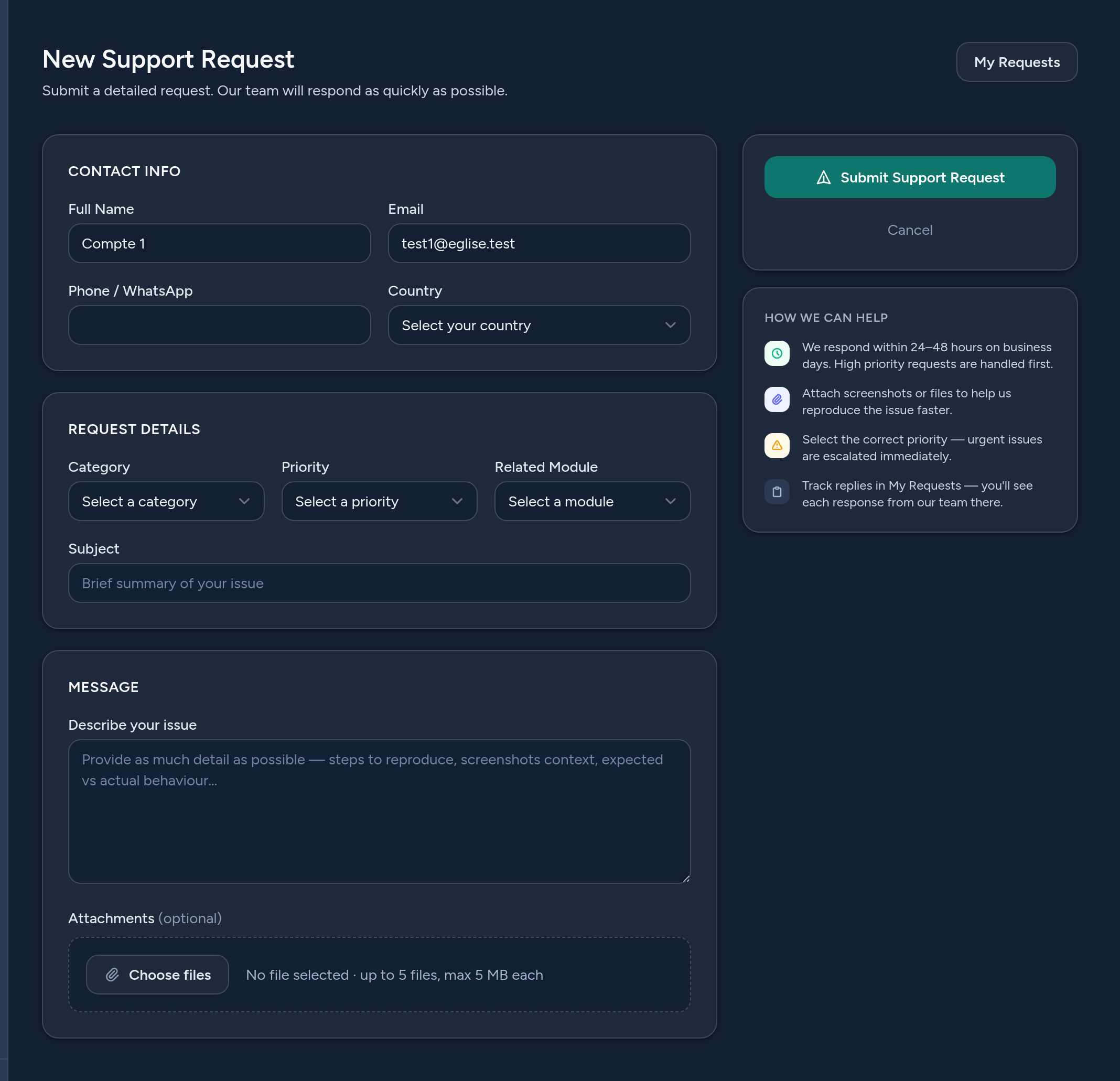
Cliquez sur Nouvelle demande de support (ou Obtenir de l'aide) et remplissez le formulaire :
- Coordonnées — votre nom, e-mail, téléphone et pays sont pré-remplis à partir de votre compte ; ajustez-les si nécessaire.
- Catégorie — l'objet de la demande (problème technique, facturation, accès au compte, demande de fonctionnalité…).
- Priorité — Basse, Normale, Haute ou Urgente. Choisissez honnêtement — les problèmes urgents sont escaladés en premier.
- Module concerné — quelle partie de la plateforme est concernée (Agenda, Newsletter, Live…).
- Sujet & message — un sujet court et une description claire. Plus il y a de détails, plus vite nous pouvons vous aider.
- Pièces jointes — ajoutez des captures d'écran ou des fichiers (jusqu'à 5 fichiers) pour illustrer le problème.
4 Suivre vos demandes
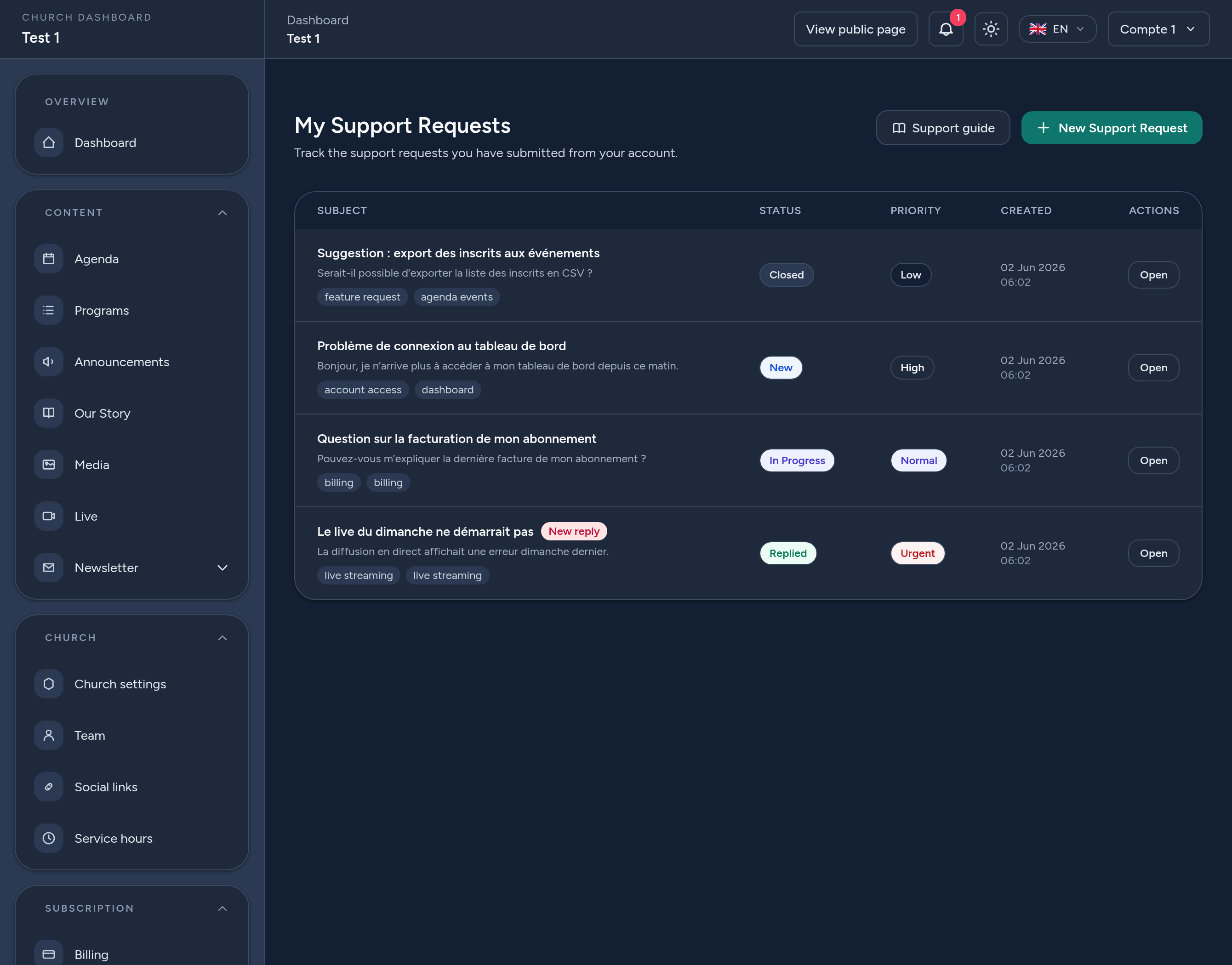
Mes demandes répertorie tout ce que vous avez soumis, avec le statut et la priorité de chaque ticket :
- Nouveau — tout juste soumis, pas encore ouvert par l'équipe.
- En cours — l'équipe y travaille.
- Répondu — une réponse vous attend (un badge Nouvelle réponse la met en évidence).
- Fermé — la demande a été résolue et fermée.
Cliquez sur Ouvrir sur n'importe quel ticket pour voir la conversation complète.
5 Suivre la conversation & répondre
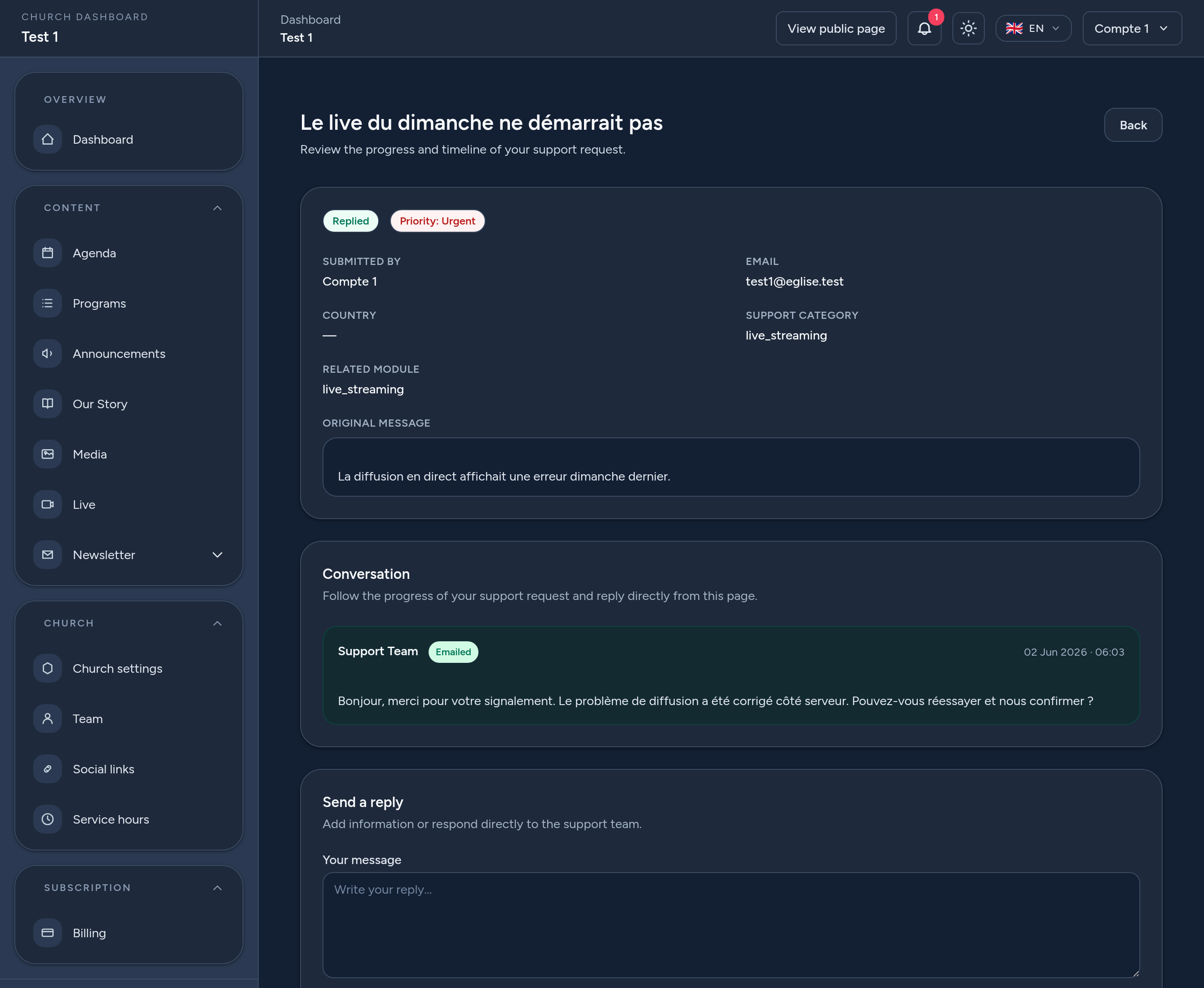
Sur la page d'une demande, vous pouvez voir le message d'origine, ses détails (catégorie, module, priorité) et la conversation avec l'équipe de support. Les réponses de l'équipe sont clairement identifiées.
- Répondre — ajoutez des informations ou répondez à l'équipe directement depuis la page, avec des pièces jointes facultatives.
- Demandes fermées — une fois une demande fermée, la conversation est en lecture seule ; ouvrez une nouvelle demande si vous avez besoin d'aide supplémentaire.
6 Conseils & bonnes pratiques
- Un problème par demande — cela garde la conversation ciblée et plus rapide à résoudre.
- Choisissez la bonne catégorie et le bon module afin que votre demande parvienne aux bonnes personnes.
- Soyez précis — ce que vous avez fait, ce que vous attendiez et ce qui s'est passé. Ajoutez des captures d'écran.
- Utilisez la priorité honnêtement — réservez Urgente aux choses qui bloquent votre église.
- Consultez Mes demandes pour les réponses, et répondez à votre tour pour faire avancer les choses.
C'est tout — l'équipe de la plateforme n'est qu'à une demande de distance dès que vous avez besoin d'un coup de main.