1 개요
지원 모듈은 플랫폼 팀의 도움을 받는 방법입니다. 무언가 작동하지 않거나, 결제 관련 질문이 있거나, 기능을 제안하고 싶을 때 지원 요청을 열고 대시보드에서 바로 답변을 확인할 수 있습니다.
각 요청은 전체 대화를 보관합니다: 문제를 설명하면 지원 팀이 답변하고, 해결될 때까지 다시 답글을 달 수 있습니다.
요약하면: 요청 생성 → 카테고리와 우선순위 선택 → 문제 설명(및 파일 첨부) → 상태 추적 → 해결될 때까지 팀에 답글.
2 시작하기 전에
- 찾는 위치: 대시보드 사이드바에서 지원 받기로 새 요청을 열고 내 요청으로 추적하세요.
- 이것은 플랫폼 지원입니다 — Eglise Locale 자체(계정, 결제, 오작동하는 모듈)에 대한 도움이며, 방문자를 위한 문의 양식이 아닙니다.
- 응답 시간: 팀은 보통 영업일 기준 24–48시간 이내에 답변하며, 우선순위가 높은 요청이 먼저 처리됩니다.
3 지원 요청 생성하기
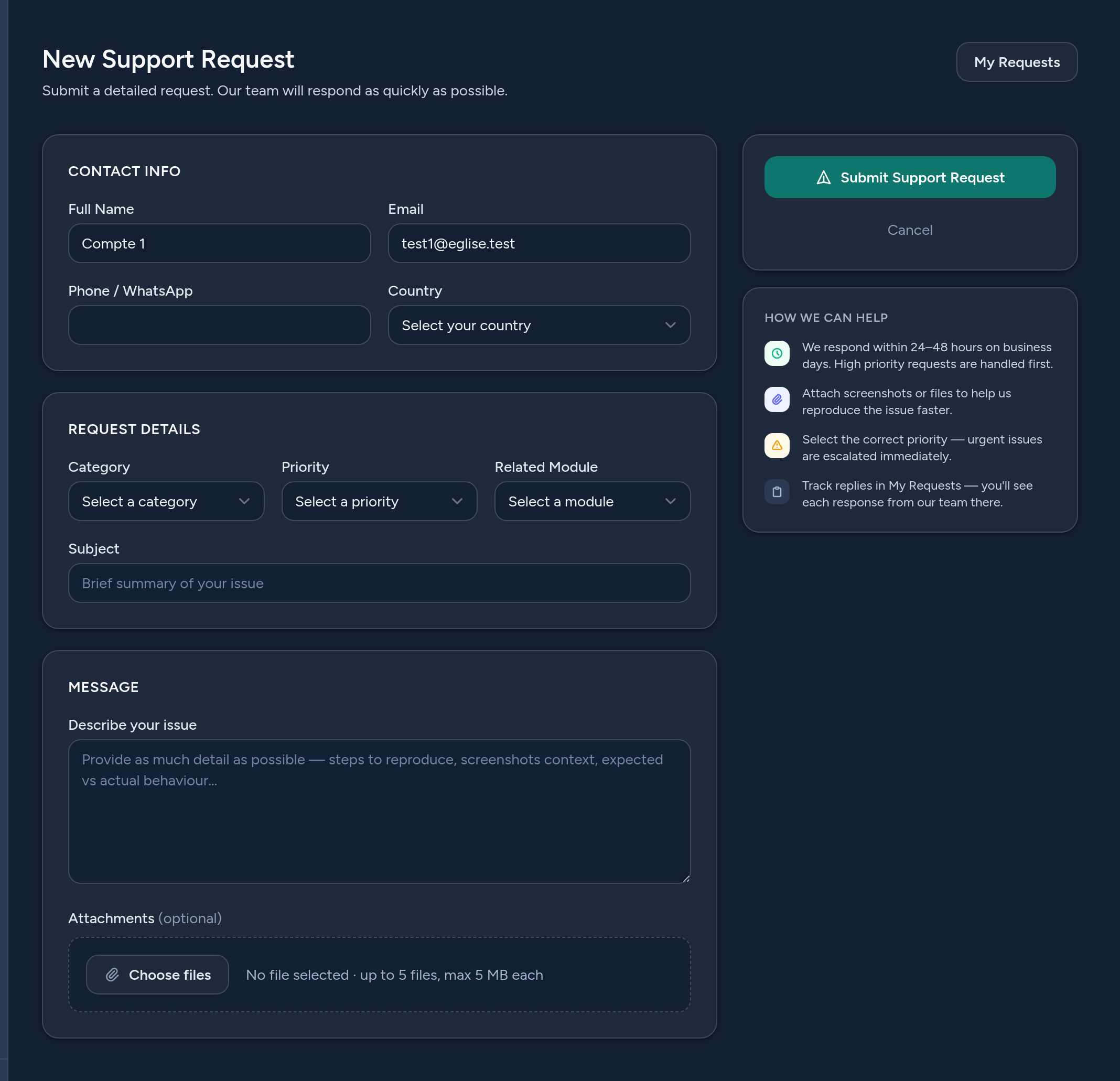
새 지원 요청(또는 지원 받기)을 클릭하고 양식을 작성하세요:
- 연락처 정보 — 이름, 이메일, 전화번호, 국가가 계정에서 미리 입력되어 있습니다. 필요하면 수정하세요.
- 카테고리 — 요청의 주제(기술 문제, 결제, 계정 접근, 기능 요청…).
- 우선순위 — 낮음, 보통, 높음 또는 긴급. 정직하게 선택하세요 — 긴급한 문제가 먼저 처리됩니다.
- 관련 모듈 — 플랫폼의 어느 부분과 관련되는지(아젠다, 뉴스레터, 라이브…).
- 제목 & 메시지 — 짧은 제목과 명확한 설명. 자세할수록 더 빨리 도와드릴 수 있습니다.
- 첨부 파일 — 문제를 설명하기 위해 스크린샷이나 파일(최대 5개)을 추가하세요.
4 요청 추적하기
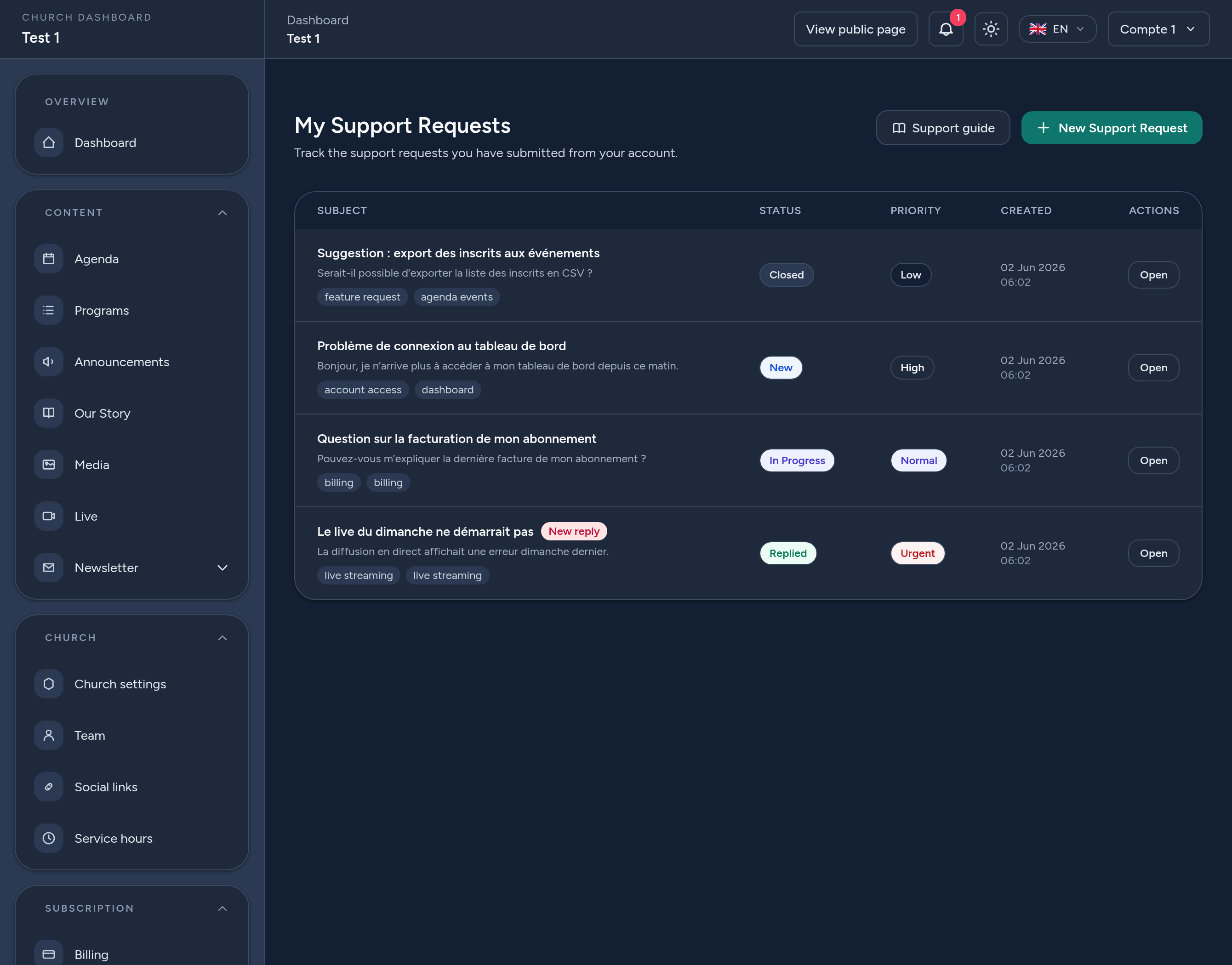
내 요청에는 제출한 모든 항목이 각 티켓의 상태와 우선순위와 함께 나열됩니다:
- 신규 — 방금 제출되어 아직 팀이 열지 않았습니다.
- 진행 중 — 팀이 작업하고 있습니다.
- 답변됨 — 답변이 기다리고 있습니다(새 답글 배지가 표시됩니다).
- 종료됨 — 요청이 해결되어 종료되었습니다.
티켓에서 열기를 클릭하면 전체 대화를 볼 수 있습니다.
5 대화 따라가기 & 답글 달기
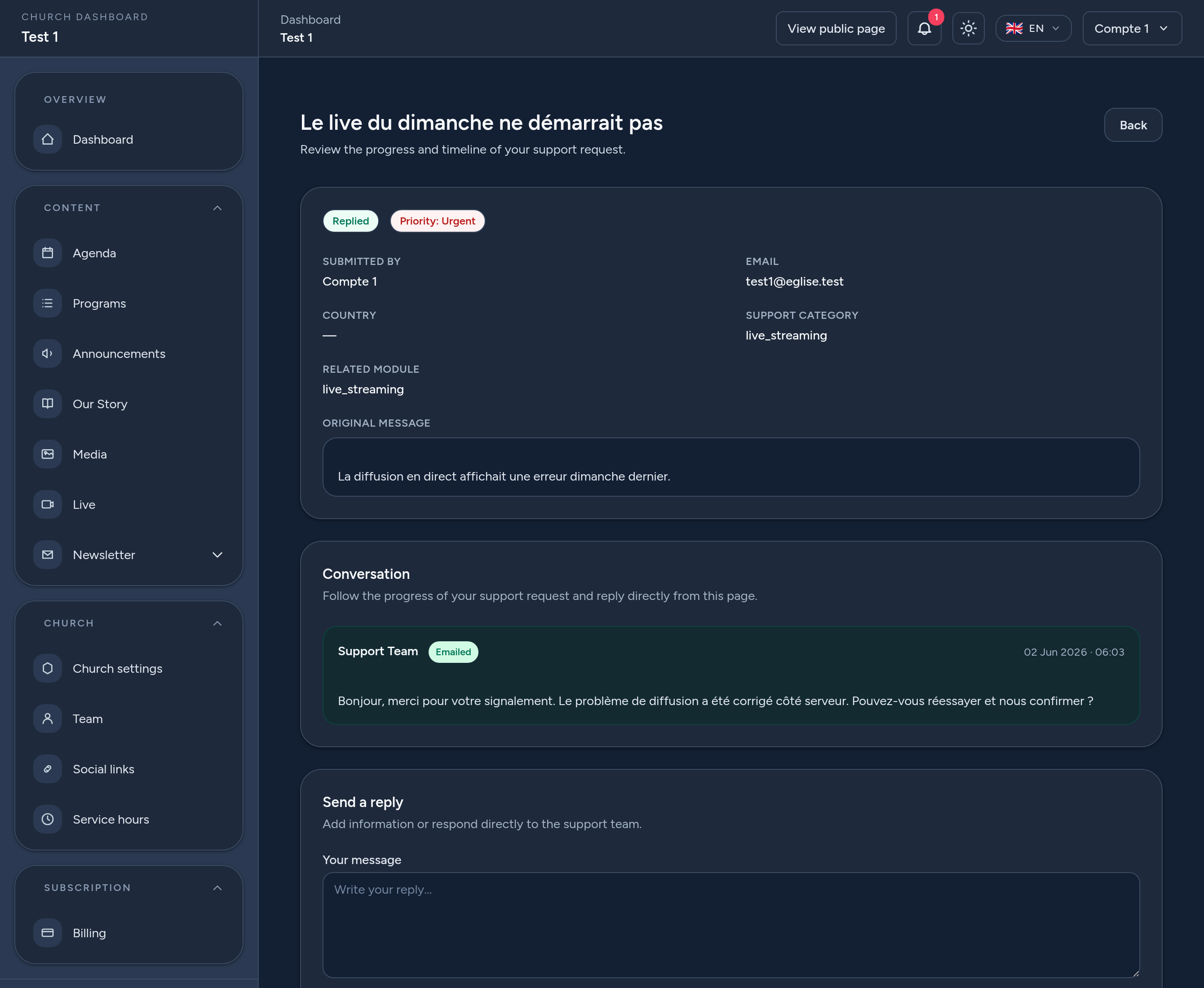
요청 페이지에서는 원래 메시지, 그 세부 정보(카테고리, 모듈, 우선순위), 그리고 지원 팀과의 대화를 볼 수 있습니다. 팀의 답변은 명확하게 표시됩니다.
- 답글 — 페이지에서 직접 정보를 추가하거나 팀에 답변할 수 있으며, 선택적으로 파일을 첨부할 수 있습니다.
- 종료된 요청 — 요청이 종료되면 대화는 읽기 전용이 됩니다. 추가 도움이 필요하면 새 요청을 여세요.
6 팁 & 모범 사례
- 요청당 하나의 문제 — 대화의 초점을 유지하고 더 빨리 해결됩니다.
- 올바른 카테고리와 모듈을 선택하여 요청이 적합한 담당자에게 도달하도록 하세요.
- 구체적으로 — 무엇을 했고, 무엇을 기대했으며, 무슨 일이 일어났는지. 스크린샷을 추가하세요.
- 우선순위를 정직하게 사용 — 긴급은 교회 운영을 막는 사안에만 사용하세요.
- 내 요청을 확인하여 답변을 보고, 답글을 달아 진행을 이어가세요.
이것으로 끝입니다 — 도움이 필요할 때면 언제나 플랫폼 팀은 요청 하나 거리에 있습니다.