Supportmodule — Volledige handleiding
Alles wat u nodig hebt om hulp te krijgen van het platformteam: een supportverzoek aanmaken, de status ervan volgen en het gesprek volgen.
6 secties
Op deze pagina
1 Overzicht
De supportmodule is hoe u hulp krijgt van het platformteam. Wanneer iets niet werkt, u een vraag over de facturatie hebt of een functie wilt voorstellen, opent u een supportverzoek en volgt u het antwoord rechtstreeks vanaf uw dashboard.
Elk verzoek bewaart een volledig gesprek: u beschrijft uw probleem, het supportteam antwoordt en u kunt terugantwoorden tot het is opgelost.
Kort gezegd: een verzoek aanmaken → een categorie en prioriteit kiezen → het probleem beschrijven (en bestanden bijvoegen) → de status ervan volgen → het team beantwoorden tot het is opgelost.
2 Voordat u begint
- Waar u het vindt: gebruik in de zijbalk van uw dashboard Support krijgen om een nieuw verzoek te openen en Mijn verzoeken om ze te volgen.
- Dit is platformsupport — voor hulp met Eglise Locale zelf (uw account, de facturatie, een module die zich misdraagt), geen contactformulier voor uw bezoekers.
- Reactietijd: het team antwoordt doorgaans binnen 24–48 uur op werkdagen, en verzoeken met een hogere prioriteit worden het eerst behandeld.
3 Een supportverzoek aanmaken
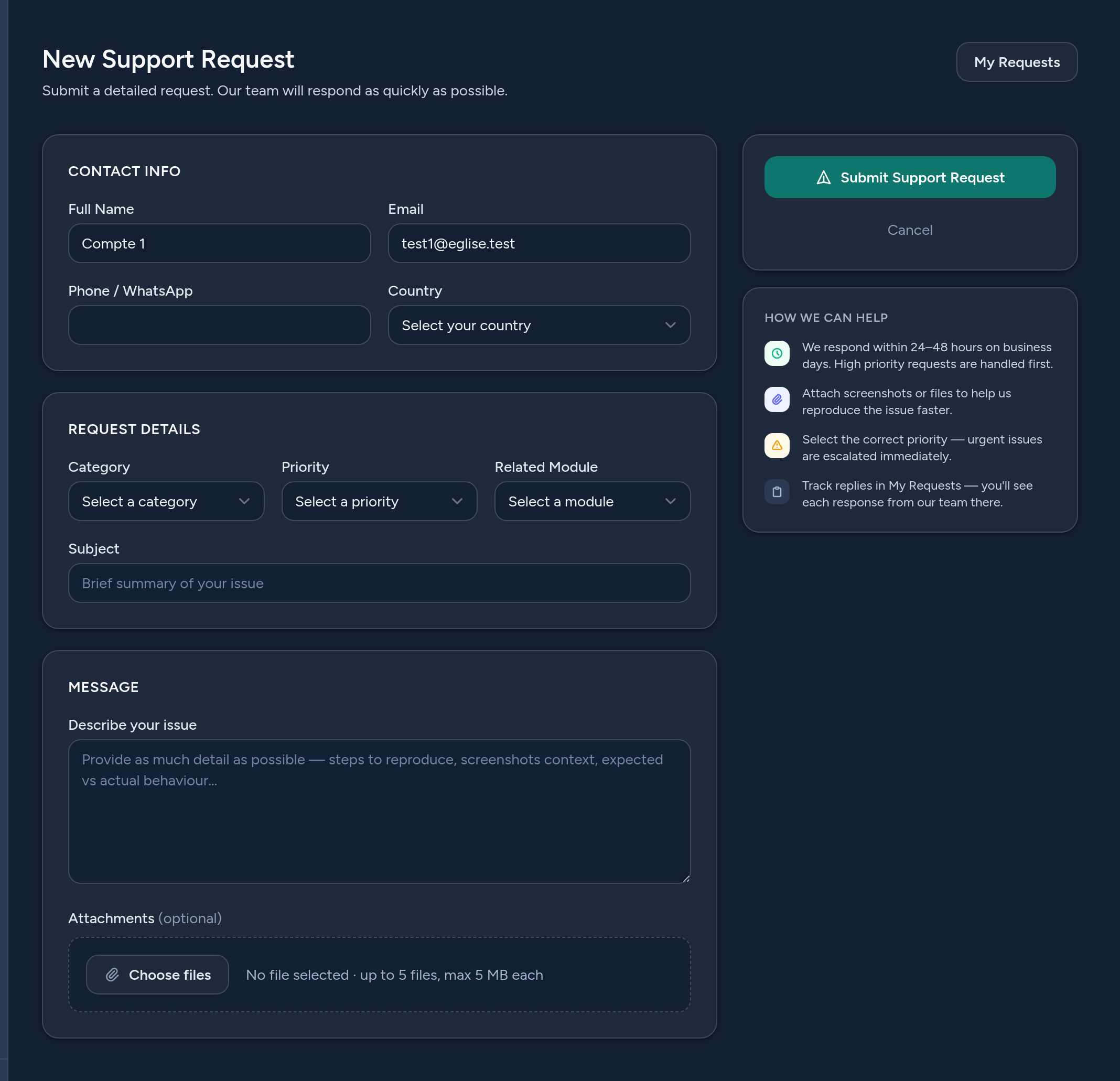
Klik op Nieuw supportverzoek (of Support krijgen) en vul het formulier in:
- Contactgegevens — uw naam, e-mailadres, telefoonnummer en land worden vooraf ingevuld vanuit uw account; pas ze aan indien nodig.
- Categorie — waar het verzoek over gaat (technisch probleem, facturatie, accounttoegang, functieverzoek…).
- Prioriteit — Laag, Normaal, Hoog of Urgent. Kies eerlijk — urgente problemen worden het eerst geëscaleerd.
- Betrokken module — welk deel van het platform het betreft (Agenda, Nieuwsbrief, Live…).
- Onderwerp & bericht — een kort onderwerp en een duidelijke beschrijving. Hoe meer details, hoe sneller we kunnen helpen.
- Bijlagen — voeg schermafbeeldingen of bestanden toe (tot 5 bestanden) om het probleem te illustreren.
4 Uw verzoeken volgen
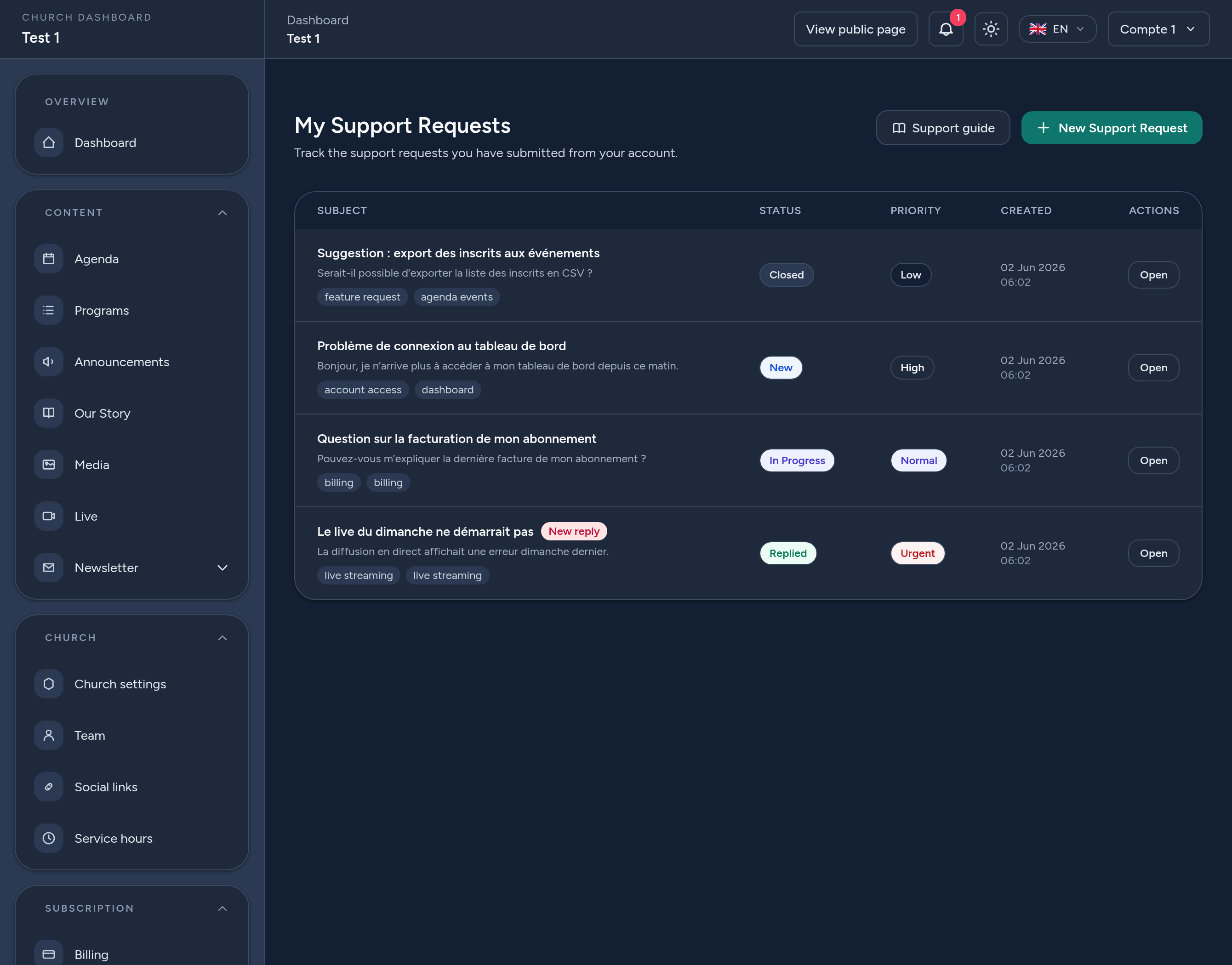
Mijn verzoeken toont alles wat u hebt ingediend, met de status en prioriteit van elk ticket:
- Nieuw — net ingediend, nog niet geopend door het team.
- In behandeling — het team werkt eraan.
- Beantwoord — er staat een antwoord voor u klaar (een badge Nieuw antwoord markeert het).
- Gesloten — het verzoek is opgelost en gesloten.
Klik bij een ticket op Openen om het volledige gesprek te zien.
5 Het gesprek volgen & beantwoorden
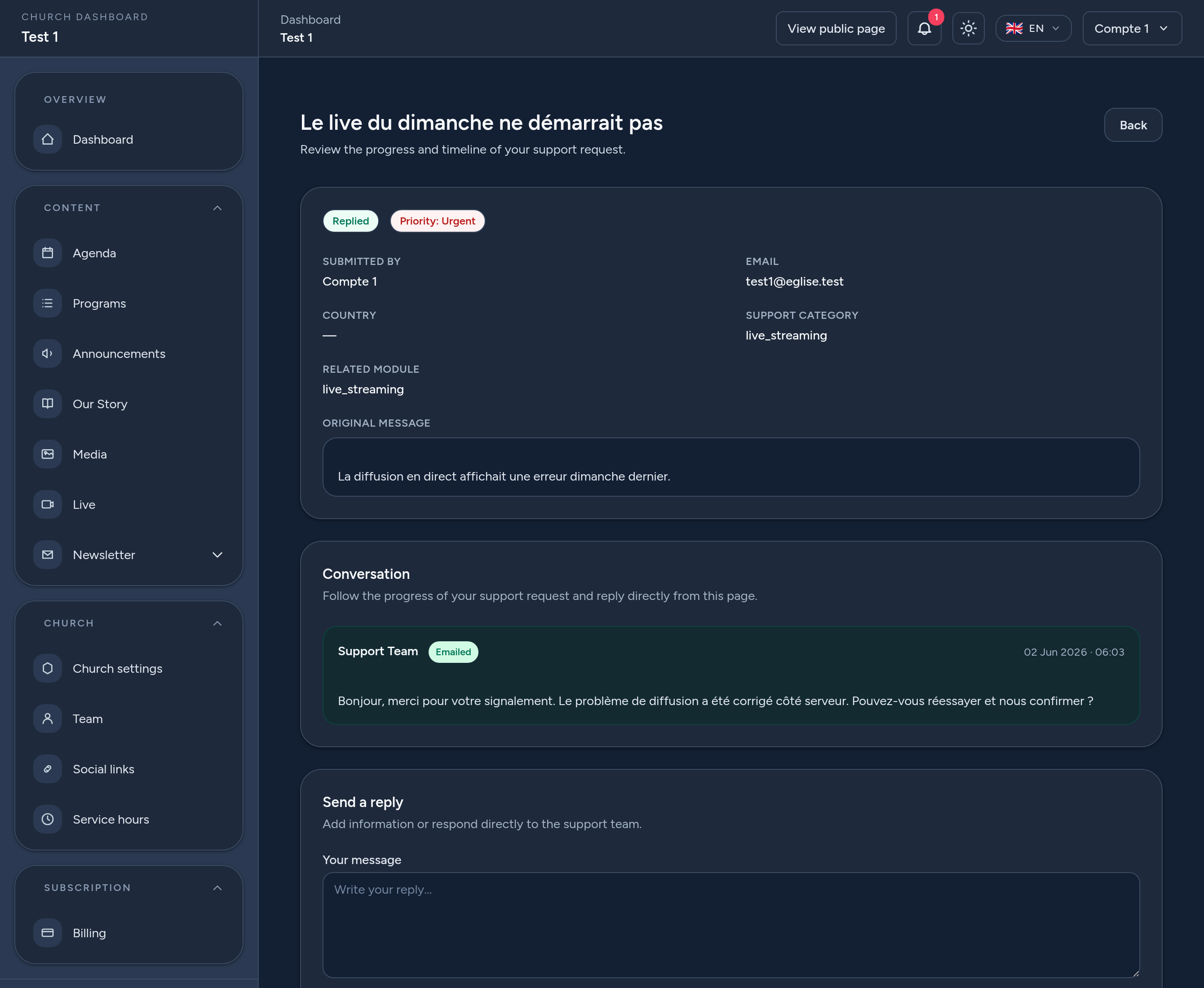
Op de pagina van een verzoek ziet u het oorspronkelijke bericht, de details ervan (categorie, module, prioriteit) en het gesprek met het supportteam. Antwoorden van het team zijn duidelijk gemarkeerd.
- Beantwoorden — voeg informatie toe of antwoord het team rechtstreeks vanaf de pagina, met optionele bijlagen.
- Gesloten verzoeken — zodra een verzoek is gesloten, is het gesprek alleen-lezen; open een nieuw verzoek als u meer hulp nodig hebt.
6 Tips & goede praktijken
- Eén probleem per verzoek — zo blijft het gesprek gefocust en sneller op te lossen.
- Kies de juiste categorie en module zodat uw verzoek bij de juiste mensen terechtkomt.
- Wees specifiek — wat u hebt gedaan, wat u verwachtte en wat er gebeurde. Voeg schermafbeeldingen toe.
- Gebruik prioriteit eerlijk — reserveer Urgent voor zaken die uw kerk blokkeren.
- Controleer Mijn verzoeken op antwoorden en antwoord terug om de zaken in beweging te houden.
Dat is het — het platformteam is slechts één verzoek verwijderd wanneer u een handje nodig hebt.