Модуль поддержки — полное руководство
Всё, что нужно, чтобы получить помощь от команды платформы: создать запрос в поддержку, отслеживать его статус и следить за перепиской.
6 разделов
На этой странице
1 Обзор
Модуль поддержки — это способ получить помощь от команды платформы. Когда что-то не работает, у вас есть вопрос по оплате или вы хотите предложить новую функцию, вы создаёте запрос в поддержку и следите за ответом прямо из своей панели управления.
Каждый запрос хранит всю переписку: вы описываете свою проблему, команда поддержки отвечает, а вы можете отвечать снова, пока вопрос не будет решён.
Коротко: создайте запрос → выберите категорию и приоритет → опишите проблему (и прикрепите файлы) → отслеживайте его статус → отвечайте команде, пока вопрос не будет решён.
2 Перед началом
- Где найти: в боковом меню вашей панели управления используйте Получить поддержку, чтобы создать новый запрос, и Мои запросы, чтобы отслеживать их.
- Это поддержка платформы — для помощи с самой Eglise Locale (ваш аккаунт, оплата, модуль, который работает неправильно), а не контактная форма для ваших посетителей.
- Время ответа: команда обычно отвечает в течение 24–48 часов в рабочие дни, а запросы с более высоким приоритетом обрабатываются в первую очередь.
3 Создание запроса в поддержку
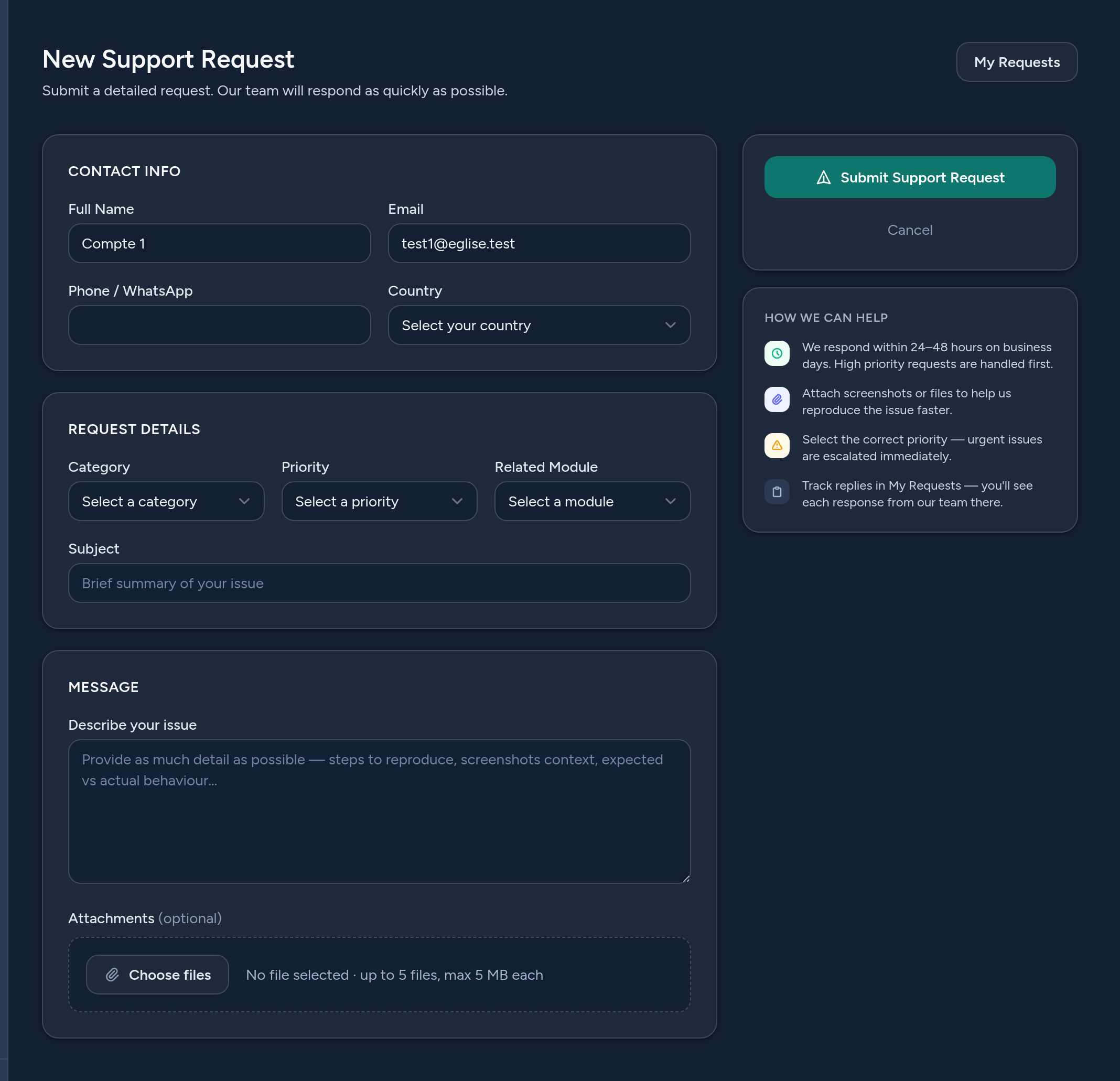
Нажмите Новый запрос в поддержку (или Получить поддержку) и заполните форму:
- Контактные данные — ваше имя, эл. почта, телефон и страна заполнены автоматически из вашего аккаунта; при необходимости измените их.
- Категория — о чём ваш запрос (техническая проблема, оплата, доступ к аккаунту, предложение функции…).
- Приоритет — Низкий, Обычный, Высокий или Срочный. Выбирайте честно — срочные вопросы рассматриваются в первую очередь.
- Связанный модуль — какая часть платформы затронута (Агенда, Рассылка, Прямой эфир…).
- Тема & сообщение — короткая тема и понятное описание. Чем больше деталей, тем быстрее мы сможем помочь.
- Вложения — добавьте скриншоты или файлы (до 5 файлов), чтобы проиллюстрировать проблему.
4 Отслеживание ваших запросов
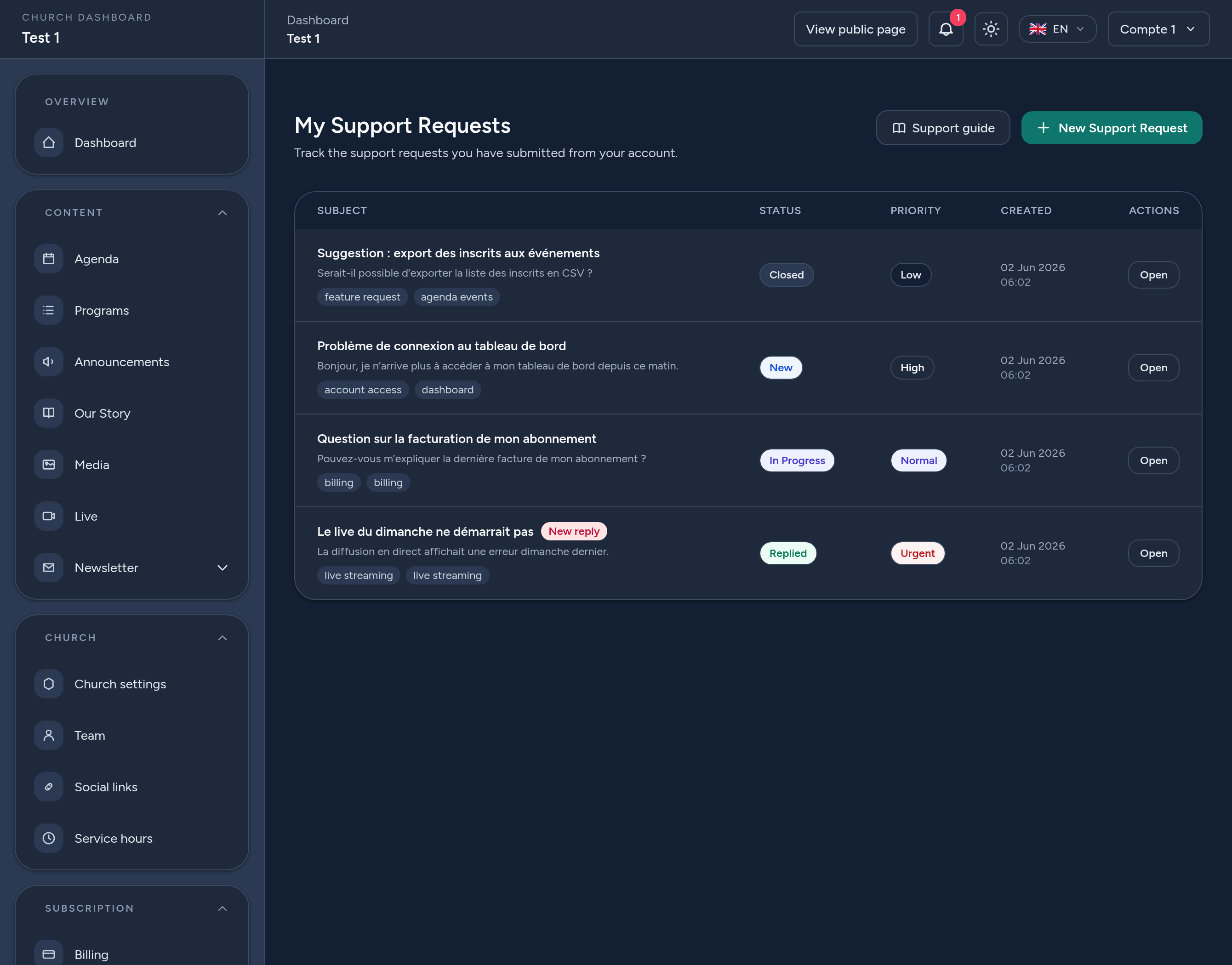
Мои запросы отображает всё, что вы отправили, со статусом и приоритетом каждой заявки:
- Новый — только что отправлен, ещё не открыт командой.
- В работе — команда работает над ним.
- Есть ответ — вас ждёт ответ (его выделяет значок Новый ответ).
- Закрыт — запрос решён и закрыт.
Нажмите Открыть на любой заявке, чтобы увидеть всю переписку.
5 Переписка & ответы
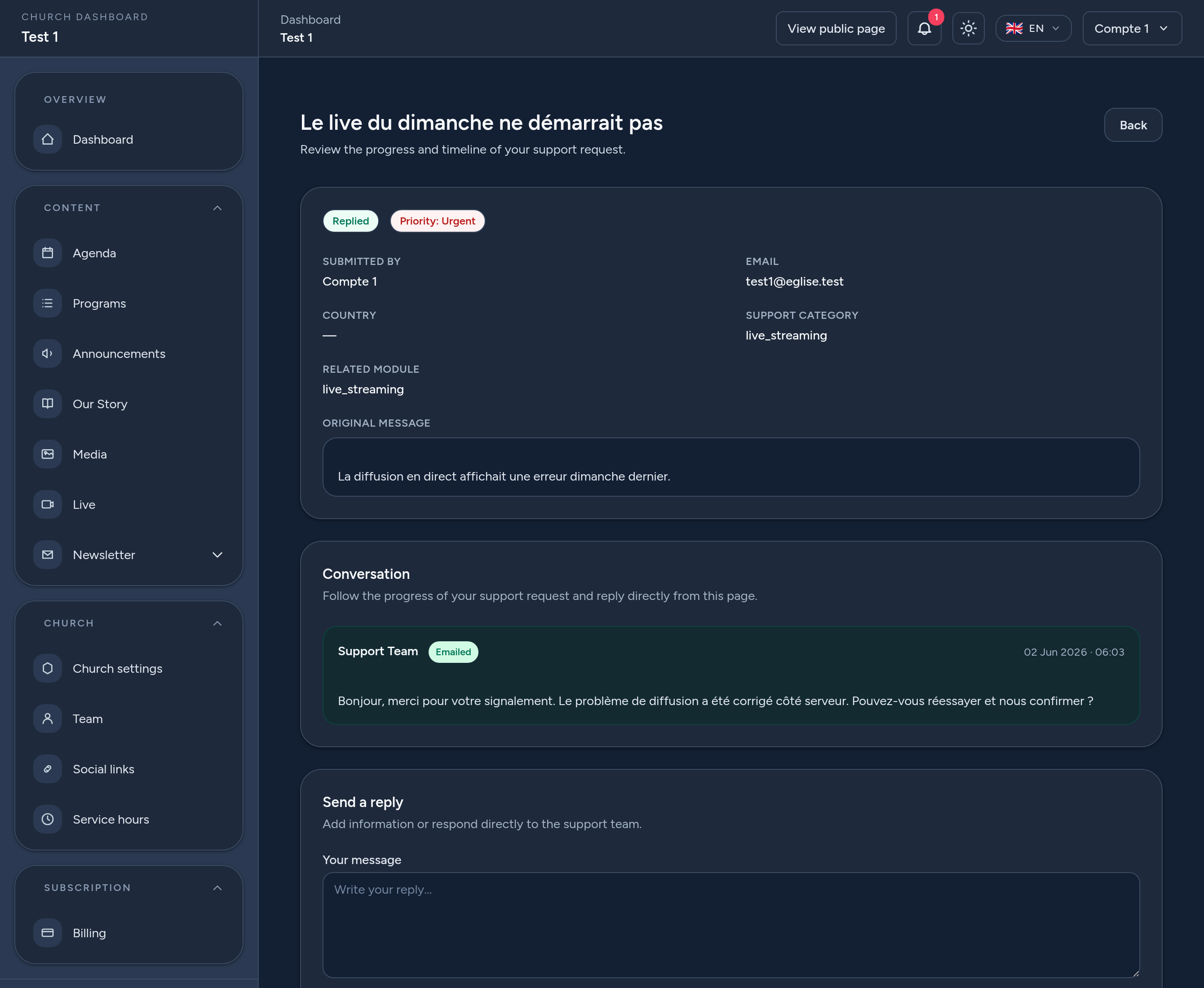
На странице запроса вы видите исходное сообщение, его детали (категория, модуль, приоритет) и переписку с командой поддержки. Ответы команды чётко помечены.
- Ответить — добавьте информацию или ответьте команде прямо со страницы, при необходимости с вложениями.
- Закрытые запросы — после закрытия запроса переписка доступна только для чтения; создайте новый запрос, если вам нужна дополнительная помощь.
6 Советы & рекомендации
- Одна проблема на запрос — это делает переписку сосредоточенной и ускоряет решение.
- Выбирайте правильную категорию и модуль, чтобы ваш запрос попал к нужным людям.
- Будьте конкретны — что вы сделали, что ожидали и что произошло. Добавьте скриншоты.
- Используйте приоритет честно — оставьте Срочный для того, что блокирует работу вашей церкви.
- Проверяйте Мои запросы на наличие ответов и отвечайте, чтобы дело двигалось вперёд.
Вот и всё — команда платформы всего в одном запросе, когда вам нужна помощь.