وحدة الدعم — الدليل الكامل
كل ما تحتاجه للحصول على المساعدة من فريق المنصة: إنشاء طلب دعم، وتتبّع حالته، ومتابعة المحادثة.
6 أقسام
في هذه الصفحة
1 نظرة عامة
وحدة الدعم هي الطريقة التي تحصل بها على المساعدة من فريق المنصة. عندما لا يعمل شيء ما، أو لديك سؤال يتعلق بالفوترة، أو ترغب في اقتراح ميزة، فإنك تفتح طلب دعم وتتابع الردّ مباشرةً من لوحة التحكم الخاصة بك.
يحتفظ كل طلب بـمحادثة كاملة: تصف مشكلتك، ويردّ فريق الدعم، ويمكنك الردّ مجددًا حتى يتم حلّها.
باختصار: أنشئ طلبًا → اختر فئة وأولوية → صف المشكلة (وأرفق الملفات) → تتبّع حالته → ردّ على الفريق حتى يتم حلّها.
2 قبل أن تبدأ
- أين تجدها: في الشريط الجانبي لـلوحة التحكم، استخدم الحصول على الدعم لفتح طلب جديد وطلباتي لتتبّعها.
- هذا دعم المنصة — للمساعدة في Eglise Locale نفسها (حسابك، الفوترة، وحدة لا تعمل كما ينبغي)، وليس نموذج اتصال لزوّارك.
- وقت الاستجابة: عادةً ما يردّ الفريق خلال 24–48 ساعة في أيام العمل، وتُعالَج الطلبات ذات الأولوية الأعلى أولًا.
3 إنشاء طلب دعم
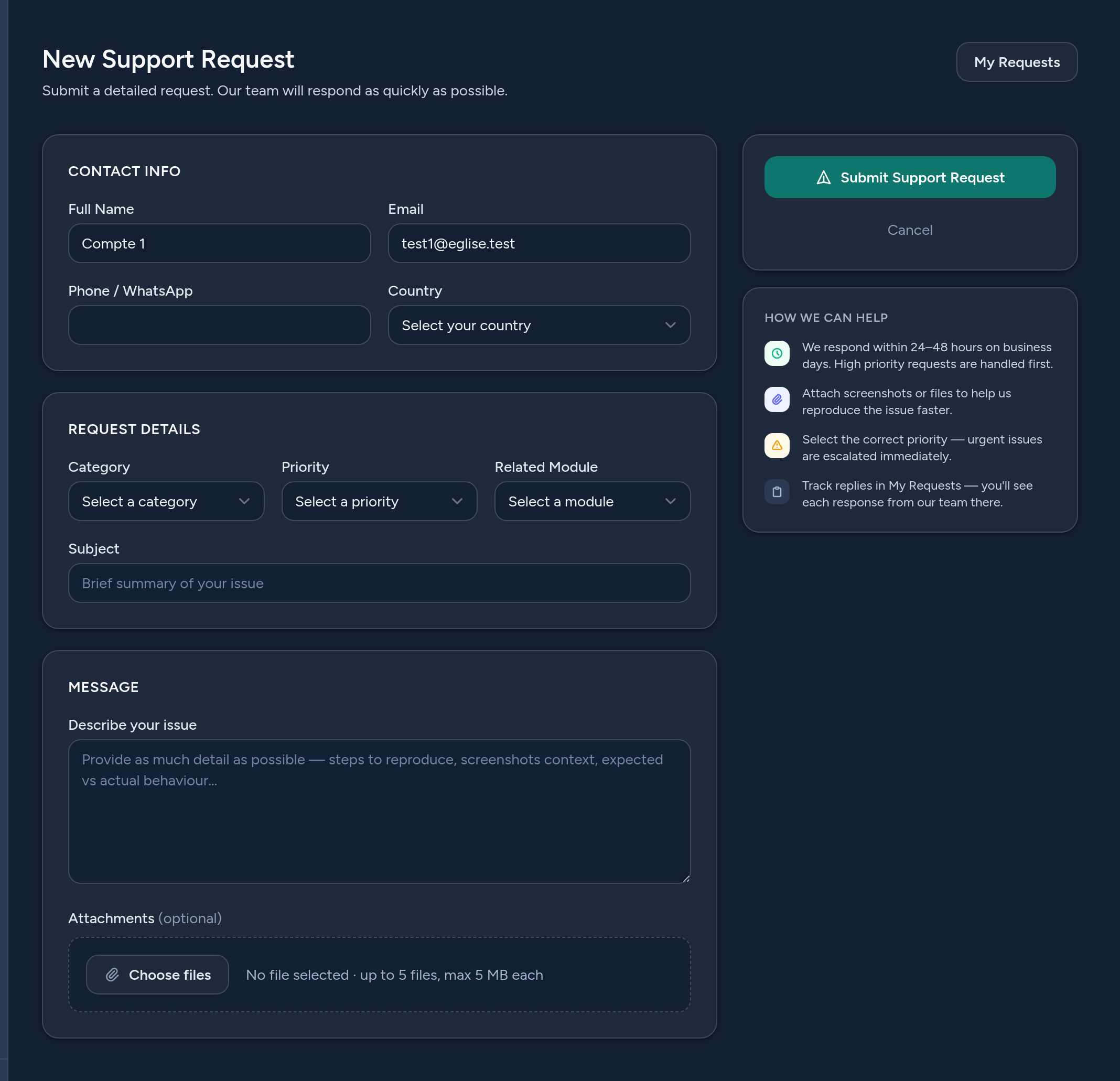
انقر على طلب دعم جديد (أو الحصول على الدعم) واملأ النموذج:
- معلومات الاتصال — اسمك وبريدك الإلكتروني وهاتفك وبلدك مُعبّأة مسبقًا من حسابك؛ عدّلها عند الحاجة.
- الفئة — موضوع الطلب (مشكلة تقنية، فوترة، الوصول إلى الحساب، طلب ميزة…).
- الأولوية — منخفضة أو عادية أو عالية أو عاجلة. اختر بصدق — تُعالَج المشكلات العاجلة أولًا.
- الوحدة المرتبطة — أي جزء من المنصة معني (الأجندة، النشرة الإخبارية، البث المباشر…).
- الموضوع & الرسالة — موضوع قصير ووصف واضح. كلما زادت التفاصيل، أسرعنا في المساعدة.
- المرفقات — أضف لقطات شاشة أو ملفات (حتى 5 ملفات) لتوضيح المشكلة.
4 تتبّع طلباتك
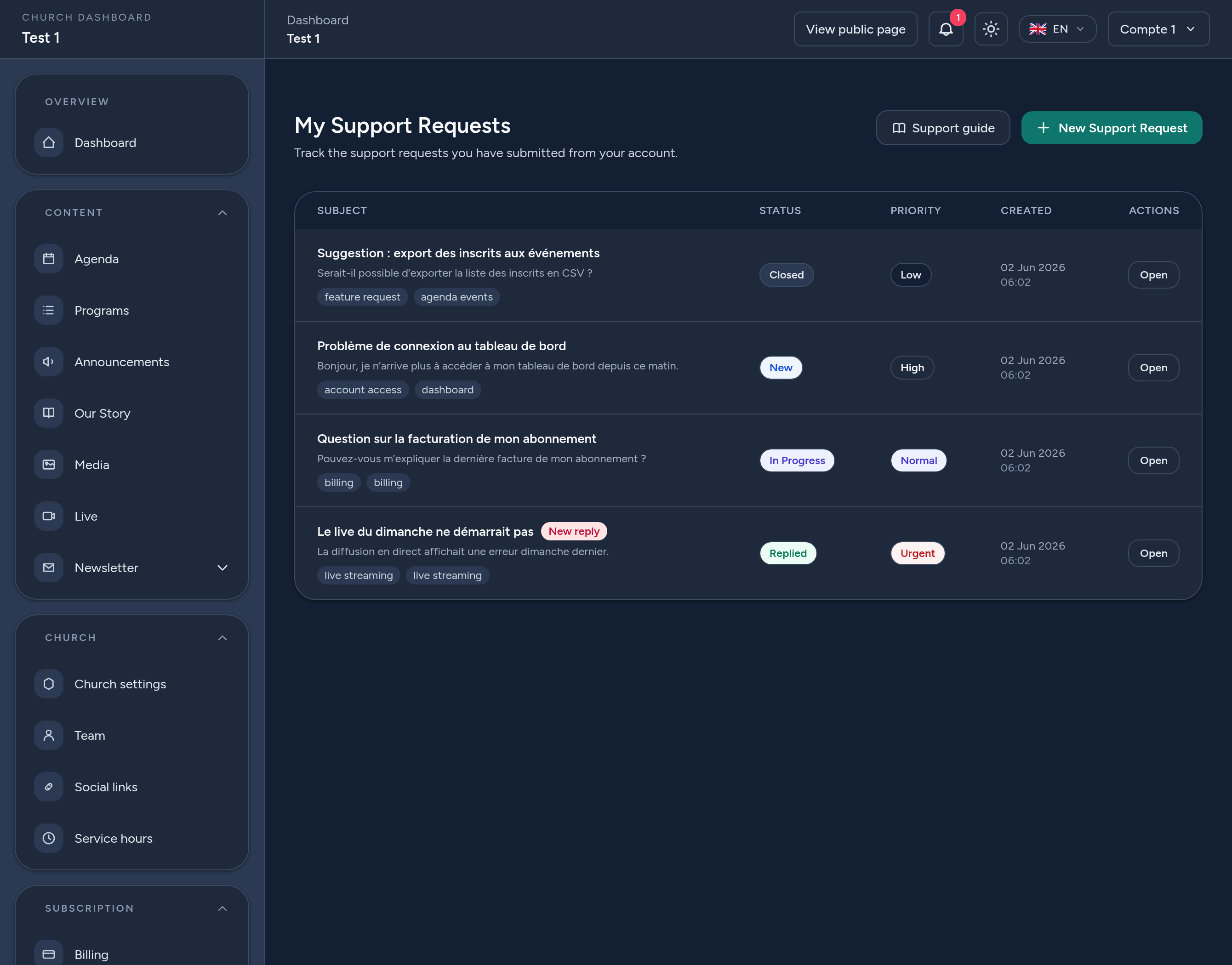
تعرض طلباتي كل ما أرسلته، مع حالة وأولوية كل تذكرة:
- جديد — تم إرساله للتوّ، ولم يفتحه الفريق بعد.
- قيد المعالجة — الفريق يعمل عليه.
- تمّ الردّ — هناك ردّ بانتظارك (تُبرزه شارة ردّ جديد).
- مغلق — تم حلّ الطلب وإغلاقه.
انقر على فتح في أي تذكرة لرؤية المحادثة الكاملة.
5 متابعة المحادثة & الردّ
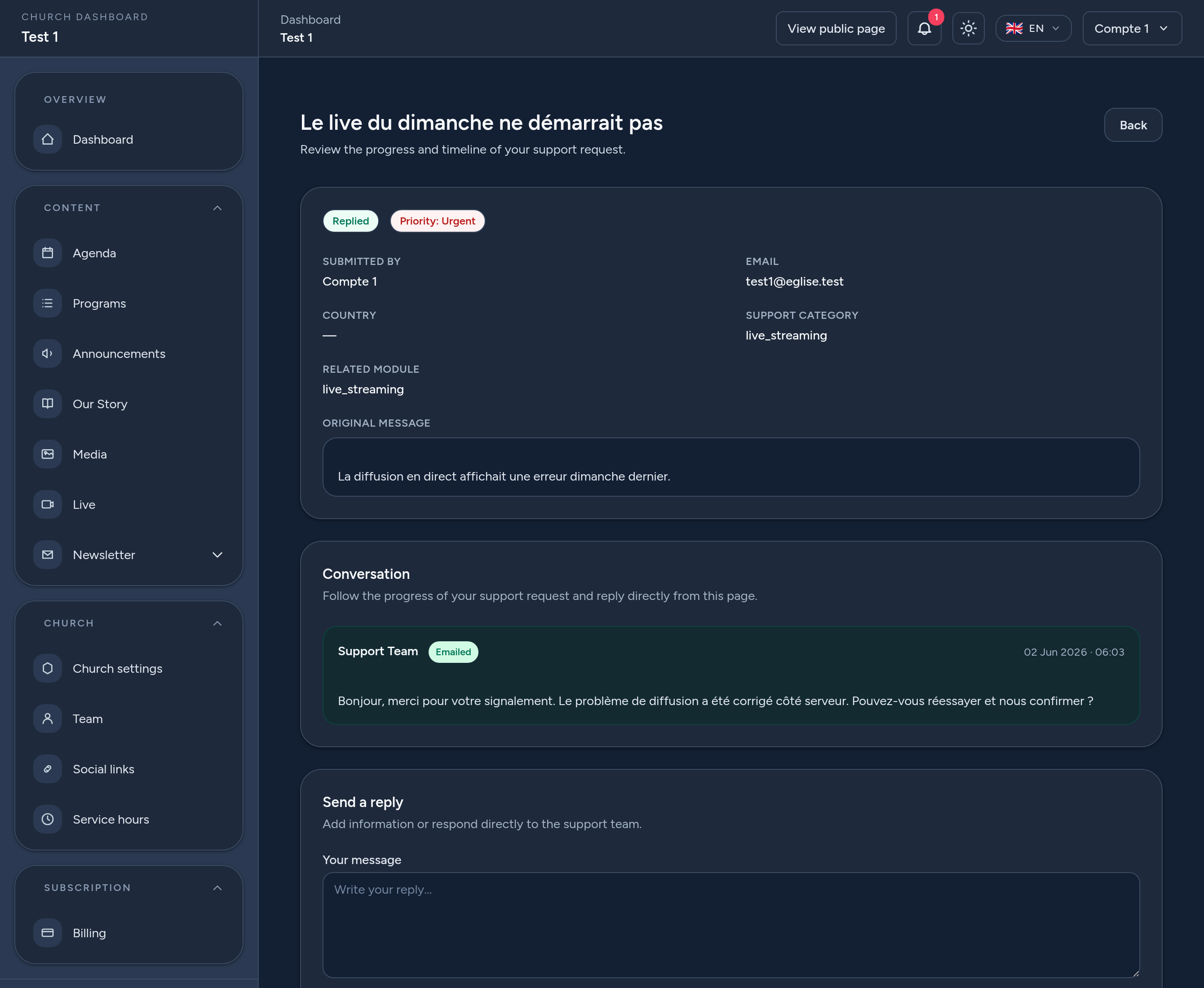
في صفحة الطلب يمكنك رؤية الرسالة الأصلية، وتفاصيلها (الفئة، الوحدة، الأولوية)، والمحادثة مع فريق الدعم. وتُميَّز ردود الفريق بوضوح.
- الردّ — أضف معلومات أو ردّ على الفريق مباشرةً من الصفحة، مع مرفقات اختيارية.
- الطلبات المغلقة — بمجرد إغلاق الطلب، تصبح المحادثة للقراءة فقط؛ افتح طلبًا جديدًا إذا احتجت إلى مزيد من المساعدة.
6 نصائح & ممارسات جيدة
- مشكلة واحدة لكل طلب — يبقي المحادثة مركّزة وأسرع في الحلّ.
- اختر الفئة والوحدة الصحيحتين ليصل طلبك إلى الأشخاص المناسبين.
- كن دقيقًا — ما الذي فعلته، وما الذي توقّعته، وما الذي حدث. أضف لقطات شاشة.
- استخدم الأولوية بصدق — احتفظ بـعاجلة للأمور التي تعطّل كنيستك.
- تحقّق من طلباتي بحثًا عن الردود، وردّ للحفاظ على تقدّم الأمور.
هذا كل شيء — فريق المنصة على بُعد طلب واحد كلما احتجت إلى يد المساعدة.