Støttemodulen — Komplett veiledning
Alt du trenger for å få hjelp fra plattformteamet: opprette en støtteforespørsel, følge statusen og følge samtalen.
6 seksjoner
På denne siden
1 Oversikt
Støttemodulen er måten du får hjelp fra plattformteamet på. Når noe ikke fungerer, du har et faktureringsspørsmål, eller du vil foreslå en funksjon, åpner du en støtteforespørsel og følger svaret rett fra dashbordet ditt.
Hver forespørsel beholder en fullstendig samtale: du beskriver problemet ditt, støtteteamet svarer, og du kan svare tilbake til det er løst.
Kort sagt: opprett en forespørsel → velg en kategori og prioritet → beskriv problemet (og legg ved filer) → følg statusen → svar teamet til det er løst.
2 Før du begynner
- Hvor du finner det: i sidefeltet på dashbordet ditt bruker du Få støtte for å åpne en ny forespørsel og Mine forespørsler for å følge dem.
- Dette er plattformstøtte — for hjelp med Eglise Locale selv (kontoen din, faktureringen, en modul som ikke oppfører seg), ikke et kontaktskjema for besøkende dine.
- Responstid: teamet svarer vanligvis innen 24–48 timer på virkedager, og forespørsler med høyere prioritet behandles først.
3 Opprett en støtteforespørsel
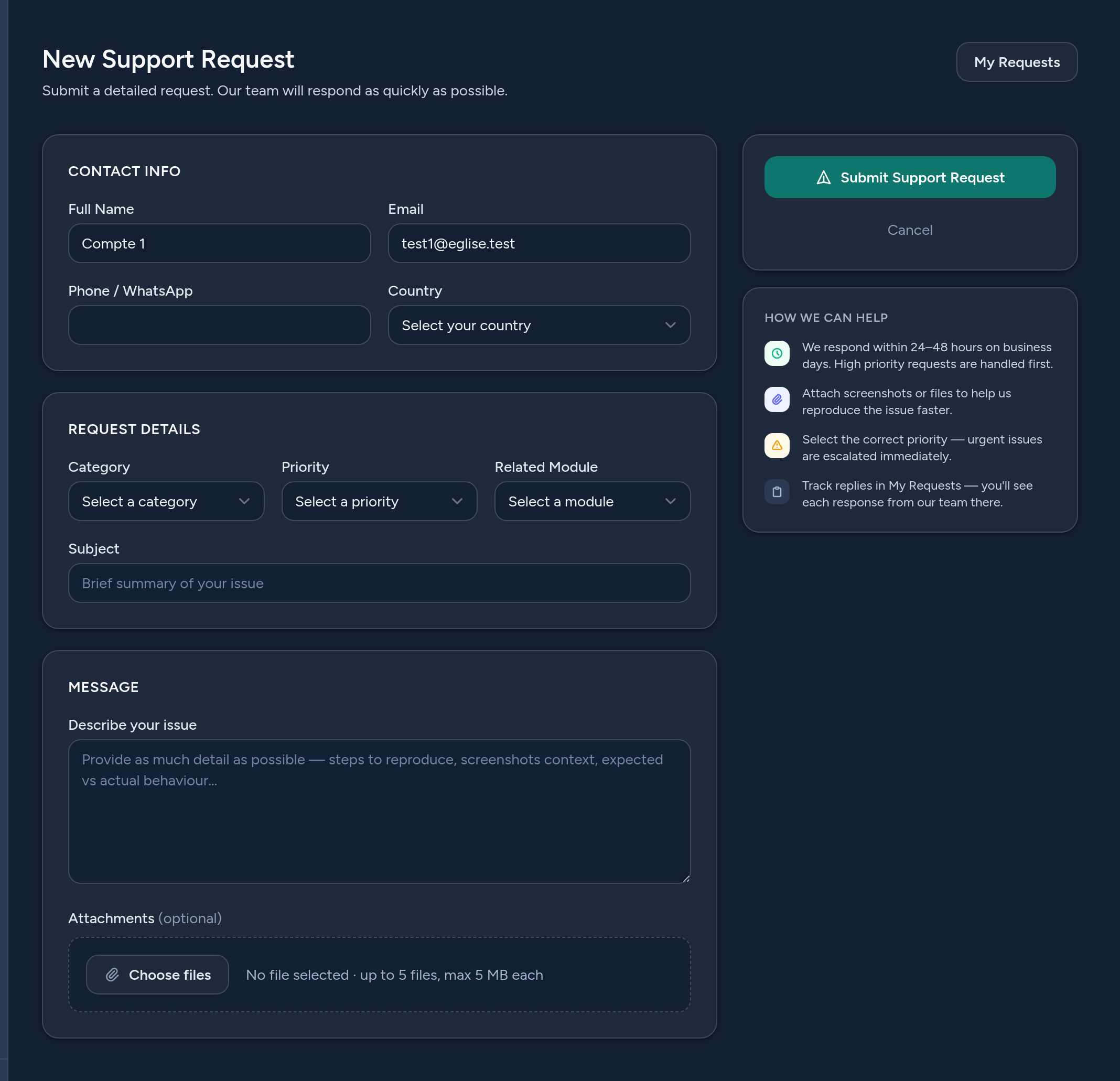
Klikk på Ny støtteforespørsel (eller Få støtte) og fyll ut skjemaet:
- Kontaktinformasjon — navnet, e-postadressen, telefonnummeret og landet ditt er forhåndsutfylt fra kontoen din; juster ved behov.
- Kategori — hva forespørselen handler om (teknisk problem, fakturering, kontotilgang, funksjonsønske…).
- Prioritet — Lav, Normal, Høy eller Haster. Velg ærlig — saker som haster eskaleres først.
- Berørt modul — hvilken del av plattformen det gjelder (Agenda, Nyhetsbrev, Live…).
- Emne & melding — et kort emne og en tydelig beskrivelse. Jo flere detaljer, desto raskere kan vi hjelpe.
- Vedlegg — legg til skjermbilder eller filer (opptil 5 filer) for å illustrere problemet.
4 Følg forespørslene dine
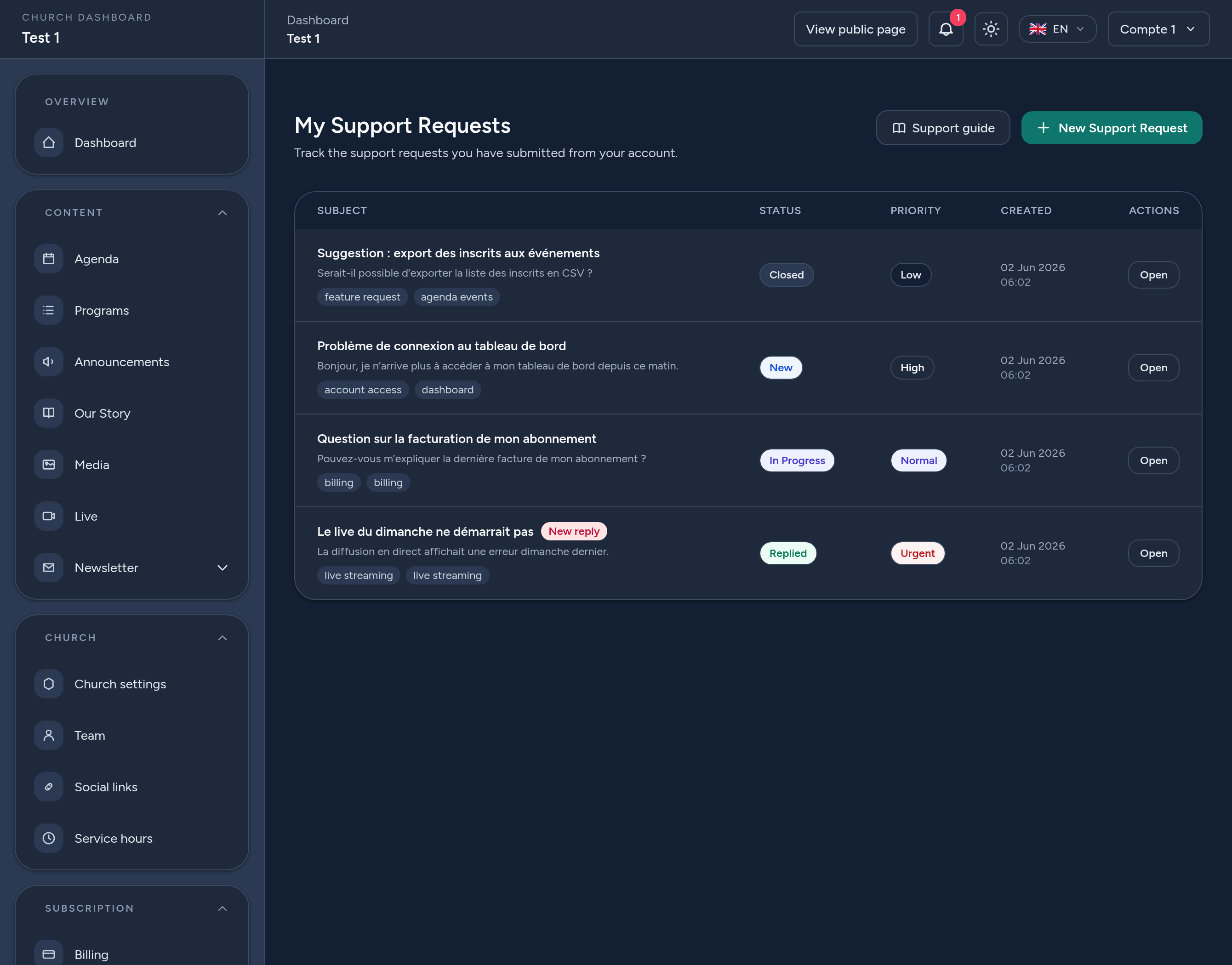
Mine forespørsler viser alt du har sendt inn, med hver saks status og prioritet:
- Ny — nettopp sendt inn, ennå ikke åpnet av teamet.
- Pågår — teamet jobber med den.
- Besvart — det venter et svar på deg (et Nytt svar-merke fremhever det).
- Lukket — forespørselen er løst og lukket.
Klikk på Åpne på en hvilken som helst sak for å se hele samtalen.
5 Følg samtalen & svar
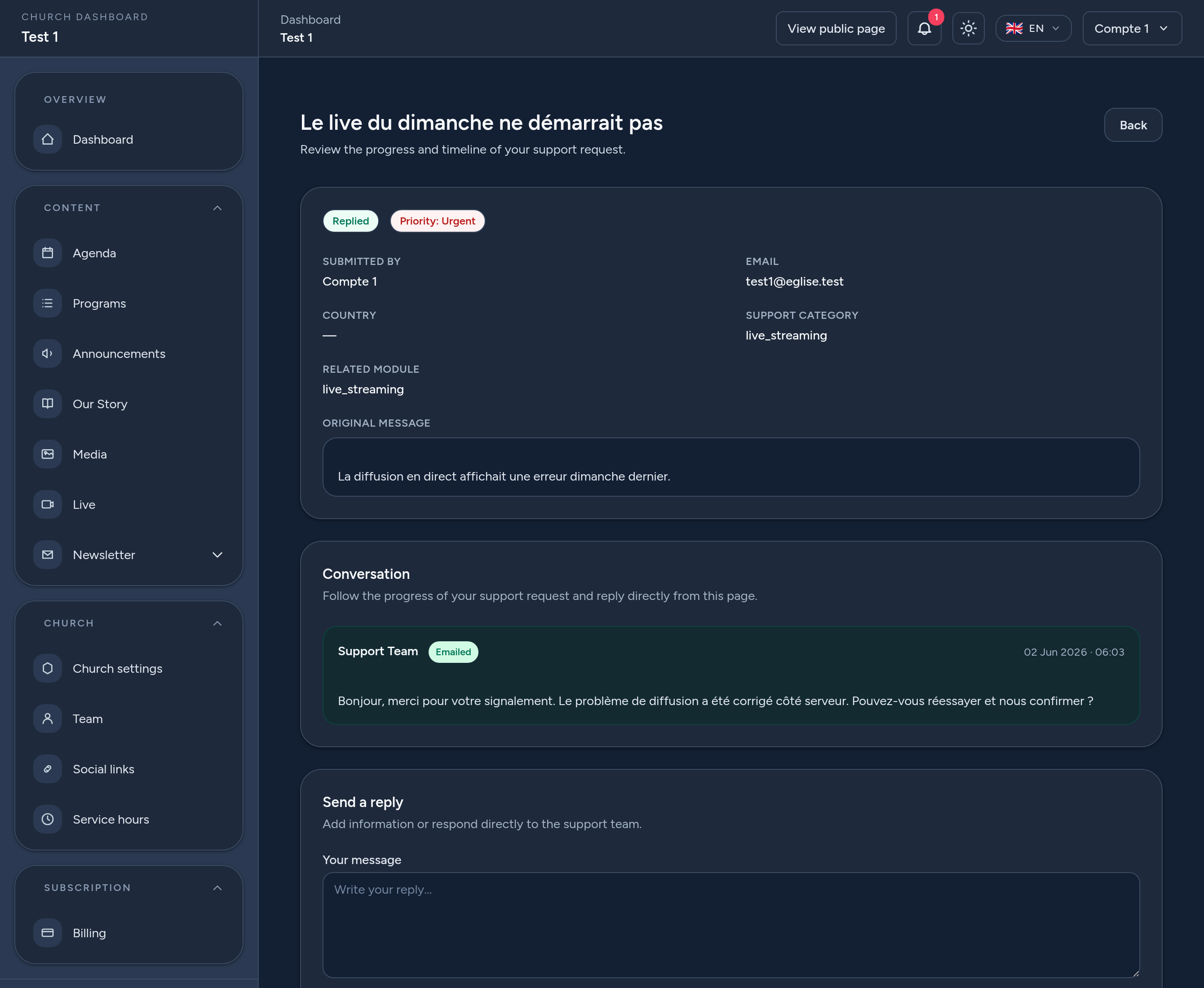
På en forespørsels side kan du se den opprinnelige meldingen, detaljene dens (kategori, modul, prioritet) og samtalen med støtteteamet. Svar fra teamet er tydelig merket.
- Svar — legg til informasjon eller svar teamet direkte fra siden, med valgfrie vedlegg.
- Lukkede forespørsler — når en forespørsel først er lukket, er samtalen skrivebeskyttet; åpne en ny forespørsel hvis du trenger mer hjelp.
6 Tips & god praksis
- Ett problem per forespørsel — det holder samtalen fokusert og raskere å løse.
- Velg riktig kategori og modul slik at forespørselen din når de rette personene.
- Vær spesifikk — hva du gjorde, hva du forventet, og hva som skjedde. Legg til skjermbilder.
- Bruk prioritet ærlig — reserver Haster for ting som blokkerer menigheten din.
- Sjekk Mine forespørsler for svar, og svar tilbake for å holde ting i gang.
Det var det — plattformteamet er bare én forespørsel unna når du trenger en hjelpende hånd.