Tukimoduuli — Täydellinen opas
Kaikki mitä tarvitset saadaksesi apua alustatiimiltä: luo tukipyyntö, seuraa sen tilaa ja seuraa keskustelua.
6 osiota
Tällä sivulla
1 Yleiskatsaus
Tukimoduuli on tapa saada apua alustatiimiltä. Kun jokin ei toimi, sinulla on laskutusta koskeva kysymys tai haluat ehdottaa ominaisuutta, avaat tukipyynnön ja seuraat vastausta suoraan koontinäytöltäsi.
Jokainen pyyntö säilyttää täydellisen keskustelun: kuvailet ongelmasi, tukitiimi vastaa, ja voit vastata takaisin, kunnes se on ratkaistu.
Lyhyesti: luo pyyntö → valitse kategoria ja prioriteetti → kuvaile ongelma (ja liitä tiedostoja) → seuraa sen tilaa → vastaa tiimille, kunnes se on ratkaistu.
2 Ennen kuin aloitat
- Mistä löydät sen: koontinäyttösi sivupalkissa käytä Hae tukea -toimintoa avataksesi uuden pyynnön ja Omat pyynnöt -toimintoa seurataksesi niitä.
- Tämä on alustatuki — apua itse Eglise Localen kanssa (tilisi, laskutus, väärin toimiva moduuli), ei yhteydenottolomake kävijöillesi.
- Vastausaika: tiimi vastaa yleensä 24–48 tunnin kuluessa arkipäivinä, ja korkeamman prioriteetin pyynnöt käsitellään ensin.
3 Luo tukipyyntö
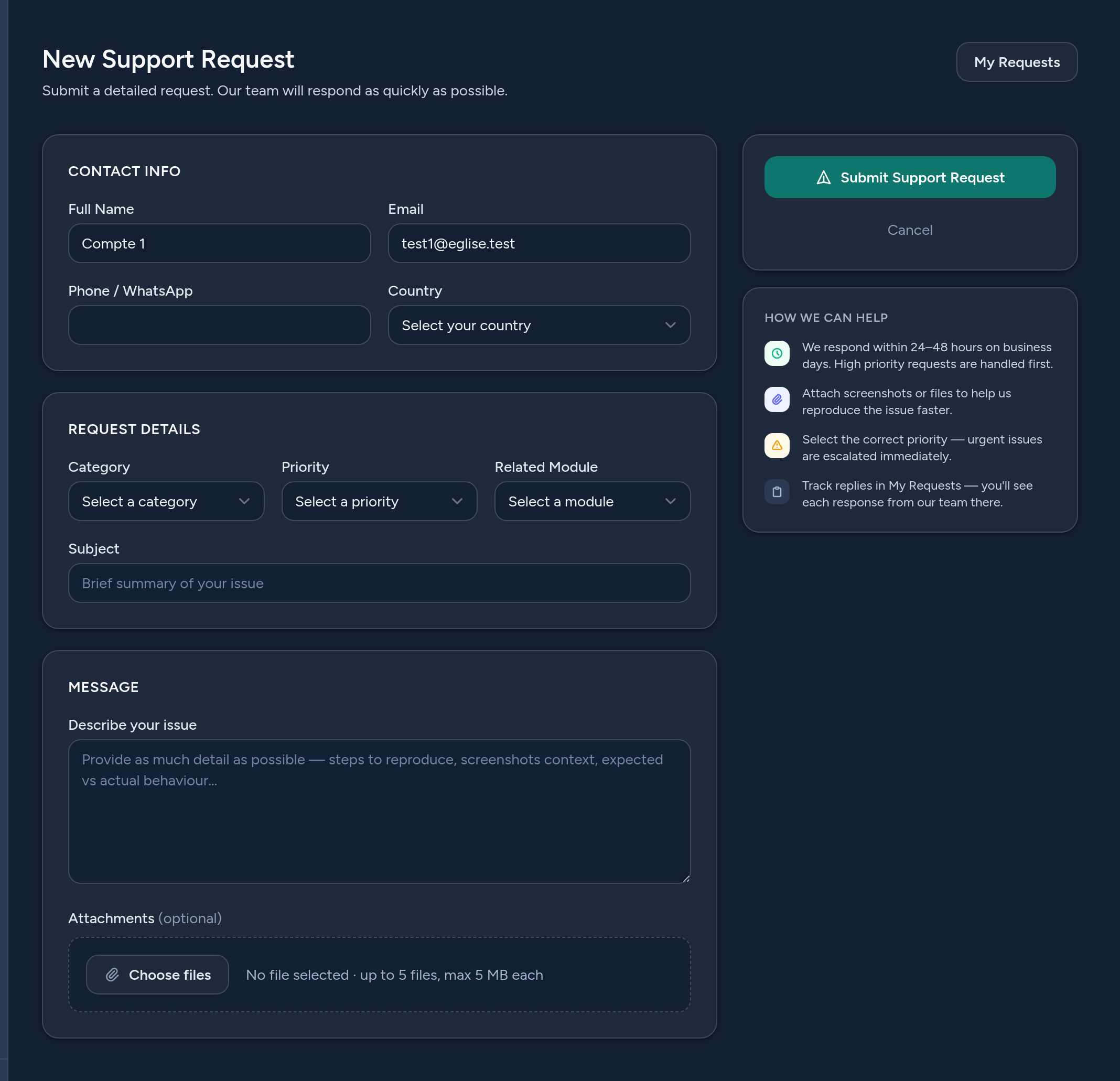
Napsauta Uusi tukipyyntö (tai Hae tukea) ja täytä lomake:
- Yhteystiedot — nimesi, sähköpostiosoitteesi, puhelinnumerosi ja maasi on esitäytetty tililtäsi; muokkaa tarvittaessa.
- Kategoria — mitä pyyntö koskee (tekninen ongelma, laskutus, tilin käyttöoikeus, ominaisuuspyyntö…).
- Prioriteetti — Matala, Normaali, Korkea tai Kiireellinen. Valitse rehellisesti — kiireelliset ongelmat eskaloidaan ensin.
- Liittyvä moduuli — mitä alustan osaa asia koskee (Agenda, Uutiskirje, Live…).
- Aihe & viesti — lyhyt aihe ja selkeä kuvaus. Mitä enemmän yksityiskohtia, sitä nopeammin voimme auttaa.
- Liitteet — lisää kuvakaappauksia tai tiedostoja (enintään 5 tiedostoa) havainnollistaaksesi ongelmaa.
4 Seuraa pyyntöjäsi
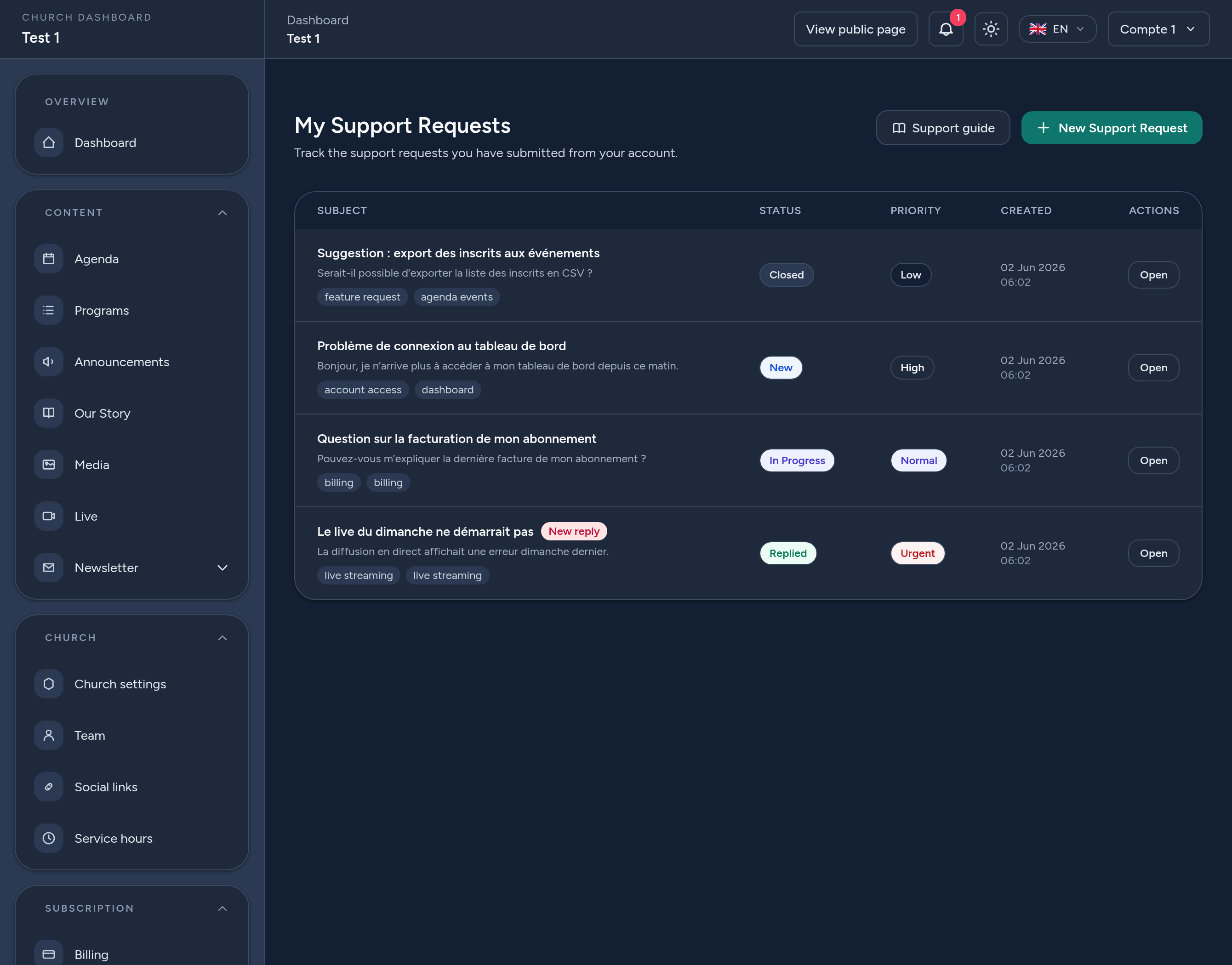
Omat pyynnöt listaa kaiken lähettämäsi, kunkin tiketin tilan ja prioriteetin kanssa:
- Uusi — juuri lähetetty, tiimi ei ole vielä avannut.
- Käsittelyssä — tiimi työskentelee sen parissa.
- Vastattu — sinua odottaa vastaus (Uusi vastaus -merkki korostaa sitä).
- Suljettu — pyyntö on ratkaistu ja suljettu.
Napsauta minkä tahansa tiketin kohdalla Avaa nähdäksesi koko keskustelun.
5 Seuraa keskustelua & vastaa
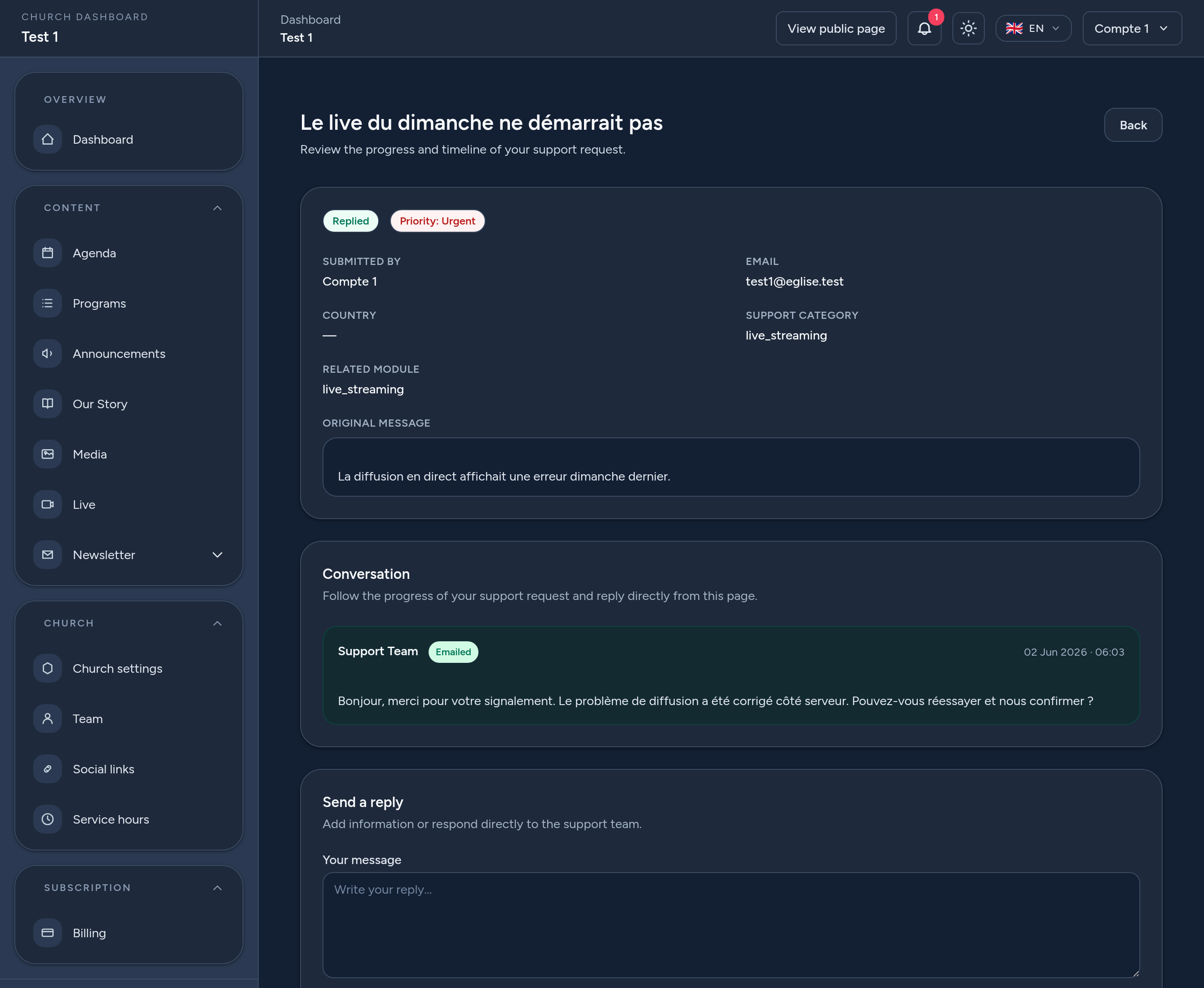
Pyynnön sivulla näet alkuperäisen viestin, sen tiedot (kategoria, moduuli, prioriteetti) ja keskustelun tukitiimin kanssa. Tiimin vastaukset on merkitty selkeästi.
- Vastaa — lisää tietoja tai vastaa tiimille suoraan sivulta, valinnaisten liitteiden kanssa.
- Suljetut pyynnöt — kun pyyntö on suljettu, keskustelu on vain luettavissa; avaa uusi pyyntö, jos tarvitset lisää apua.
6 Vinkkejä & hyviä käytäntöjä
- Yksi ongelma pyyntöä kohden — se pitää keskustelun keskittyneenä ja nopeampana ratkaista.
- Valitse oikea kategoria ja moduuli, jotta pyyntösi tavoittaa oikeat ihmiset.
- Ole tarkka — mitä teit, mitä odotit ja mitä tapahtui. Lisää kuvakaappauksia.
- Käytä prioriteettia rehellisesti — varaa Kiireellinen asioille, jotka estävät seurakuntasi toiminnan.
- Tarkista Omat pyynnöt vastausten varalta ja vastaa takaisin pitääksesi asiat liikkeessä.
Siinä se — alustatiimi on vain yhden pyynnön päässä aina kun tarvitset apua.