Módulo de Soporte — Guía completa
Todo lo que necesitas para obtener ayuda del equipo de la plataforma: crear una solicitud de soporte, seguir su estado y seguir la conversación.
6 secciones
En esta página
1 Visión general
El módulo de Soporte es la forma de obtener ayuda del equipo de la plataforma. Cuando algo no funciona, tienes una pregunta sobre facturación o quieres sugerir una función, abres una solicitud de soporte y sigues la respuesta directamente desde tu panel.
Cada solicitud conserva una conversación completa: describes tu problema, el equipo de soporte responde y puedes contestar de nuevo hasta que se resuelva.
En resumen: crea una solicitud → elige una categoría y una prioridad → describe el problema (y adjunta archivos) → sigue su estado → responde al equipo hasta que se resuelva.
2 Antes de empezar
- Dónde encontrarlo: en la barra lateral de tu Panel, usa Obtener soporte para abrir una nueva solicitud y Mis solicitudes para seguirlas.
- Esto es el soporte de la plataforma — para obtener ayuda con Eglise Locale en sí (tu cuenta, la facturación, un módulo que no funciona bien), no un formulario de contacto para tus visitantes.
- Tiempo de respuesta: el equipo suele responder en un plazo de 24–48 horas en días hábiles, y las solicitudes de mayor prioridad se atienden primero.
3 Crear una solicitud de soporte
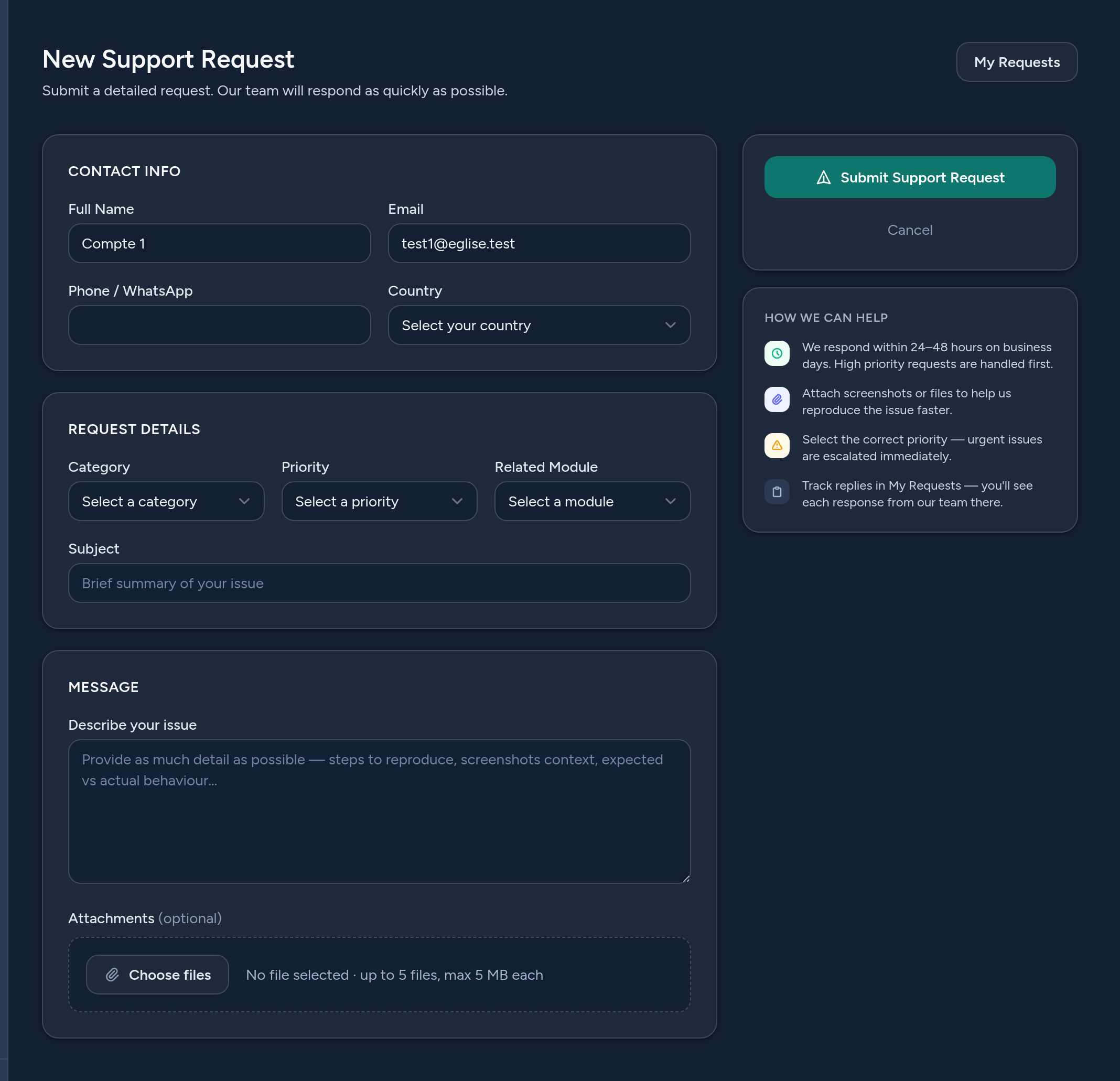
Haz clic en Nueva solicitud de soporte (u Obtener soporte) y completa el formulario:
- Datos de contacto — tu nombre, correo electrónico, teléfono y país se rellenan automáticamente a partir de tu cuenta; ajústalos si es necesario.
- Categoría — de qué trata la solicitud (problema técnico, facturación, acceso a la cuenta, solicitud de función…).
- Prioridad — Baja, Normal, Alta o Urgente. Elige con honestidad — los problemas urgentes se escalan primero.
- Módulo relacionado — qué parte de la plataforma está implicada (Agenda, Newsletter, Live…).
- Asunto & mensaje — un asunto breve y una descripción clara. Cuantos más detalles, más rápido podremos ayudarte.
- Adjuntos — añade capturas de pantalla o archivos (hasta 5 archivos) para ilustrar el problema.
4 Seguir tus solicitudes
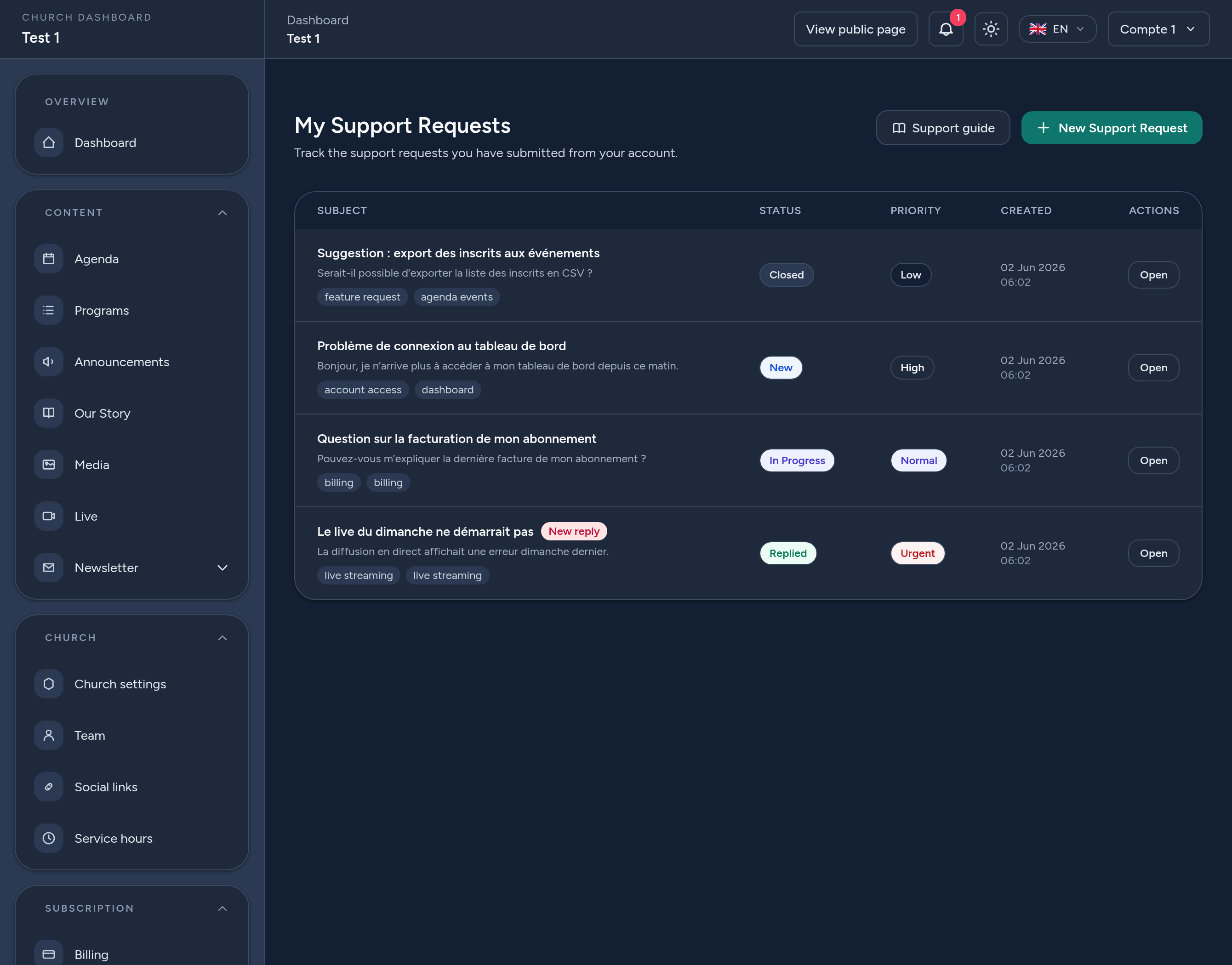
Mis solicitudes enumera todo lo que has enviado, con el estado y la prioridad de cada ticket:
- Nuevo — recién enviado, aún no abierto por el equipo.
- En curso — el equipo está trabajando en ello.
- Respondido — hay una respuesta esperándote (una insignia Nueva respuesta la destaca).
- Cerrado — la solicitud se ha resuelto y cerrado.
Haz clic en Abrir en cualquier ticket para ver la conversación completa.
5 Seguir la conversación & responder
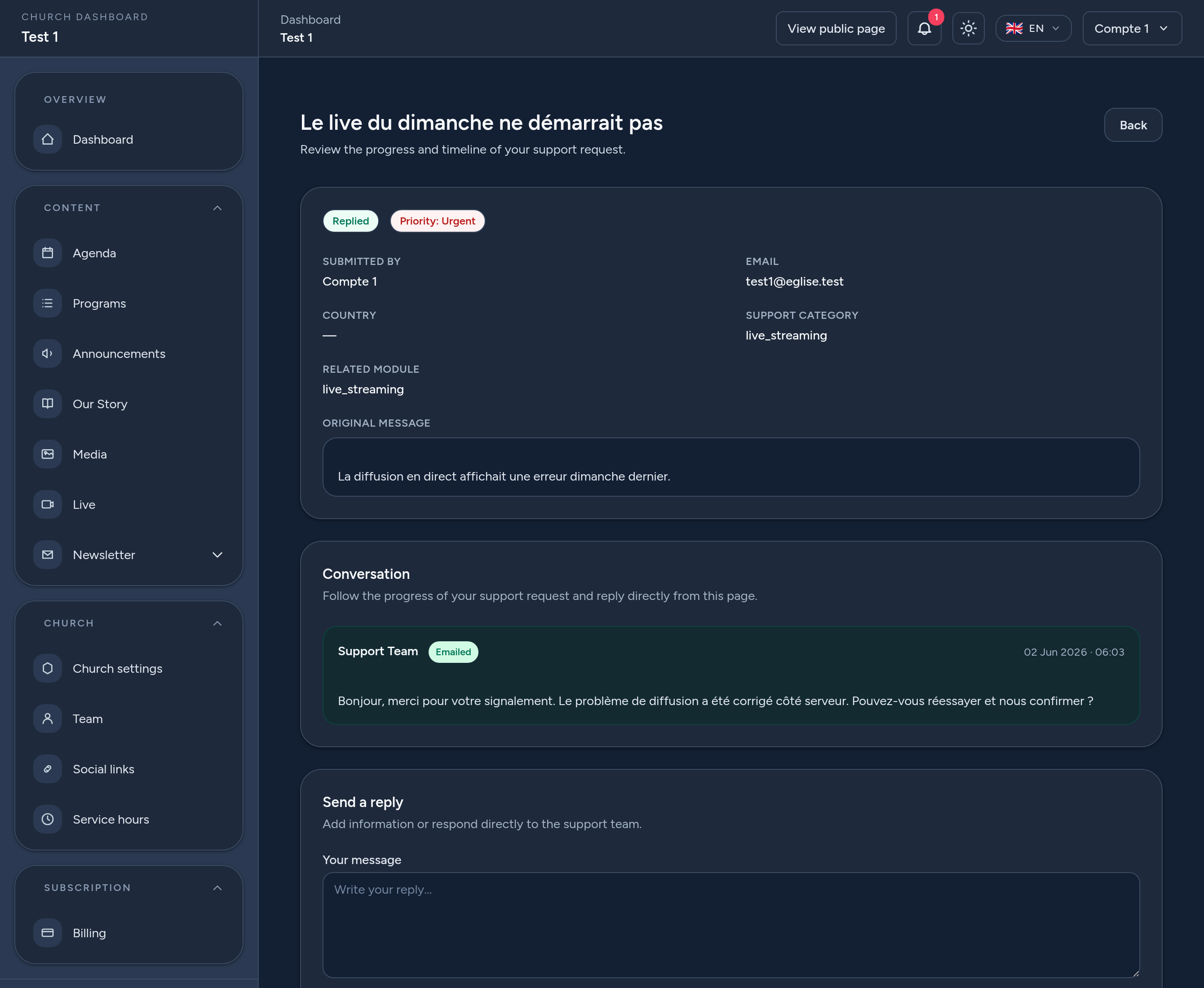
En la página de una solicitud puedes ver el mensaje original, sus detalles (categoría, módulo, prioridad) y la conversación con el equipo de soporte. Las respuestas del equipo están marcadas claramente.
- Responder — añade información o responde al equipo directamente desde la página, con adjuntos opcionales.
- Solicitudes cerradas — una vez que una solicitud está cerrada, la conversación es de solo lectura; abre una nueva solicitud si necesitas más ayuda.
6 Consejos & buenas prácticas
- Un problema por solicitud — así la conversación se mantiene centrada y más rápida de resolver.
- Elige la categoría y el módulo adecuados para que tu solicitud llegue a las personas correctas.
- Sé específico — qué hiciste, qué esperabas y qué ocurrió. Añade capturas de pantalla.
- Usa la prioridad con honestidad — reserva Urgente para cosas que bloquean a tu iglesia.
- Revisa Mis solicitudes para ver respuestas, y contesta de nuevo para que todo avance.
Eso es todo — el equipo de la plataforma está a una solicitud de distancia siempre que necesites una mano.