Módulo de Suporte — Guia completo
Tudo o que você precisa para obter ajuda da equipe da plataforma: criar uma solicitação de suporte, acompanhar seu status e seguir a conversa.
6 seções
Nesta página
1 Visão geral
O módulo de Suporte é a forma de obter ajuda da equipe da plataforma. Quando algo não funciona, você tem uma dúvida sobre faturamento ou gostaria de sugerir um recurso, você abre uma solicitação de suporte e acompanha a resposta diretamente no seu painel.
Cada solicitação mantém uma conversa completa: você descreve seu problema, a equipe de suporte responde e você pode responder novamente até que seja resolvido.
Em resumo: crie uma solicitação → escolha uma categoria e uma prioridade → descreva o problema (e anexe arquivos) → acompanhe seu status → responda à equipe até que seja resolvido.
2 Antes de começar
- Onde encontrá-lo: na barra lateral do seu Painel, use Obter suporte para abrir uma nova solicitação e Minhas solicitações para acompanhá-las.
- Este é o suporte da plataforma — para obter ajuda com o Eglise Locale em si (sua conta, faturamento, um módulo que apresenta falhas), e não um formulário de contato para seus visitantes.
- Tempo de resposta: a equipe normalmente responde em 24–48 horas em dias úteis, e as solicitações de maior prioridade são atendidas primeiro.
3 Criar uma solicitação de suporte
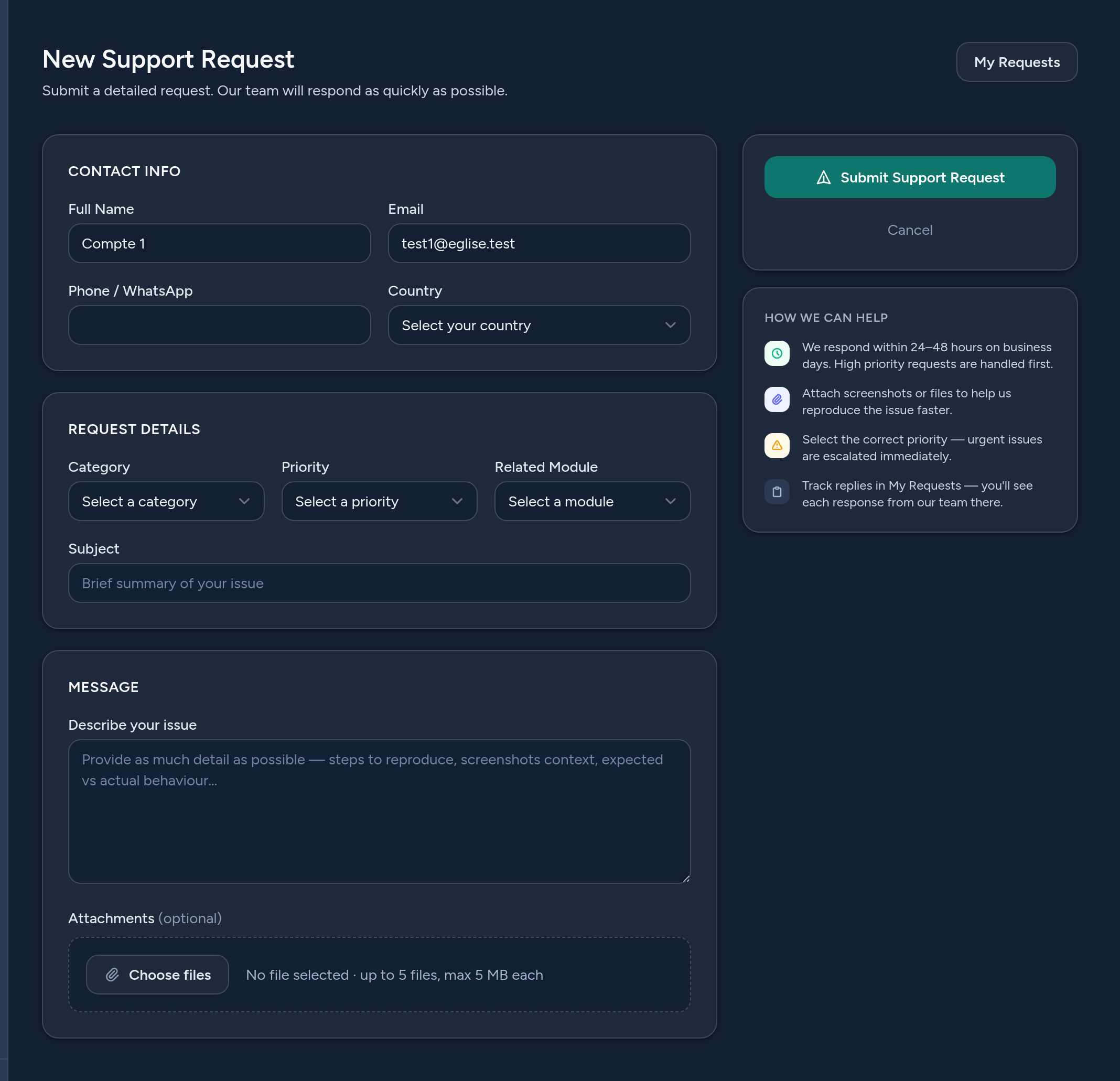
Clique em Nova solicitação de suporte (ou Obter suporte) e preencha o formulário:
- Dados de contato — seu nome, e-mail, telefone e país são preenchidos automaticamente a partir da sua conta; ajuste se necessário.
- Categoria — sobre o que é a solicitação (problema técnico, faturamento, acesso à conta, solicitação de recurso…).
- Prioridade — Baixa, Normal, Alta ou Urgente. Escolha com honestidade — os problemas urgentes são priorizados primeiro.
- Módulo relacionado — qual parte da plataforma está envolvida (Agenda, Newsletter, Live…).
- Assunto & mensagem — um assunto curto e uma descrição clara. Quanto mais detalhes, mais rápido poderemos ajudar.
- Anexos — adicione capturas de tela ou arquivos (até 5 arquivos) para ilustrar o problema.
4 Acompanhar suas solicitações
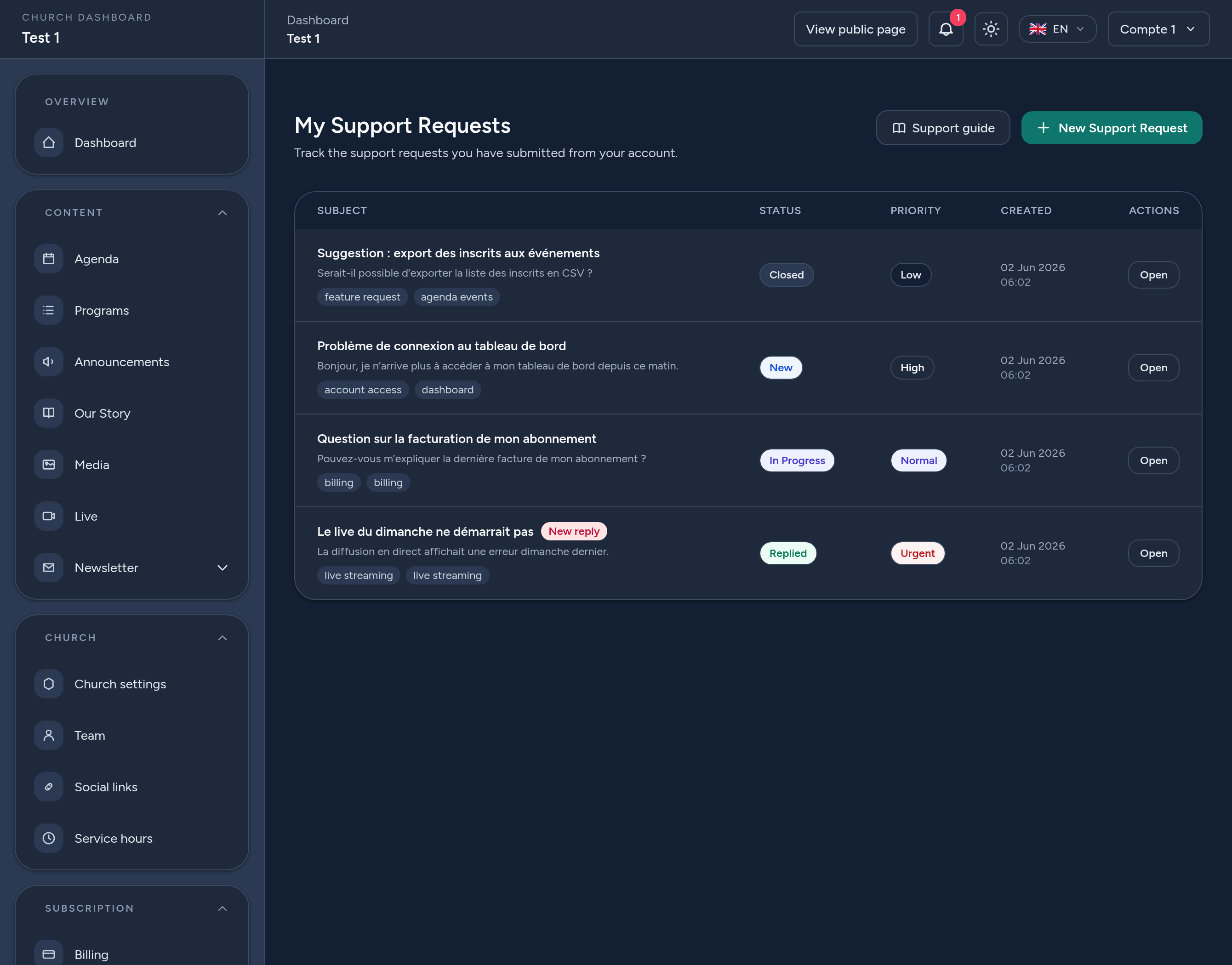
Minhas solicitações lista tudo o que você enviou, com o status e a prioridade de cada chamado:
- Novo — recém-enviado, ainda não aberto pela equipe.
- Em andamento — a equipe está trabalhando nisso.
- Respondido — há uma resposta esperando por você (um selo Nova resposta a destaca).
- Fechado — a solicitação foi resolvida e fechada.
Clique em Abrir em qualquer chamado para ver a conversa completa.
5 Seguir a conversa & responder
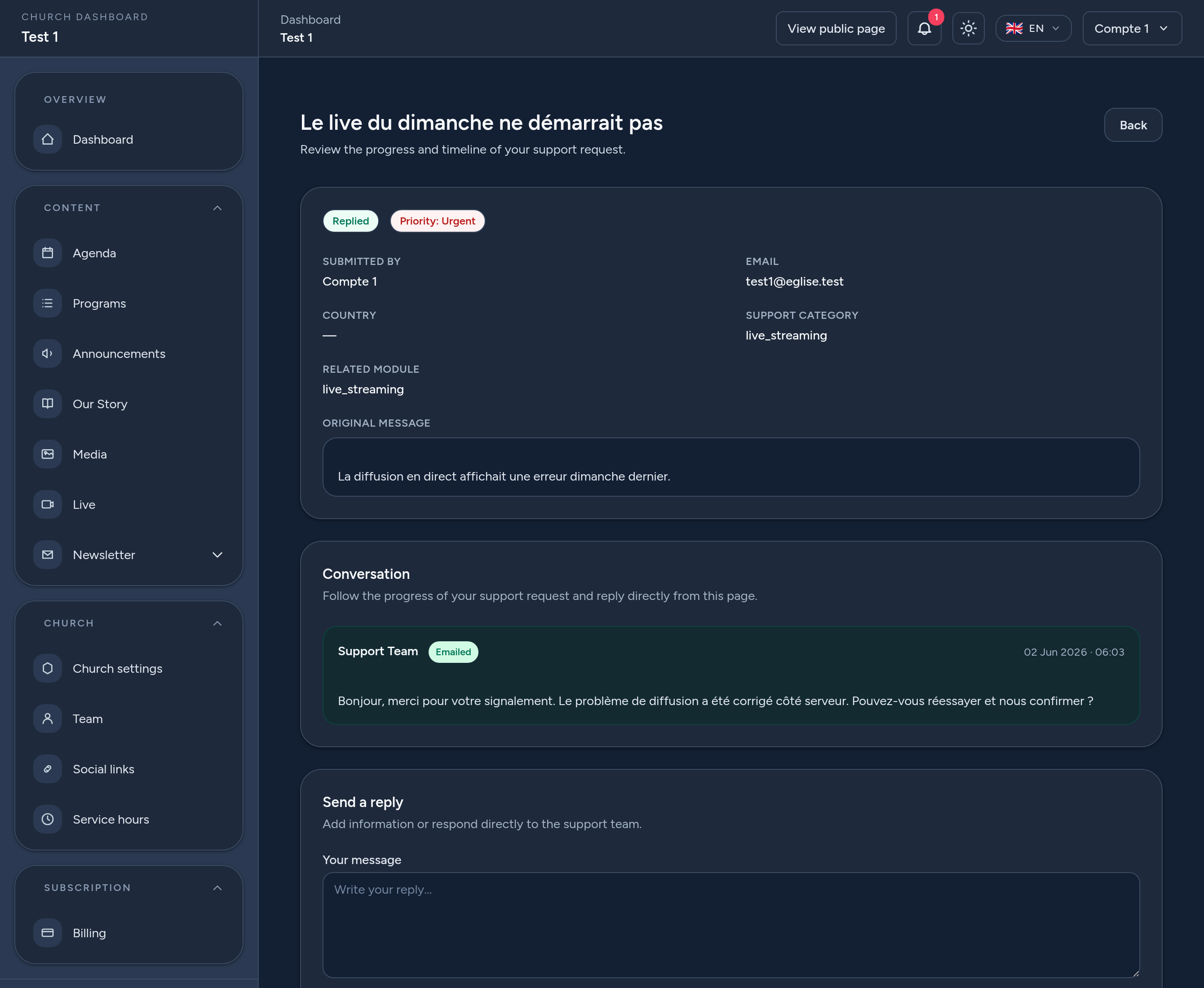
Na página de uma solicitação você pode ver a mensagem original, seus detalhes (categoria, módulo, prioridade) e a conversa com a equipe de suporte. As respostas da equipe são marcadas claramente.
- Responder — adicione informações ou responda à equipe diretamente da página, com anexos opcionais.
- Solicitações fechadas — depois que uma solicitação é fechada, a conversa fica somente leitura; abra uma nova solicitação se precisar de mais ajuda.
6 Dicas & boas práticas
- Um problema por solicitação — isso mantém a conversa focada e mais rápida de resolver.
- Escolha a categoria e o módulo certos para que sua solicitação chegue às pessoas certas.
- Seja específico — o que você fez, o que esperava e o que aconteceu. Adicione capturas de tela.
- Use a prioridade com honestidade — reserve Urgente para coisas que bloqueiam sua igreja.
- Verifique Minhas solicitações para ver respostas, e responda novamente para manter as coisas andando.
É isso — a equipe da plataforma está a uma solicitação de distância sempre que você precisar de uma ajuda.