1 概述
支持模块是您获取平台团队帮助的途径。当某项功能无法使用、您有计费方面的疑问,或想要建议某个功能时,您可以开启一个支持请求,并直接在仪表板中跟进答复。
每个请求都会保留完整的对话:您描述问题,支持团队回复,您可以继续回复,直到问题解决。
简而言之:创建请求 → 选择类别和优先级 → 描述问题(并附加文件)→ 跟踪其状态 → 回复团队直到问题解决。
2 开始之前
- 在哪里找到它:在仪表板侧边栏中,使用获取支持开启新请求,并使用我的请求进行跟踪。
- 这是平台支持 — 用于获取关于 Eglise Locale 本身的帮助(您的账户、计费、运行异常的模块),而非面向访客的联系表单。
- 响应时间:团队通常会在工作日的 24–48 小时内回复,优先级较高的请求会被优先处理。
3 创建支持请求
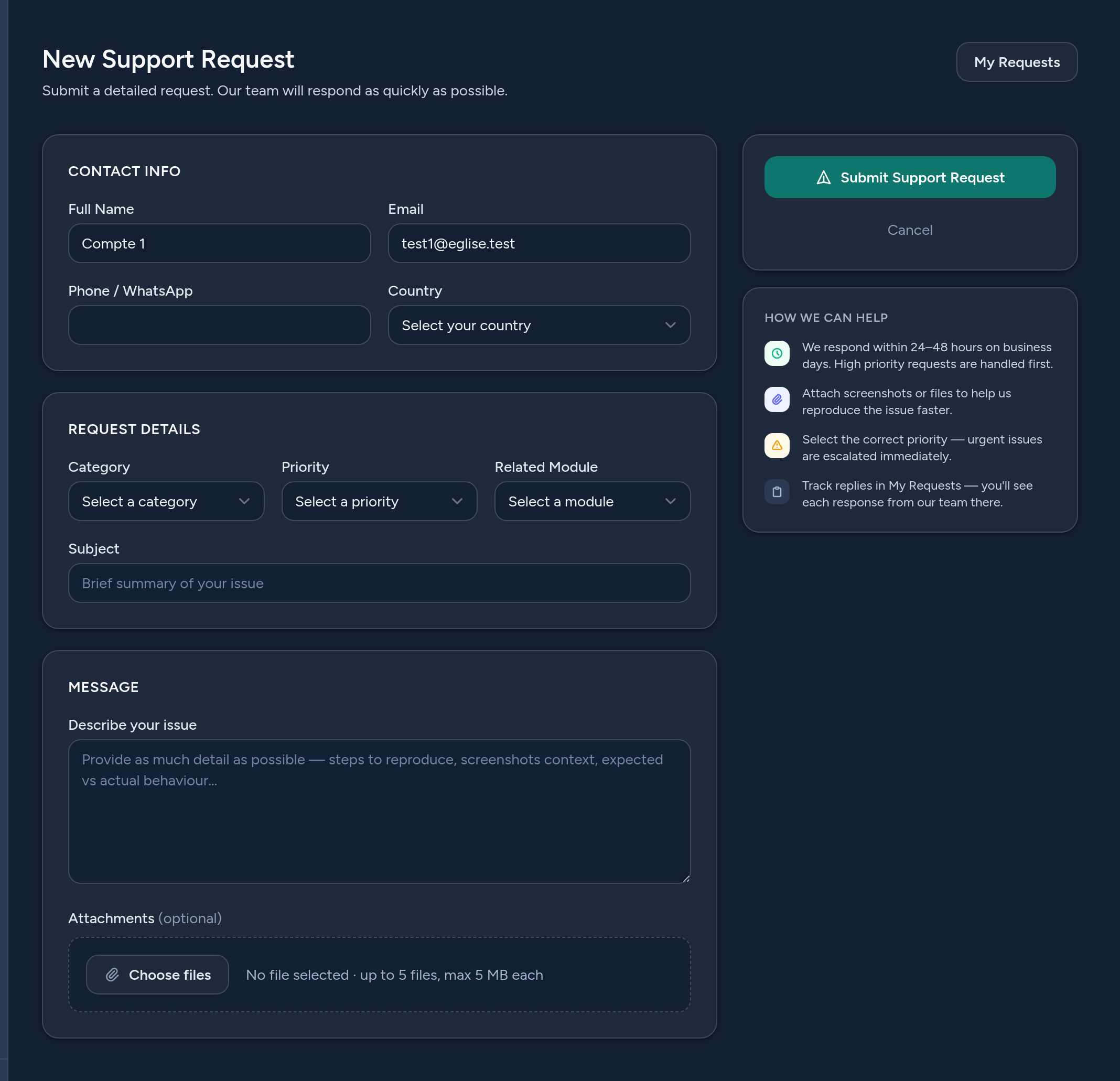
点击新建支持请求(或 获取支持)并填写表单:
- 联系信息 — 您的姓名、电子邮箱、电话和国家/地区会从您的账户预先填入;如需可进行调整。
- 类别 — 请求的主题(技术问题、计费、账户访问、功能请求…)。
- 优先级 — 低、普通、高 或 紧急。请如实选择 — 紧急问题会被优先升级处理。
- 相关模块 — 涉及平台的哪个部分(日程、通讯、直播…)。
- 主题 & 内容 — 简短的主题和清晰的描述。描述越详细,我们就能越快地提供帮助。
- 附件 — 添加截图或文件(最多 5 个文件)以说明问题。
4 跟踪您的请求
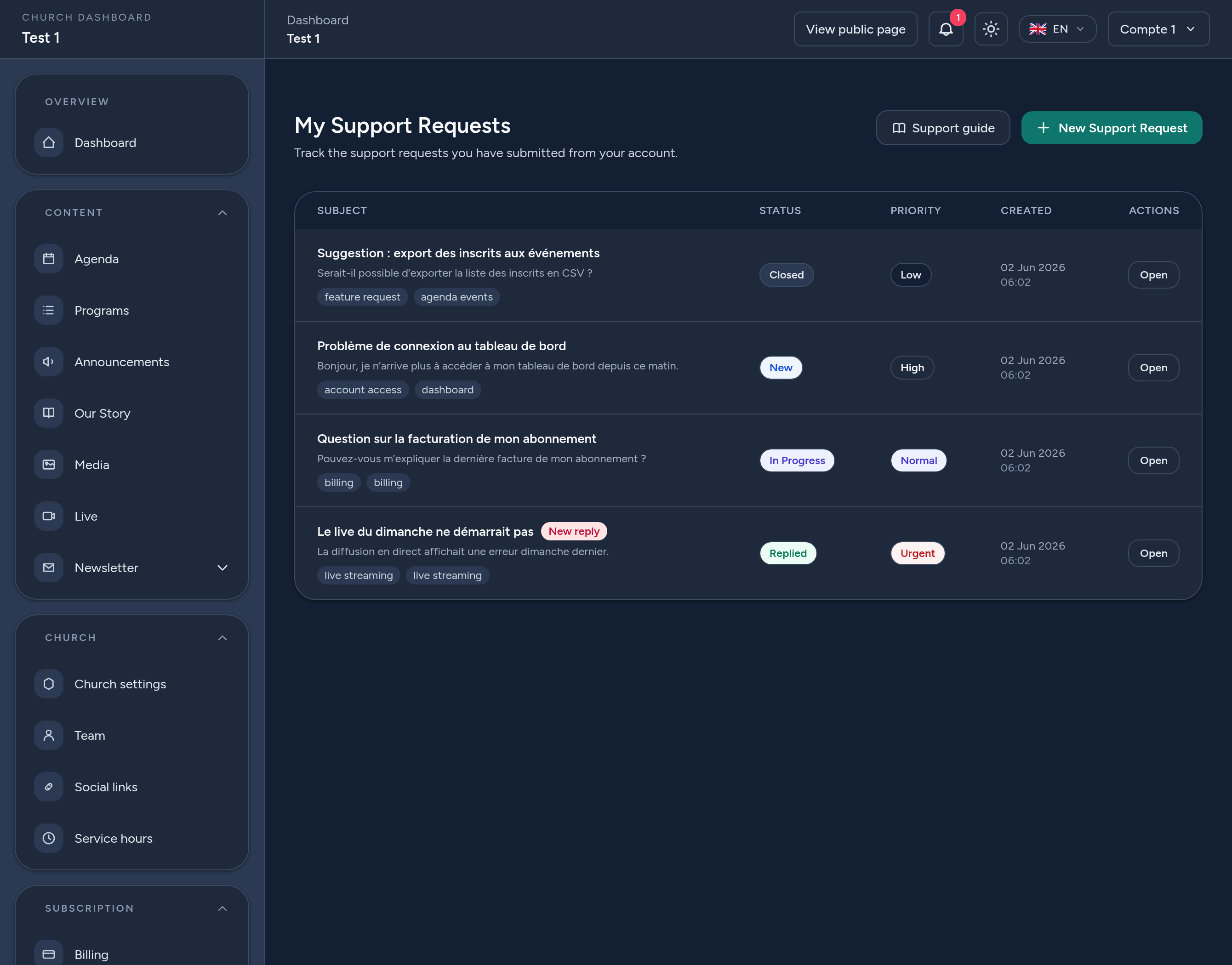
我的请求会列出您提交的所有内容,并显示每个工单的状态和优先级:
- 新建 — 刚刚提交,团队尚未打开。
- 处理中 — 团队正在处理。
- 已回复 — 有一条答复正在等待您查看(新回复 徽章会予以突出显示)。
- 已关闭 — 请求已解决并关闭。
在任意工单上点击打开即可查看完整对话。
5 跟进对话 & 回复
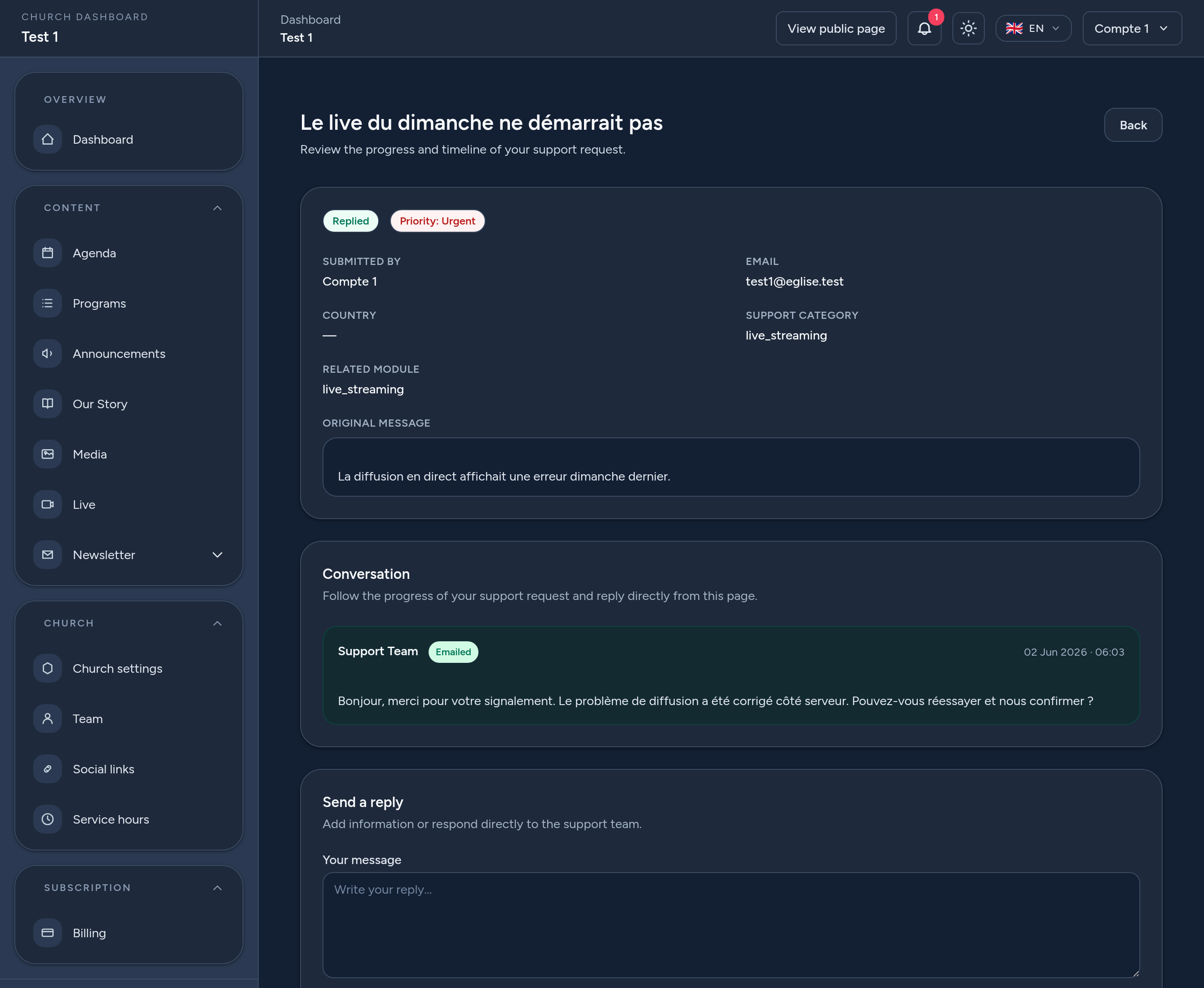
在请求页面上,您可以看到原始消息、其详细信息(类别、模块、优先级)以及与支持团队的对话。来自团队的回复会被清楚标注。
- 回复 — 直接在页面上补充信息或回复团队,并可选择附加文件。
- 已关闭的请求 — 一旦请求被关闭,对话即为只读;如需进一步帮助,请开启新请求。
6 提示 & 良好实践
- 每个请求只针对一个问题 — 这能让对话保持聚焦,也能更快解决。
- 选择正确的类别和模块,以便您的请求送达合适的人员。
- 具体明确 — 您做了什么、期望是什么以及发生了什么。请附上截图。
- 如实使用优先级 — 将 紧急 保留给那些阻碍您教会运作的事项。
- 查看我的请求以获取回复,并及时回复以推动事情进展。
就是这样 — 每当您需要帮助时,平台团队都只在一个请求之遥。