Modulo Supporto — Guida completa
Tutto ciò che ti serve per ottenere aiuto dal team della piattaforma: creare una richiesta di supporto, monitorarne lo stato e seguire la conversazione.
6 sezioni
In questa pagina
1 Panoramica
Il modulo Supporto è il modo per ottenere aiuto dal team della piattaforma. Quando qualcosa non funziona, hai una domanda sulla fatturazione o vuoi suggerire una funzionalità, apri una richiesta di supporto e segui la risposta direttamente dalla tua dashboard.
Ogni richiesta conserva una conversazione completa: descrivi il tuo problema, il team di supporto risponde e puoi rispondere a tua volta finché non viene risolto.
In breve: crea una richiesta → scegli una categoria e una priorità → descrivi il problema (e allega file) → monitorane lo stato → rispondi al team finché non viene risolto.
2 Prima di iniziare
- Dove trovarlo: nella barra laterale della tua Dashboard, usa Ottieni supporto per aprire una nuova richiesta e Le mie richieste per monitorarle.
- Questo è il supporto della piattaforma — per ottenere aiuto su Eglise Locale stesso (il tuo account, la fatturazione, un modulo che non funziona correttamente), non un modulo di contatto per i tuoi visitatori.
- Tempo di risposta: il team di solito risponde entro 24–48 ore nei giorni lavorativi, e le richieste con priorità più alta vengono gestite per prime.
3 Creare una richiesta di supporto
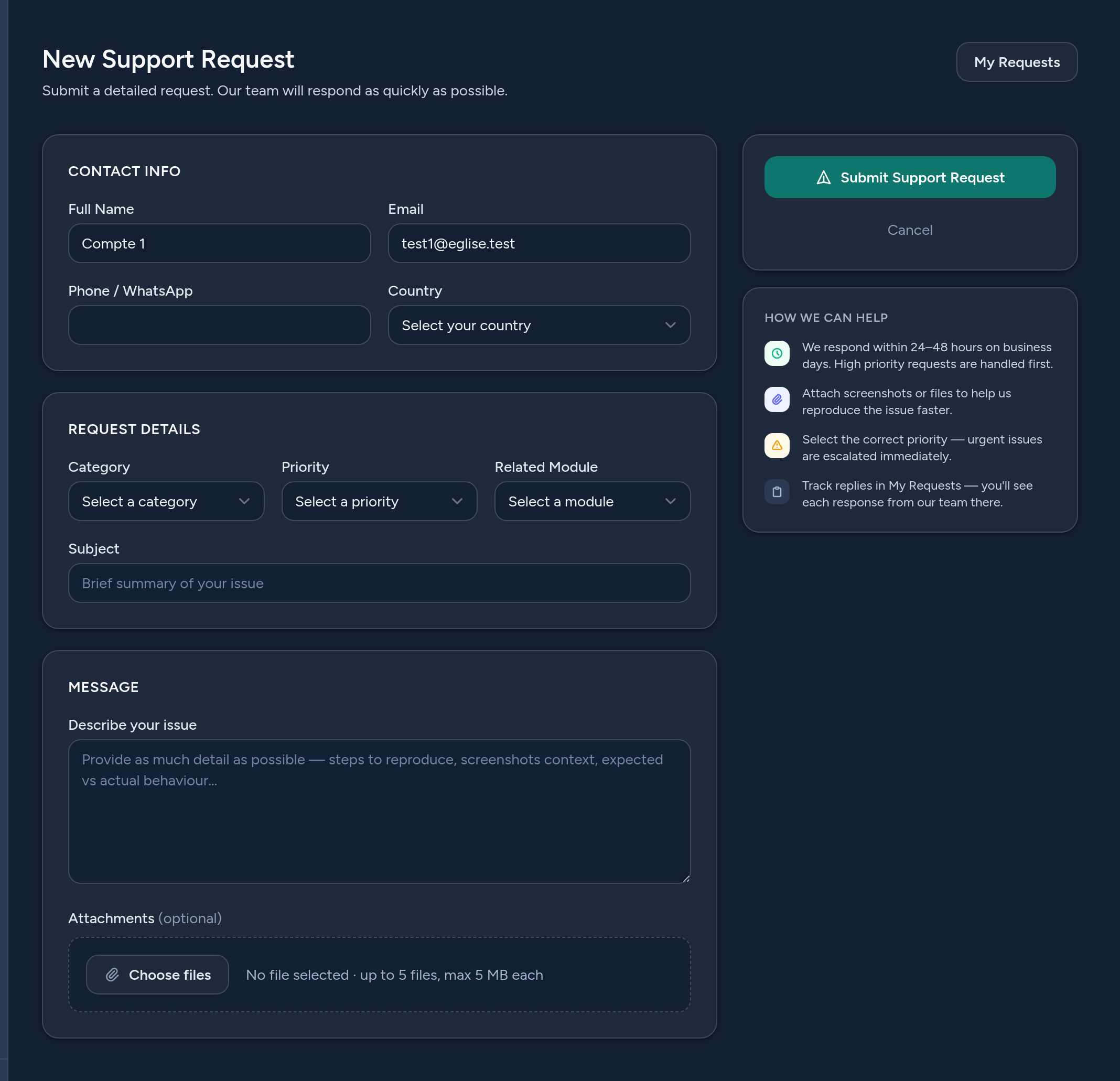
Fai clic su Nuova richiesta di supporto (o Ottieni supporto) e compila il modulo:
- Dati di contatto — il tuo nome, e-mail, telefono e paese sono precompilati dal tuo account; modificali se necessario.
- Categoria — l'argomento della richiesta (problema tecnico, fatturazione, accesso all'account, richiesta di funzionalità…).
- Priorità — Bassa, Normale, Alta o Urgente. Scegli onestamente — i problemi urgenti vengono scalati per primi.
- Modulo correlato — quale parte della piattaforma è interessata (Agenda, Newsletter, Live…).
- Oggetto & messaggio — un oggetto breve e una descrizione chiara. Più dettagli fornisci, più velocemente possiamo aiutarti.
- Allegati — aggiungi screenshot o file (fino a 5 file) per illustrare il problema.
4 Monitorare le tue richieste
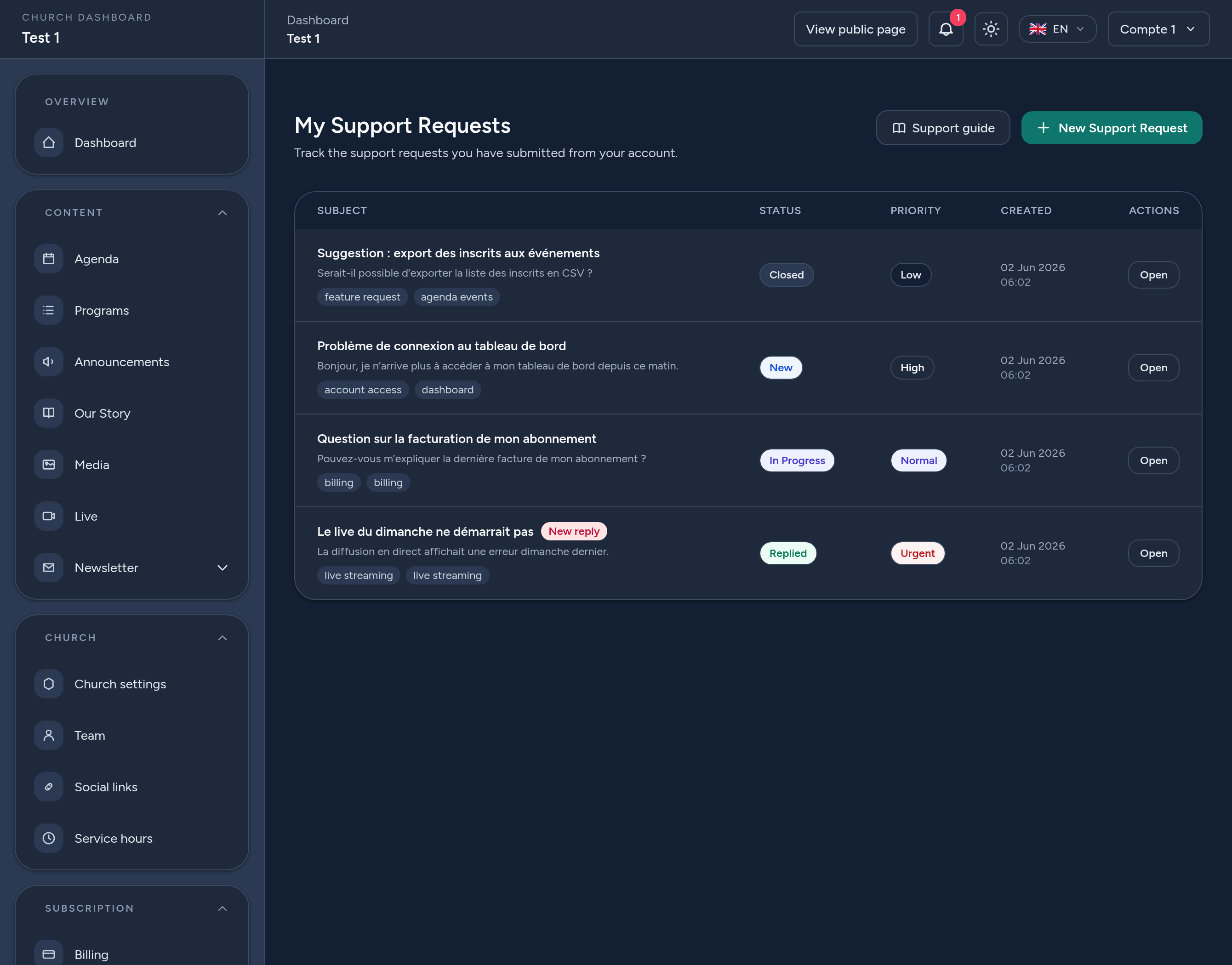
Le mie richieste elenca tutto ciò che hai inviato, con lo stato e la priorità di ogni ticket:
- Nuovo — appena inviato, non ancora aperto dal team.
- In corso — il team ci sta lavorando.
- Risposto — c'è una risposta che ti attende (un badge Nuova risposta la evidenzia).
- Chiuso — la richiesta è stata risolta e chiusa.
Fai clic su Apri su qualsiasi ticket per vedere la conversazione completa.
5 Seguire la conversazione & rispondere
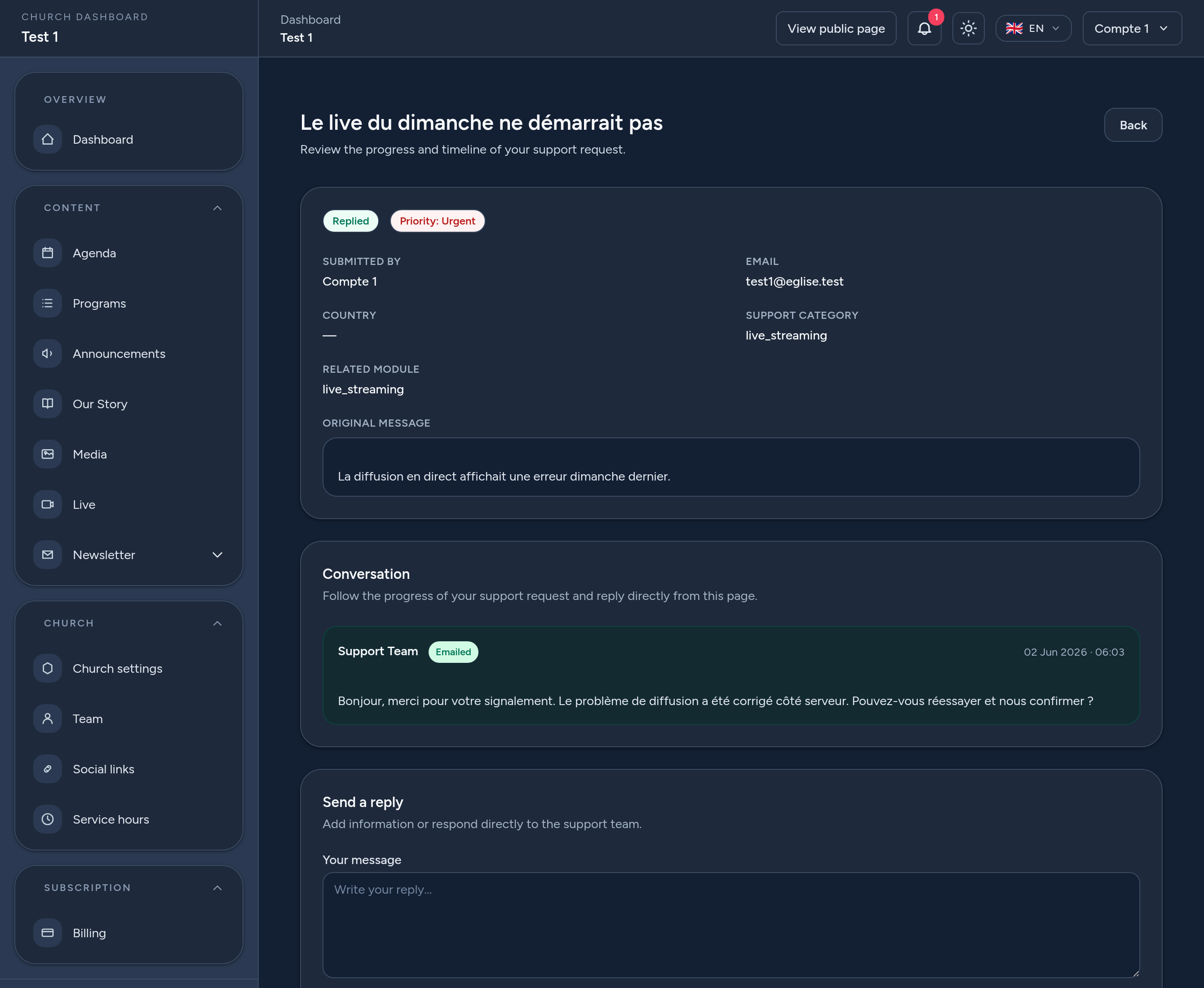
Nella pagina di una richiesta puoi vedere il messaggio originale, i suoi dettagli (categoria, modulo, priorità) e la conversazione con il team di supporto. Le risposte del team sono contrassegnate chiaramente.
- Rispondere — aggiungi informazioni o rispondi al team direttamente dalla pagina, con allegati facoltativi.
- Richieste chiuse — una volta che una richiesta è chiusa, la conversazione è di sola lettura; apri una nuova richiesta se hai bisogno di ulteriore aiuto.
6 Consigli & buone pratiche
- Un problema per richiesta — mantiene la conversazione focalizzata e più rapida da risolvere.
- Scegli la categoria e il modulo giusti in modo che la tua richiesta raggiunga le persone giuste.
- Sii specifico — cosa hai fatto, cosa ti aspettavi e cosa è successo. Aggiungi screenshot.
- Usa la priorità onestamente — riserva Urgente per le cose che bloccano la tua chiesa.
- Controlla Le mie richieste per le risposte, e rispondi a tua volta per far procedere le cose.
Ecco fatto — il team della piattaforma è a una richiesta di distanza ogni volta che hai bisogno di una mano.