Support-Modul — Vollständige Anleitung
Alles, was Sie brauchen, um Hilfe vom Plattform-Team zu erhalten: eine Support-Anfrage erstellen, ihren Status verfolgen und der Konversation folgen.
6 abschnitte
Auf dieser Seite
1 Überblick
Das Support-Modul ist Ihr Weg, um Hilfe vom Plattform-Team zu erhalten. Wenn etwas nicht funktioniert, Sie eine Frage zur Abrechnung haben oder eine Funktion vorschlagen möchten, eröffnen Sie eine Support-Anfrage und verfolgen die Antwort direkt von Ihrem Dashboard aus.
Jede Anfrage bewahrt eine vollständige Konversation: Sie beschreiben Ihr Problem, das Support-Team antwortet, und Sie können erneut antworten, bis es gelöst ist.
Kurz gesagt: eine Anfrage erstellen → eine Kategorie und Priorität wählen → das Problem beschreiben (und Dateien anhängen) → ihren Status verfolgen → dem Team antworten, bis es gelöst ist.
2 Bevor Sie beginnen
- Wo Sie es finden: verwenden Sie in der Seitenleiste Ihres Dashboards Support erhalten, um eine neue Anfrage zu eröffnen, und Meine Anfragen, um sie zu verfolgen.
- Dies ist Plattform-Support — für Hilfe mit Eglise Locale selbst (Ihr Konto, die Abrechnung, ein Modul, das sich fehlerhaft verhält), kein Kontaktformular für Ihre Besucher.
- Antwortzeit: das Team antwortet in der Regel innerhalb von 24–48 Stunden an Werktagen, und Anfragen mit höherer Priorität werden zuerst bearbeitet.
3 Eine Support-Anfrage erstellen
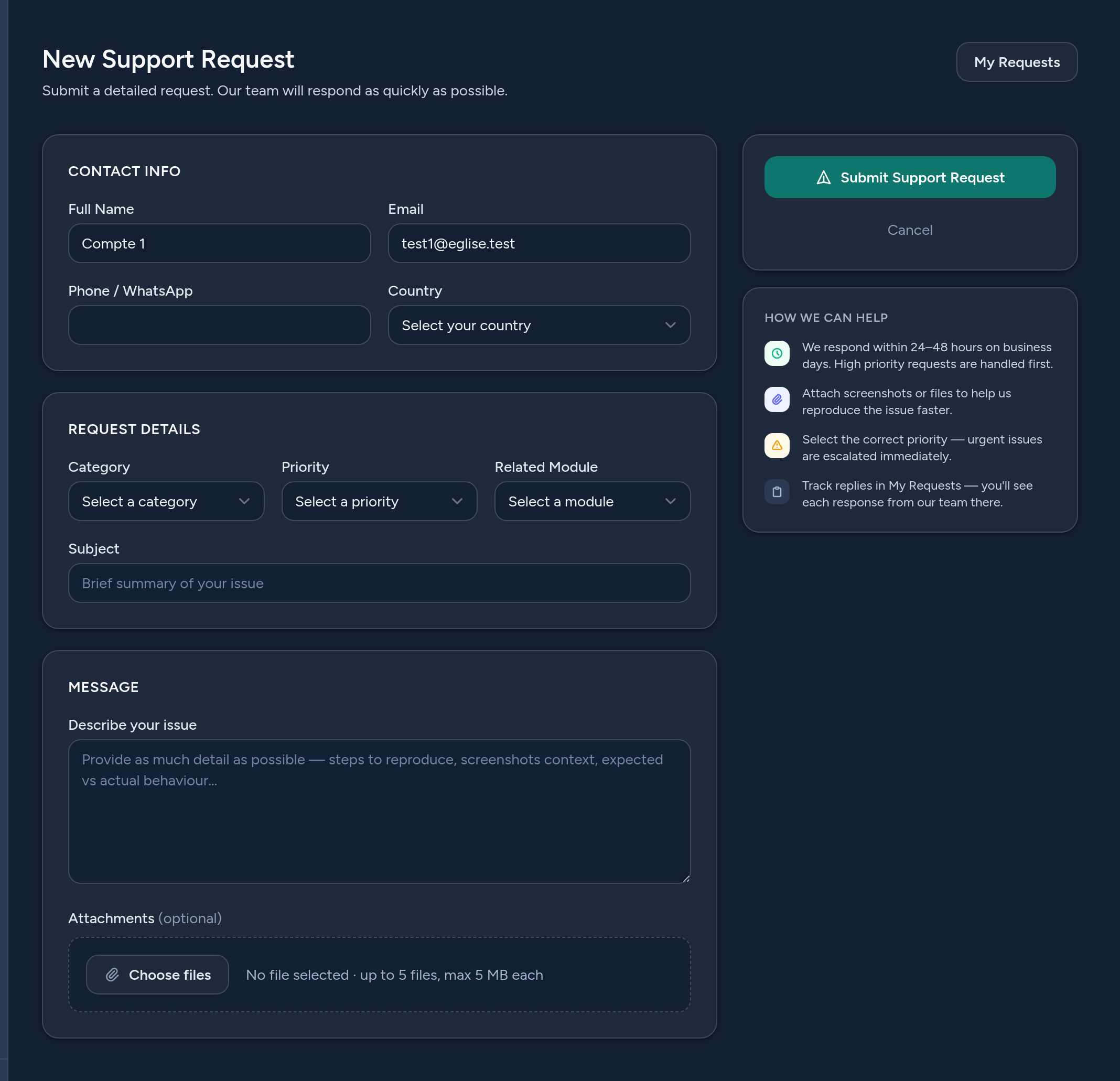
Klicken Sie auf Neue Support-Anfrage (oder Support erhalten) und füllen Sie das Formular aus:
- Kontaktdaten — Ihr Name, Ihre E-Mail-Adresse, Telefonnummer und Ihr Land werden aus Ihrem Konto vorausgefüllt; passen Sie sie bei Bedarf an.
- Kategorie — worum es bei der Anfrage geht (technisches Problem, Abrechnung, Kontozugang, Funktionswunsch…).
- Priorität — Niedrig, Normal, Hoch oder Dringend. Wählen Sie ehrlich — dringende Probleme werden zuerst eskaliert.
- Betroffenes Modul — welcher Teil der Plattform betroffen ist (Agenda, Newsletter, Live…).
- Betreff & Nachricht — ein kurzer Betreff und eine klare Beschreibung. Je mehr Details, desto schneller können wir helfen.
- Anhänge — fügen Sie Screenshots oder Dateien hinzu (bis zu 5 Dateien), um das Problem zu veranschaulichen.
4 Ihre Anfragen verfolgen
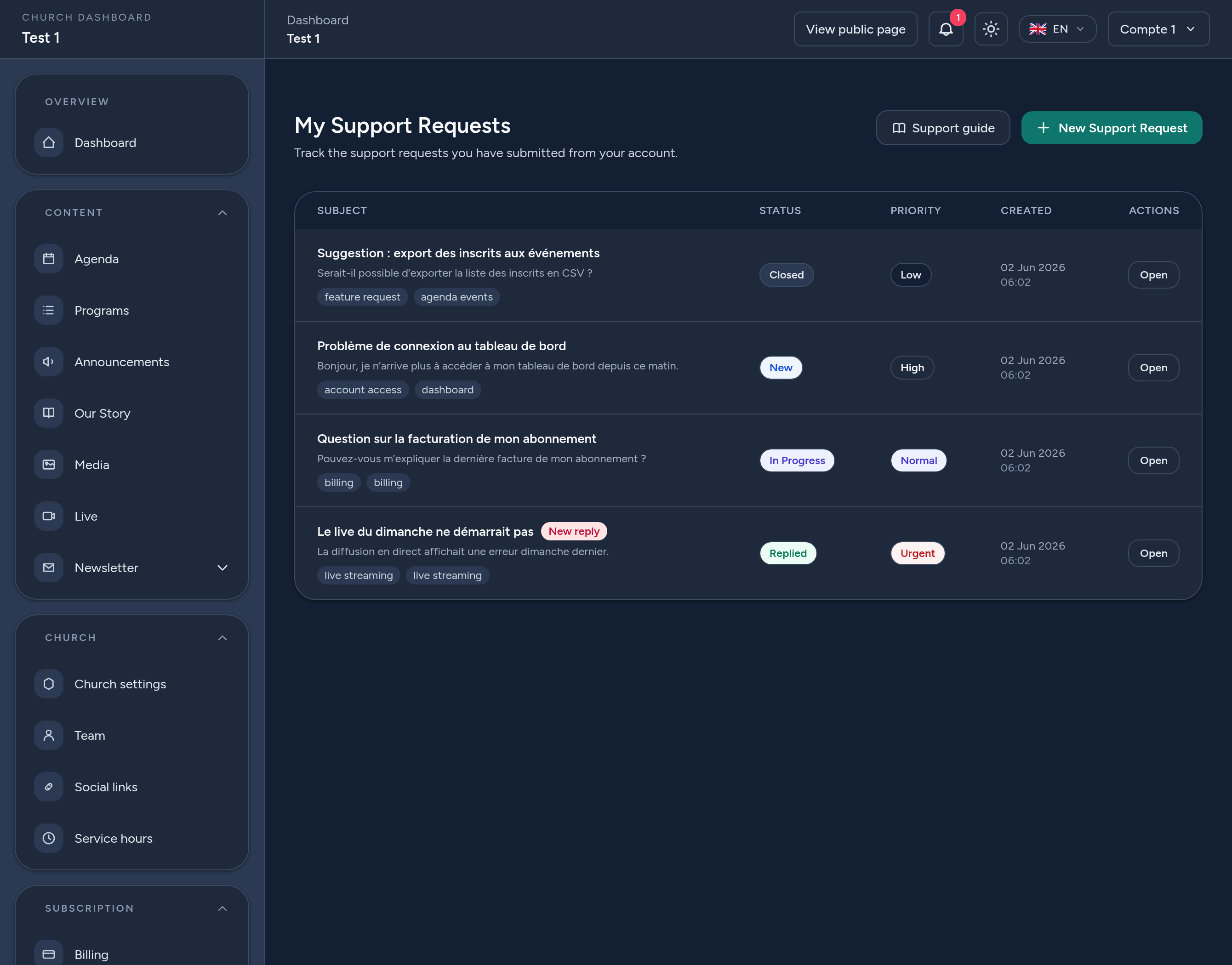
Meine Anfragen listet alles auf, was Sie eingereicht haben, mit dem Status und der Priorität jedes Tickets:
- Neu — gerade eingereicht, vom Team noch nicht geöffnet.
- In Bearbeitung — das Team arbeitet daran.
- Beantwortet — es wartet eine Antwort auf Sie (ein Abzeichen Neue Antwort hebt sie hervor).
- Geschlossen — die Anfrage wurde gelöst und geschlossen.
Klicken Sie bei einem beliebigen Ticket auf Öffnen, um die vollständige Konversation zu sehen.
5 Der Konversation folgen & antworten
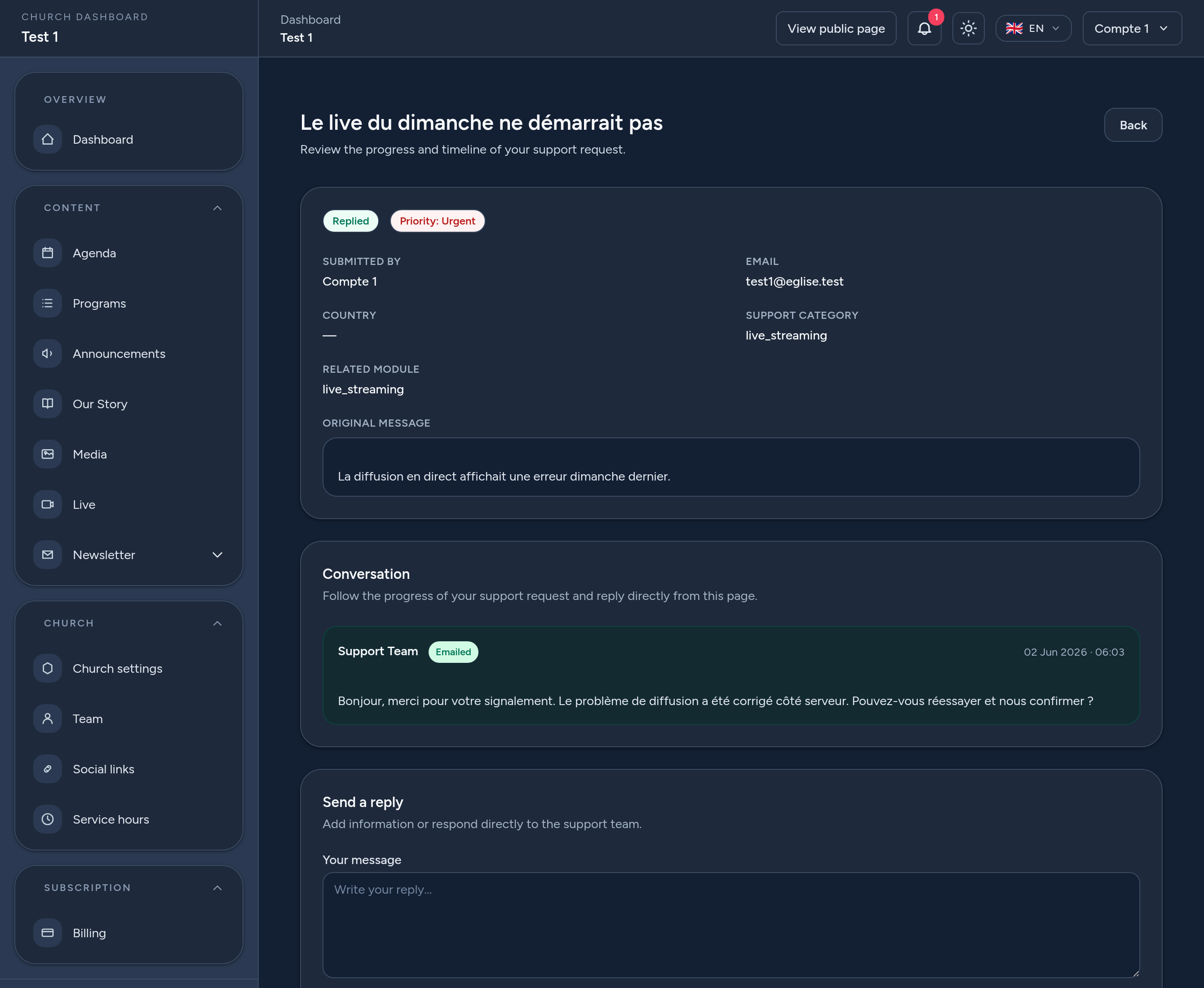
Auf der Seite einer Anfrage sehen Sie die ursprüngliche Nachricht, ihre Details (Kategorie, Modul, Priorität) und die Konversation mit dem Support-Team. Antworten des Teams sind deutlich gekennzeichnet.
- Antworten — fügen Sie Informationen hinzu oder antworten Sie dem Team direkt von der Seite aus, mit optionalen Anhängen.
- Geschlossene Anfragen — sobald eine Anfrage geschlossen ist, ist die Konversation schreibgeschützt; eröffnen Sie eine neue Anfrage, wenn Sie weitere Hilfe benötigen.
6 Tipps & bewährte Praktiken
- Ein Problem pro Anfrage — so bleibt die Konversation fokussiert und schneller lösbar.
- Wählen Sie die richtige Kategorie und das richtige Modul, damit Ihre Anfrage die richtigen Personen erreicht.
- Seien Sie konkret — was Sie getan haben, was Sie erwartet haben und was passiert ist. Fügen Sie Screenshots hinzu.
- Nutzen Sie die Priorität ehrlich — reservieren Sie Dringend für Dinge, die Ihre Gemeinde blockieren.
- Prüfen Sie Meine Anfragen auf Antworten und antworten Sie zurück, um die Dinge in Bewegung zu halten.
Das war's — das Plattform-Team ist nur eine Anfrage entfernt, wann immer Sie Hilfe brauchen.