Module Agenda — Guide complet
Tout ce qu'il vous faut pour publier des événements, gérer les inscriptions et les listes d'attente, définir une récurrence, partager un calendrier public et promouvoir vos événements.
10 sections
Sur cette page
- 1. Vue d'ensemble
- 2. Avant de commencer
- 3. Étape 1 — Créer un événement
- 4. Étape 2 — Récurrence
- 5. Étape 3 — Inscriptions & liste d'attente
- 6. Étape 4 — Gérer les inscriptions
- 7. Étape 5 — Où apparaissent les événements & le calendrier
- 8. Promouvoir un événement (optionnel)
- 9. Statistiques
- 10. Conseils & bonnes pratiques
1 Vue d'ensemble
Le module Agenda permet à votre église de publier des événements — cultes, réunions, conférences, en ligne ou sur place — et de laisser les personnes les découvrir et s'y inscrire. Chaque événement peut comporter une image de couverture, une description en plusieurs langues, un lieu ou un lien en ligne, une capacité avec liste d'attente, et une récurrence optionnelle.
Une fois publiés, les événements apparaissent sur la page publique de votre église, dans l'annuaire des événements de la plateforme, et dans un calendrier auquel on peut s'abonner (ICS / WebCal). Vous pouvez aussi mettre un événement en avant grâce à une promotion payante et suivre sa performance dans les statistiques.
En bref : créez un événement → renseignez les détails et la date → choisissez la capacité, la récurrence et la visibilité → réglez le statut sur Publié → gérez les inscriptions et suivez les résultats.
2 Avant de commencer
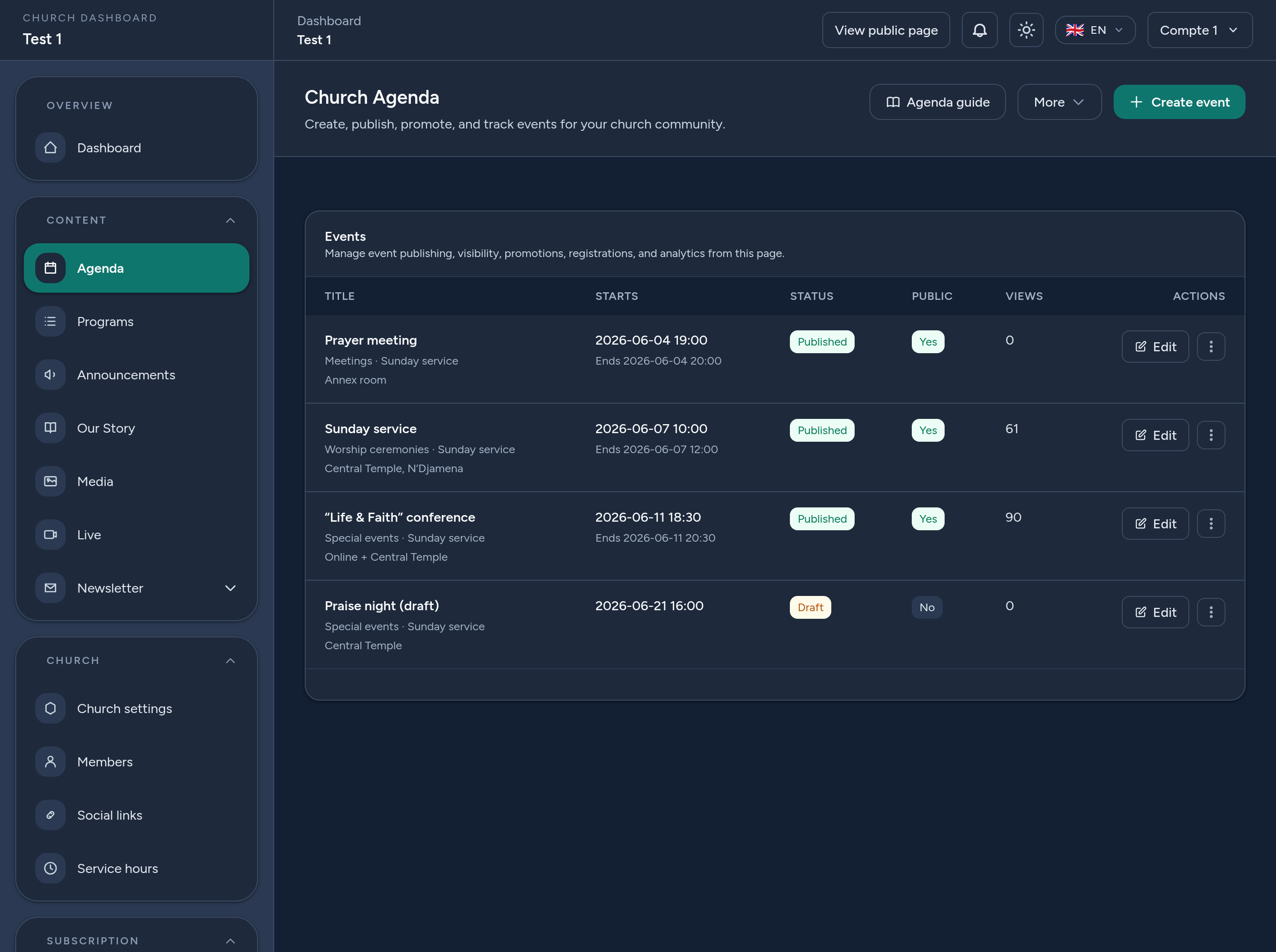
- Où le trouver : ouvrez votre Tableau de bord et accédez à Agenda. À partir de là, vous pouvez lister, créer et gérer vos événements.
- Permissions : les propriétaires, gestionnaires et éditeurs de l'église peuvent créer et modifier des événements.
- Fuseau horaire : toutes les dates et heures sont saisies et affichées dans le fuseau horaire configuré pour votre église — le formulaire vous rappelle lequel est utilisé.
- Langues : le titre, l'accroche, la description et le lieu de chaque événement peuvent être traduits ; la langue par défaut est obligatoire.
3 Étape 1 — Créer un événement
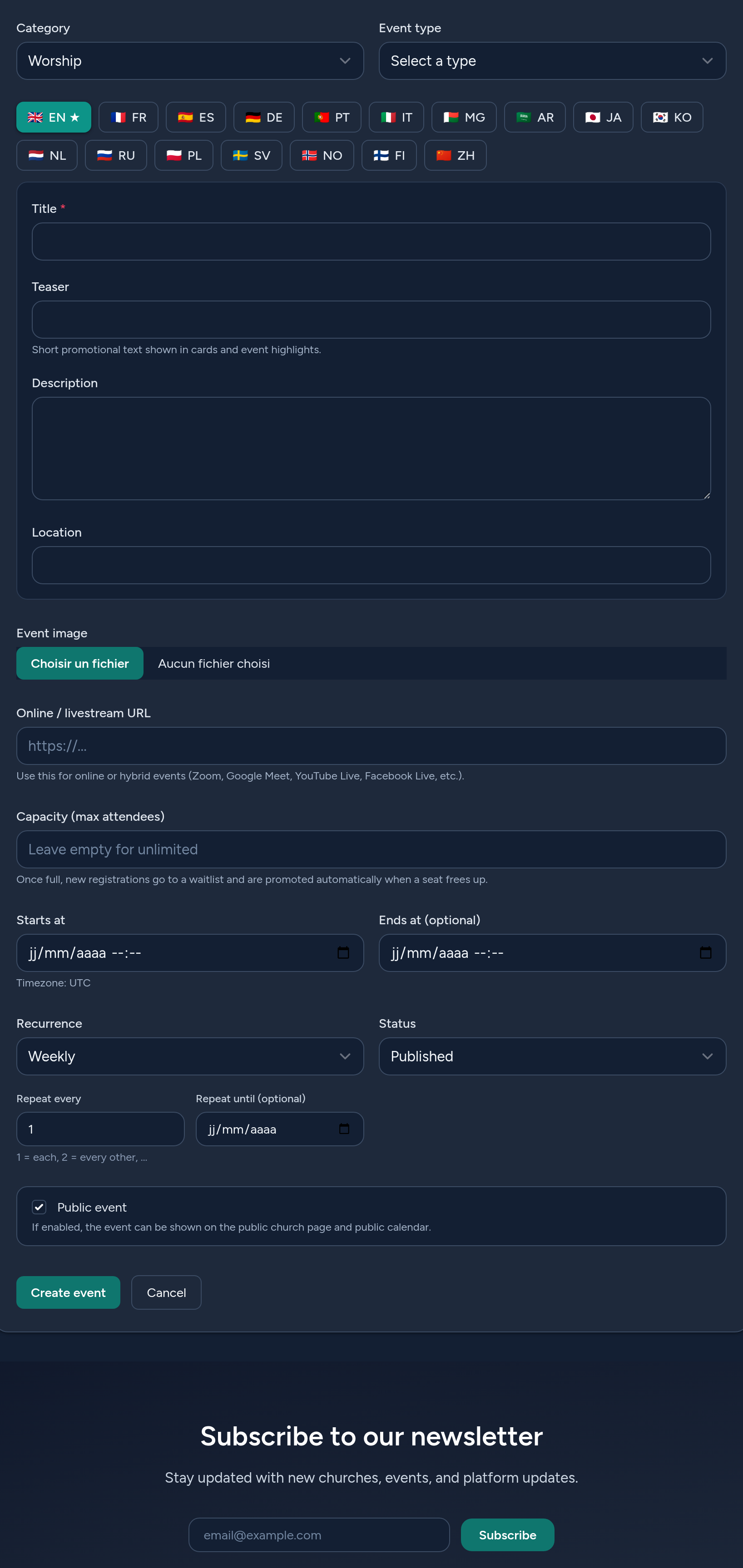
Cliquez sur Nouvel événement et remplissez le formulaire :
- Catégorie & type — classez l'événement (par ex. culte, réunion) et son format (sur place, en ligne, hybride).
- Titre, accroche, description, lieu (par langue) — utilisez les onglets de langue. L'accroche est le texte court affiché sur les cartes ; la description est le texte complet de la page de l'événement. Utilisez « Copier depuis <défaut> » pour préremplir une traduction.
- Image à la une — une couverture affichée sur la page de l'événement et sur les cartes.
- URL en ligne — pour les événements en ligne/hybrides (Zoom, Google Meet, YouTube/Facebook Live…).
- Capacité — optionnelle ; laissez vide pour un nombre illimité. Lorsque c'est complet, les nouvelles inscriptions rejoignent une liste d'attente.
- Date & heure — début (obligatoire) et fin optionnelle, dans le fuseau horaire de votre église.
- Statut — Brouillon (masqué), Publié (visible publiquement) ou Archivé.
- Public — cochez pour afficher l'événement sur votre calendrier public et dans l'annuaire de la plateforme.
4 Étape 2 — Récurrence
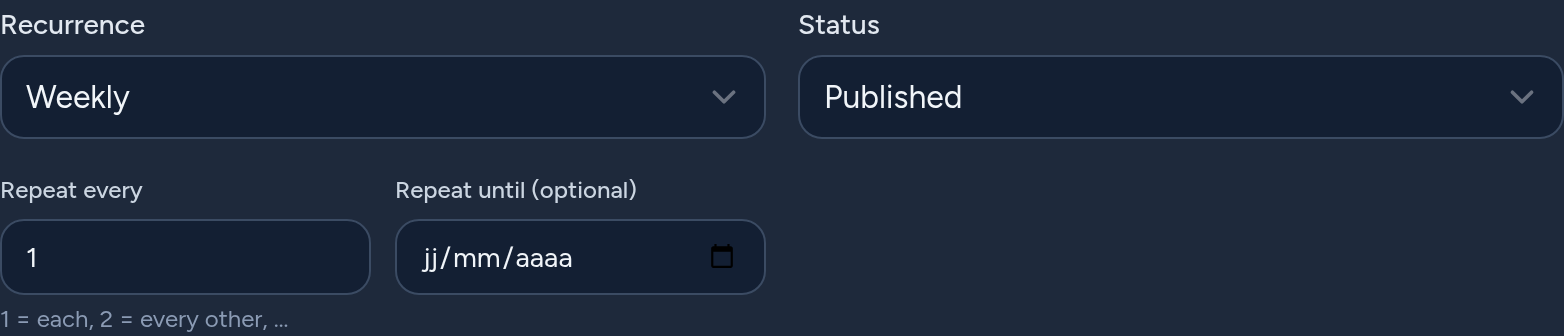
Si l'événement se répète, définissez une récurrence au lieu de le recréer :
- Fréquence — quotidienne, hebdomadaire, mensuelle ou annuelle.
- Répéter tous les N — l'intervalle (par ex. 2 = une semaine sur deux).
- Répéter jusqu'au — une date de fin optionnelle.
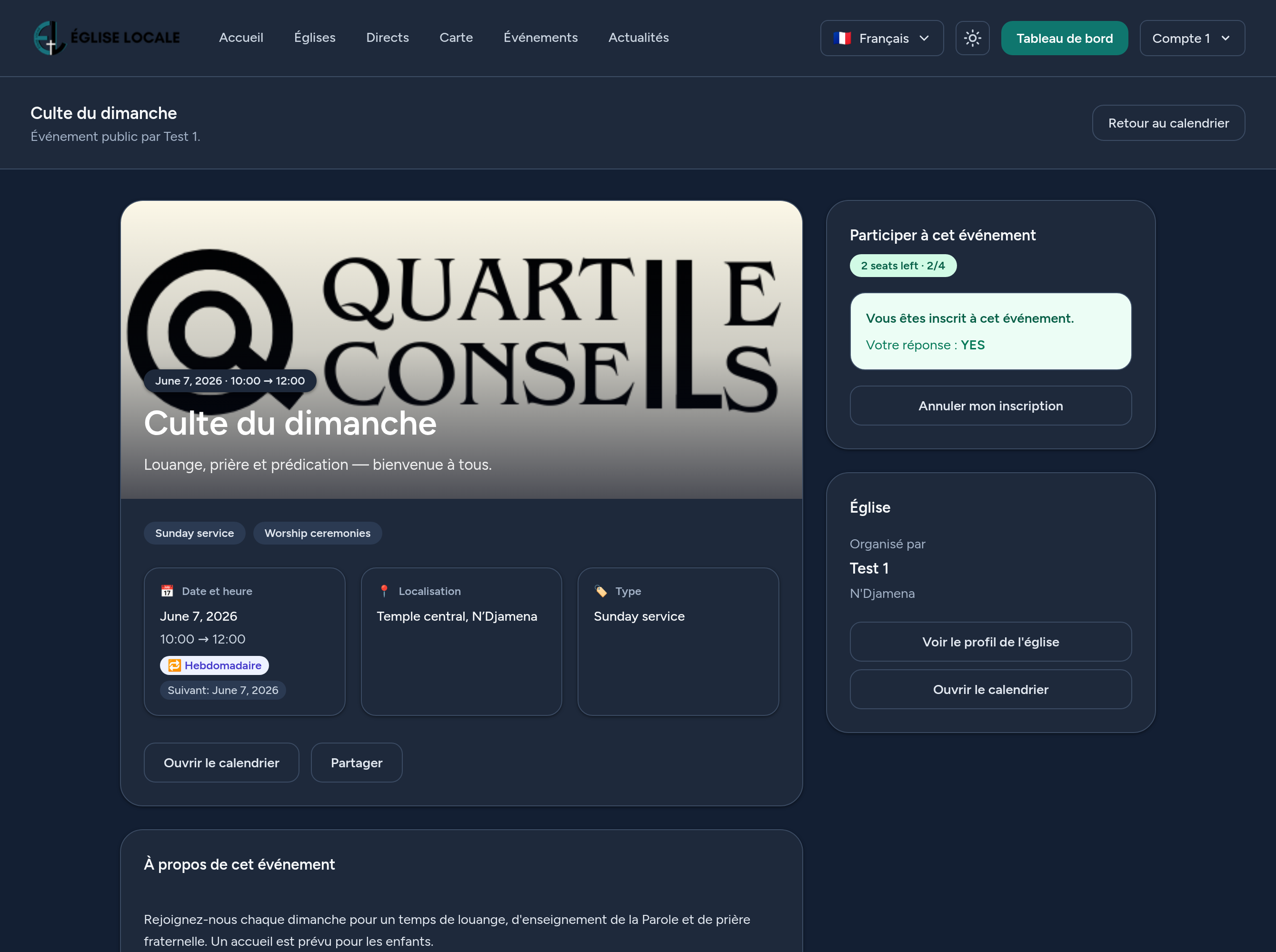
L'événement est enregistré une seule fois ; les prochaines occurrences sont calculées automatiquement. Les événements récurrents continuent d'apparaître publiquement tant qu'ils se répètent, la page de l'événement affiche la prochaine occurrence, et l'export du calendrier (ICS) intègre la règle de récurrence afin qu'il se répète aussi dans le calendrier du visiteur.
5 Étape 3 — Inscriptions & liste d'attente
Les visiteurs connectés peuvent s'inscrire à un événement depuis sa page publique, et éventuellement répondre à une confirmation de présence (oui / peut-être / non).
- Capacité — lorsque le nombre de confirmés atteint la capacité, les inscriptions suivantes sont placées sur une liste d'attente (premier arrivé, premier servi).
- Promotion automatique — si un participant confirmé annule, la première personne de la liste d'attente est promue automatiquement.
- Sans capacité — les inscriptions sont illimitées.
Chaque personne ne peut s'inscrire qu'une seule fois par événement, et peut annuler à tout moment.
6 Étape 4 — Gérer les inscriptions
Depuis l'écran Inscriptions de l'événement, vous pouvez :
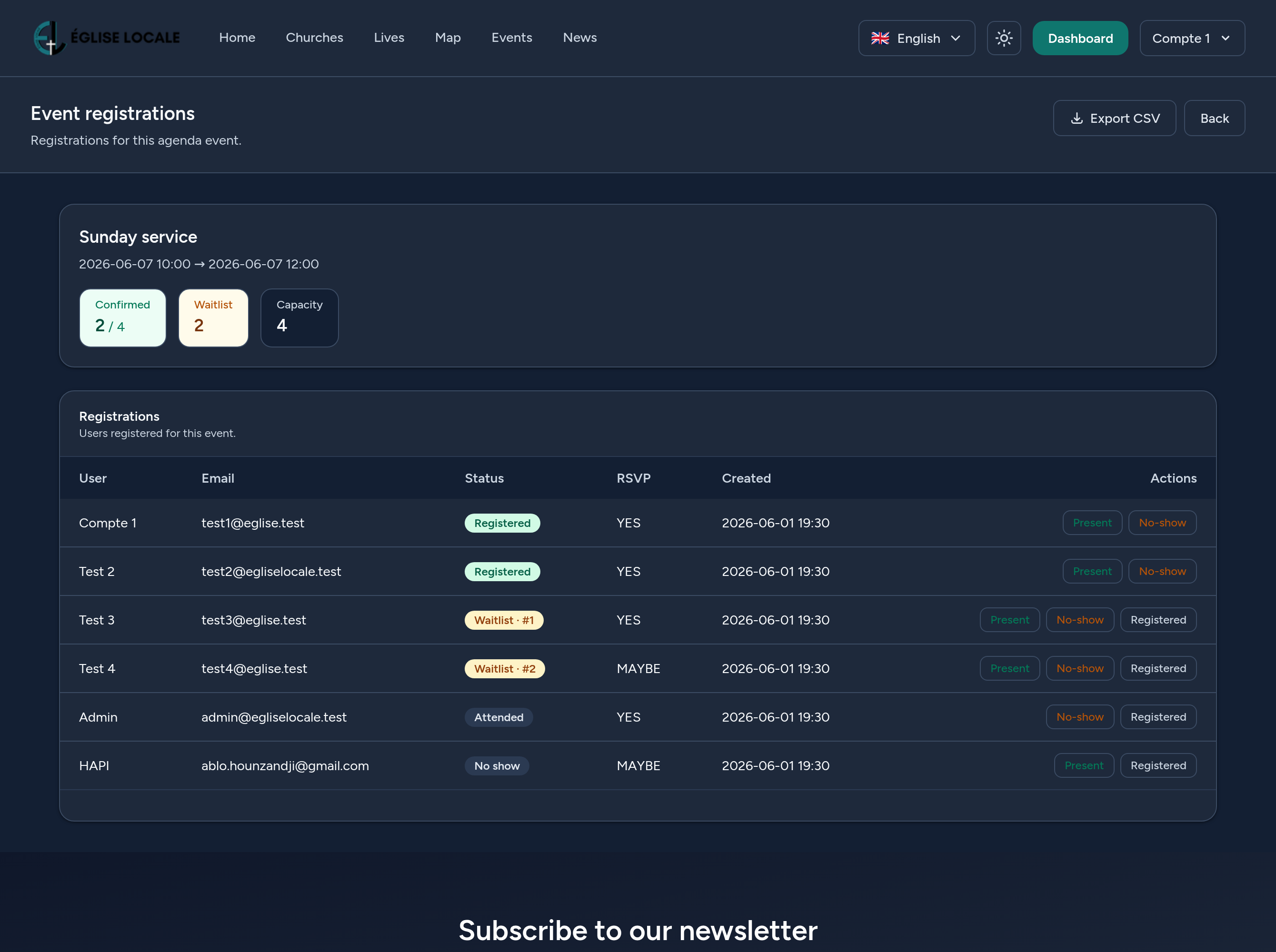
- Voir le nombre de confirmés et de personnes en liste d'attente, ainsi que la position de chaque personne en attente.
- Exporter un fichier CSV de tous les inscrits (nom, e-mail, statut, confirmation de présence, date).
- Marquer un inscrit comme Présent, Absent, ou le replacer en Inscrit — utile pour le suivi de présence après l'événement.
7 Étape 5 — Où apparaissent les événements & le calendrier
Les événements publiés et publics apparaissent à plusieurs endroits :
- Votre page publique d'église — la section Événements, avec les événements à venir.
- L'annuaire des événements de la plateforme — recherchable et filtrable par pays, ville, catégorie, type, date…
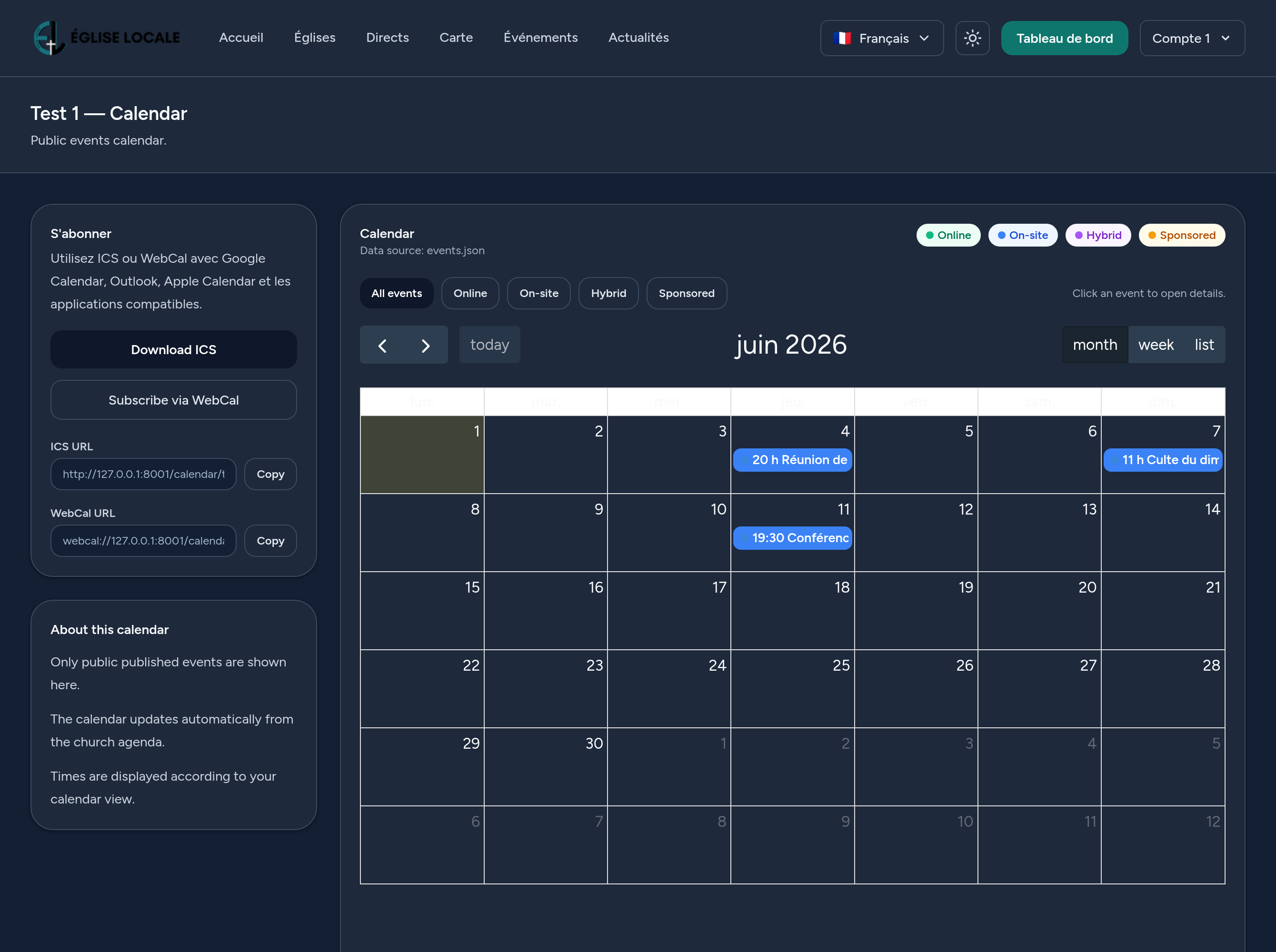
- Un calendrier public — vues mois/semaine/liste, avec des couleurs par type.
- S'abonner (ICS / WebCal) — les visiteurs peuvent télécharger un fichier .ics ou s'abonner pour que les événements (y compris récurrents) restent synchronisés dans Google Agenda, Outlook ou Calendrier Apple.
8 Promouvoir un événement (optionnel)
Vous pouvez mettre en avant un événement afin qu'il se démarque dans l'annuaire sponsorisé :
- Choisissez un plan de promotion (niveau & durée) et finalisez le paiement.
- Tant qu'elle est active, l'événement est mis en valeur et ses impressions, clics et vues attribuées sont suivis.
- Suivez la performance de la promotion (CTR, taux de clic vers la vue) dans ses statistiques.
La promotion est optionnelle — vos événements fonctionnent pleinement sans elle.
9 Statistiques
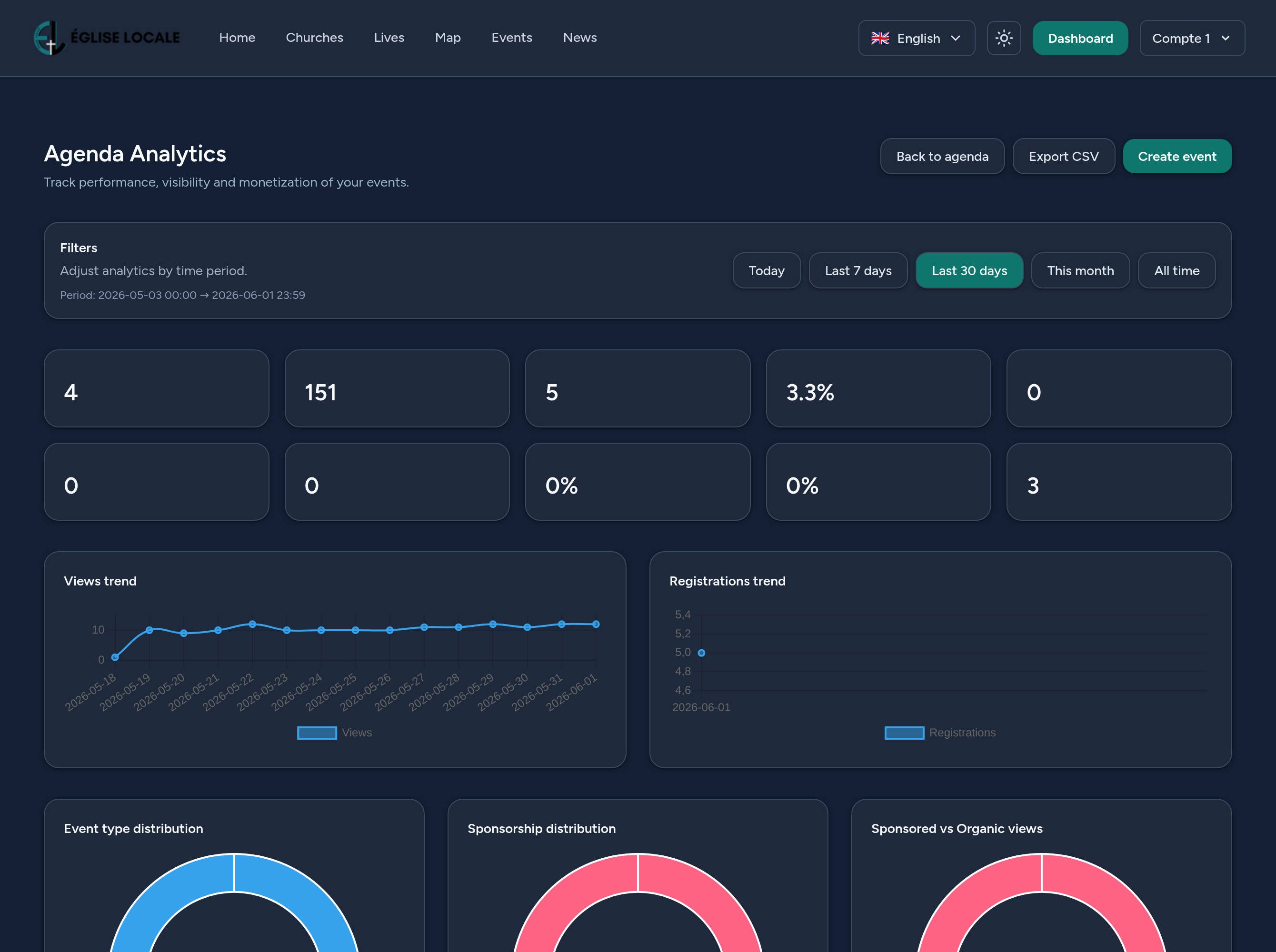
Chaque événement dispose d'une vue statistiques : total des vues, des inscriptions et le taux de conversion, ainsi que les vues et inscriptions au fil du temps et la répartition des confirmations de présence. Un tableau de bord global de l'Agenda agrège les chiffres de tous vos événements, avec des classements et un export CSV.
10 Conseils & bonnes pratiques
- Commencez en Brouillon, relisez, puis passez en Publié.
- Rédigez une accroche percutante — c'est ce que les gens voient sur les cartes et dans l'annuaire.
- Définissez une capacité lorsque les places sont limitées ; la liste d'attente gère le surplus pour vous.
- Utilisez la récurrence pour les réunions hebdomadaires ou mensuelles au lieu de les recréer.
- Ajoutez un lien en ligne pour les événements hybrides afin que les participants à distance puissent rejoindre en un clic.
- Exportez la liste des inscrits avant l'événement pour préparer votre accueil.
Voilà — vous êtes prêt à planifier, publier et remplir vos événements en toute confiance.