Agendamodulen — Komplett guide
Allt du behöver för att publicera evenemang, hantera anmälningar och väntelistor, ställa in upprepning, dela en offentlig kalender och marknadsföra dina evenemang.
10 avsnitt
På den här sidan
1 Översikt
Agendamodulen låter din församling publicera evenemang — gudstjänster, möten, konferenser, online eller på plats — och låter människor upptäcka och anmäla sig till dem. Varje evenemang kan ha en omslagsbild, en beskrivning på flera språk, en plats eller en onlinelänk, en kapacitet med en väntelista och en valfri upprepning.
När de väl är publicerade visas evenemang på din offentliga församlingssida, i den plattformsövergripande evenemangskatalogen och i en prenumererbar kalender (ICS / WebCal). Du kan också lyfta fram ett evenemang med en betald marknadsföring och följa dess resultat i analysen.
Kort sagt: skapa ett evenemang → fyll i detaljer och datum → välj kapacitet, upprepning och synlighet → ställ in status till Publicerad → hantera anmälningar och följ upp resultaten.
2 Innan du börjar
- Var du hittar den: öppna din Instrumentpanel och gå till Agenda. Därifrån kan du lista, skapa och hantera dina evenemang.
- Behörigheter: församlingsägare, chefer och redaktörer kan skapa och redigera evenemang.
- Tidszon: alla datum och tider anges och visas i din församlings konfigurerade tidszon — formuläret påminner dig om vilken som används.
- Språk: varje evenemangs titel, ingress, beskrivning och plats kan översättas; standardspråket är obligatoriskt.
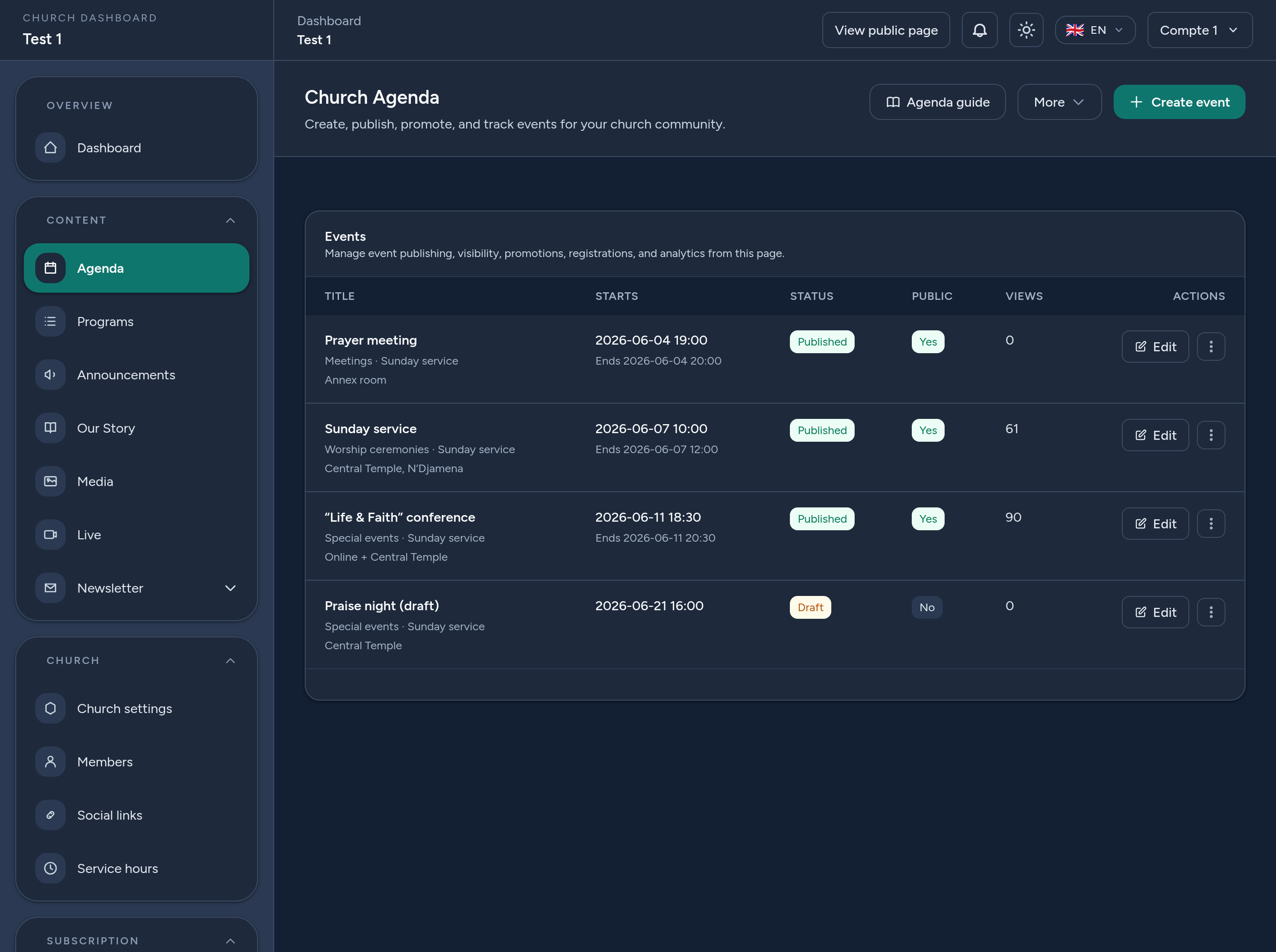
3 Steg 1 — Skapa ett evenemang
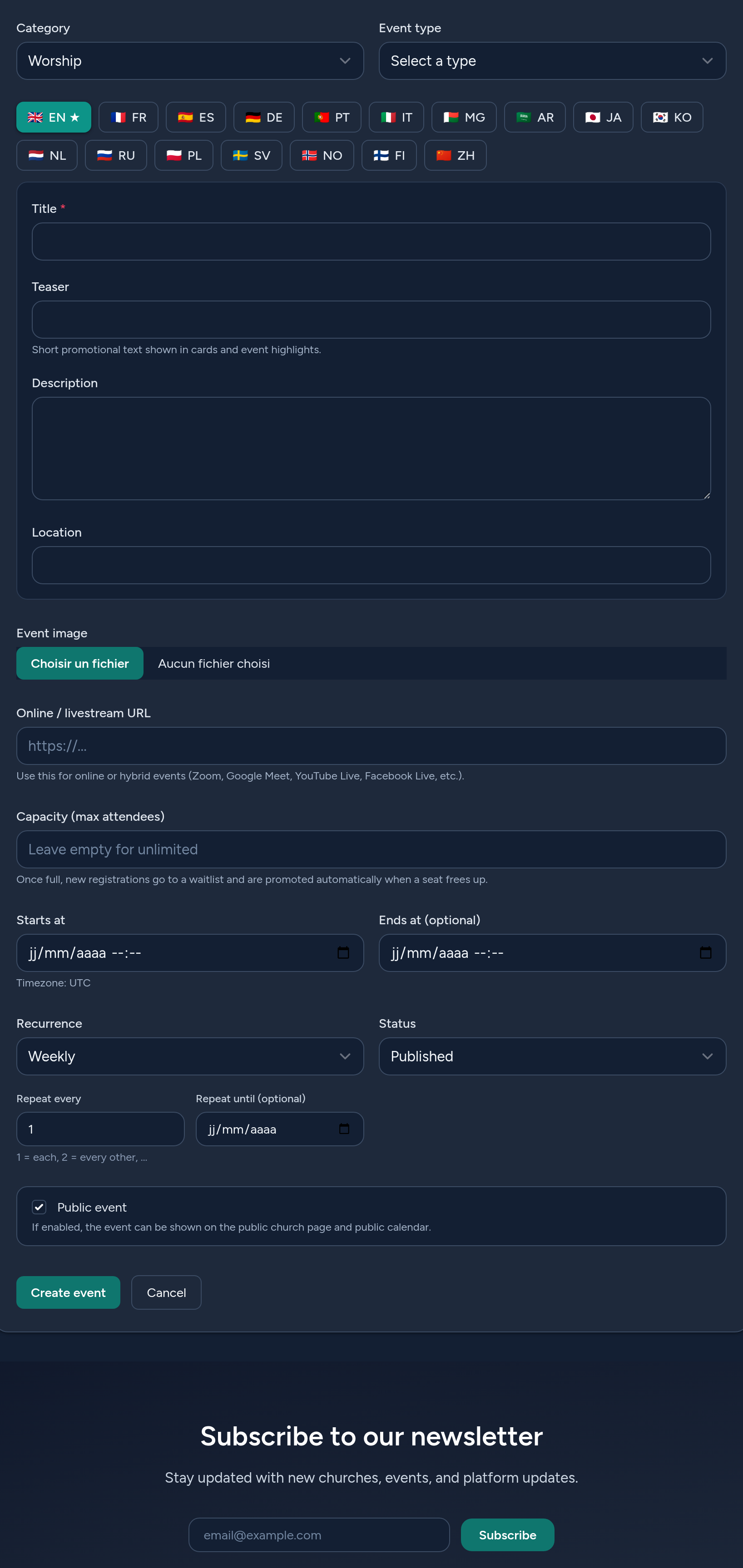
Klicka på Nytt evenemang och fyll i formuläret:
- Kategori & typ — klassificera evenemanget (t.ex. gudstjänst, möte) och dess format (på plats, online, hybrid).
- Titel, ingress, beskrivning, plats (per språk) — använd språkflikarna. Ingressen är den korta texten som visas på korten; beskrivningen är den fullständiga texten på evenemangssidan. Använd ”Kopiera från <standard>” för att förifylla en översättning.
- Utvald bild — ett omslag som visas på evenemangssidan och korten.
- Online-URL — för online-/hybridevenemang (Zoom, Google Meet, YouTube/Facebook Live…).
- Kapacitet — valfri; lämna tom för obegränsat. När det är fullt placeras nya anmälningar på en väntelista.
- Datum & tid — start (obligatorisk) och valfritt slut, i din församlings tidszon.
- Status — Utkast (dolt), Publicerad (synligt offentligt) eller Arkiverad.
- Offentlig — kryssa i för att visa evenemanget på din offentliga kalender och i plattformskatalogen.
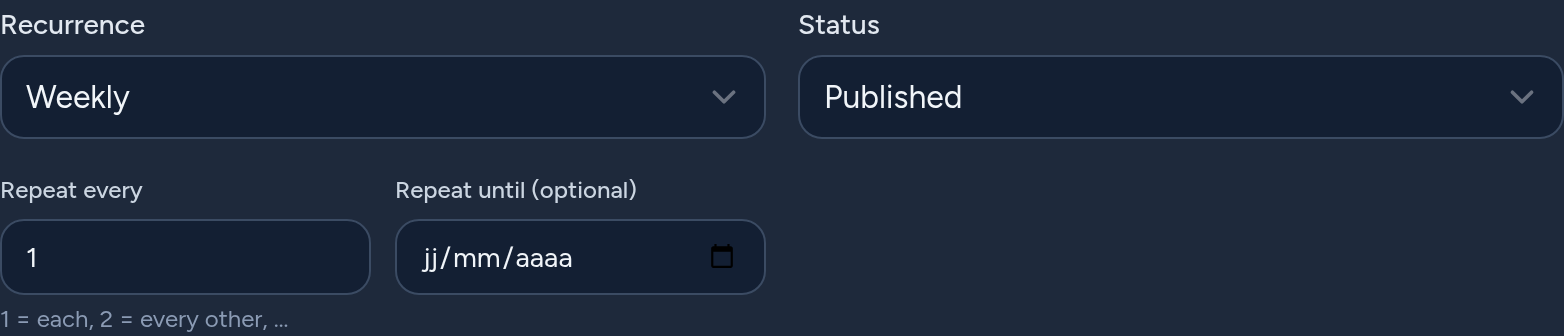
4 Steg 2 — Upprepning
Om evenemanget upprepas, ställ in en Upprepning istället för att skapa det på nytt:
- Frekvens — Dagligen, Veckovis, Månadsvis eller Årligen.
- Upprepa var N:e — intervallet (t.ex. 2 = varannan vecka).
- Upprepa till — ett valfritt slutdatum.
Evenemanget lagras en gång; kommande tillfällen beräknas automatiskt. Återkommande evenemang fortsätter visas offentligt så länge de fortfarande återkommer, evenemangssidan visar nästa tillfälle, och kalenderexporten (ICS) bär med sig upprepningsregeln så att den upprepas även i besökarens kalender.
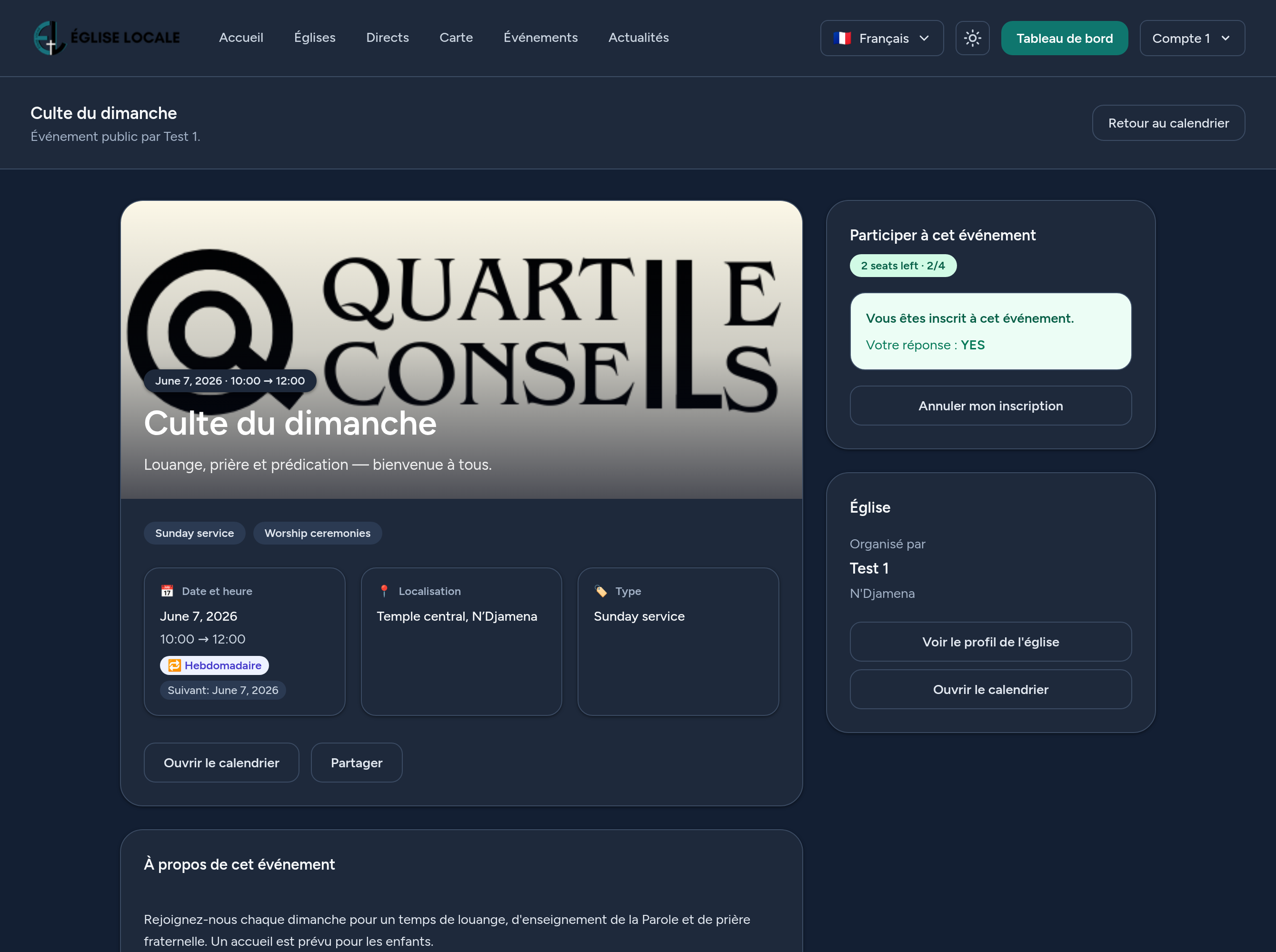
5 Steg 3 — Anmälningar & väntelista
Besökare som är inloggade kan anmäla sig till ett evenemang från dess offentliga sida och eventuellt svara på en OSA (ja / kanske / nej).
- Kapacitet — när antalet bekräftade når kapaciteten placeras ytterligare anmälningar på en väntelista (först in, först ut).
- Automatisk uppflyttning — om en bekräftad deltagare avbokar flyttas den första personen på väntelistan upp automatiskt.
- Ingen kapacitet — anmälningarna är obegränsade.
Varje person kan endast anmäla sig en gång per evenemang och kan avboka när som helst.
6 Steg 4 — Hantera anmälningar
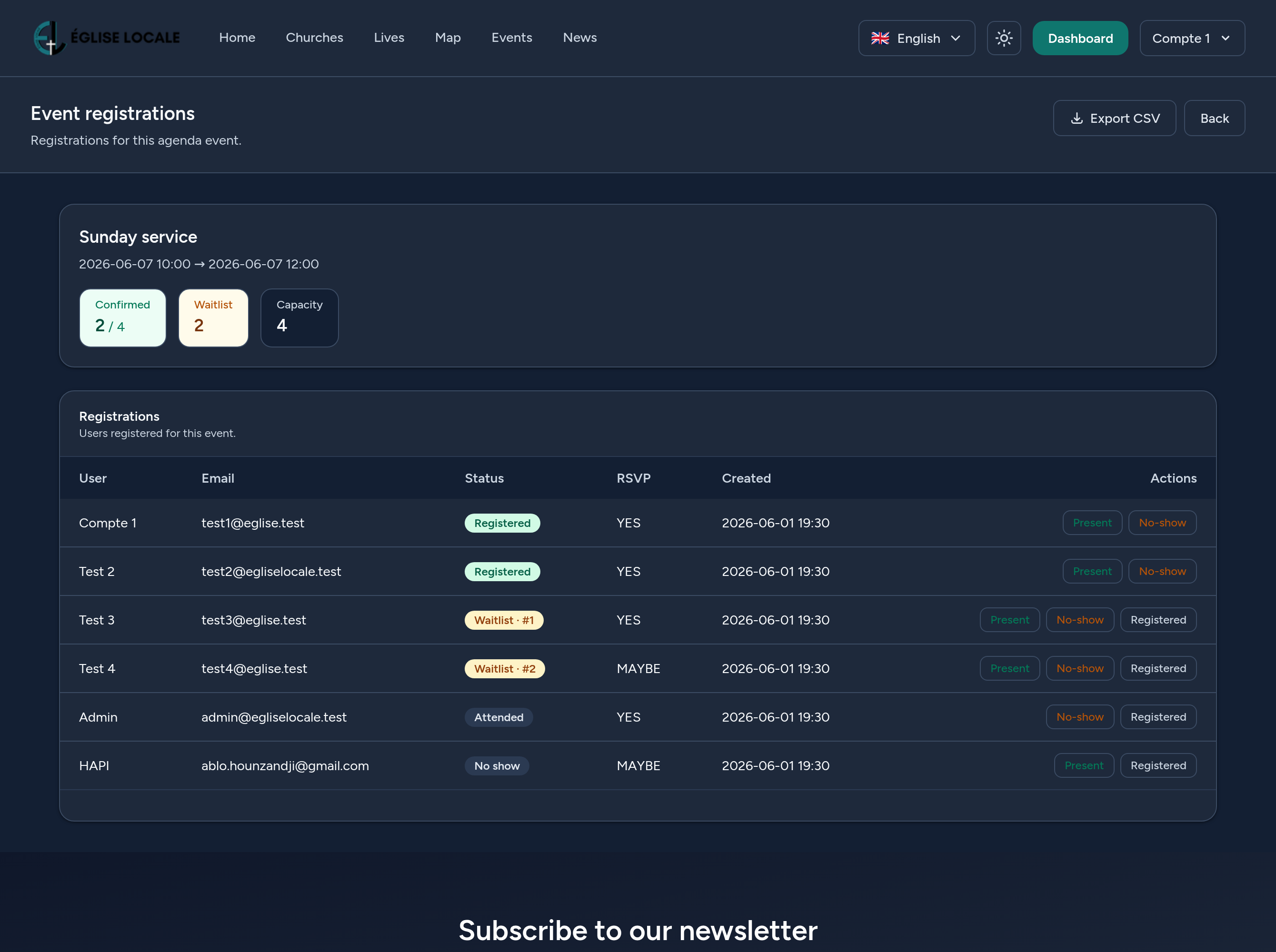
Från evenemangets Anmälningar-skärm kan du:
- Se antalet bekräftade och antalet på väntelista, samt varje väntelistad persons position.
- Exportera en CSV med alla anmälda (namn, e-post, status, OSA, datum).
- Markera en anmäld som Närvarande, Uteblivit, eller flytta tillbaka dem till Anmäld — användbart för närvaro efter evenemanget.
7 Steg 5 — Var evenemang visas & kalendern
Publicerade, offentliga evenemang dyker upp på flera ställen:
- Din offentliga församlingssida — Evenemangssektionen, med kommande evenemang.
- Plattformens evenemangskatalog — sökbar och filtrerbar efter land, stad, kategori, typ, datum…
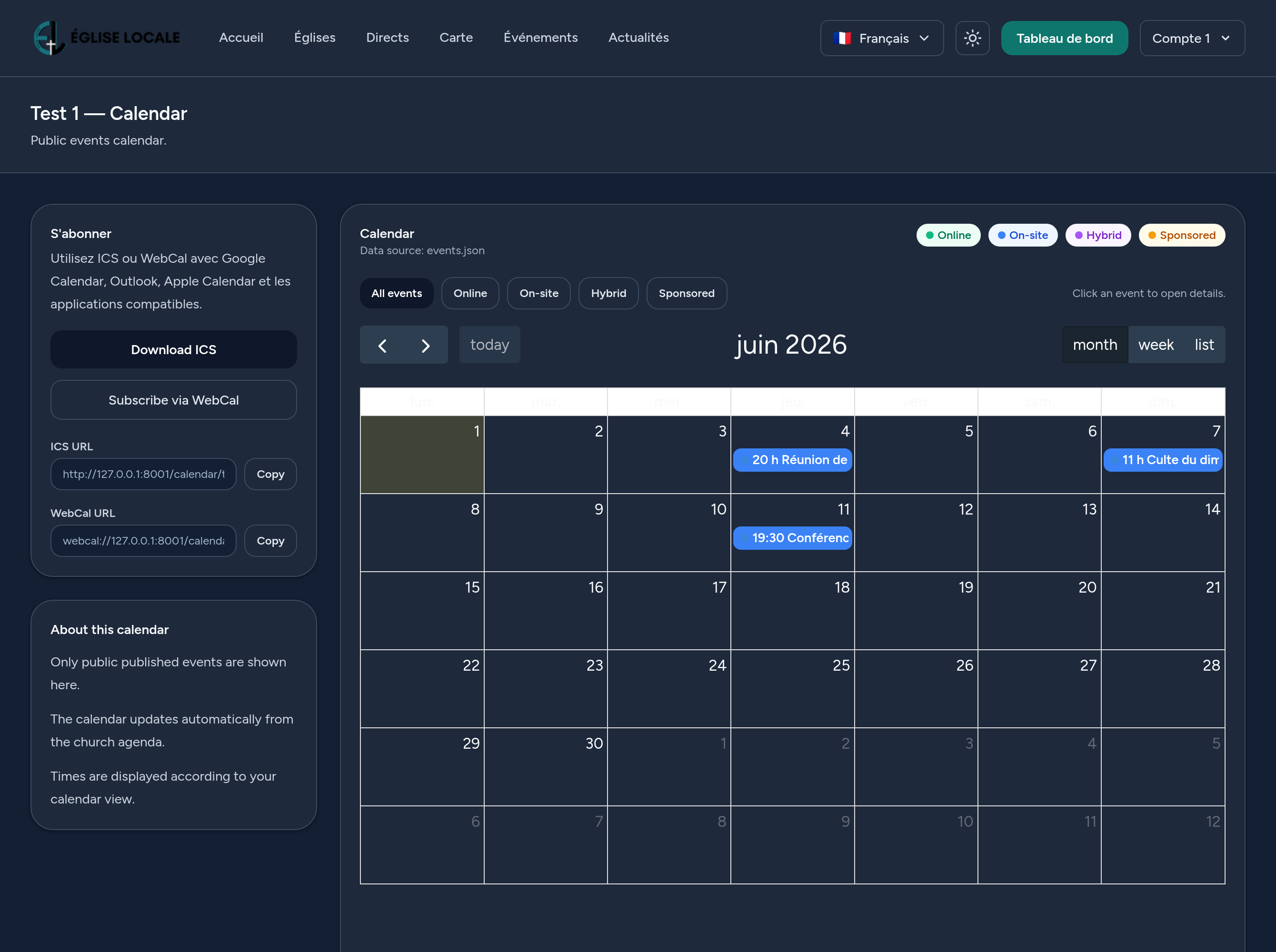
- En offentlig kalender — månads-/vecko-/listvyer, med typbaserade färger.
- Prenumerera (ICS / WebCal) — besökare kan ladda ner en .ics-fil eller prenumerera så att evenemang (inklusive återkommande) hålls synkroniserade i Google Calendar, Outlook eller Apple Calendar.
8 Marknadsför ett evenemang (valfritt)
Du kan lyfta fram ett evenemang så att det sticker ut i den sponsrade katalogen:
- Välj en marknadsföringsplan (nivå & varaktighet) och slutför betalningen.
- Medan den är aktiv lyfts evenemanget fram och dess visningar, klick och tillskrivna visningar spåras.
- Följ marknadsföringens resultat (CTR, klick-till-visning) i dess analys.
Marknadsföring är valfri — dina evenemang fungerar fullt ut utan den.
9 Analys
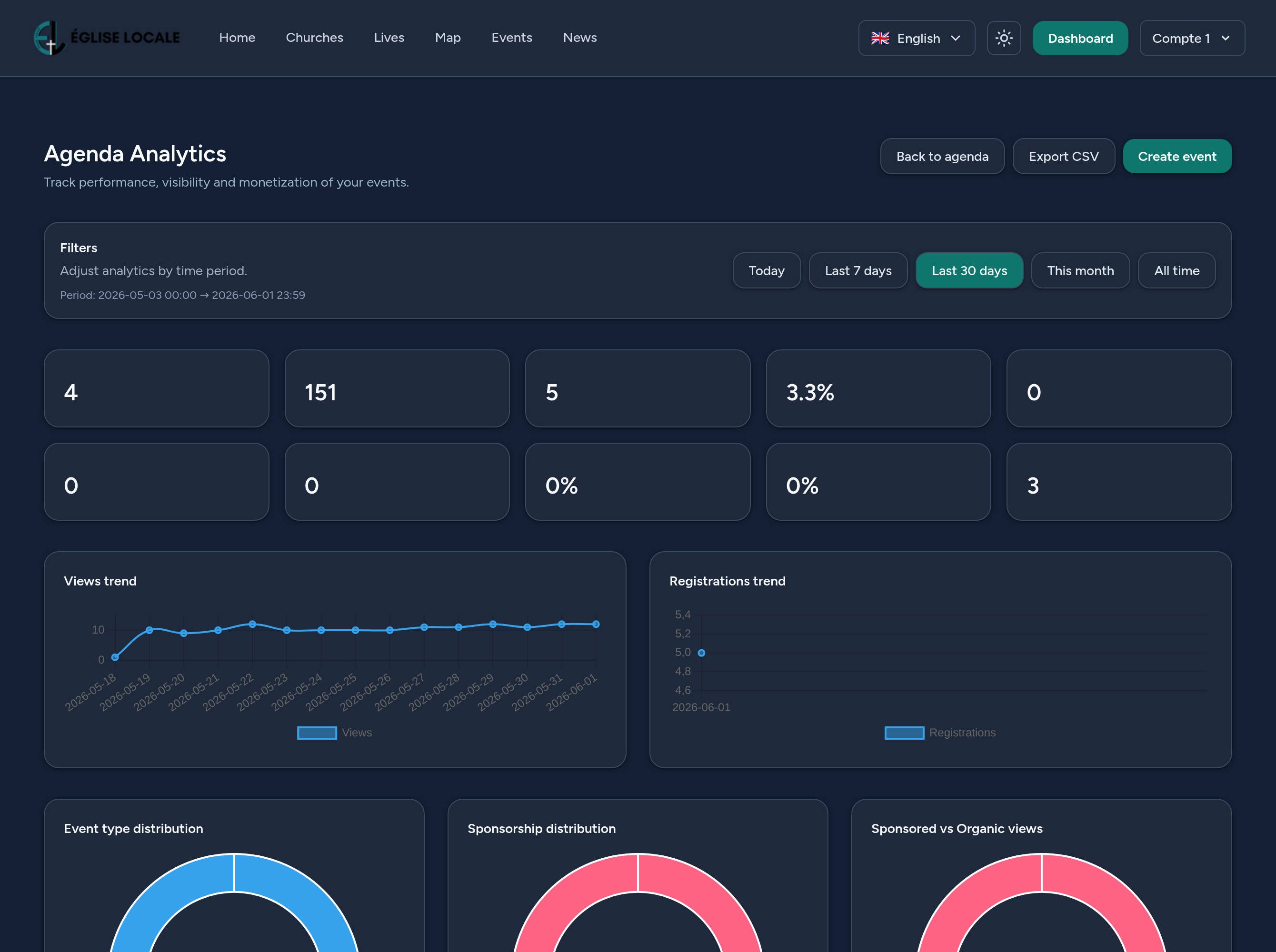
Varje evenemang har en analysvy: totala visningar, anmälningar och konverteringsgraden, samt visningar och anmälningar över tid och OSA-fördelningen. En global Agenda-instrumentpanel sammanställer siffrorna över alla dina evenemang, med topplistor och en CSV-export.
10 Tips & god praxis
- Börja som ett Utkast, granska och växla sedan till Publicerad.
- Skriv en slagkraftig ingress — det är vad människor ser på korten och i katalogen.
- Ställ in en kapacitet när platserna är begränsade; väntelistan hanterar överflödet åt dig.
- Använd upprepning för vecko- eller månadsmöten istället för att skapa dem på nytt.
- Lägg till en onlinelänk för hybridevenemang så att deltagare på distans kan ansluta med ett klick.
- Exportera deltagarlistan före evenemanget för att förbereda ditt välkomnande.
Det var allt — du är redo att planera, publicera och fylla dina evenemang med självförtroende.