Módulo Agenda — Guia completo
Tudo o que precisa para publicar eventos, gerir inscrições e listas de espera, definir recorrências, partilhar um calendário público e promover os seus eventos.
10 seções
Nesta página
1 Visão geral
O módulo Agenda permite à sua igreja publicar eventos — cultos, reuniões, conferências, online ou presenciais — e deixar que as pessoas os descubram e se inscrevam. Cada evento pode ter uma imagem de capa, uma descrição em vários idiomas, um local ou uma ligação online, uma capacidade com lista de espera e uma recorrência opcional.
Uma vez publicados, os eventos aparecem na página pública da sua igreja, no diretório de eventos de toda a plataforma e num calendário subscritível (ICS / WebCal). Também pode impulsionar um evento com uma promoção paga e acompanhar o seu desempenho nas análises.
Em resumo: crie um evento → preencha os detalhes e a data → escolha a capacidade, a recorrência e a visibilidade → defina o estado como Publicado → faça a gestão das inscrições e acompanhe os resultados.
2 Antes de começar
- Onde encontrar: abra o seu Painel e vá a Agenda. A partir daí pode listar, criar e gerir os seus eventos.
- Permissões: proprietários, gestores e editores da igreja podem criar e editar eventos.
- Fuso horário: todas as datas e horas são introduzidas e apresentadas no fuso horário configurado da sua igreja — o formulário lembra-o de qual está em uso.
- Idiomas: o título, o resumo, a descrição e o local de cada evento podem ser traduzidos; o idioma predefinido é obrigatório.
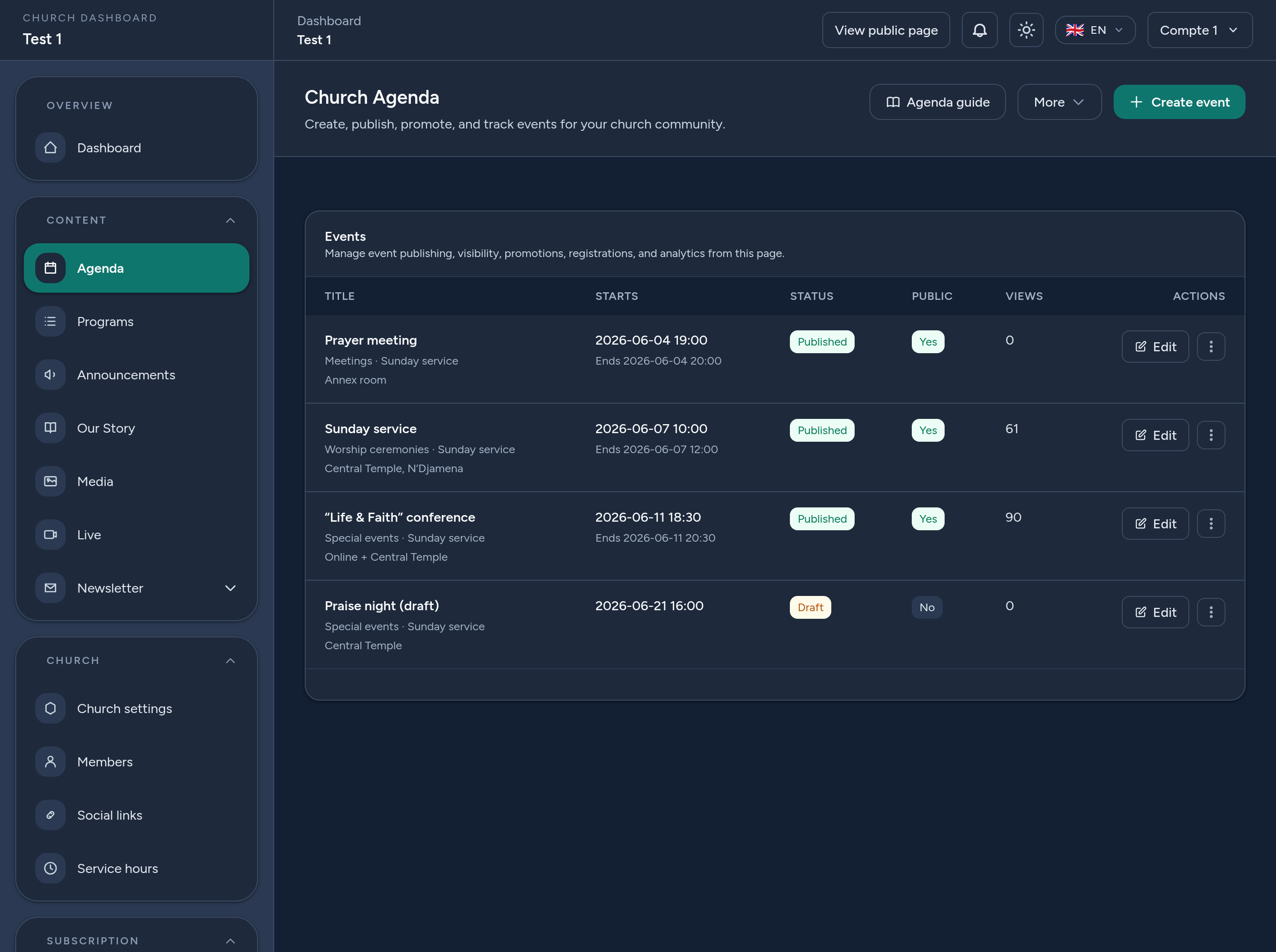
3 Passo 1 — Criar um evento
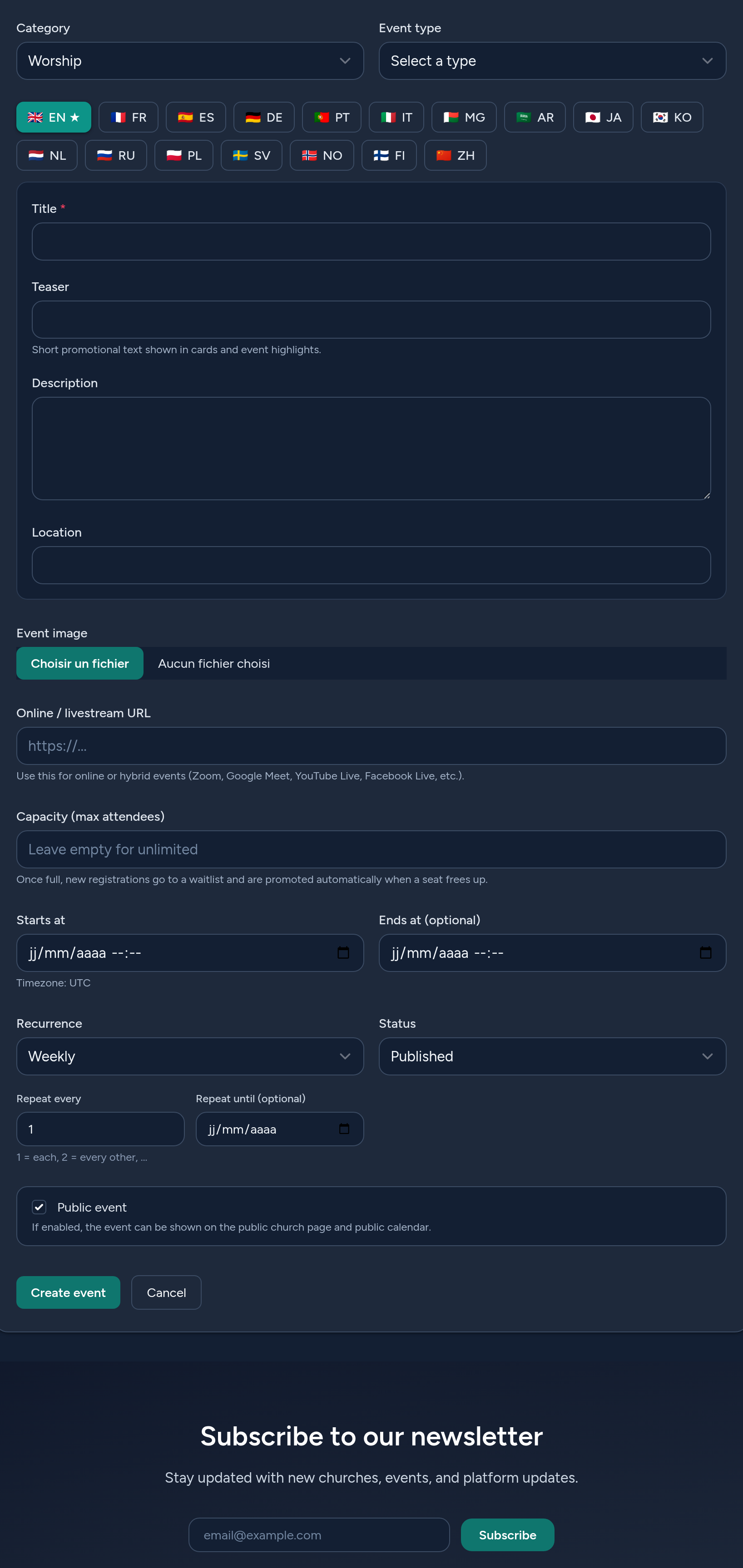
Clique em Novo evento e preencha o formulário:
- Categoria e tipo — classifique o evento (por ex. culto, reunião) e o seu formato (presencial, online, híbrido).
- Título, resumo, descrição, local (por idioma) — utilize os separadores de idioma. O resumo é o texto curto apresentado nos cartões; a descrição é o texto completo na página do evento. Utilize “Copiar de <predefinido>” para preencher previamente uma tradução.
- Imagem de destaque — uma capa apresentada na página do evento e nos cartões.
- URL online — para eventos online/híbridos (Zoom, Google Meet, YouTube/Facebook Live…).
- Capacidade — opcional; deixe em branco para ilimitada. Quando estiver cheia, as novas inscrições juntam-se a uma lista de espera.
- Data e hora — início (obrigatório) e fim opcional, no fuso horário da sua igreja.
- Estado — Rascunho (oculto), Publicado (visível publicamente) ou Arquivado.
- Público — assinale para mostrar o evento no seu calendário público e no diretório da plataforma.
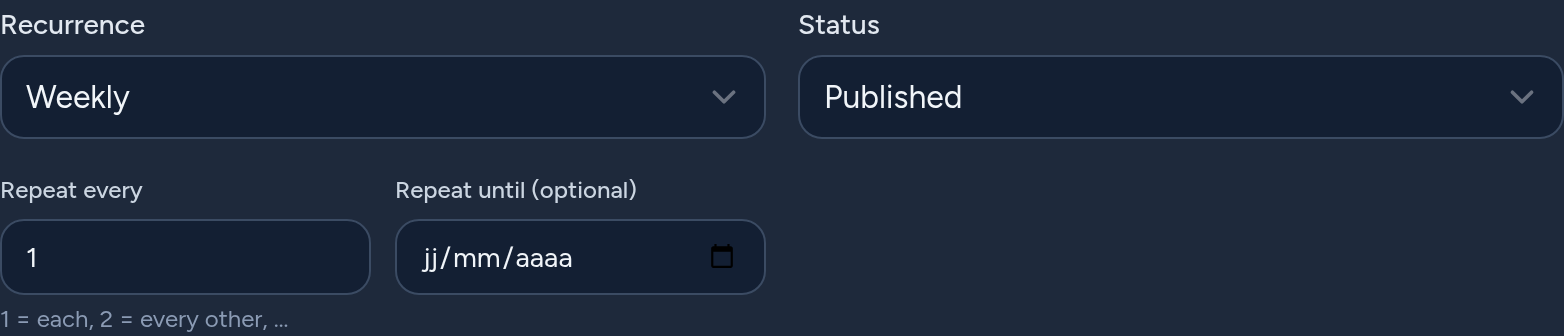
4 Passo 2 — Recorrência
Se o evento se repetir, defina uma Recorrência em vez de o recriar:
- Frequência — Diária, Semanal, Mensal ou Anual.
- Repetir a cada N — o intervalo (por ex. 2 = de duas em duas semanas).
- Repetir até — uma data de fim opcional.
O evento é guardado uma só vez; as ocorrências futuras são calculadas automaticamente. Os eventos recorrentes continuam a ser apresentados publicamente enquanto se repetirem, a página do evento mostra a próxima ocorrência e a exportação do calendário (ICS) inclui a regra de recorrência, para que também se repita no calendário do visitante.
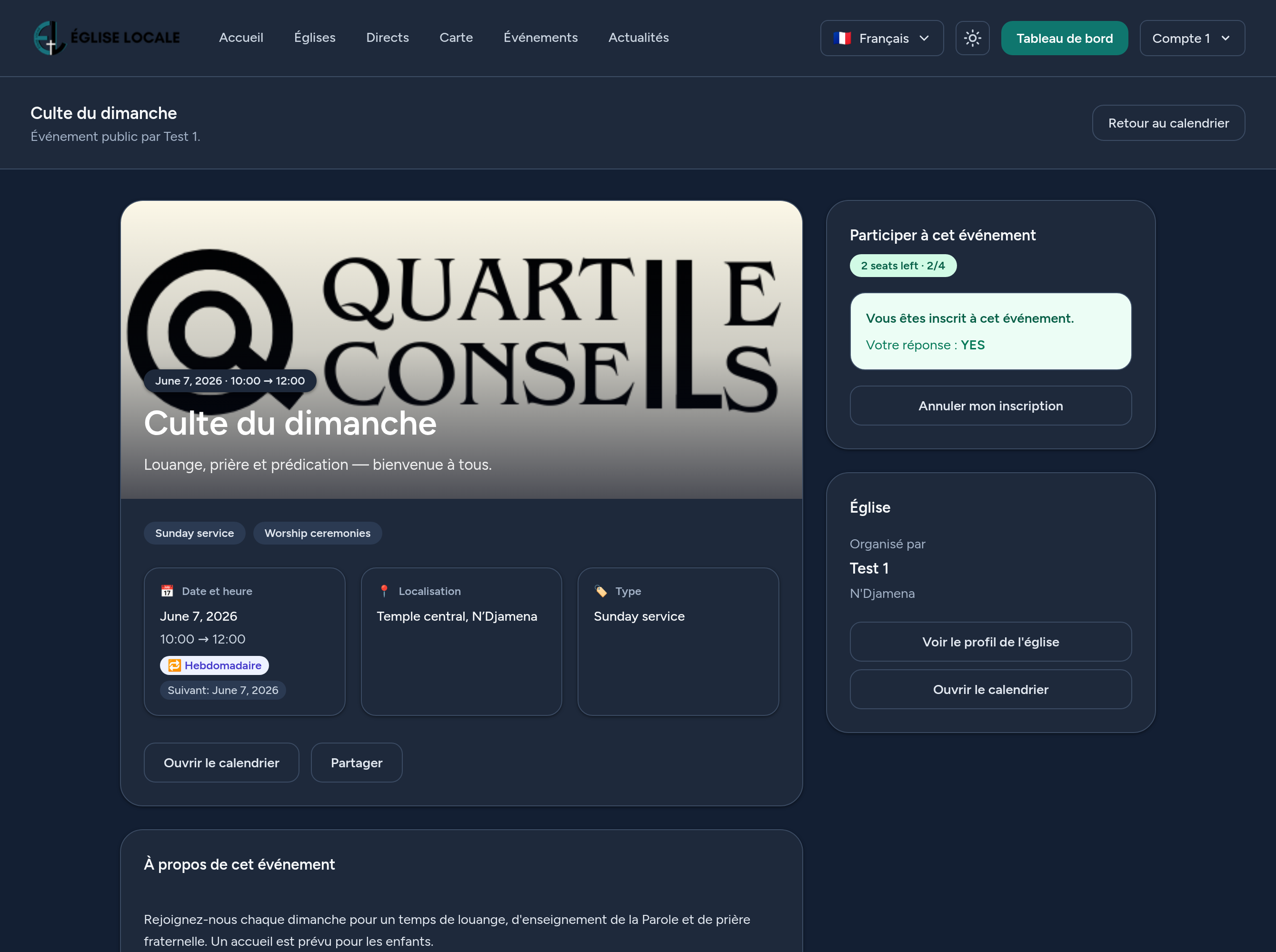
5 Passo 3 — Inscrições e lista de espera
Os visitantes que tenham sessão iniciada podem inscrever-se num evento a partir da sua página pública e, opcionalmente, responder a uma confirmação de presença (sim / talvez / não).
- Capacidade — quando o número de confirmados atinge a capacidade, as inscrições seguintes são colocadas numa lista de espera (primeiro a entrar, primeiro a sair).
- Promoção automática — se um participante confirmado cancelar, a primeira pessoa na lista de espera é promovida automaticamente.
- Sem capacidade — as inscrições são ilimitadas.
Cada pessoa só pode inscrever-se uma vez por evento e pode cancelar a qualquer momento.
6 Passo 4 — Gerir inscrições
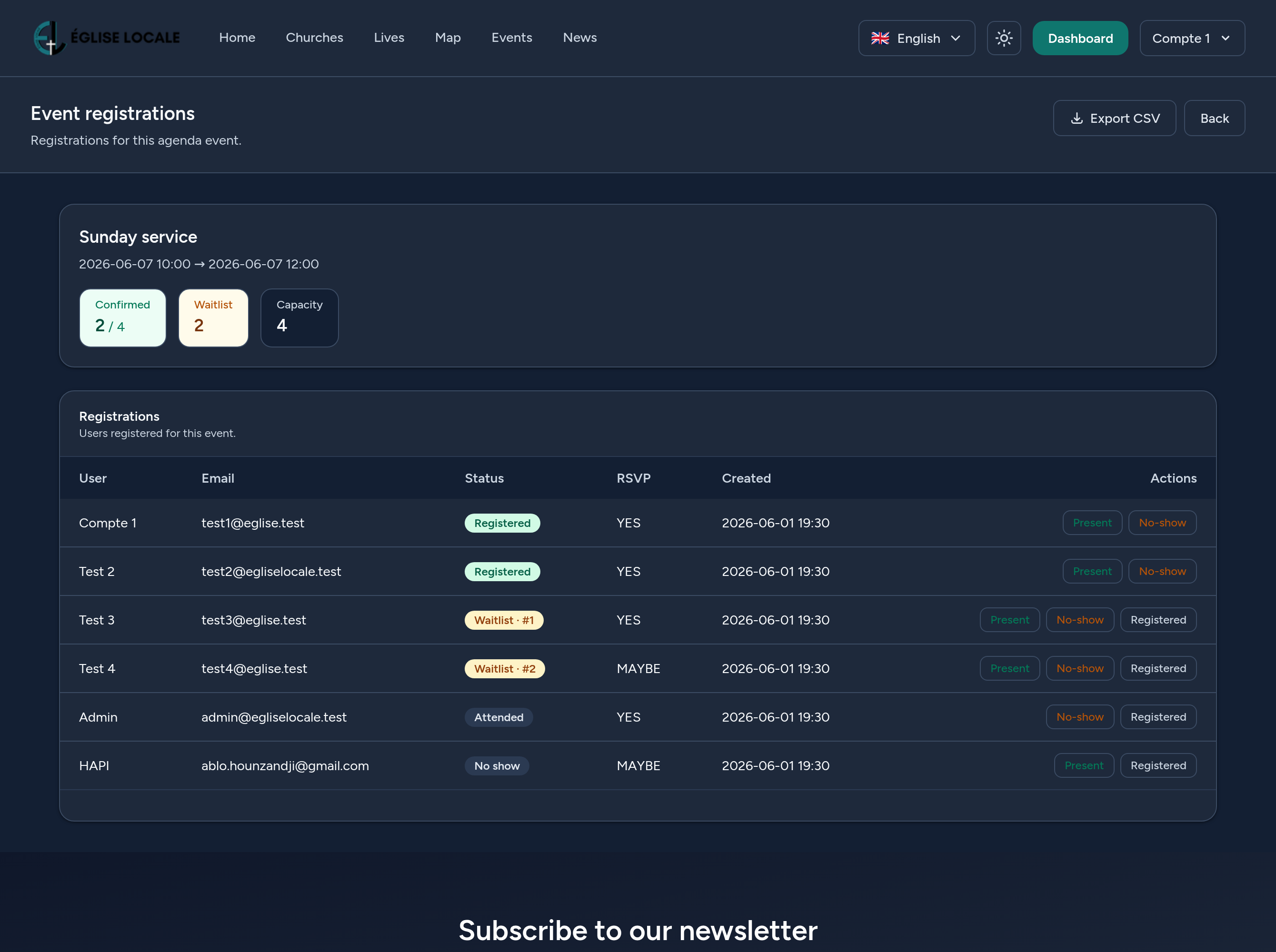
A partir do ecrã de Inscrições do evento pode:
- Ver as contagens de confirmados e de lista de espera, e a posição de cada pessoa em espera.
- Exportar um CSV de todos os inscritos (nome, e-mail, estado, confirmação de presença, data).
- Marcar um inscrito como Presente, Faltou ou movê-lo de volta para Inscrito — útil para o controlo de presenças após o evento.
7 Passo 5 — Onde aparecem os eventos e o calendário
Os eventos publicados e públicos surgem em vários locais:
- A página pública da sua igreja — a secção de Eventos, com os próximos eventos.
- O diretório de eventos da plataforma — pesquisável e filtrável por país, cidade, categoria, tipo, data…
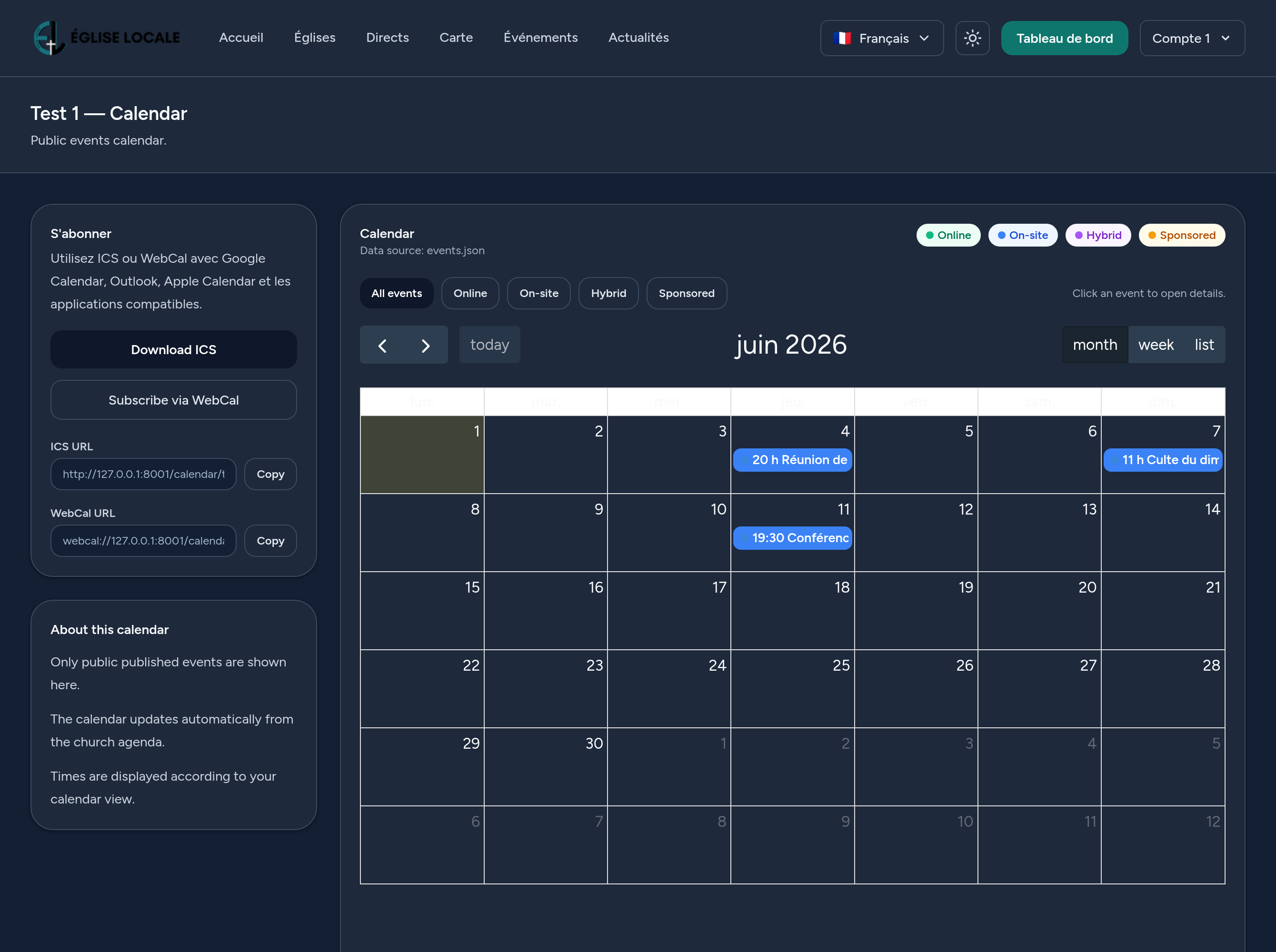
- Um calendário público — vistas de mês/semana/lista, com cores baseadas no tipo.
- Subscrever (ICS / WebCal) — os visitantes podem transferir um ficheiro .ics ou subscrever para que os eventos (incluindo os recorrentes) se mantenham sincronizados no Google Calendar, Outlook ou Apple Calendar.
8 Promover um evento (opcional)
Pode impulsionar um evento para que se destaque no diretório patrocinado:
- Escolha um plano de promoção (nível e duração) e conclua o pagamento.
- Enquanto estiver ativo, o evento é destacado e as suas impressões, cliques e visualizações atribuídas são monitorizados.
- Acompanhe o desempenho da promoção (CTR, clique para visualização) nas suas análises.
A promoção é opcional — os seus eventos funcionam plenamente sem ela.
9 Análises
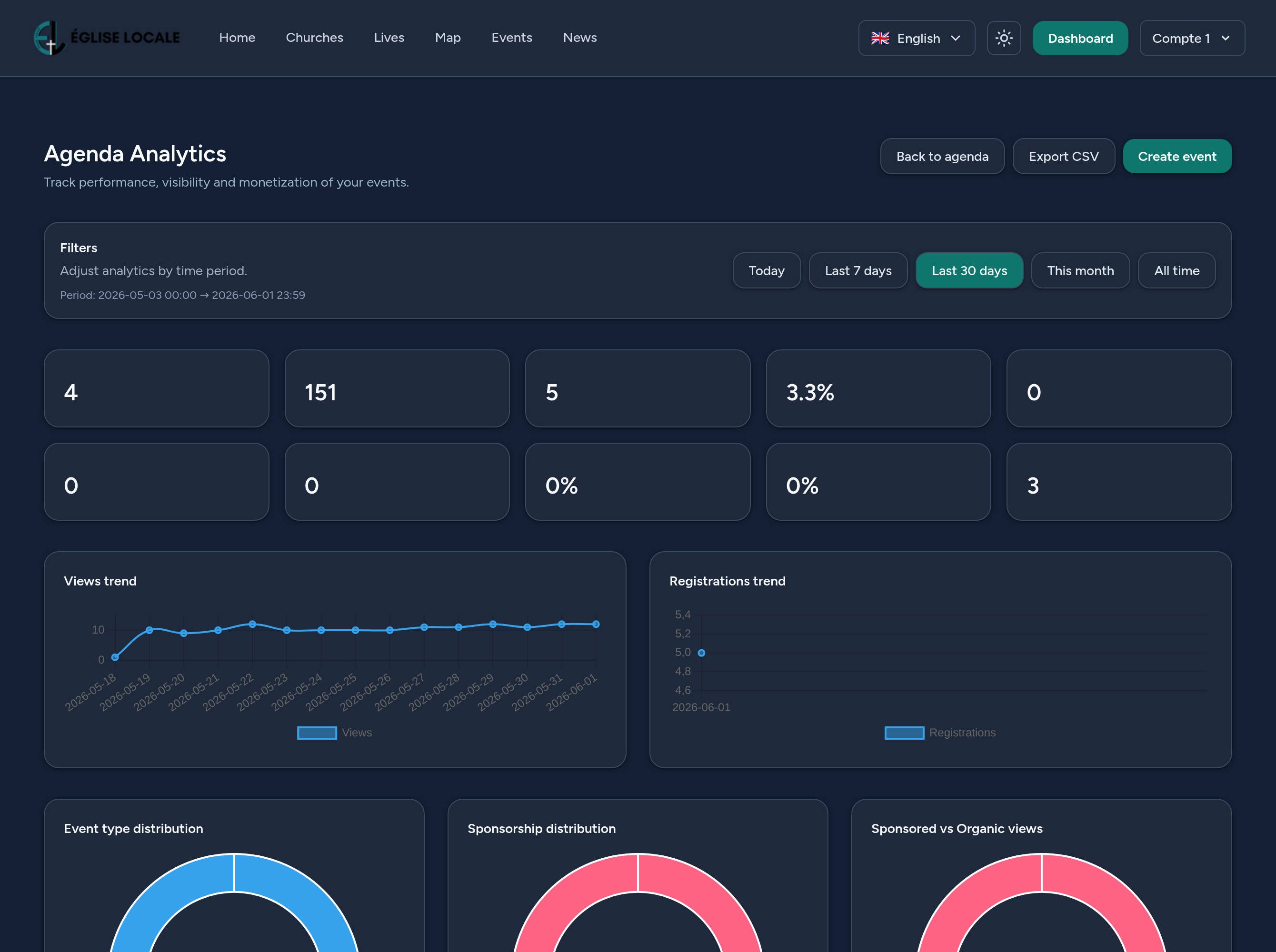
Cada evento tem uma vista de análises: total de visualizações, inscrições e a taxa de conversão, além das visualizações e inscrições ao longo do tempo e a repartição das confirmações de presença. Um painel global da Agenda agrega os números de todos os seus eventos, com tabelas de classificação e uma exportação CSV.
10 Dicas e boas práticas
- Comece como Rascunho, reveja e depois mude para Publicado.
- Escreva um resumo apelativo — é o que as pessoas veem nos cartões e no diretório.
- Defina uma capacidade quando os lugares forem limitados; a lista de espera trata do excedente por si.
- Utilize a recorrência para reuniões semanais ou mensais em vez de as recriar.
- Adicione uma ligação online para eventos híbridos, para que os participantes remotos possam juntar-se com um clique.
- Exporte a lista de inscritos antes do evento para preparar o seu acolhimento.
É tudo — está pronto para planear, publicar e encher os seus eventos com confiança.