Модуль «Календарь» — полное руководство
Всё необходимое для публикации мероприятий, управления регистрациями и списками ожидания, настройки повторяемости, публикации общедоступного календаря и продвижения ваших мероприятий.
10 разделов
На этой странице
1 Обзор
Модуль «Календарь» позволяет вашей церкви публиковать мероприятия — богослужения, встречи, конференции, онлайн или очно — и помогает людям находить их и регистрироваться на них. Каждое мероприятие может содержать обложку, описание на нескольких языках, место проведения или онлайн-ссылку, вместимость со списком ожидания и необязательную повторяемость.
После публикации мероприятия отображаются на общедоступной странице вашей церкви, в общем каталоге мероприятий платформы и в календаре с возможностью подписки (ICS / WebCal). Вы также можете продвигать мероприятие с помощью платной рекламы и отслеживать его результаты в аналитике.
Коротко: создайте мероприятие → заполните данные и дату → выберите вместимость, повторяемость и видимость → установите статус Опубликовано → управляйте регистрациями и отслеживайте результаты.
2 Прежде чем начать
- Где это найти: откройте Панель управления и перейдите в раздел Календарь. Оттуда вы можете просматривать список, создавать и управлять вашими мероприятиями.
- Права доступа: владельцы, менеджеры и редакторы церкви могут создавать и редактировать мероприятия.
- Часовой пояс: все даты и время вводятся и отображаются в часовом поясе, настроенном для вашей церкви, — форма напоминает, какой именно используется.
- Языки: название, анонс, описание и место проведения каждого мероприятия можно перевести; язык по умолчанию обязателен.
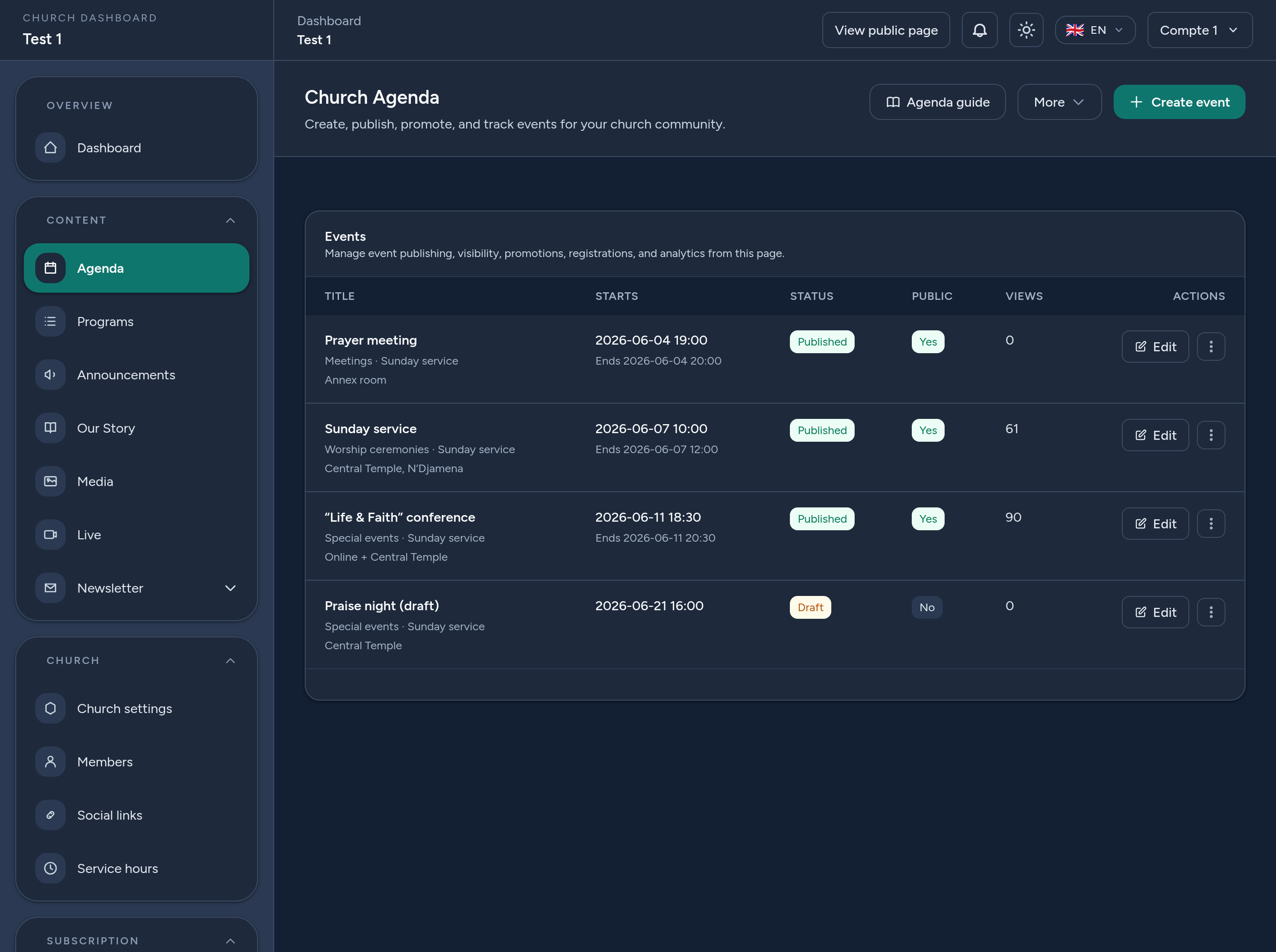
3 Шаг 1 — Создание мероприятия
Нажмите Новое мероприятие и заполните форму:
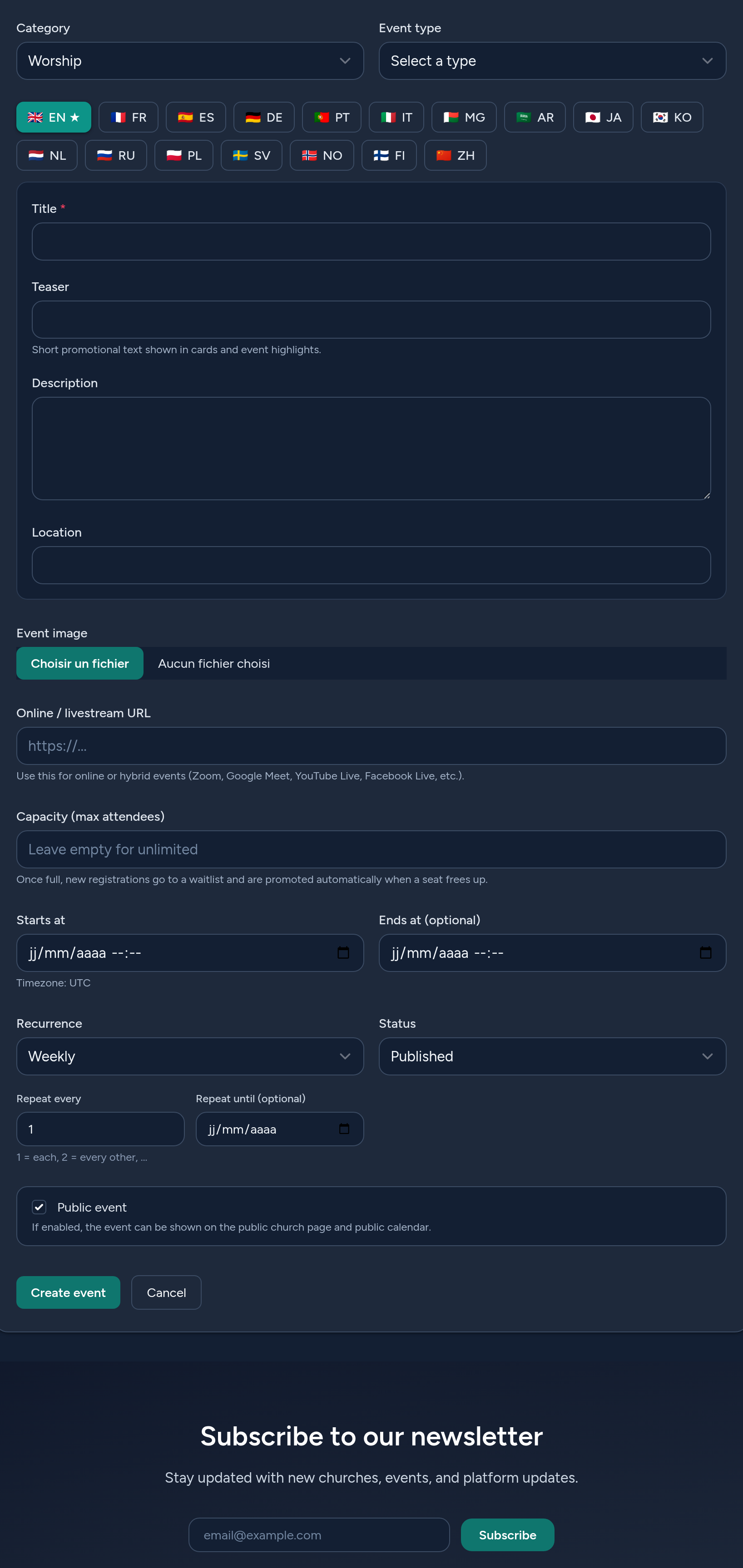
- Категория и тип — классифицируйте мероприятие (например, богослужение, встреча) и его формат (очно, онлайн, гибридный).
- Название, анонс, описание, место проведения (для каждого языка) — используйте вкладки языков. Анонс — это короткий текст, отображаемый на карточках; описание — это полный текст на странице мероприятия. Используйте «Скопировать из <по умолчанию>», чтобы предзаполнить перевод.
- Изображение обложки — обложка, отображаемая на странице мероприятия и на карточках.
- Онлайн-ссылка — для онлайн- и гибридных мероприятий (Zoom, Google Meet, YouTube/Facebook Live…).
- Вместимость — необязательно; оставьте пустым для неограниченной. При заполнении новые записи попадают в список ожидания.
- Дата и время — начало (обязательно) и необязательное окончание, в часовом поясе вашей церкви.
- Статус — Черновик (скрыт), Опубликовано (видно публично) или В архиве.
- Публичное — отметьте, чтобы показывать мероприятие в вашем общедоступном календаре и в каталоге платформы.
4 Шаг 2 — Повторяемость
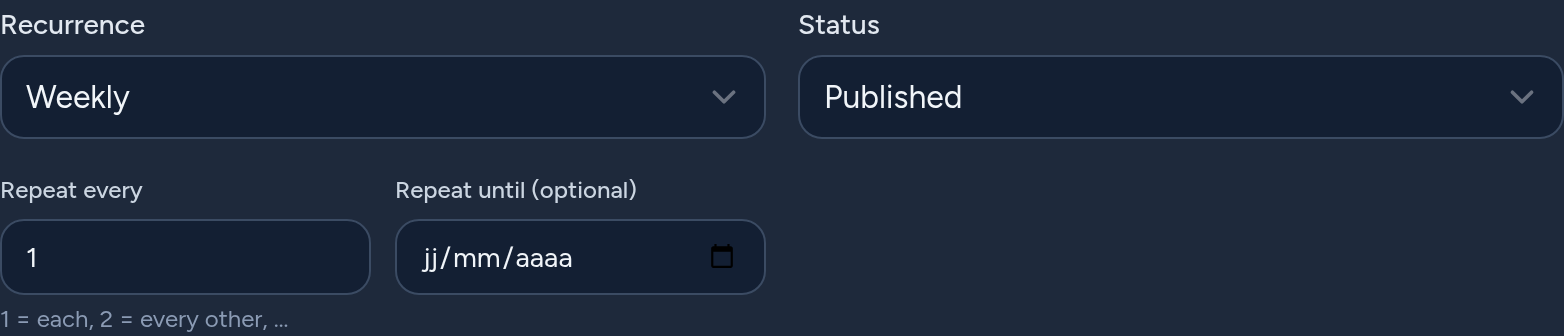
Если мероприятие повторяется, настройте Повторяемость вместо повторного создания:
- Частота — ежедневно, еженедельно, ежемесячно или ежегодно.
- Повторять каждые N — интервал (например, 2 = каждую вторую неделю).
- Повторять до — необязательная дата окончания.
Мероприятие сохраняется один раз; предстоящие повторения вычисляются автоматически. Повторяющиеся мероприятия продолжают отображаться публично, пока они повторяются, на странице мероприятия отображается следующее повторение, а экспорт календаря (ICS) содержит правило повторяемости, поэтому оно также повторяется в календаре посетителя.
5 Шаг 3 — Регистрации и список ожидания
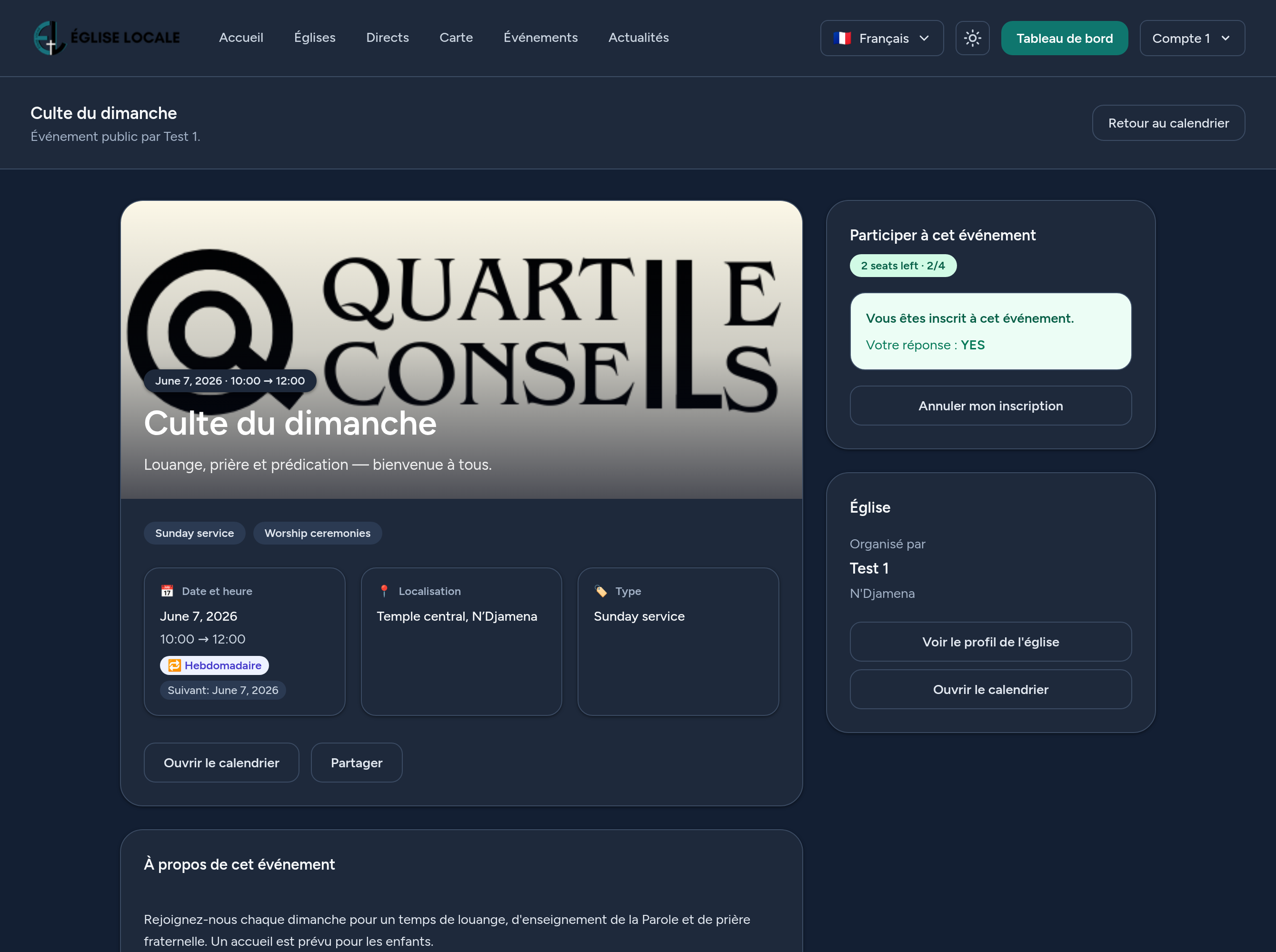
Авторизованные посетители могут зарегистрироваться на мероприятие с его общедоступной страницы и при желании ответить на приглашение (RSVP) (да / возможно / нет).
- Вместимость — когда число подтверждённых участников достигает вместимости, последующие регистрации помещаются в список ожидания (первым пришёл — первым обслужен).
- Автоматическое продвижение — если подтверждённый участник отменяет регистрацию, первый человек из списка ожидания продвигается автоматически.
- Без вместимости — количество регистраций не ограничено.
Каждый человек может зарегистрироваться только один раз на мероприятие и может отменить регистрацию в любое время.
6 Шаг 4 — Управление регистрациями
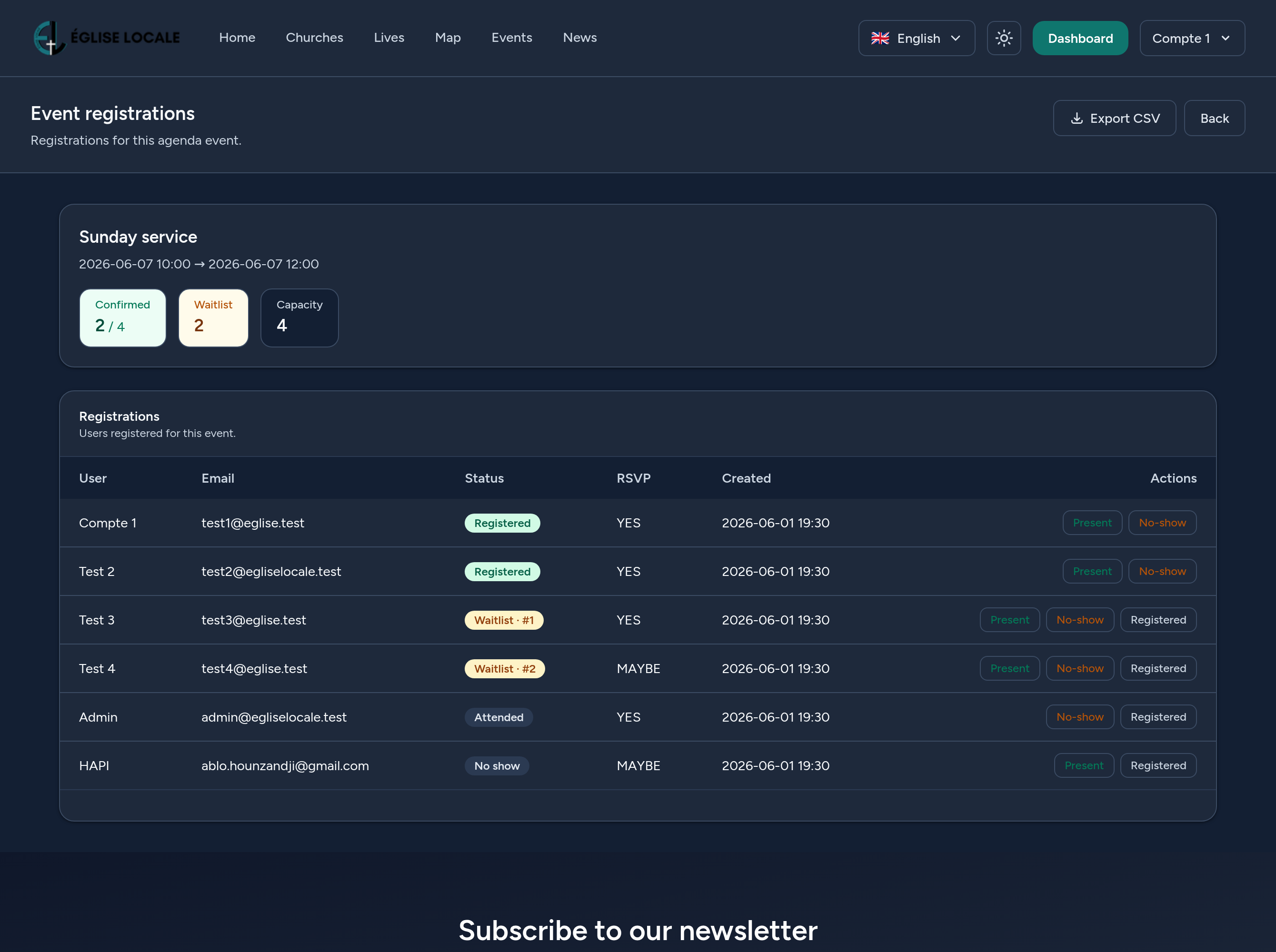
На экране Регистрации мероприятия вы можете:
- Видеть количество подтверждённых участников и участников в списке ожидания, а также позицию каждого человека в списке ожидания.
- Экспортировать CSV со всеми зарегистрированными (имя, эл. почта, статус, RSVP, дата).
- Отметить зарегистрированного как Присутствовал, Не явился или вернуть его в статус Зарегистрирован — это удобно для учёта посещаемости после мероприятия.
7 Шаг 5 — Где отображаются мероприятия и календарь
Опубликованные публичные мероприятия отображаются в нескольких местах:
- Ваша общедоступная страница церкви — раздел «Мероприятия» с предстоящими мероприятиями.
- Каталог мероприятий платформы — с возможностью поиска и фильтрации по стране, городу, категории, типу, дате…
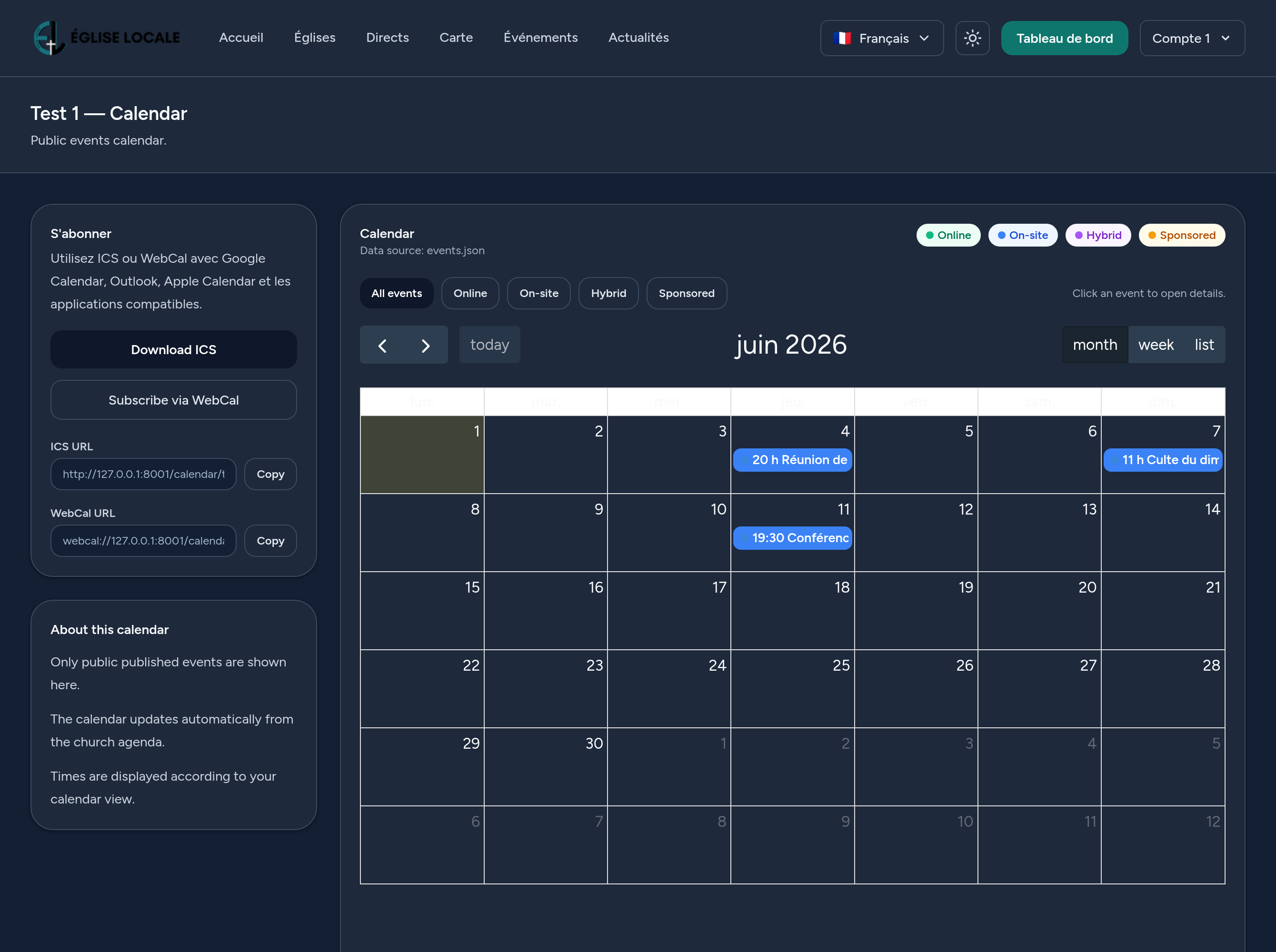
- Общедоступный календарь — представления по месяцам/неделям/спискам, с цветами по типам.
- Подписка (ICS / WebCal) — посетители могут скачать файл .ics или подписаться, чтобы мероприятия (включая повторяющиеся) синхронизировались в Google Календаре, Outlook или Apple Calendar.
8 Продвижение мероприятия (необязательно)
Вы можете продвигать мероприятие, чтобы оно выделялось в спонсируемом каталоге:
- Выберите план продвижения (уровень и продолжительность) и завершите оформление заказа.
- Пока продвижение активно, мероприятие выделяется, и отслеживаются его показы, клики и связанные просмотры.
- Отслеживайте эффективность продвижения (CTR, отношение кликов к просмотрам) в его аналитике.
Продвижение необязательно — ваши мероприятия полноценно работают и без него.
9 Аналитика
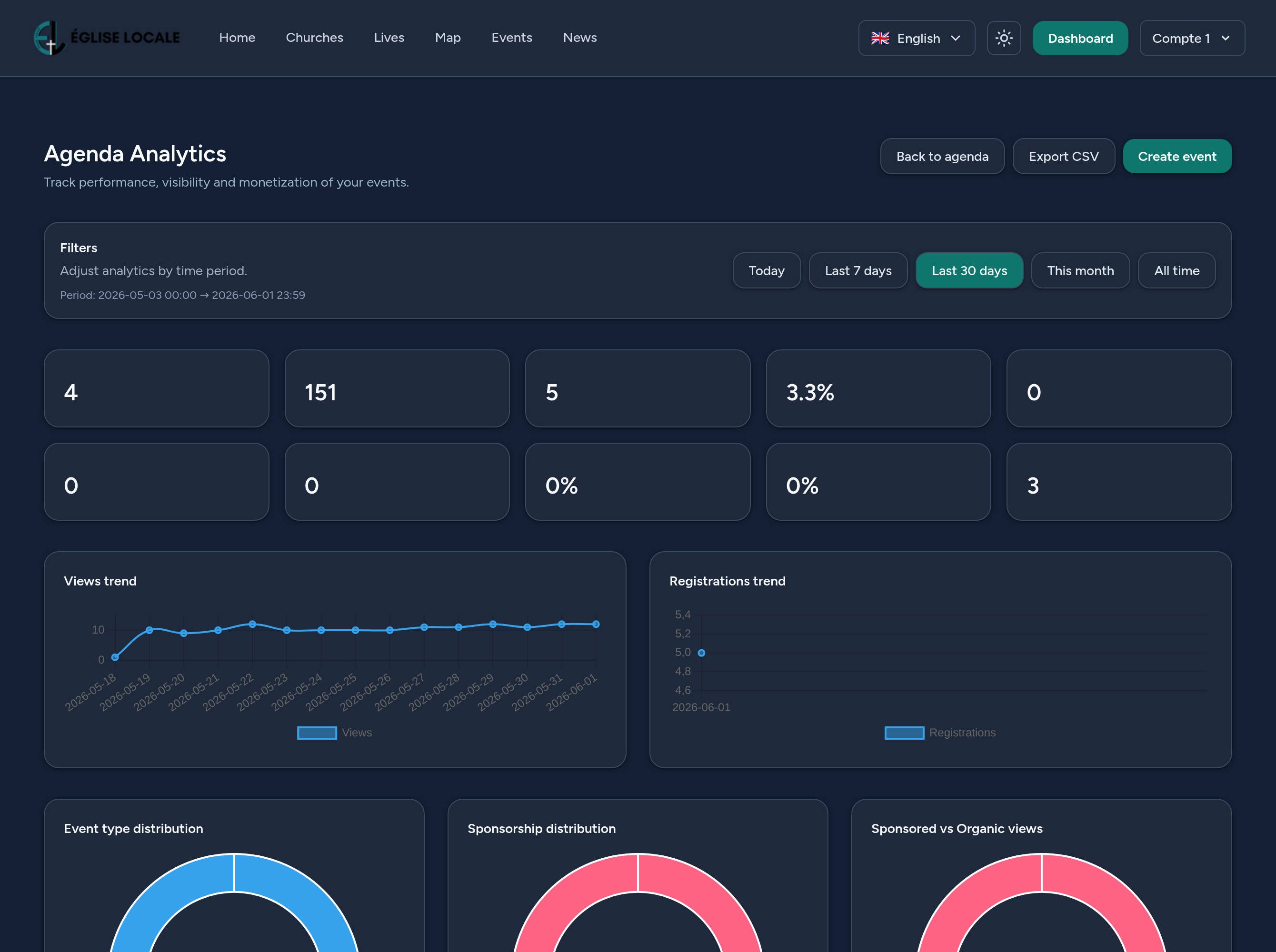
У каждого мероприятия есть раздел аналитики: общее число просмотров, регистраций и коэффициент конверсии, а также просмотры и регистрации с течением времени и распределение ответов RSVP. Общая панель управления «Календарь» агрегирует показатели по всем вашим мероприятиям, с рейтингами и экспортом в CSV.
10 Советы и рекомендации
- Начните с черновика, проверьте, затем переключите на Опубликовано.
- Напишите цепляющий анонс — именно его люди видят на карточках и в каталоге.
- Задайте вместимость, когда количество мест ограничено; список ожидания возьмёт на себя переполнение.
- Используйте повторяемость для еженедельных или ежемесячных встреч вместо их повторного создания.
- Добавьте онлайн-ссылку для гибридных мероприятий, чтобы удалённые участники могли присоединиться в один клик.
- Экспортируйте список зарегистрированных перед мероприятием, чтобы подготовить встречу гостей.
Вот и всё — вы готовы планировать, публиковать и наполнять ваши мероприятия с уверенностью.