Agenda-Modul — Vollständige Anleitung
Alles, was Sie brauchen, um Veranstaltungen zu veröffentlichen, Anmeldungen und Wartelisten zu verwalten, Wiederholungen festzulegen, einen öffentlichen Kalender zu teilen und Ihre Veranstaltungen zu bewerben.
10 abschnitte
Auf dieser Seite
- 1. Überblick
- 2. Bevor Sie beginnen
- 3. Schritt 1 — Eine Veranstaltung erstellen
- 4. Schritt 2 — Wiederholung
- 5. Schritt 3 — Anmeldungen & Warteliste
- 6. Schritt 4 — Anmeldungen verwalten
- 7. Schritt 5 — Wo Veranstaltungen erscheinen & der Kalender
- 8. Eine Veranstaltung bewerben (optional)
- 9. Statistiken
- 10. Tipps & bewährte Praktiken
1 Überblick
Mit dem Agenda-Modul kann Ihre Gemeinde Veranstaltungen veröffentlichen — Gottesdienste, Treffen, Konferenzen, online oder vor Ort — und Menschen können diese entdecken und sich dafür anmelden. Jede Veranstaltung kann ein Titelbild, eine Beschreibung in mehreren Sprachen, einen Ort oder einen Online-Link, eine Kapazität mit Warteliste sowie eine optionale Wiederholung umfassen.
Nach der Veröffentlichung erscheinen Veranstaltungen auf Ihrer öffentlichen Gemeindeseite, im plattformweiten Veranstaltungsverzeichnis und in einem abonnierbaren Kalender (ICS / WebCal). Sie können eine Veranstaltung auch mit einer kostenpflichtigen Bewerbung hervorheben und ihre Leistung in den Statistiken verfolgen.
Kurz gesagt: Veranstaltung erstellen → Details und Datum ausfüllen → Kapazität, Wiederholung und Sichtbarkeit wählen → Status auf Veröffentlicht setzen → Anmeldungen verwalten und Ergebnisse verfolgen.
2 Bevor Sie beginnen
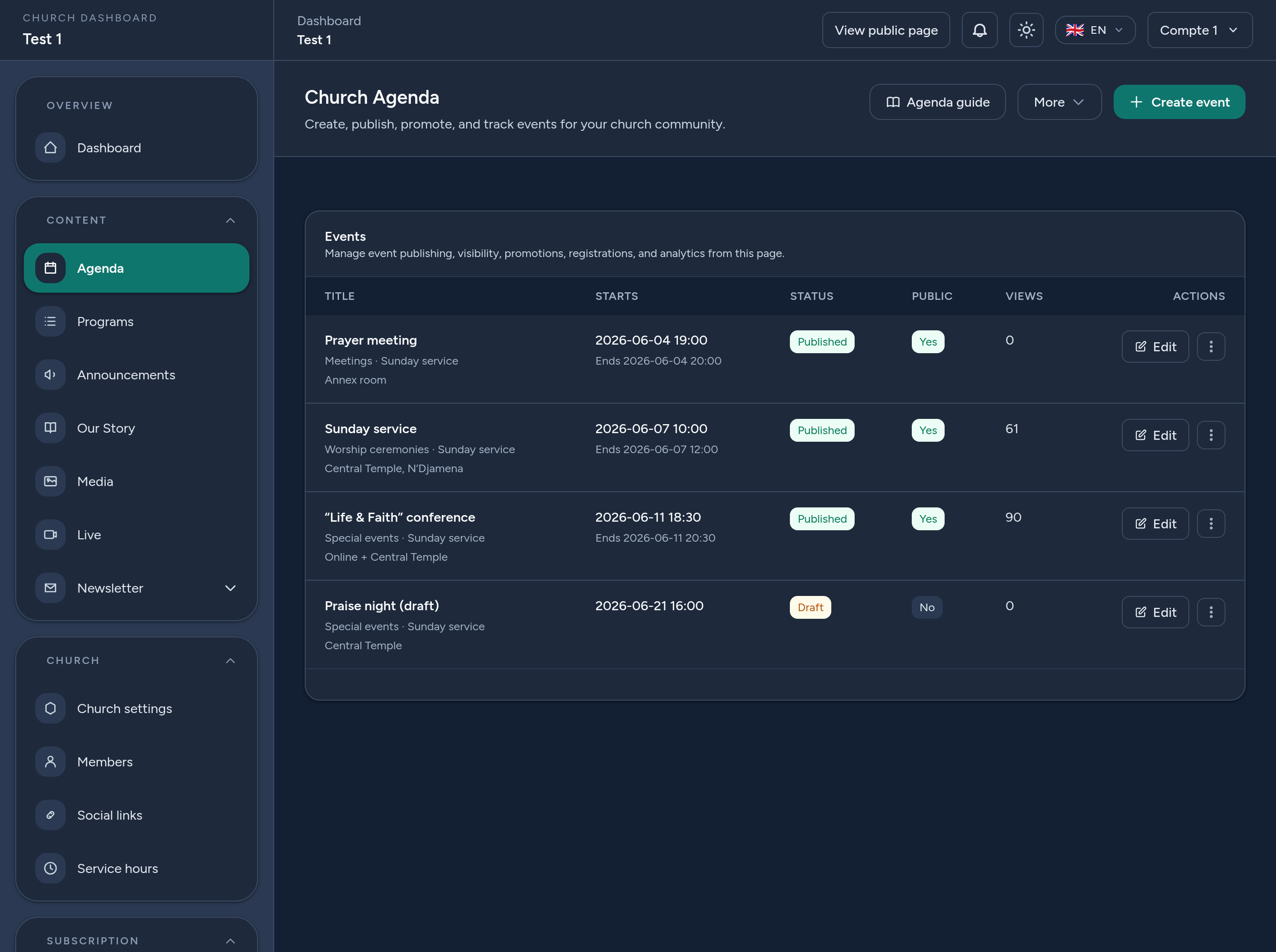
- Wo Sie es finden: Öffnen Sie Ihr Dashboard und gehen Sie zu Agenda. Von dort aus können Sie Ihre Veranstaltungen auflisten, erstellen und verwalten.
- Berechtigungen: Gemeindeinhaber, Manager und Redakteure können Veranstaltungen erstellen und bearbeiten.
- Zeitzone: Alle Daten und Uhrzeiten werden in der konfigurierten Zeitzone Ihrer Gemeinde eingegeben und angezeigt — das Formular erinnert Sie daran, welche verwendet wird.
- Sprachen: Titel, Teaser, Beschreibung und Ort jeder Veranstaltung können übersetzt werden; die Standardsprache ist erforderlich.
3 Schritt 1 — Eine Veranstaltung erstellen
Klicken Sie auf Neue Veranstaltung und füllen Sie das Formular aus:
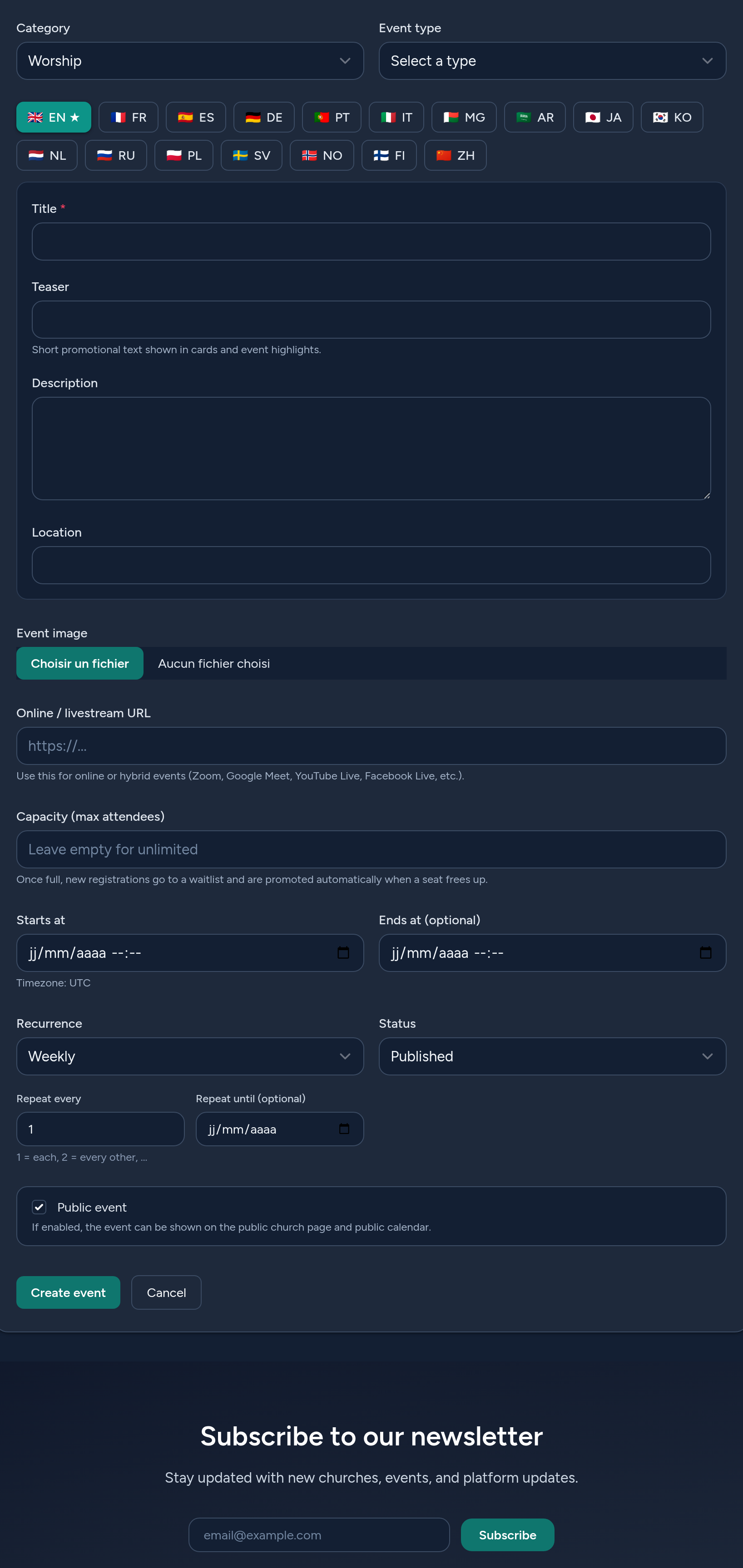
- Kategorie & Typ — klassifizieren Sie die Veranstaltung (z. B. Gottesdienst, Treffen) und ihr Format (vor Ort, online, hybrid).
- Titel, Teaser, Beschreibung, Ort (pro Sprache) — verwenden Sie die Sprach-Tabs. Der Teaser ist der Kurztext, der auf Karten angezeigt wird; die Beschreibung ist der vollständige Text auf der Veranstaltungsseite. Verwenden Sie „Von <Standard> kopieren“, um eine Übersetzung vorauszufüllen.
- Titelbild — ein Titelbild, das auf der Veranstaltungsseite und auf Karten angezeigt wird.
- Online-URL — für Online-/Hybrid-Veranstaltungen (Zoom, Google Meet, YouTube/Facebook Live…).
- Kapazität — optional; leer lassen für unbegrenzt. Bei Ausbuchung kommen neue Anmeldungen auf eine Warteliste.
- Datum & Uhrzeit — Beginn (erforderlich) und optionales Ende, in der Zeitzone Ihrer Gemeinde.
- Status — Entwurf (verborgen), Veröffentlicht (öffentlich sichtbar) oder Archiviert.
- Öffentlich — ankreuzen, um die Veranstaltung in Ihrem öffentlichen Kalender und im Plattformverzeichnis anzuzeigen.
4 Schritt 2 — Wiederholung
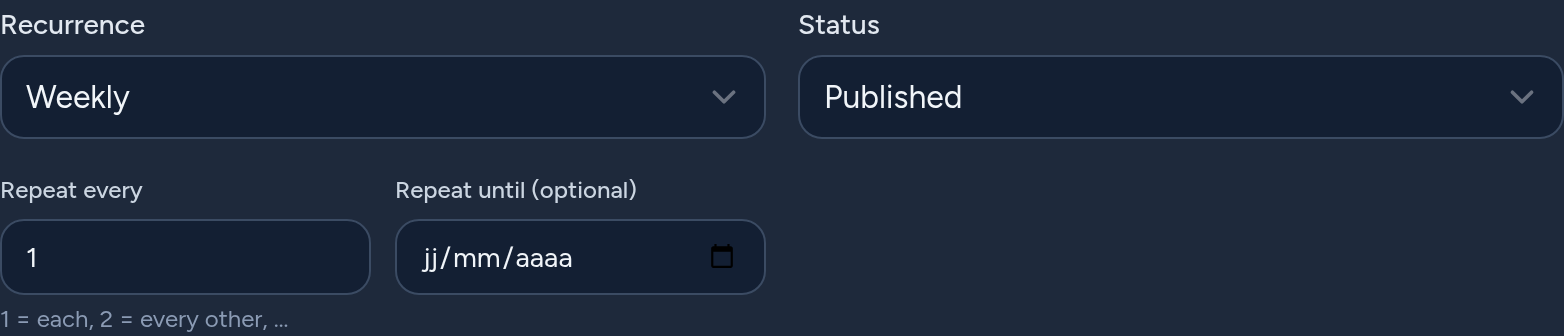
Wenn sich die Veranstaltung wiederholt, legen Sie eine Wiederholung fest, anstatt sie neu zu erstellen:
- Häufigkeit — Täglich, Wöchentlich, Monatlich oder Jährlich.
- Alle N wiederholen — das Intervall (z. B. 2 = jede zweite Woche).
- Wiederholen bis — ein optionales Enddatum.
Die Veranstaltung wird einmal gespeichert; kommende Termine werden automatisch berechnet. Wiederkehrende Veranstaltungen werden weiterhin öffentlich angezeigt, solange sie sich wiederholen, die Veranstaltungsseite zeigt den nächsten Termin an, und der Kalenderexport (ICS) enthält die Wiederholungsregel, sodass sie sich auch im Kalender des Besuchers wiederholt.
5 Schritt 3 — Anmeldungen & Warteliste
Angemeldete Besucher können sich auf der öffentlichen Seite einer Veranstaltung anmelden und optional eine Rückmeldung abgeben (ja / vielleicht / nein).
- Kapazität — wenn die Anzahl der Bestätigten die Kapazität erreicht, werden weitere Anmeldungen auf eine Warteliste gesetzt (nach dem Prinzip „zuerst herein, zuerst hinaus“).
- Automatisches Nachrücken — wenn ein bestätigter Teilnehmer absagt, rückt die erste Person auf der Warteliste automatisch nach.
- Keine Kapazität — Anmeldungen sind unbegrenzt.
Jede Person kann sich pro Veranstaltung nur einmal anmelden und jederzeit absagen.

6 Schritt 4 — Anmeldungen verwalten
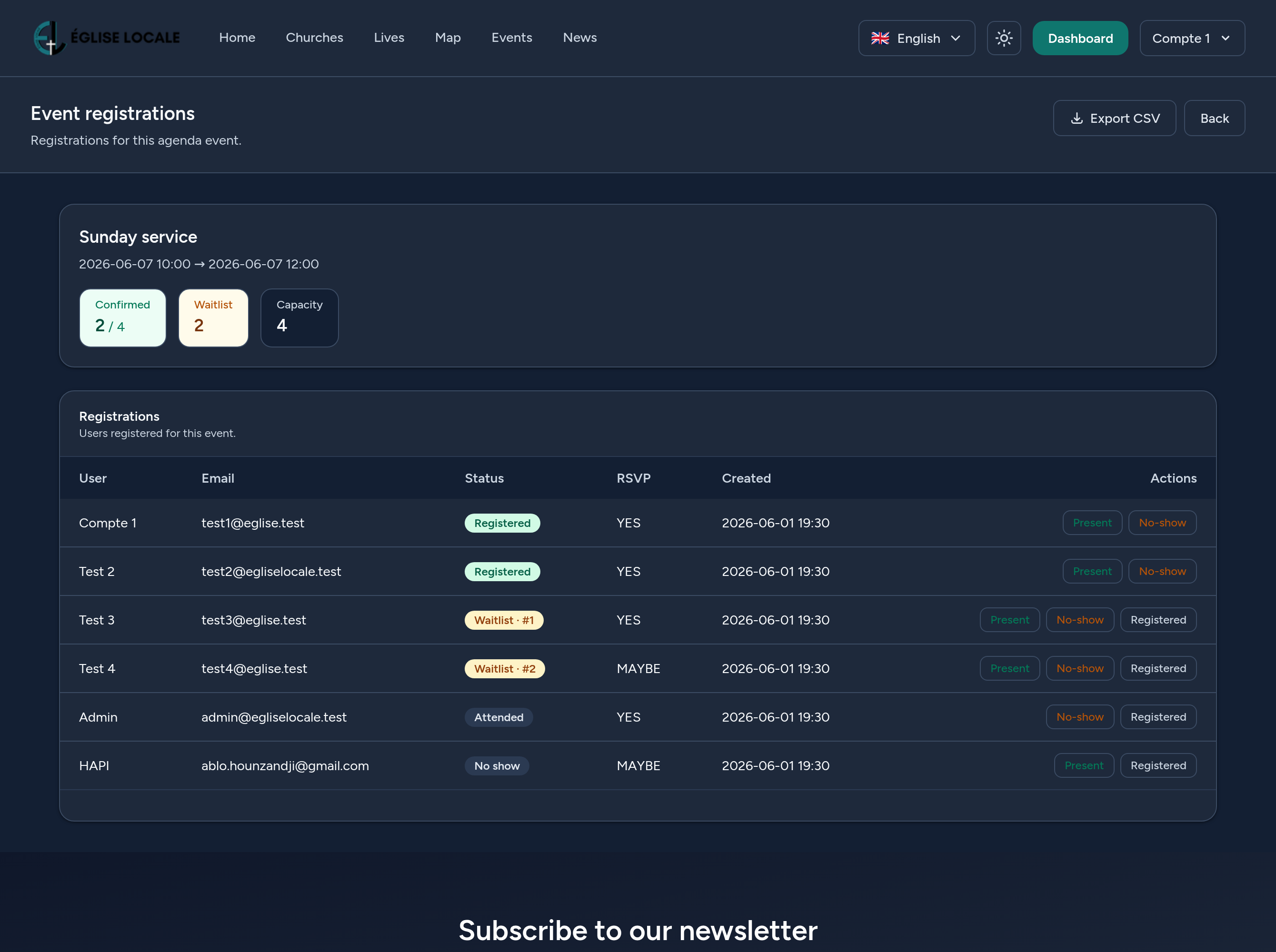
Im Bildschirm Anmeldungen einer Veranstaltung können Sie:
- die Anzahl der bestätigten Personen und der Personen auf der Warteliste sowie die Position jeder Person auf der Warteliste sehen.
- Eine CSV-Datei exportieren mit allen Angemeldeten (Name, E-Mail, Status, Rückmeldung, Datum).
- einen Angemeldeten als Anwesend, Nicht erschienen markieren oder ihn zurück auf Angemeldet setzen — nützlich für die Anwesenheit nach der Veranstaltung.
7 Schritt 5 — Wo Veranstaltungen erscheinen & der Kalender
Veröffentlichte, öffentliche Veranstaltungen erscheinen an mehreren Stellen:
- Ihre öffentliche Gemeindeseite — der Bereich Veranstaltungen mit kommenden Veranstaltungen.
- Das Veranstaltungsverzeichnis der Plattform — durchsuchbar und filterbar nach Land, Stadt, Kategorie, Typ, Datum…
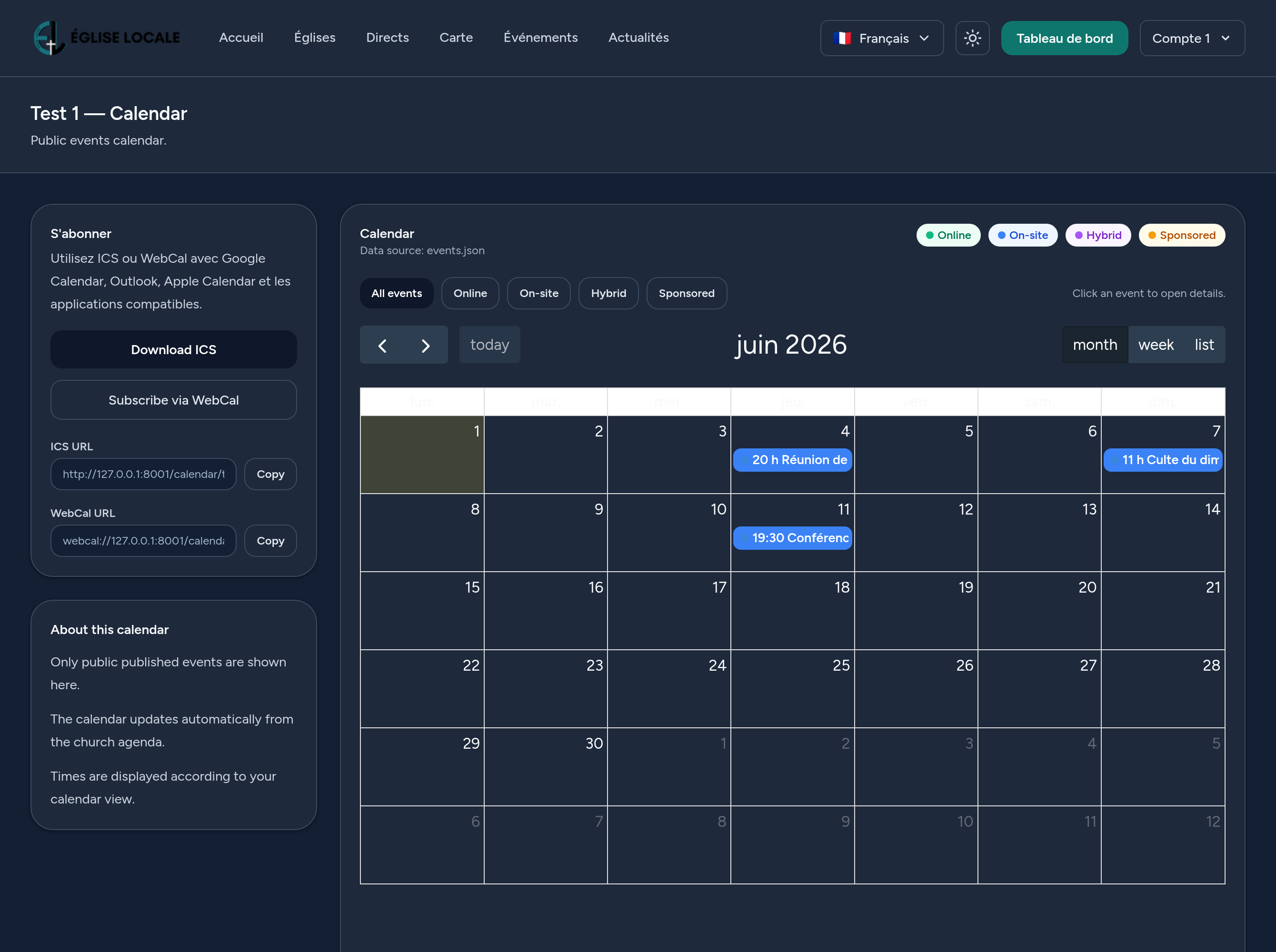
- Ein öffentlicher Kalender — Monats-/Wochen-/Listenansichten mit typbasierten Farben.
- Abonnieren (ICS / WebCal) — Besucher können eine .ics-Datei herunterladen oder abonnieren, damit Veranstaltungen (einschließlich wiederkehrender) in Google Kalender, Outlook oder Apple Kalender synchron bleiben.
8 Eine Veranstaltung bewerben (optional)
Sie können eine Veranstaltung hervorheben, damit sie im gesponserten Verzeichnis auffällt:
- Wählen Sie einen Bewerbungsplan (Stufe & Dauer) und schließen Sie den Bezahlvorgang ab.
- Während die Bewerbung aktiv ist, wird die Veranstaltung hervorgehoben und ihre Impressionen, Klicks und zugeordneten Aufrufe werden erfasst.
- Verfolgen Sie die Leistung der Bewerbung (CTR, Klick-zu-Aufruf) in deren Statistiken.
Die Bewerbung ist optional — Ihre Veranstaltungen funktionieren auch ohne sie vollständig.
9 Statistiken
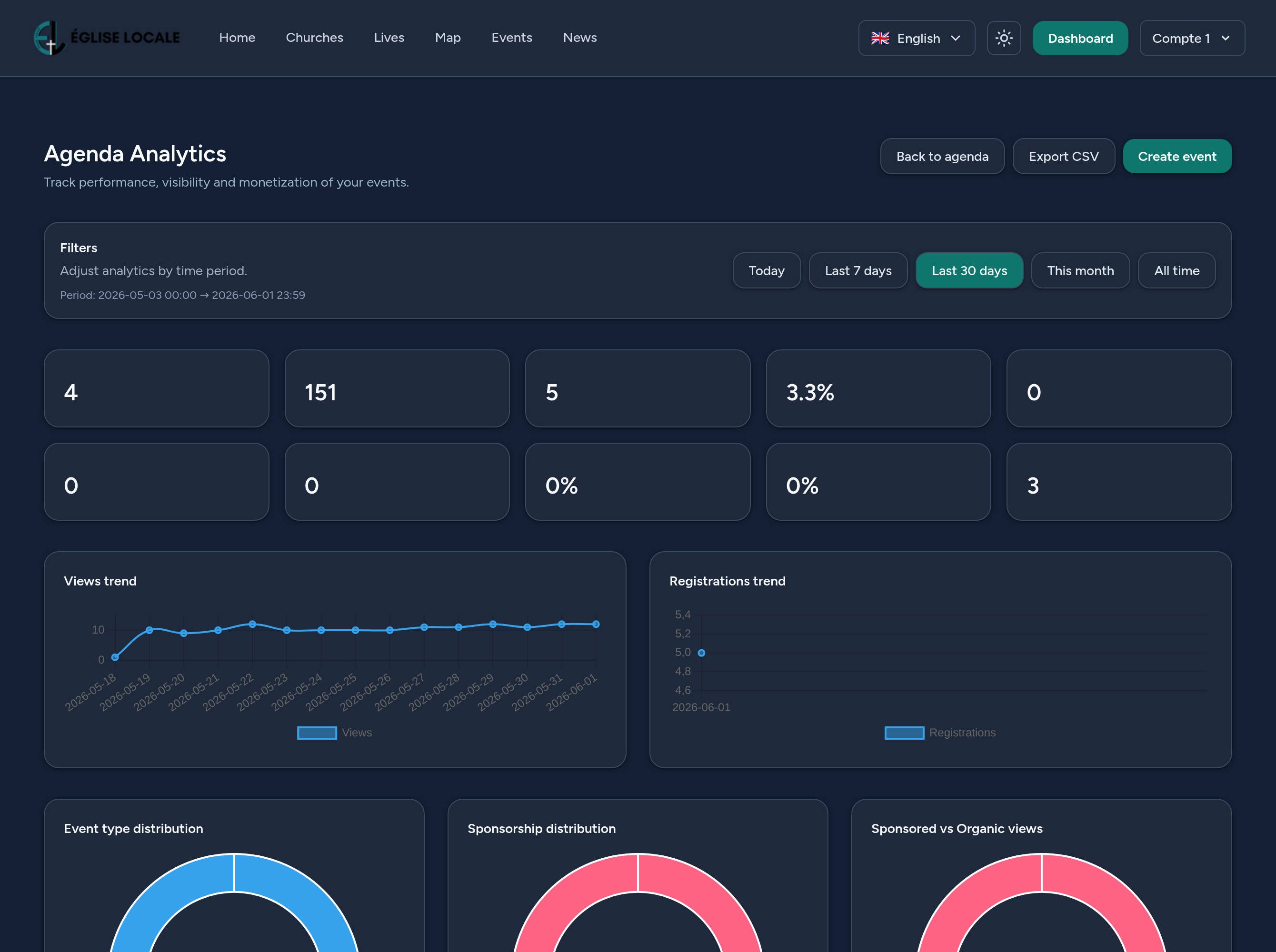
Jede Veranstaltung hat eine Statistik-Ansicht: gesamte Aufrufe, Anmeldungen und die Konversionsrate, dazu Aufrufe und Anmeldungen im Zeitverlauf sowie die Aufschlüsselung der Rückmeldungen. Ein globales Agenda-Dashboard fasst die Zahlen über alle Ihre Veranstaltungen zusammen, mit Bestenlisten und einem CSV-Export.
10 Tipps & bewährte Praktiken
- Beginnen Sie als Entwurf, prüfen Sie und wechseln Sie dann zu Veröffentlicht.
- Schreiben Sie einen prägnanten Teaser — das ist es, was Menschen auf Karten und im Verzeichnis sehen.
- Legen Sie eine Kapazität fest, wenn die Plätze begrenzt sind; die Warteliste übernimmt den Überlauf für Sie.
- Nutzen Sie die Wiederholung für wöchentliche oder monatliche Treffen, anstatt sie neu zu erstellen.
- Fügen Sie einen Online-Link hinzu für Hybrid-Veranstaltungen, damit entfernte Teilnehmer mit einem Klick teilnehmen können.
- Exportieren Sie die Teilnehmerliste vor der Veranstaltung, um Ihren Empfang vorzubereiten.
Das war's — Sie sind bereit, Ihre Veranstaltungen mit Zuversicht zu planen, zu veröffentlichen und zu füllen.