Agenda-modul — Komplett veiledning
Alt du trenger for å publisere arrangementer, administrere påmeldinger og ventelister, sette opp gjentakelse, dele en offentlig kalender og promotere arrangementene dine.
10 seksjoner
På denne siden
- 1. Oversikt
- 2. Før du begynner
- 3. Trinn 1 — Opprett et arrangement
- 4. Trinn 2 — Gjentakelse
- 5. Trinn 3 — Påmeldinger & venteliste
- 6. Trinn 4 — Administrere påmeldinger
- 7. Trinn 5 — Hvor arrangementer vises & kalenderen
- 8. Promoter et arrangement (valgfritt)
- 9. Analyse
- 10. Tips & gode rutiner
1 Oversikt
Agenda-modulen lar menigheten din publisere arrangementer — gudstjenester, møter, konferanser, på nett eller på stedet — og lar folk oppdage og melde seg på dem. Hvert arrangement kan ha et forsidebilde, en beskrivelse på flere språk, en plassering eller en nettlenke, en kapasitet med venteliste, og en valgfri gjentakelse.
Når de er publisert, vises arrangementene på den offentlige menighetssiden din, i den plattformomfattende arrangementskatalogen, og i en kalender du kan abonnere på (ICS / WebCal). Du kan også løfte frem et arrangement med en betalt promotering og følge ytelsen i analysen.
Kort sagt: opprett et arrangement → fyll inn detaljer og dato → velg kapasitet, gjentakelse og synlighet → sett statusen til Publisert → administrer påmeldinger og følg med på resultatene.
2 Før du begynner
- Hvor du finner det: åpne Dashbordet og gå til Agenda. Derfra kan du liste opp, opprette og administrere arrangementene dine.
- Tillatelser: menighetseiere, administratorer og redaktører kan opprette og redigere arrangementer.
- Tidssone: alle datoer og klokkeslett legges inn og vises i menighetens konfigurerte tidssone — skjemaet minner deg om hvilken som er i bruk.
- Språk: hvert arrangements tittel, ingress, beskrivelse og plassering kan oversettes; standardspråket er obligatorisk.
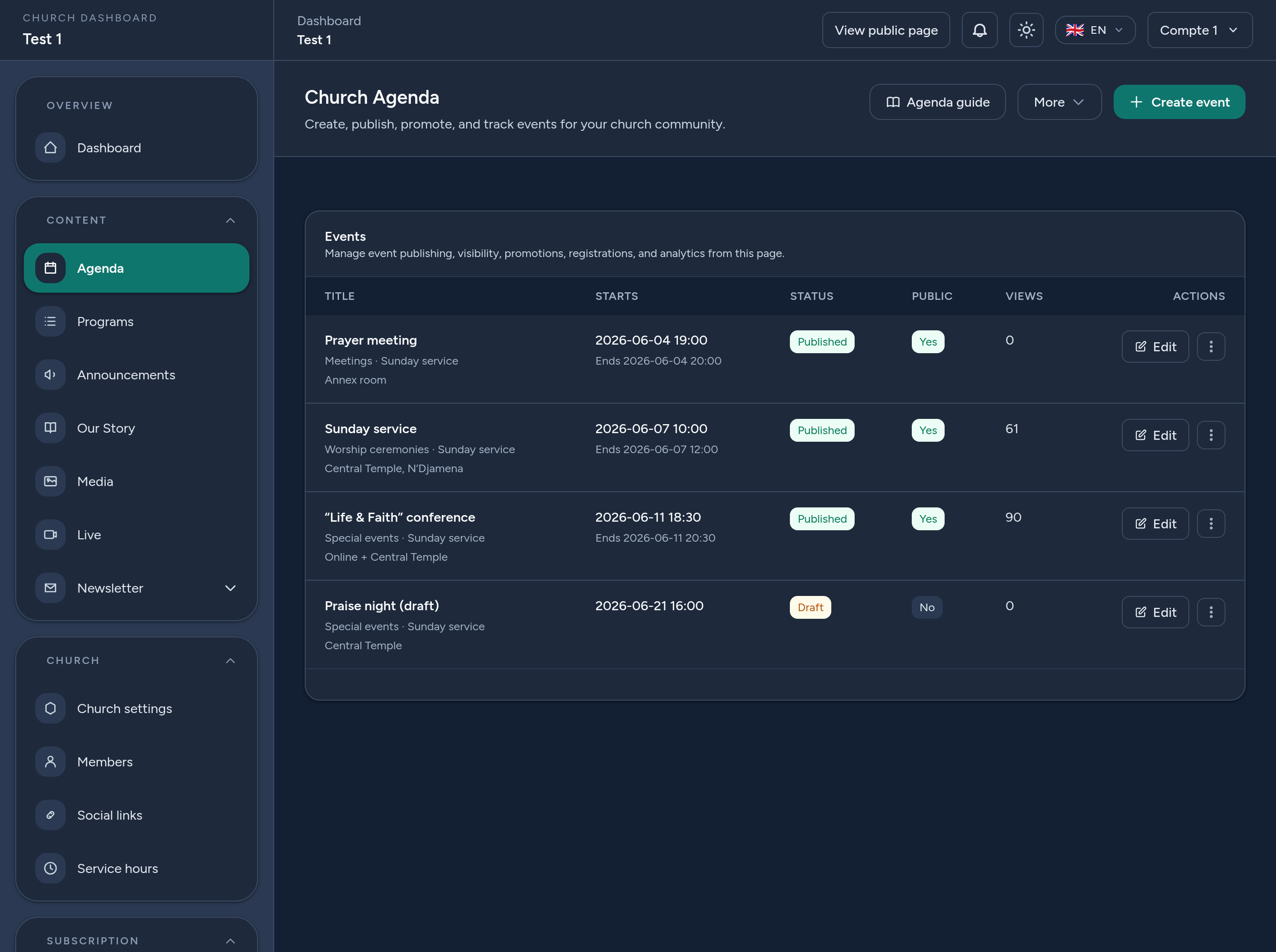
3 Trinn 1 — Opprett et arrangement
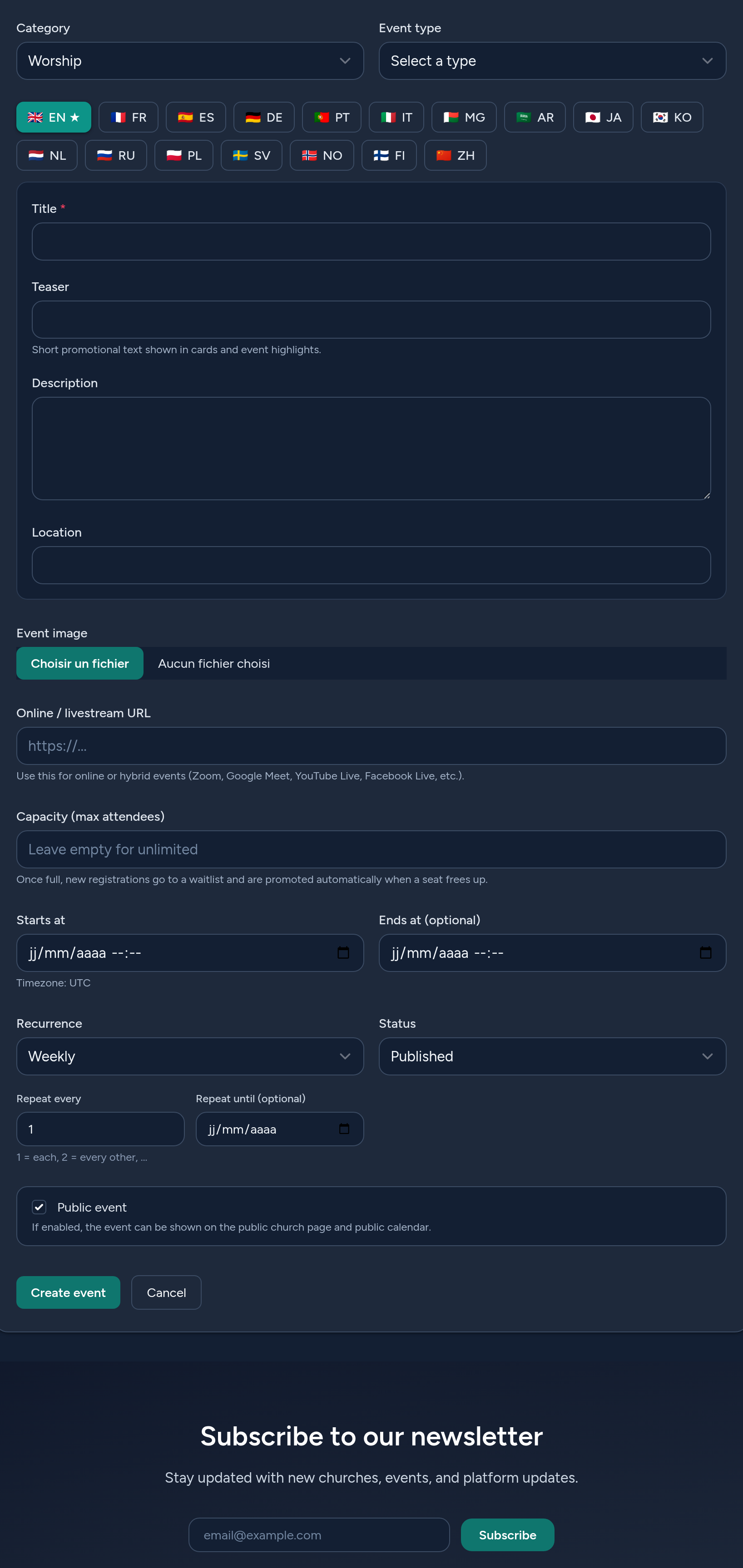
Klikk på Nytt arrangement og fyll ut skjemaet:
- Kategori & type — klassifiser arrangementet (f.eks. tilbedelse, møte) og formatet (på stedet, på nett, hybrid).
- Tittel, ingress, beskrivelse, plassering (per språk) — bruk språkfanene. Ingressen er den korte teksten som vises på kortene; beskrivelsen er den fullstendige teksten på arrangementssiden. Bruk “Kopier fra <standard>” for å forhåndsutfylle en oversettelse.
- Fremhevet bilde — et forsidebilde som vises på arrangementssiden og kortene.
- Nettadresse — for arrangementer på nett / hybrid (Zoom, Google Meet, YouTube/Facebook Live …).
- Kapasitet — valgfritt; la stå tomt for ubegrenset. Når det er fullt, settes nye påmeldinger på en venteliste.
- Dato & klokkeslett — start (obligatorisk) og valgfri slutt, i menighetens tidssone.
- Status — Utkast (skjult), Publisert (synlig offentlig), eller Arkivert.
- Offentlig — kryss av for å vise arrangementet på den offentlige kalenderen din og i plattformkatalogen.
4 Trinn 2 — Gjentakelse
Hvis arrangementet gjentas, sett opp en gjentakelse i stedet for å opprette det på nytt:
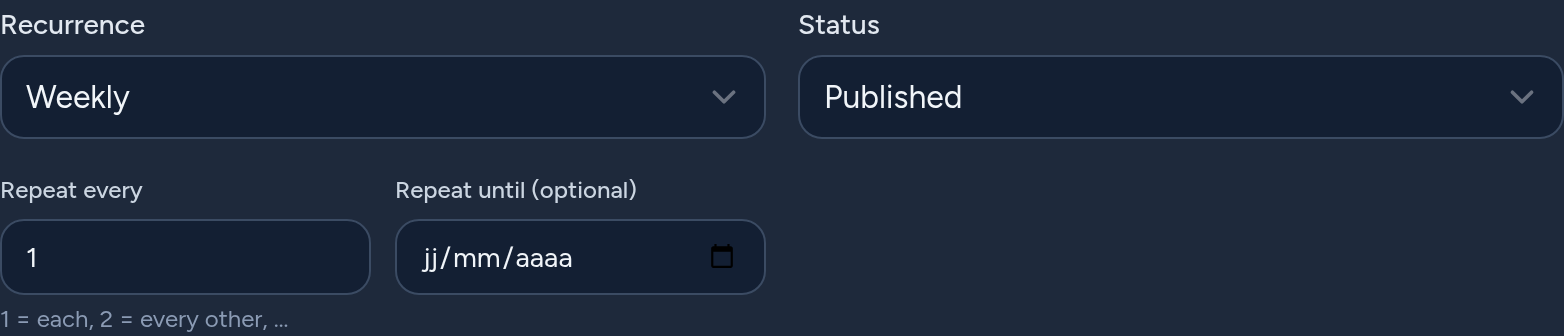
- Frekvens — daglig, ukentlig, månedlig eller årlig.
- Gjenta hver N — intervallet (f.eks. 2 = annenhver uke).
- Gjenta til — en valgfri sluttdato.
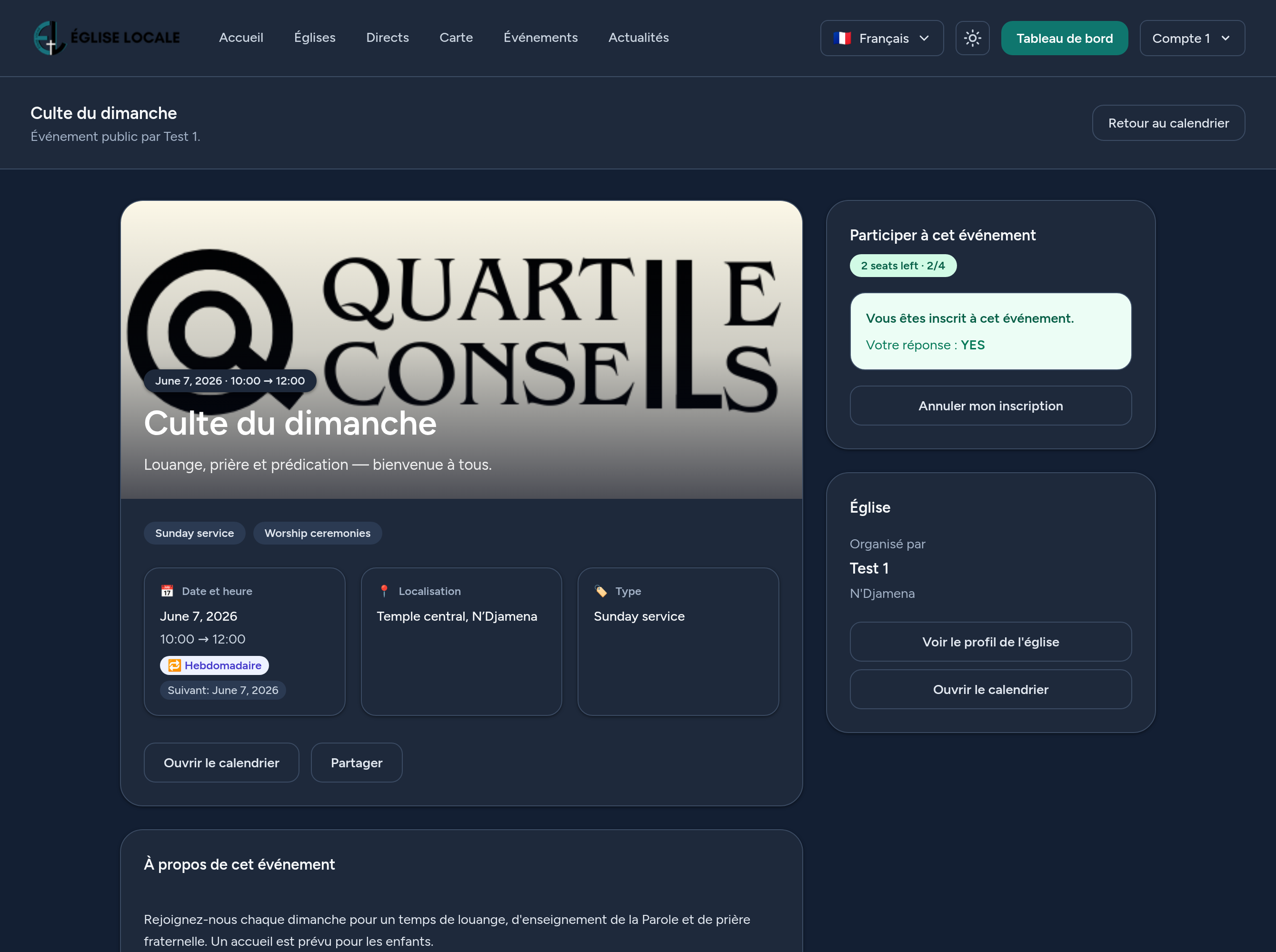
Arrangementet lagres én gang; kommende forekomster beregnes automatisk. Gjentakende arrangementer vises offentlig så lenge de fortsatt gjentas, arrangementssiden viser neste forekomst, og kalendereksporten (ICS) bærer gjentakelsesregelen slik at den også gjentas i den besøkendes kalender.
5 Trinn 3 — Påmeldinger & venteliste
Besøkende som er innlogget kan melde seg på et arrangement fra den offentlige siden, og eventuelt svare på et oppmøtesvar (ja / kanskje / nei).
- Kapasitet — når antallet bekreftede når kapasiteten, settes ytterligere påmeldinger på en venteliste (først inn, først ut).
- Automatisk opprykk — hvis en bekreftet deltaker avbryter, rykkes den første personen på ventelisten automatisk opp.
- Ingen kapasitet — påmeldinger er ubegrenset.
Hver person kan melde seg på bare én gang per arrangement, og kan avbryte når som helst.
6 Trinn 4 — Administrere påmeldinger
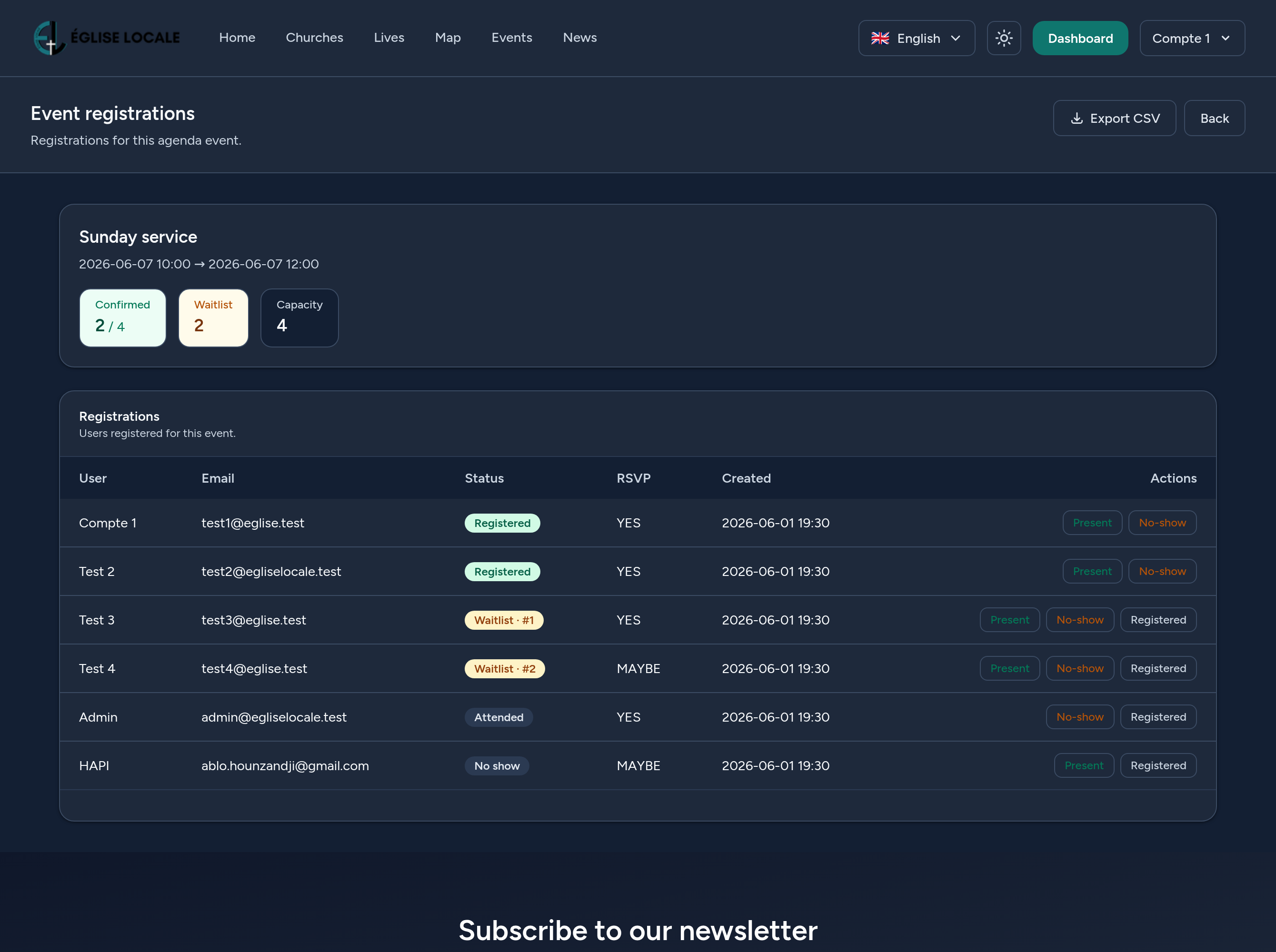
Fra arrangementets Påmeldinger-skjerm kan du:
- Se antallet bekreftede og på venteliste, og posisjonen til hver person på ventelisten.
- Eksportere en CSV med alle påmeldte (navn, e-post, status, oppmøtesvar, dato).
- Merke en påmeldt som Til stede, Ikke møtt, eller flytte dem tilbake til Påmeldt — nyttig for oppmøte etter arrangementet.
7 Trinn 5 — Hvor arrangementer vises & kalenderen
Publiserte, offentlige arrangementer dukker opp flere steder:
- Den offentlige menighetssiden din — Arrangementer-seksjonen, med kommende arrangementer.
- Plattformens arrangementskatalog — søkbar og filtrerbar etter land, by, kategori, type, dato …
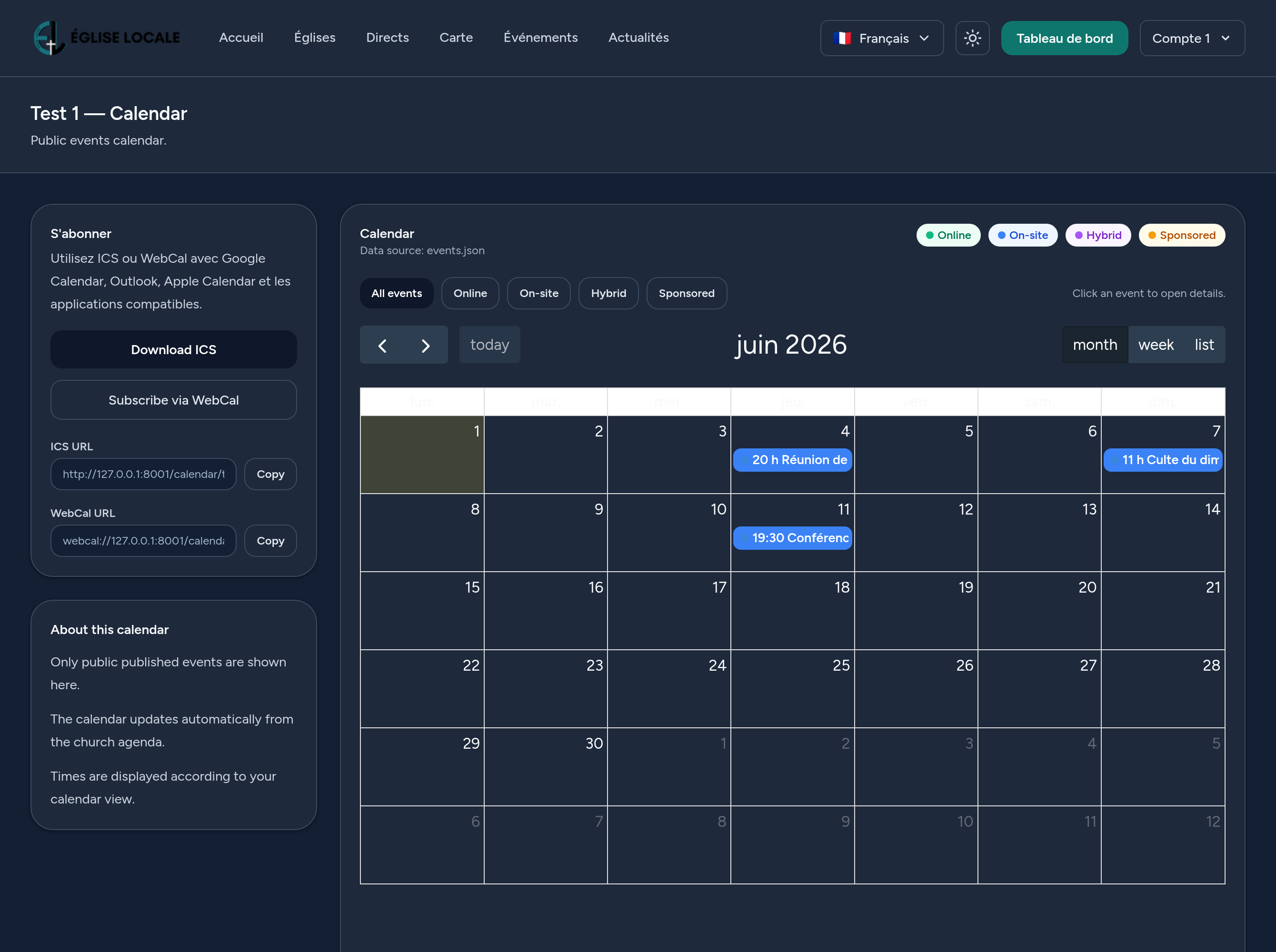
- En offentlig kalender — måneds-, uke- og listevisninger, med typebaserte farger.
- Abonner (ICS / WebCal) — besøkende kan laste ned en .ics-fil eller abonnere slik at arrangementer (inkludert gjentakende) holdes synkronisert i Google Kalender, Outlook eller Apple Kalender.
8 Promoter et arrangement (valgfritt)
Du kan løfte frem et arrangement slik at det skiller seg ut i den sponsede katalogen:
- Velg en promoteringsplan (nivå & varighet) og fullfør betalingen.
- Mens den er aktiv, fremheves arrangementet og dets visninger, klikk og tilskrevne sidevisninger spores.
- Følg promoteringens ytelse (CTR, klikk-til-visning) i analysen.
Promotering er valgfritt — arrangementene dine fungerer fullt ut uten det.
9 Analyse
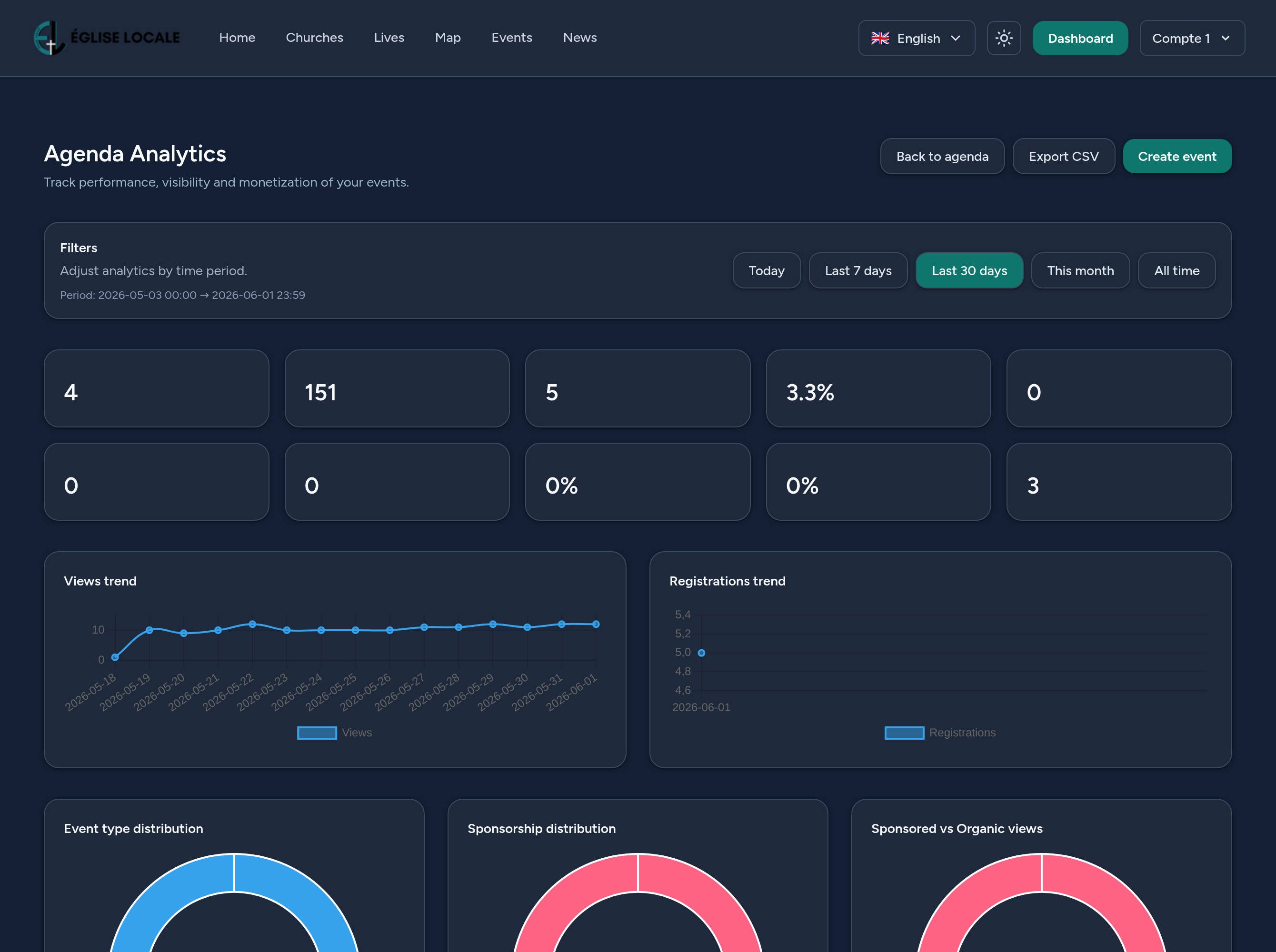
Hvert arrangement har en analyse-visning: totalt antall visninger, påmeldinger og konverteringsraten, samt visninger og påmeldinger over tid og fordelingen av oppmøtesvar. Et globalt Agenda-dashbord samler tallene på tvers av alle arrangementene dine, med topplister og en CSV-eksport.
10 Tips & gode rutiner
- Start som et utkast, gjennomgå, og bytt deretter til Publisert.
- Skriv en fengende ingress — det er det folk ser på kortene og i katalogen.
- Sett en kapasitet når plassene er begrenset; ventelisten håndterer overflyten for deg.
- Bruk gjentakelse for ukentlige eller månedlige møter i stedet for å opprette dem på nytt.
- Legg til en nettlenke for hybride arrangementer slik at deltakere på avstand kan bli med med ett klikk.
- Eksporter listen over påmeldte før arrangementet for å forberede mottakelsen.
Det var det — du er klar til å planlegge, publisere og fylle arrangementene dine med selvtillit.