일정 모듈 — 완벽 가이드
행사를 게시하고, 등록 및 대기자 명단을 관리하며, 반복 일정을 설정하고, 공개 캘린더를 공유하며, 행사를 홍보하는 데 필요한 모든 것을 안내합니다.
10 개 섹션
이 페이지에서
1 개요
일정 모듈을 사용하면 교회에서 행사(예배, 모임, 컨퍼런스, 온라인 또는 현장)를 게시하고, 사람들이 이를 찾아보고 등록할 수 있습니다. 각 행사에는 커버 이미지, 여러 언어로 된 설명, 장소 또는 온라인 링크, 대기자 명단을 포함한 정원, 선택적인 반복 일정을 담을 수 있습니다.
게시되면 행사는 공개 교회 페이지, 플랫폼 전체 행사 디렉터리, 그리고 구독 가능한 캘린더(ICS / WebCal)에 표시됩니다. 또한 유료 홍보로 행사를 부각시키고 분석에서 그 성과를 추적할 수 있습니다.
요약하면: 행사 생성 → 세부 정보와 날짜 입력 → 정원, 반복 일정, 공개 여부 선택 → 상태를 게시됨으로 설정 → 등록 관리 및 결과 추적.
2 시작하기 전에
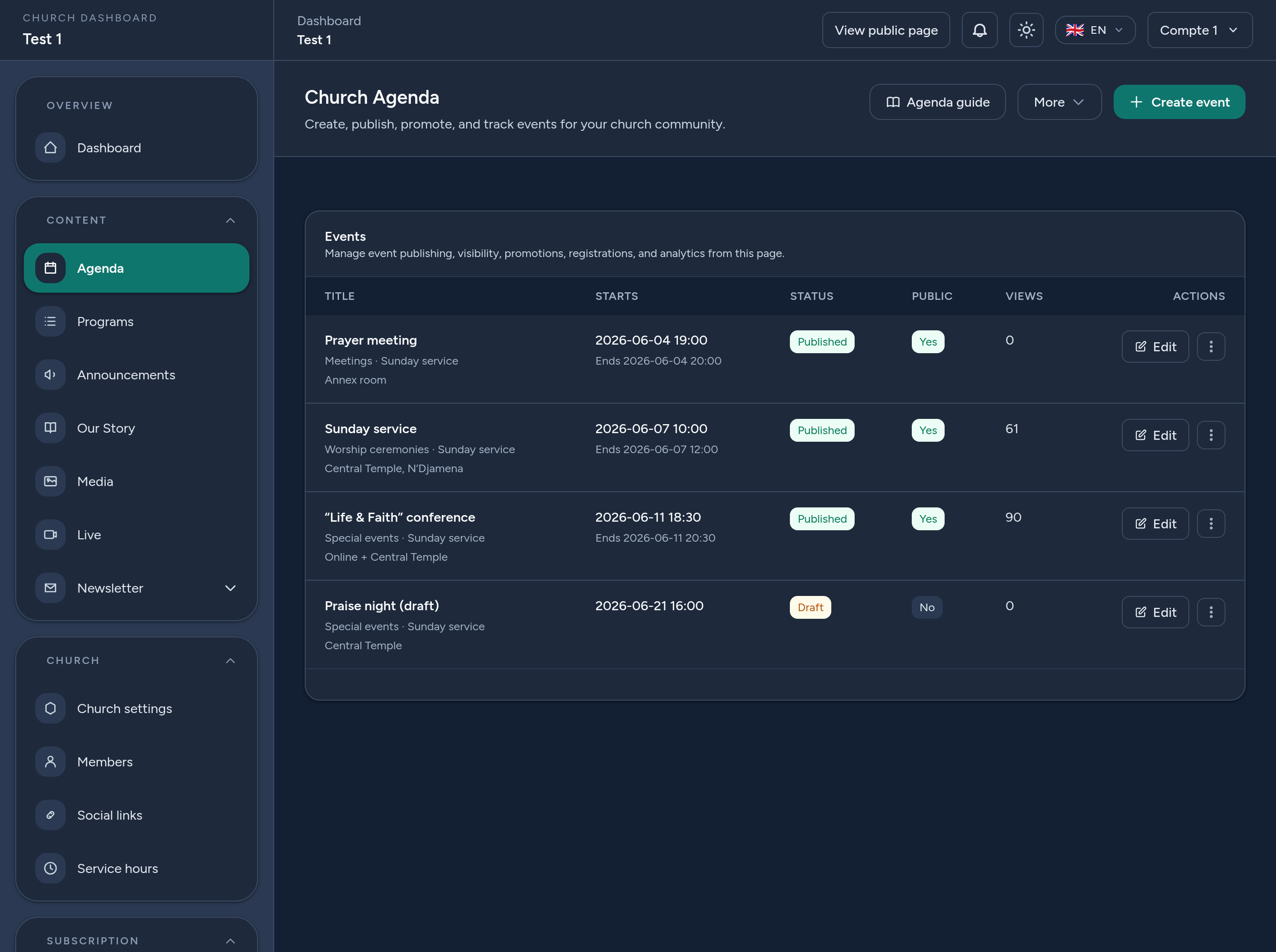
- 위치: 대시보드를 열고 일정으로 이동합니다. 거기에서 행사를 목록으로 보고, 생성하고, 관리할 수 있습니다.
- 권한: 교회 소유자, 관리자, 편집자가 행사를 생성하고 편집할 수 있습니다.
- 시간대: 모든 날짜와 시간은 교회에 설정된 시간대로 입력되고 표시됩니다. 양식에서 어떤 시간대가 사용 중인지 알려 줍니다.
- 언어: 각 행사의 제목, 티저, 설명, 장소를 번역할 수 있으며, 기본 언어는 필수입니다.
3 1단계 — 행사 생성
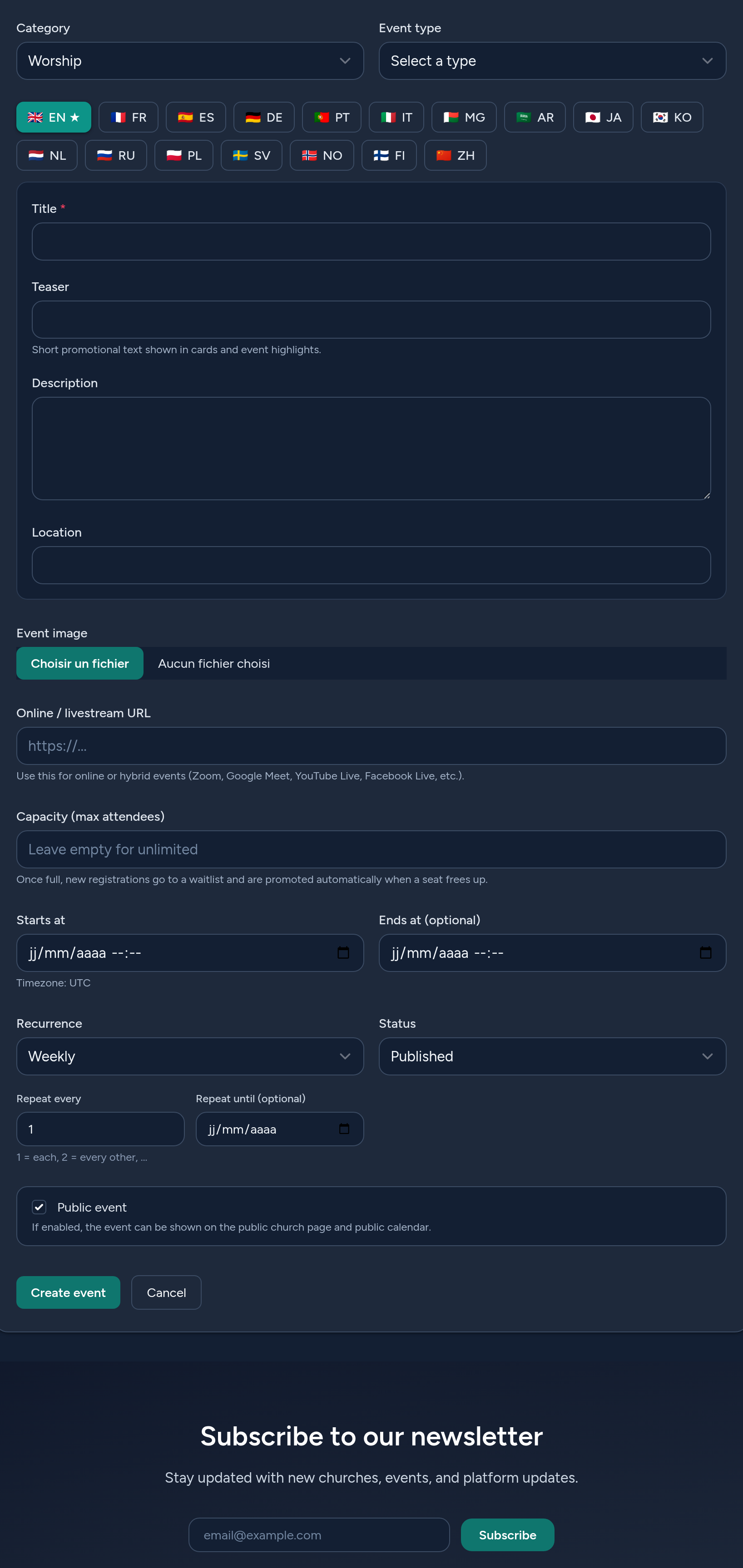
새 행사를 클릭하고 양식을 작성합니다:
- 카테고리 & 유형 — 행사(예: 예배, 모임)와 그 형식(현장, 온라인, 하이브리드)을 분류합니다.
- 제목, 티저, 설명, 장소(언어별) — 언어 탭을 사용합니다. 티저는 카드에 표시되는 짧은 텍스트이고, 설명은 행사 페이지의 전체 텍스트입니다. 번역을 미리 채우려면 “<default>에서 복사”를 사용합니다.
- 대표 이미지 — 행사 페이지와 카드에 표시되는 커버입니다.
- 온라인 URL — 온라인/하이브리드 행사용입니다(Zoom, Google Meet, YouTube/Facebook Live 등).
- 정원 — 선택 사항이며, 무제한으로 하려면 비워 둡니다. 가득 차면 새 신청자는 대기자 명단에 들어갑니다.
- 날짜 & 시간 — 시작(필수)과 선택적인 종료를 교회 시간대로 입력합니다.
- 상태 — 초안(숨김), 게시됨(공개 표시), 또는 보관됨.
- 공개 — 공개 캘린더와 플랫폼 디렉터리에 행사를 표시하려면 체크합니다.
4 2단계 — 반복 일정
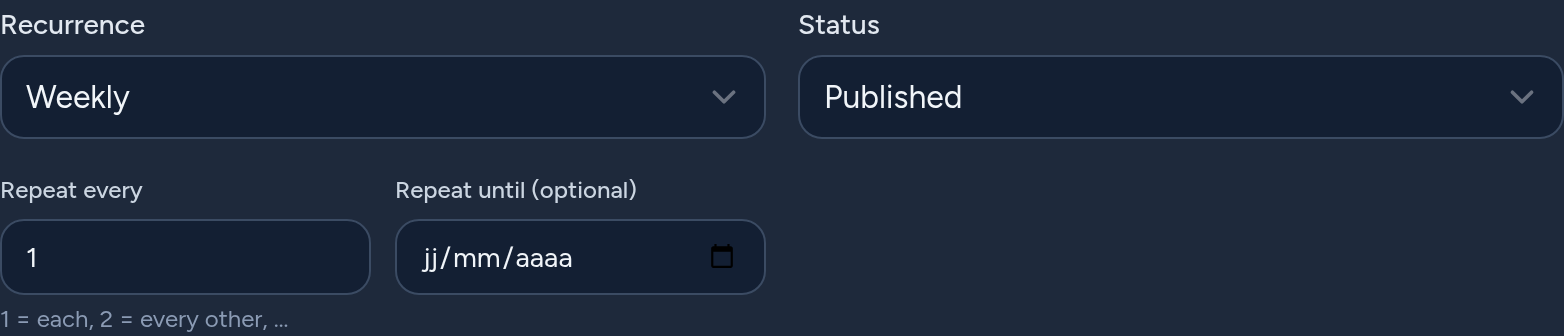
행사가 반복되는 경우, 다시 만드는 대신 반복 일정을 설정합니다:
- 빈도 — 매일, 매주, 매월 또는 매년.
- N마다 반복 — 간격(예: 2 = 격주마다).
- 반복 종료 — 선택적인 종료 날짜.
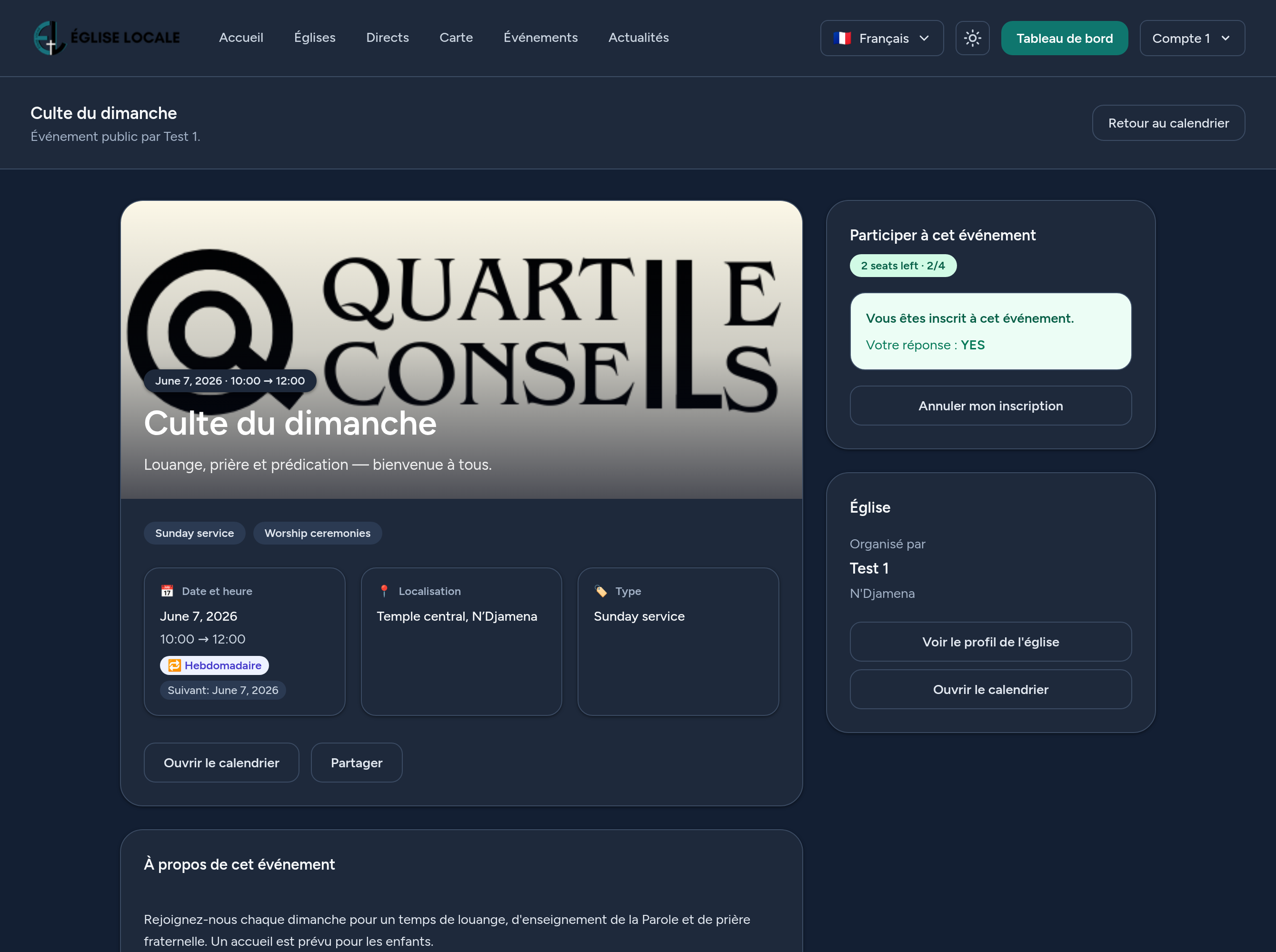
행사는 한 번만 저장되며, 다가오는 발생 일정은 자동으로 계산됩니다. 반복 행사는 계속 반복되는 한 공개적으로 계속 표시되고, 행사 페이지에는 다음 발생이 표시되며, 캘린더 내보내기(ICS)는 반복 규칙을 담고 있어 방문자의 캘린더에서도 반복됩니다.
5 3단계 — 등록 & 대기자 명단
로그인한 방문자는 공개 페이지에서 행사에 등록할 수 있으며, 선택적으로 참석 여부(RSVP)(예 / 아마도 / 아니요)를 응답할 수 있습니다.
- 정원 — 확정된 인원이 정원에 도달하면 이후 등록은 대기자 명단에 올라갑니다(선입선출).
- 자동 승격 — 확정된 참석자가 취소하면, 대기자 명단의 첫 번째 사람이 자동으로 승격됩니다.
- 정원 없음 — 등록이 무제한입니다.
각 사람은 행사당 한 번만 등록할 수 있으며, 언제든지 취소할 수 있습니다.
6 4단계 — 등록 관리
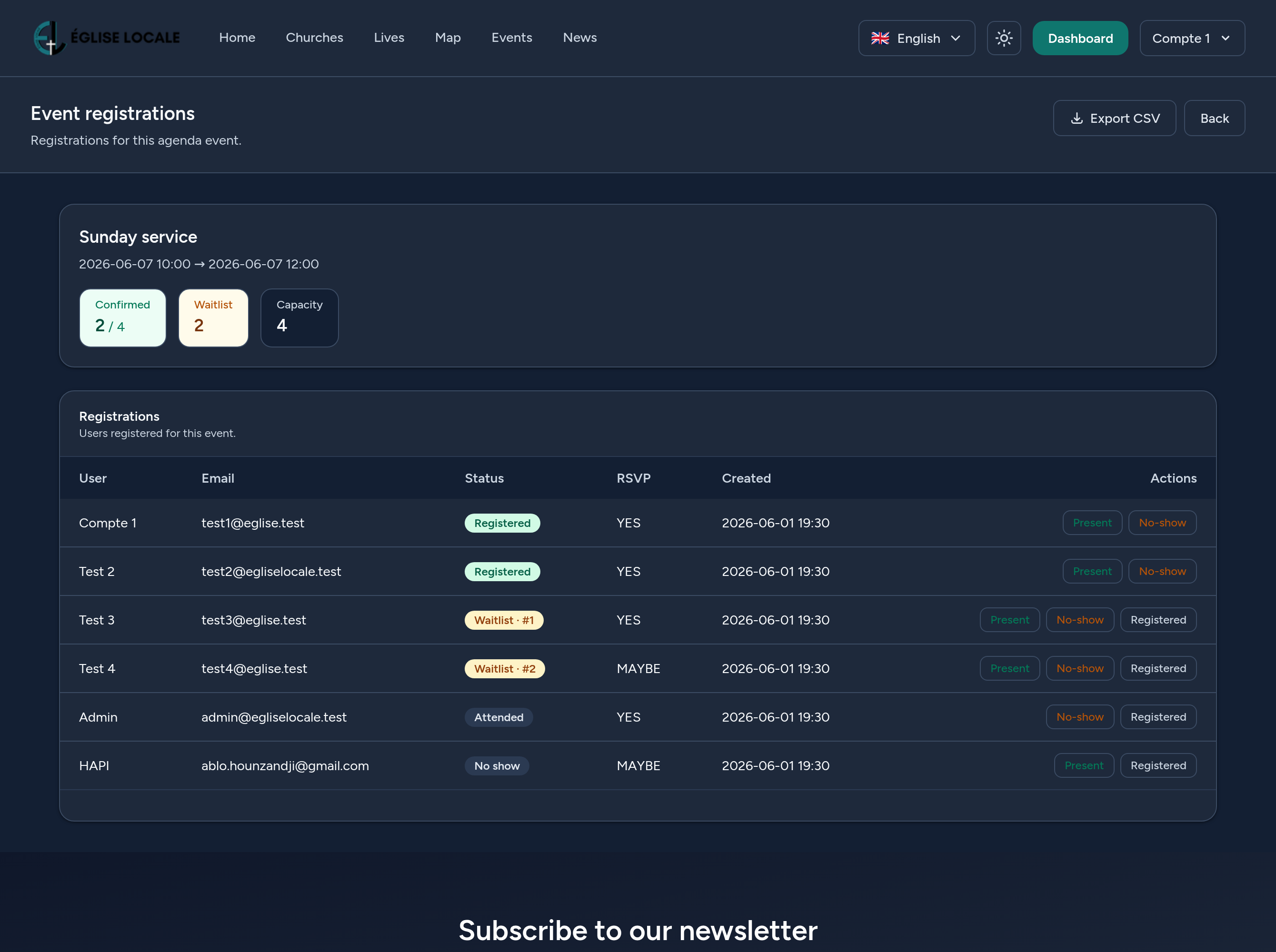
행사의 등록 화면에서 다음을 할 수 있습니다:
- 확정 및 대기자 명단 인원수와 각 대기자의 순위를 확인합니다.
- 모든 등록자(이름, 이메일, 상태, RSVP, 날짜)의 CSV를 내보냅니다.
- 등록자를 참석, 불참으로 표시하거나 등록됨으로 되돌립니다 — 행사 이후 출석 관리에 유용합니다.
7 5단계 — 행사가 표시되는 곳 & 캘린더
게시된 공개 행사는 여러 곳에 나타납니다:
- 공개 교회 페이지 — 다가오는 행사가 있는 행사 섹션.
- 플랫폼 행사 디렉터리 — 국가, 도시, 카테고리, 유형, 날짜 등으로 검색하고 필터링할 수 있습니다.
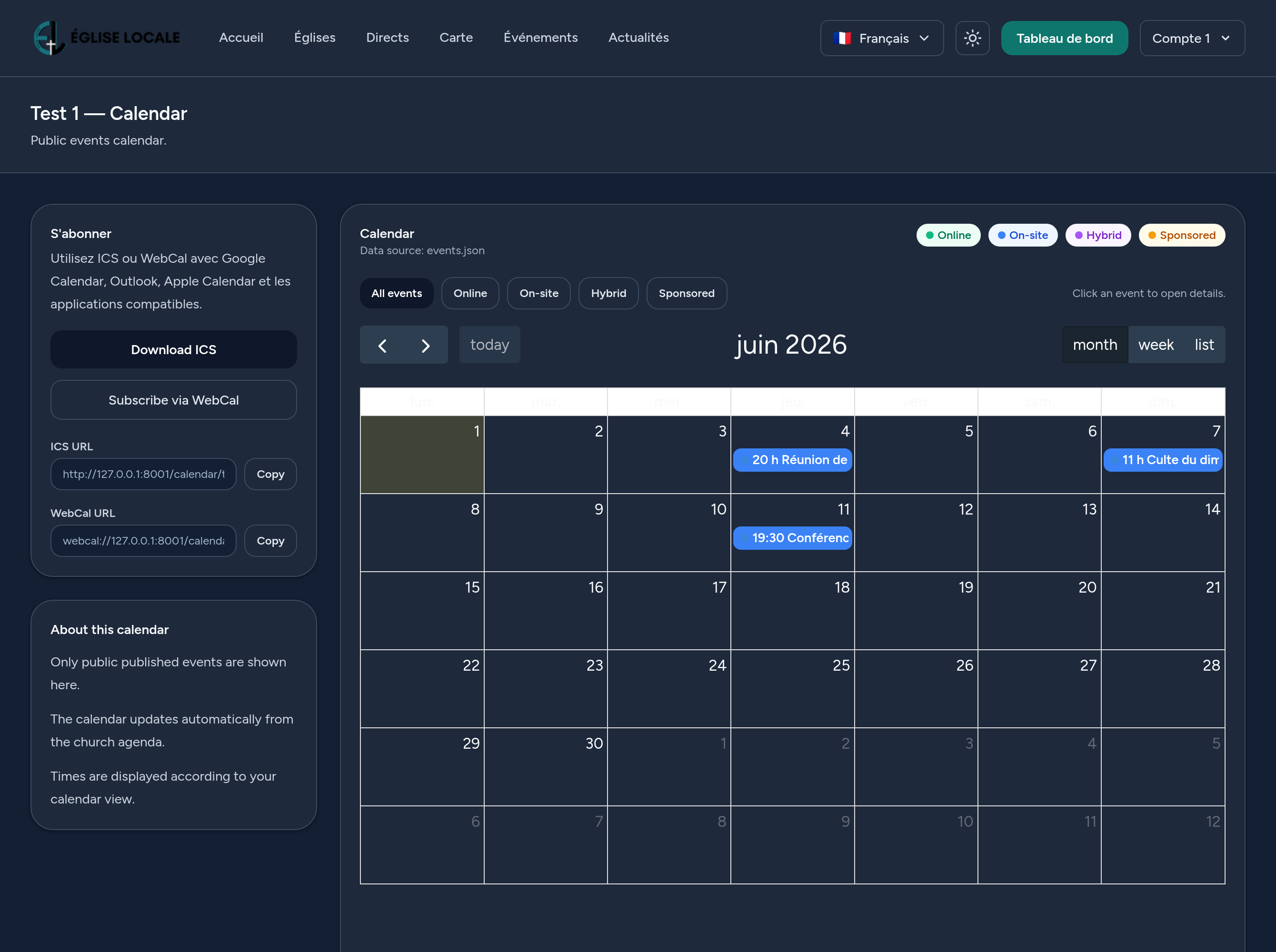
- 공개 캘린더 — 월/주/목록 보기, 유형 기반 색상 포함.
- 구독(ICS / WebCal) — 방문자는 .ics 파일을 다운로드하거나 구독하여 행사(반복 행사 포함)가 Google Calendar, Outlook 또는 Apple Calendar에서 동기화 상태를 유지하도록 할 수 있습니다.
8 행사 홍보하기 (선택 사항)
스폰서 디렉터리에서 행사가 돋보이도록 부각시킬 수 있습니다:
- 홍보 플랜(레벨 & 기간)을 선택하고 결제를 완료합니다.
- 활성화되어 있는 동안 행사가 강조 표시되고 그 노출수, 클릭수, 귀속 조회수가 추적됩니다.
- 분석에서 홍보 성과(CTR, 클릭 대비 조회)를 확인합니다.
홍보는 선택 사항입니다 — 홍보 없이도 행사는 완전히 작동합니다.
9 분석
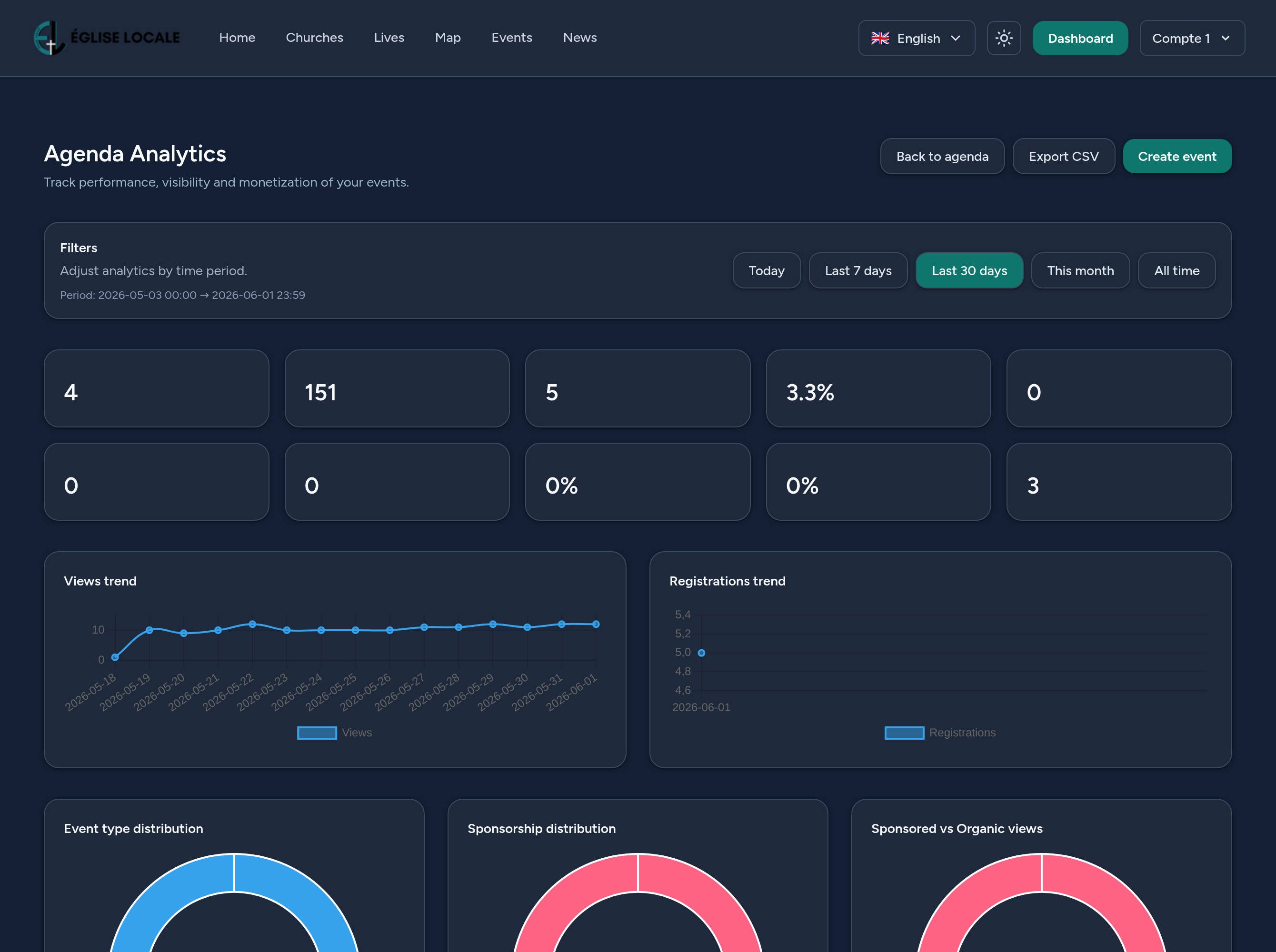
각 행사에는 분석 보기가 있습니다: 총 조회수, 등록수, 전환율과 함께 시간 경과에 따른 조회수와 등록수, 그리고 RSVP 분포를 보여 줍니다. 전체 일정 대시보드는 모든 행사에 걸친 수치를 집계하며, 순위표와 CSV 내보내기를 제공합니다.
10 팁 & 모범 사례
- 초안으로 시작하여 검토한 후 게시됨으로 전환합니다.
- 강렬한 티저를 작성하세요 — 사람들이 카드와 디렉터리에서 보게 되는 것입니다.
- 좌석이 제한적일 때 정원을 설정하세요. 대기자 명단이 초과 인원을 대신 처리해 줍니다.
- 매주 또는 매월 모임에는 다시 만드는 대신 반복 일정을 사용하세요.
- 하이브리드 행사에는 온라인 링크를 추가하여 원격 참석자가 한 번의 클릭으로 참여할 수 있도록 하세요.
- 환영을 준비하기 위해 행사 전에 등록자 명단을 내보내세요.
이것으로 끝입니다 — 이제 자신 있게 행사를 계획하고, 게시하고, 채울 준비가 되었습니다.