Módulo Agenda — Guía completa
Todo lo que necesitas para publicar eventos, gestionar inscripciones y listas de espera, configurar la recurrencia, compartir un calendario público y promocionar tus eventos.
10 secciones
En esta página
- 1. Descripción general
- 2. Antes de empezar
- 3. Paso 1 — Crear un evento
- 4. Paso 2 — Recurrencia
- 5. Paso 3 — Inscripciones y lista de espera
- 6. Paso 4 — Gestionar las inscripciones
- 7. Paso 5 — Dónde aparecen los eventos y el calendario
- 8. Promocionar un evento (opcional)
- 9. Analítica
- 10. Consejos y buenas prácticas
1 Descripción general
El módulo Agenda permite a tu iglesia publicar eventos — cultos, reuniones, conferencias, en línea o presenciales — y que las personas los descubran y se inscriban en ellos. Cada evento puede llevar una imagen de portada, una descripción en varios idiomas, una ubicación o un enlace en línea, un aforo con lista de espera y una recurrencia opcional.
Una vez publicados, los eventos aparecen en la página pública de tu iglesia, en el directorio de eventos de toda la plataforma y en un calendario al que es posible suscribirse (ICS / WebCal). También puedes impulsar un evento con una promoción de pago y seguir su rendimiento en la analítica.
En resumen: crea un evento → completa los detalles y la fecha → elige el aforo, la recurrencia y la visibilidad → cambia el estado a Publicado → gestiona las inscripciones y haz seguimiento de los resultados.
2 Antes de empezar
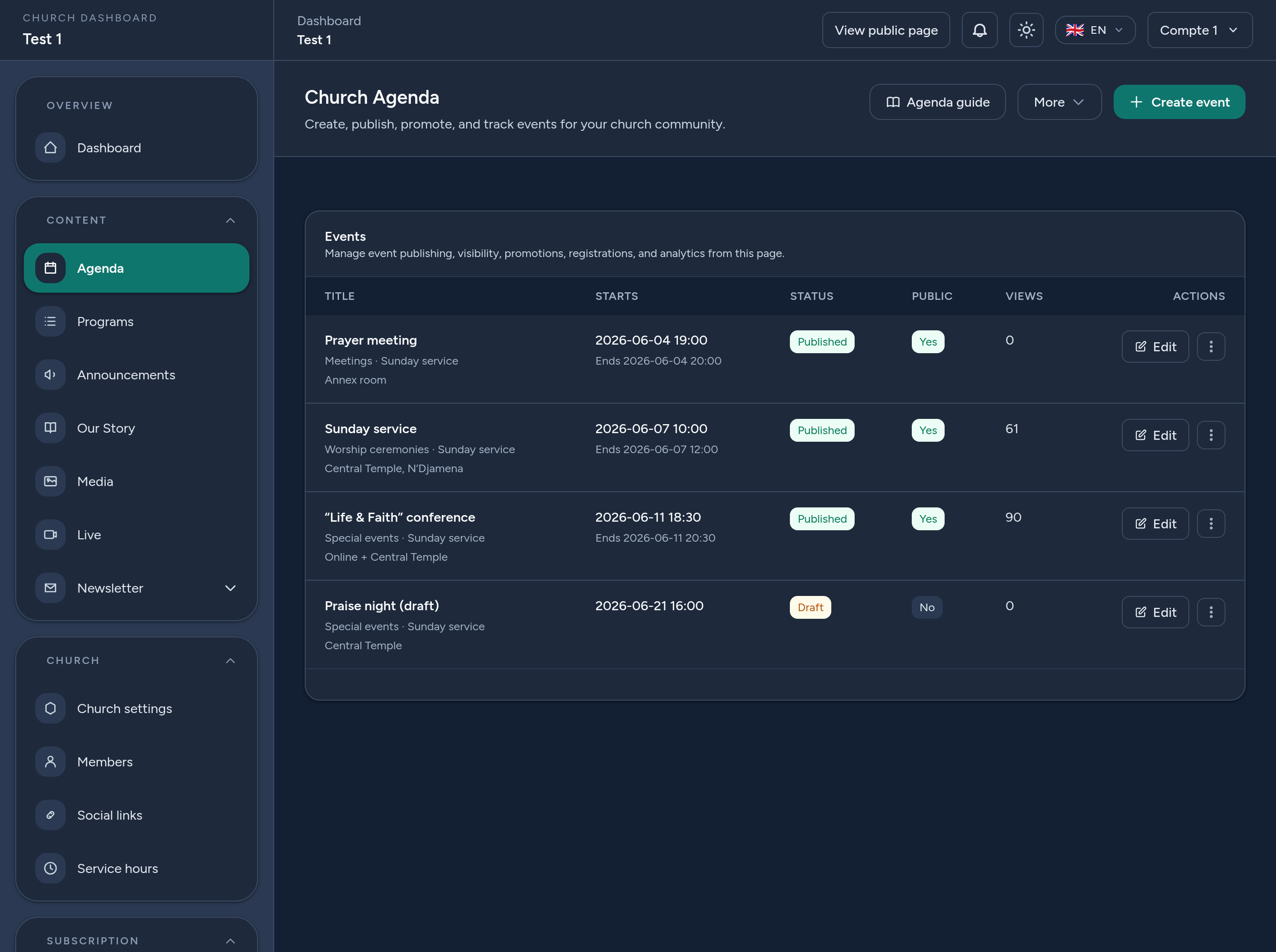
- Dónde encontrarlo: abre tu Panel de control y ve a Agenda. Desde allí puedes listar, crear y gestionar tus eventos.
- Permisos: los propietarios, gestores y editores de la iglesia pueden crear y editar eventos.
- Zona horaria: todas las fechas y horas se introducen y se muestran en la zona horaria configurada de tu iglesia — el formulario te recuerda cuál está en uso.
- Idiomas: el título, el gancho, la descripción y la ubicación de cada evento se pueden traducir; el idioma predeterminado es obligatorio.
3 Paso 1 — Crear un evento
Haz clic en Nuevo evento y completa el formulario:
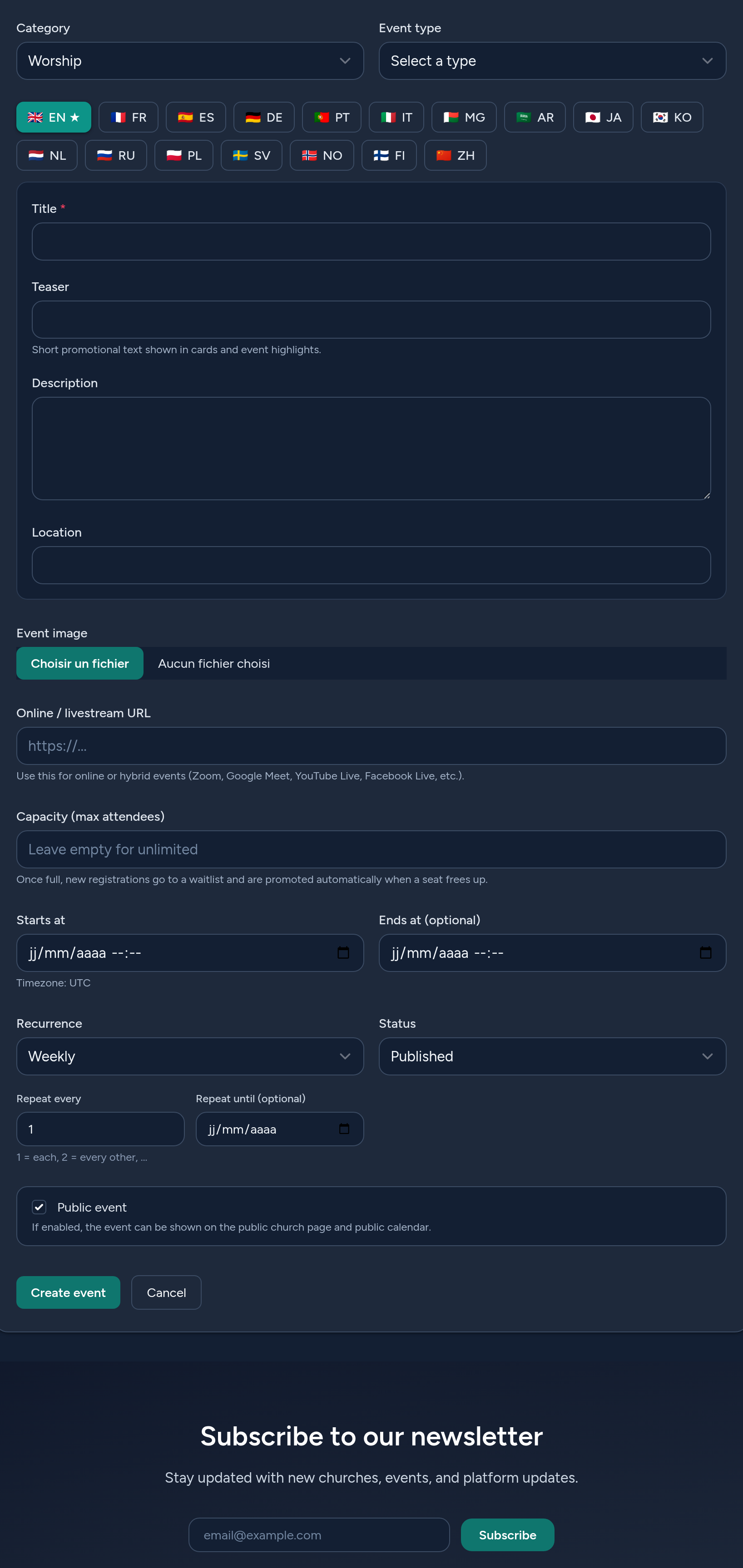
- Categoría y tipo — clasifica el evento (p. ej. culto, reunión) y su formato (presencial, en línea, híbrido).
- Título, gancho, descripción, ubicación (por idioma) — usa las pestañas de idioma. El gancho es el texto breve que se muestra en las tarjetas; la descripción es el texto completo en la página del evento. Usa “Copiar de <predeterminado>” para precompletar una traducción.
- Imagen destacada — una portada que se muestra en la página del evento y en las tarjetas.
- URL en línea — para eventos en línea/híbridos (Zoom, Google Meet, YouTube/Facebook Live…).
- Aforo — opcional; déjalo vacío para ilimitado. Cuando se llena, las nuevas inscripciones pasan a una lista de espera.
- Fecha y hora — inicio (obligatorio) y fin opcional, en la zona horaria de tu iglesia.
- Estado — Borrador (oculto), Publicado (visible públicamente) o Archivado.
- Público — marca esta opción para mostrar el evento en tu calendario público y en el directorio de la plataforma.
4 Paso 2 — Recurrencia
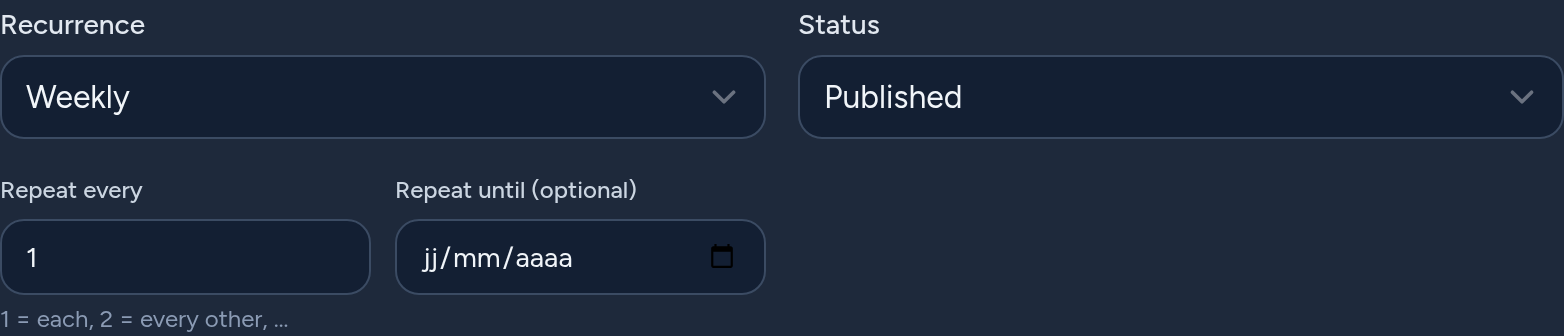
Si el evento se repite, configura una recurrencia en lugar de volver a crearlo:
- Frecuencia — diaria, semanal, mensual o anual.
- Repetir cada N — el intervalo (p. ej. 2 = cada dos semanas).
- Repetir hasta — una fecha de finalización opcional.
El evento se almacena una sola vez; las próximas repeticiones se calculan automáticamente. Los eventos recurrentes siguen mostrándose públicamente mientras se sigan repitiendo, la página del evento muestra la próxima repetición, y la exportación del calendario (ICS) incluye la regla de recurrencia para que también se repita en el calendario del visitante.
5 Paso 3 — Inscripciones y lista de espera
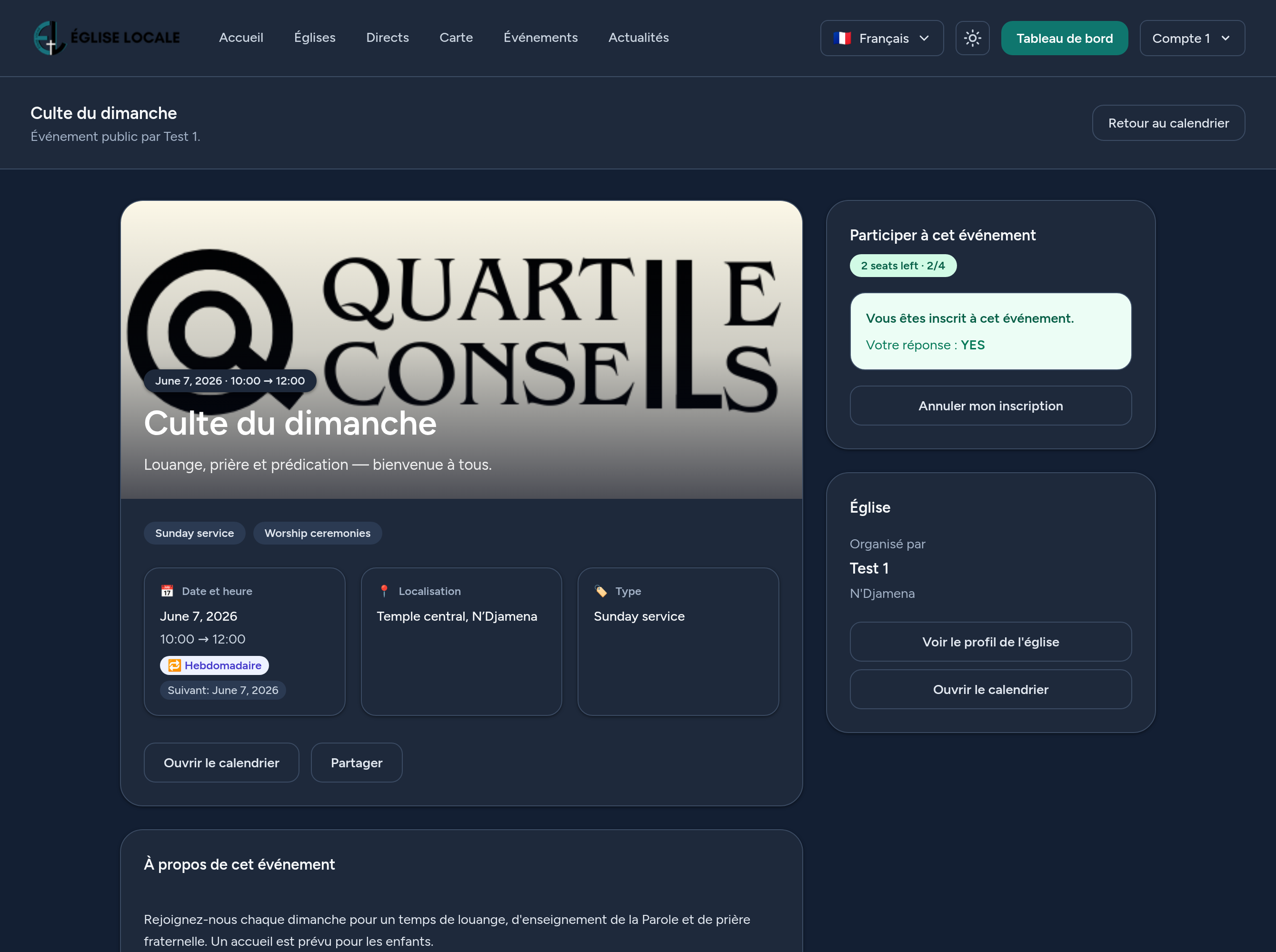
Los visitantes que han iniciado sesión pueden inscribirse en un evento desde su página pública y, opcionalmente, responder a una confirmación de asistencia (RSVP) (sí / quizás / no).
- Aforo — cuando el número de confirmados alcanza el aforo, las inscripciones siguientes se colocan en una lista de espera (por orden de llegada).
- Promoción automática — si un asistente confirmado cancela, la primera persona de la lista de espera se promociona automáticamente.
- Sin aforo — las inscripciones son ilimitadas.
Cada persona puede inscribirse una sola vez por evento y puede cancelar en cualquier momento.
6 Paso 4 — Gestionar las inscripciones
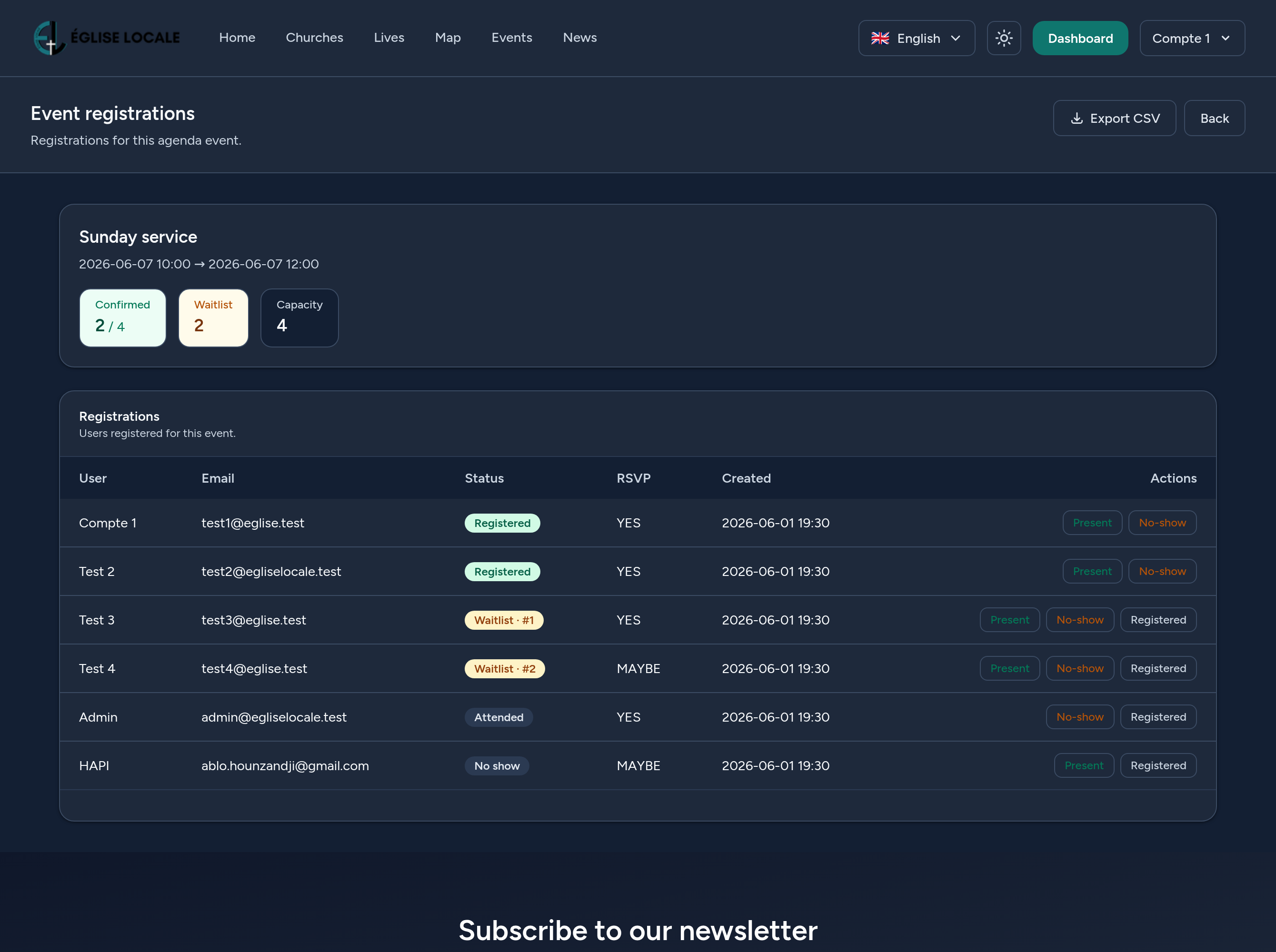
Desde la pantalla de Inscripciones del evento puedes:
- Ver el número de confirmados y de personas en lista de espera, así como la posición de cada persona en espera.
- Exportar un CSV de todos los inscritos (nombre, correo electrónico, estado, RSVP, fecha).
- Marcar a un inscrito como Presente, Ausente, o devolverlo al estado Inscrito — útil para el control de asistencia después del evento.
7 Paso 5 — Dónde aparecen los eventos y el calendario
Los eventos publicados y públicos aparecen en varios lugares:
- La página pública de tu iglesia — la sección de Eventos, con los próximos eventos.
- El directorio de eventos de la plataforma — se puede buscar y filtrar por país, ciudad, categoría, tipo, fecha…
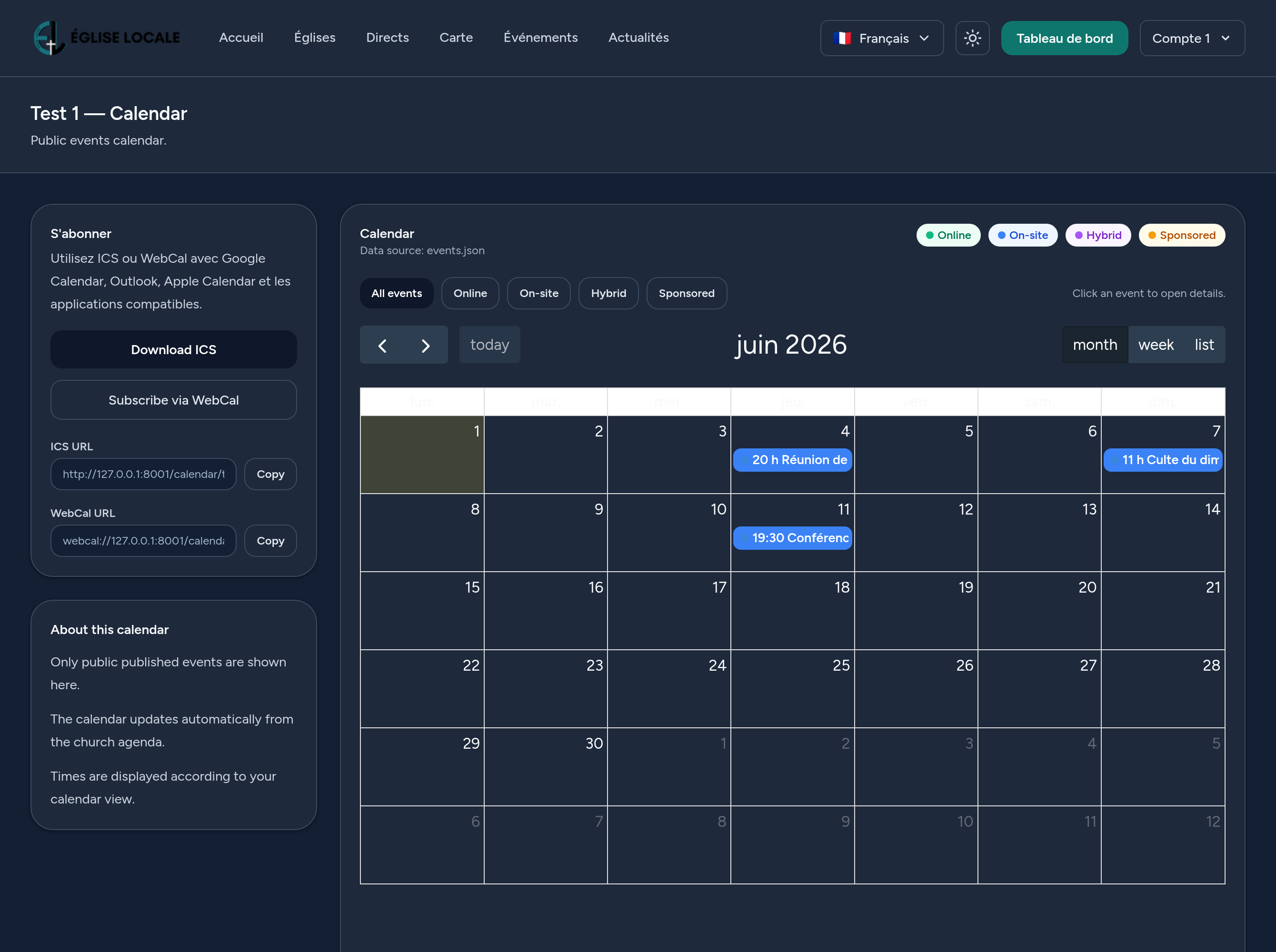
- Un calendario público — vistas de mes/semana/lista, con colores según el tipo.
- Suscribirse (ICS / WebCal) — los visitantes pueden descargar un archivo .ics o suscribirse para que los eventos (incluidos los recurrentes) se mantengan sincronizados en Google Calendar, Outlook o Apple Calendar.
8 Promocionar un evento (opcional)
Puedes impulsar un evento para que destaque en el directorio patrocinado:
- Elige un plan de promoción (nivel y duración) y completa el pago.
- Mientras está activo, el evento se resalta y se hace seguimiento de sus impresiones, clics y vistas atribuidas.
- Sigue el rendimiento de la promoción (CTR, clics a vistas) en su analítica.
La promoción es opcional — tus eventos funcionan plenamente sin ella.
9 Analítica
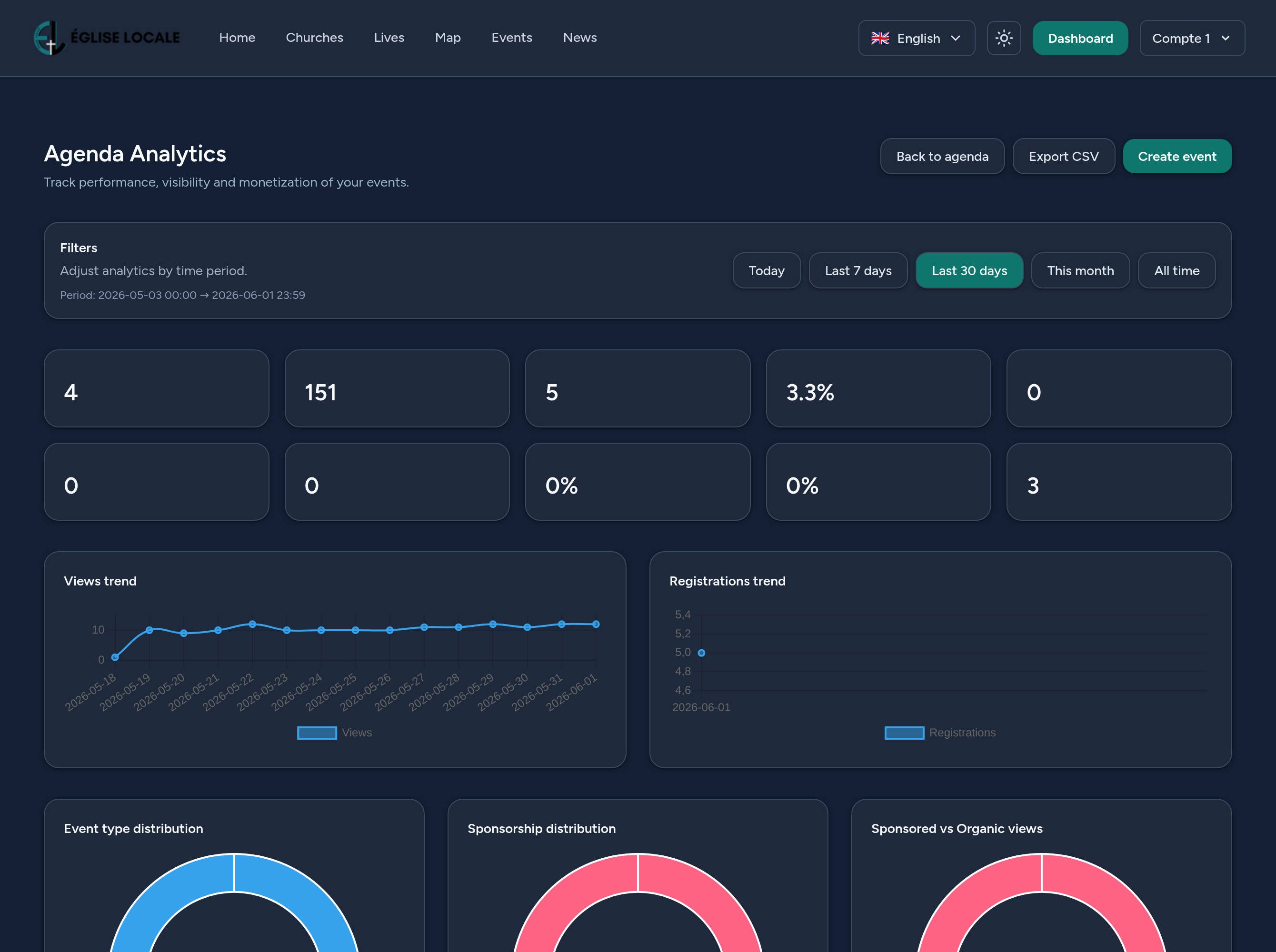
Cada evento dispone de una vista de analítica: total de vistas, inscripciones y la tasa de conversión, además de las vistas e inscripciones a lo largo del tiempo y el desglose de las confirmaciones de asistencia (RSVP). Un panel global de la Agenda agrega las cifras de todos tus eventos, con clasificaciones y una exportación en CSV.
10 Consejos y buenas prácticas
- Empieza como Borrador, revisa y luego cambia a Publicado.
- Escribe un gancho atractivo — es lo que la gente ve en las tarjetas y en el directorio.
- Define un aforo cuando las plazas sean limitadas; la lista de espera gestiona el exceso por ti.
- Usa la recurrencia para reuniones semanales o mensuales en lugar de volver a crearlas.
- Añade un enlace en línea para los eventos híbridos, de modo que los asistentes remotos puedan unirse con un solo clic.
- Exporta la lista de inscritos antes del evento para preparar tu bienvenida.
Eso es todo — ya estás listo para planificar, publicar y llenar tus eventos con confianza.