Agendamodule — Volledige handleiding
Alles wat u nodig hebt om evenementen te publiceren, inschrijvingen en wachtlijsten te beheren, herhaling in te stellen, een openbare agenda te delen en uw evenementen te promoten.
10 secties
Op deze pagina
- 1. Overzicht
- 2. Voordat u begint
- 3. Stap 1 — Een evenement aanmaken
- 4. Stap 2 — Herhaling
- 5. Stap 3 — Inschrijvingen & wachtlijst
- 6. Stap 4 — Inschrijvingen beheren
- 7. Stap 5 — Waar evenementen verschijnen & de agenda
- 8. Een evenement promoten (optioneel)
- 9. Analyses
- 10. Tips & goede praktijken
1 Overzicht
Met de Agendamodule kan uw kerk evenementen publiceren — diensten, vergaderingen, conferenties, online of op locatie — en kunnen mensen ze ontdekken en zich ervoor inschrijven. Elk evenement kan een omslagafbeelding bevatten, een beschrijving in meerdere talen, een locatie of een onlinelink, een capaciteit met een wachtlijst en een optionele herhaling.
Eenmaal gepubliceerd verschijnen evenementen op uw openbare kerkpagina, in de platformbrede evenementengids en in een agenda waarop men zich kan abonneren (ICS / WebCal). U kunt een evenement ook een boost geven met een betaalde promotie en de prestaties volgen in de analyses.
Kortom: maak een evenement aan → vul de details en datum in → kies capaciteit, herhaling en zichtbaarheid → zet de status op Gepubliceerd → beheer inschrijvingen en volg de resultaten.
2 Voordat u begint
- Waar te vinden: open uw Dashboard en ga naar Agenda. Van daaruit kunt u uw evenementen weergeven, aanmaken en beheren.
- Rechten: kerkeigenaren, beheerders en redacteuren kunnen evenementen aanmaken en bewerken.
- Tijdzone: alle datums en tijden worden ingevoerd en weergegeven in de geconfigureerde tijdzone van uw kerk — het formulier herinnert u eraan welke in gebruik is.
- Talen: de titel, teaser, beschrijving en locatie van elk evenement kunnen worden vertaald; de standaardtaal is verplicht.
3 Stap 1 — Een evenement aanmaken
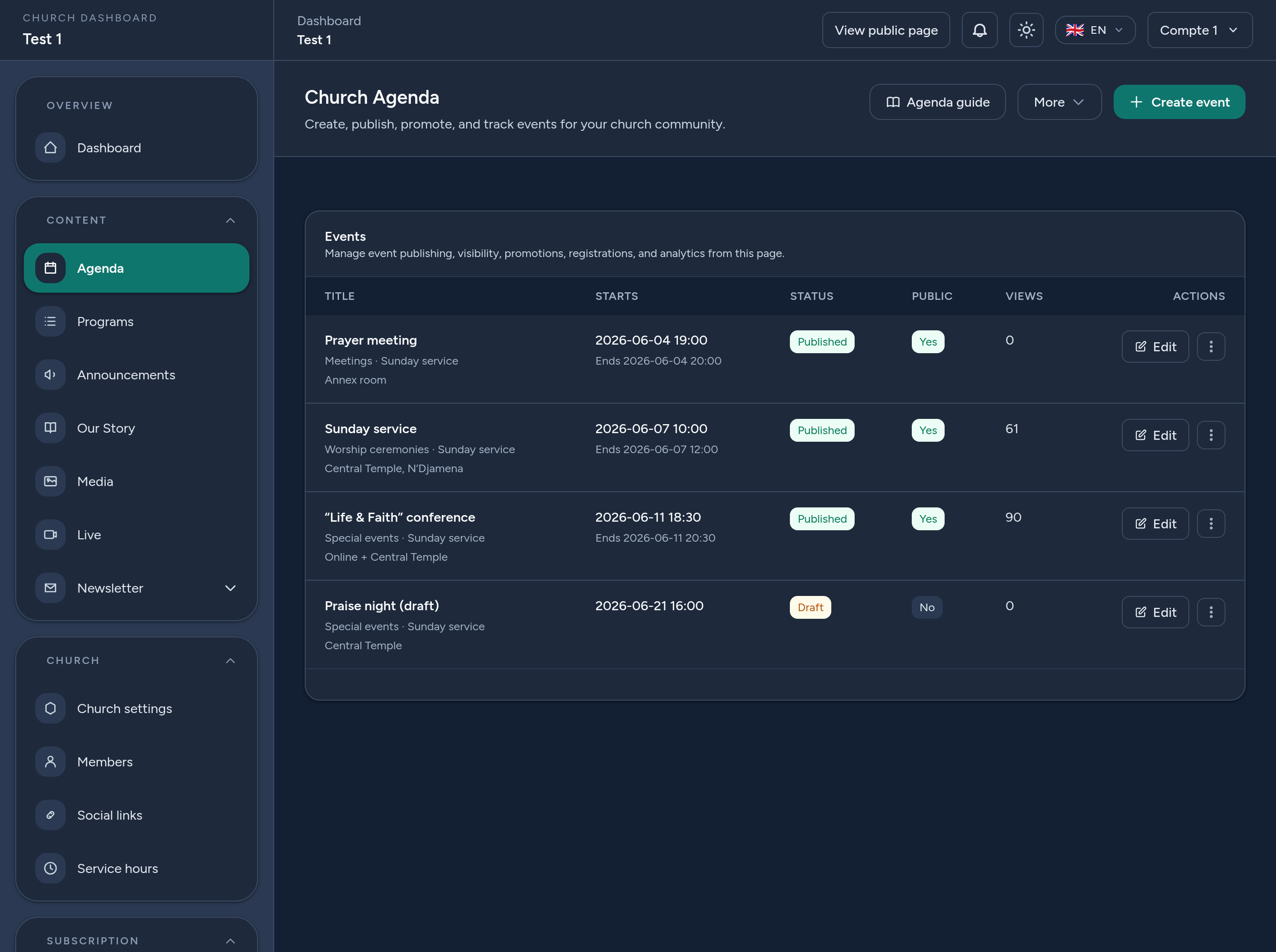
Klik op Nieuw evenement en vul het formulier in:
- Categorie & type — classificeer het evenement (bijv. eredienst, vergadering) en het formaat (op locatie, online, hybride).
- Titel, teaser, beschrijving, locatie (per taal) — gebruik de taaltabbladen. De teaser is de korte tekst die op kaarten wordt getoond; de beschrijving is de volledige tekst op de evenementenpagina. Gebruik “Kopiëren van <default>” om een vertaling vooraf in te vullen.
- Uitgelichte afbeelding — een omslag die op de evenementenpagina en kaarten wordt getoond.
- Online-URL — voor online/hybride evenementen (Zoom, Google Meet, YouTube/Facebook Live…).
- Capaciteit — optioneel; laat leeg voor onbeperkt. Wanneer vol, komen nieuwe aanmeldingen op een wachtlijst.
- Datum & tijd — begin (verplicht) en optioneel einde, in de tijdzone van uw kerk.
- Status — Concept (verborgen), Gepubliceerd (openbaar zichtbaar) of Gearchiveerd.
- Openbaar — vink aan om het evenement te tonen op uw openbare agenda en de platformgids.
4 Stap 2 — Herhaling
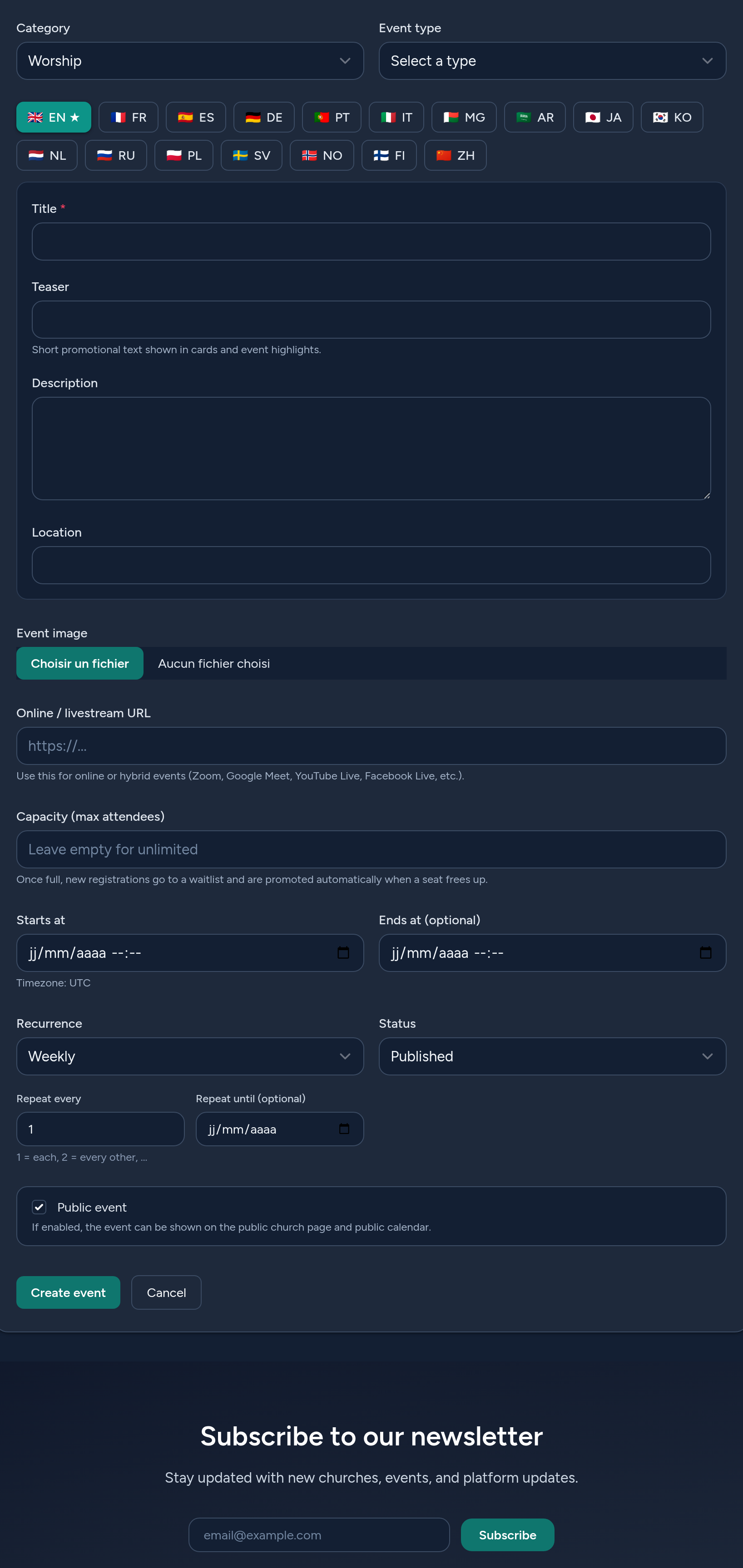
Als het evenement zich herhaalt, stel dan een Herhaling in in plaats van het opnieuw aan te maken:
- Frequentie — Dagelijks, Wekelijks, Maandelijks of Jaarlijks.
- Herhaal elke N — het interval (bijv. 2 = om de week).
- Herhaal tot — een optionele einddatum.
Het evenement wordt eenmaal opgeslagen; komende voorkomens worden automatisch berekend. Terugkerende evenementen blijven openbaar getoond zolang ze zich nog herhalen, de evenementenpagina toont het volgende voorkomen en de agenda-export (ICS) bevat de herhalingsregel, zodat het ook in de agenda van de bezoeker wordt herhaald.
5 Stap 3 — Inschrijvingen & wachtlijst
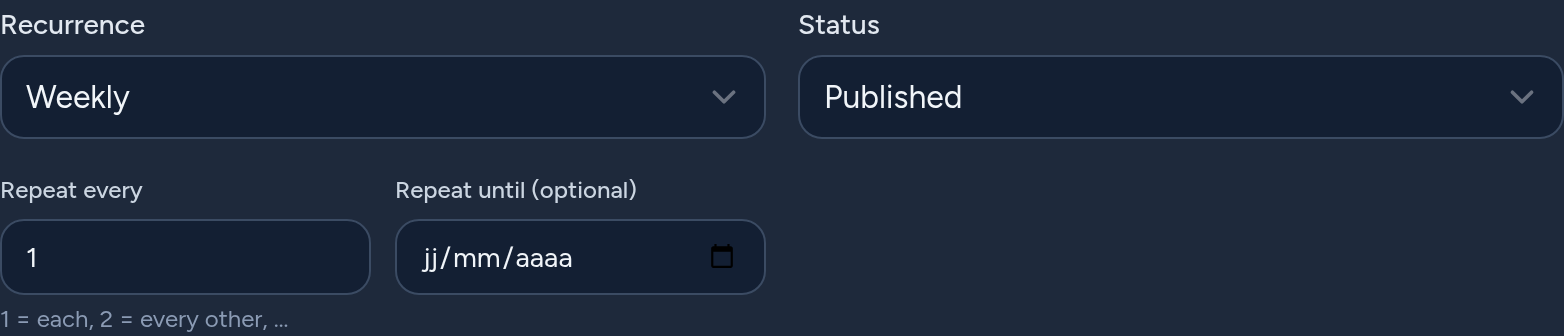
Bezoekers die zijn ingelogd kunnen zich inschrijven voor een evenement vanaf de openbare pagina ervan en optioneel een RSVP beantwoorden (ja / misschien / nee).
- Capaciteit — wanneer het bevestigde aantal de capaciteit bereikt, worden verdere inschrijvingen op een wachtlijst geplaatst (wie het eerst komt, het eerst maalt).
- Automatische promotie — als een bevestigde deelnemer annuleert, wordt de eerste persoon op de wachtlijst automatisch doorgeschoven.
- Geen capaciteit — inschrijvingen zijn onbeperkt.
Elke persoon kan zich slechts eenmaal per evenement inschrijven en kan op elk moment annuleren.
6 Stap 4 — Inschrijvingen beheren
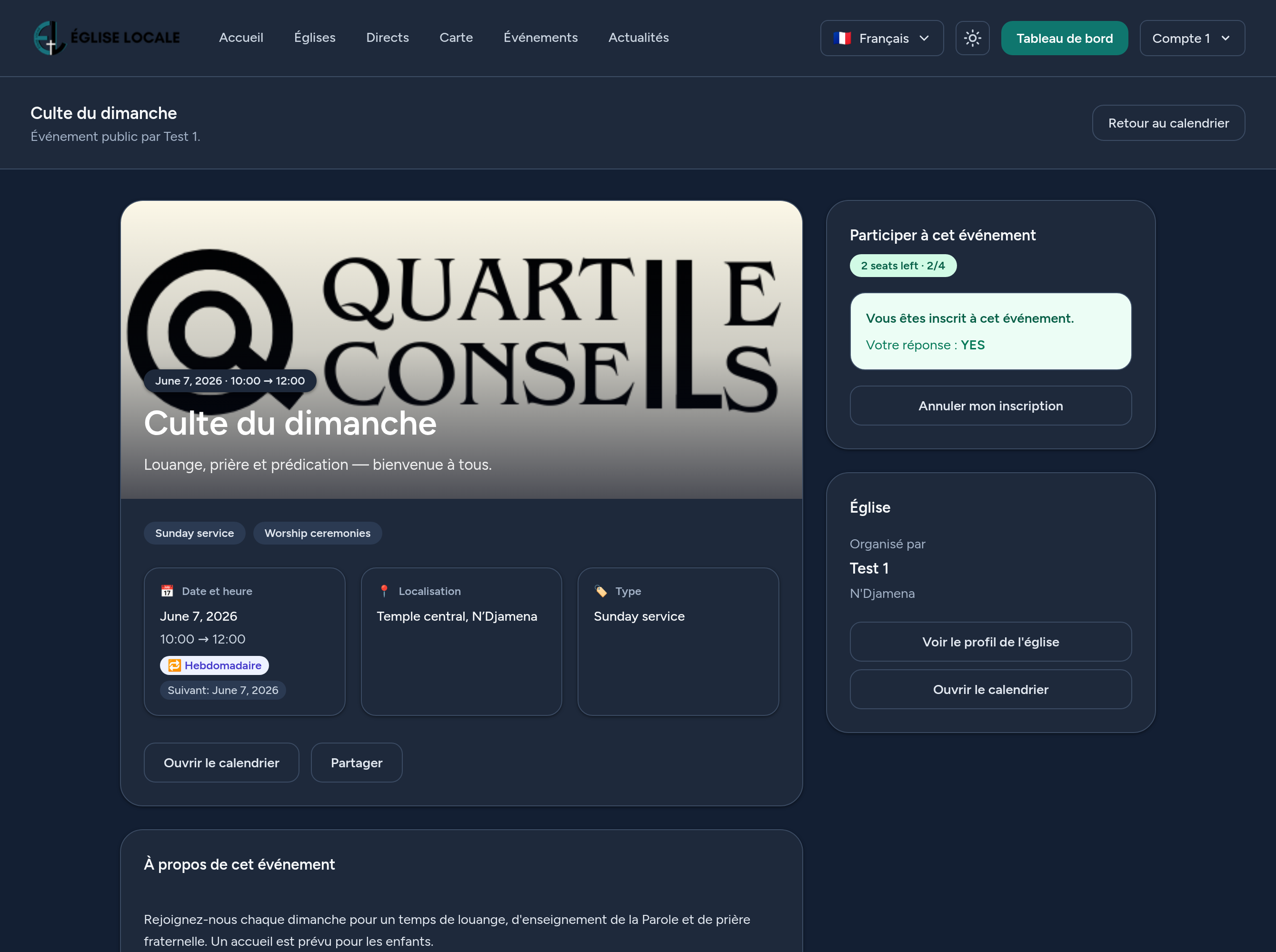
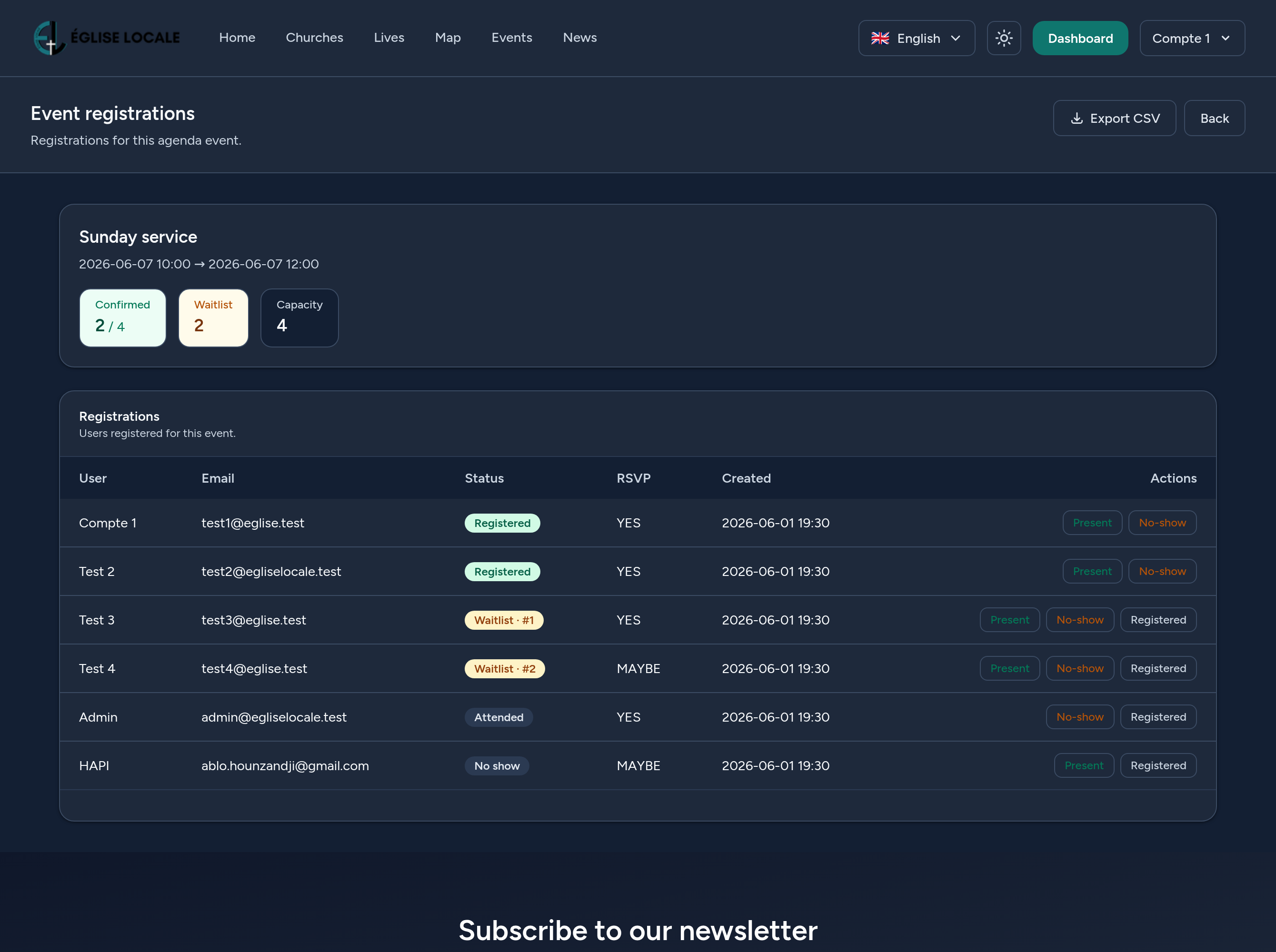
Vanaf het scherm Inschrijvingen van het evenement kunt u:
- De aantallen bevestigd en wachtlijst bekijken, evenals de positie van elke persoon op de wachtlijst.
- Een CSV exporteren van alle ingeschrevenen (naam, e-mail, status, RSVP, datum).
- Een ingeschrevene markeren als Aanwezig, Niet verschenen of hen terugzetten naar Ingeschreven — handig voor de aanwezigheid na het evenement.
7 Stap 5 — Waar evenementen verschijnen & de agenda
Gepubliceerde, openbare evenementen verschijnen op verschillende plaatsen:
- Uw openbare kerkpagina — de sectie Evenementen, met komende evenementen.
- De evenementengids van het platform — doorzoekbaar en filterbaar op land, stad, categorie, type, datum…
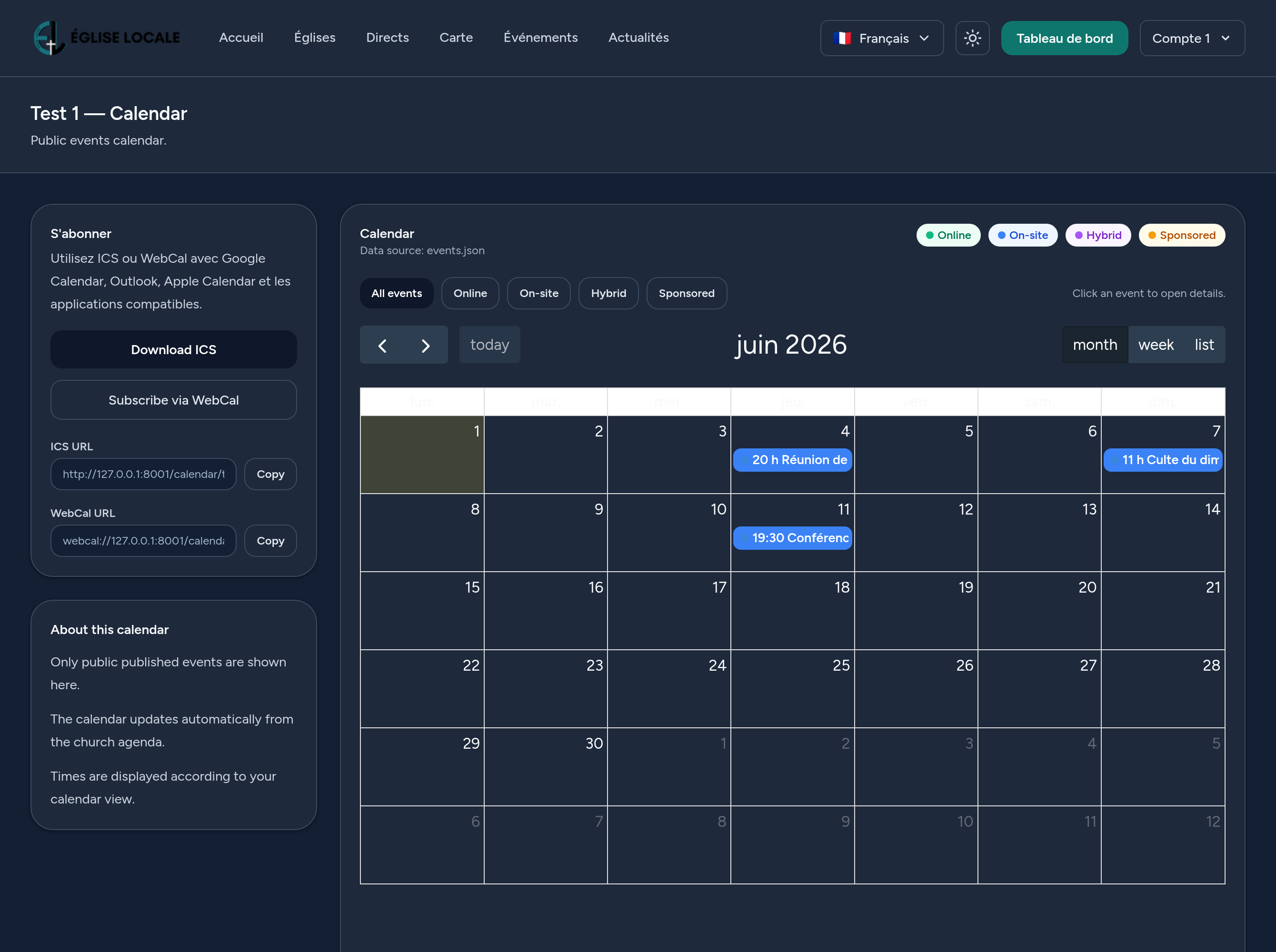
- Een openbare agenda — maand-/week-/lijstweergaven, met op type gebaseerde kleuren.
- Abonneren (ICS / WebCal) — bezoekers kunnen een .ics-bestand downloaden of zich abonneren zodat evenementen (inclusief terugkerende) gesynchroniseerd blijven in Google Agenda, Outlook of Apple Agenda.
8 Een evenement promoten (optioneel)
U kunt een evenement een boost geven zodat het opvalt in de gesponsorde gids:
- Kies een promotieplan (niveau & duur) en rond de afrekening af.
- Zolang het actief is, wordt het evenement uitgelicht en worden de vertoningen, klikken en toegerekende weergaven bijgehouden.
- Volg de prestaties van de promotie (CTR, klik-naar-weergave) in de bijbehorende analyses.
Promotie is optioneel — uw evenementen werken volledig zonder.
9 Analyses
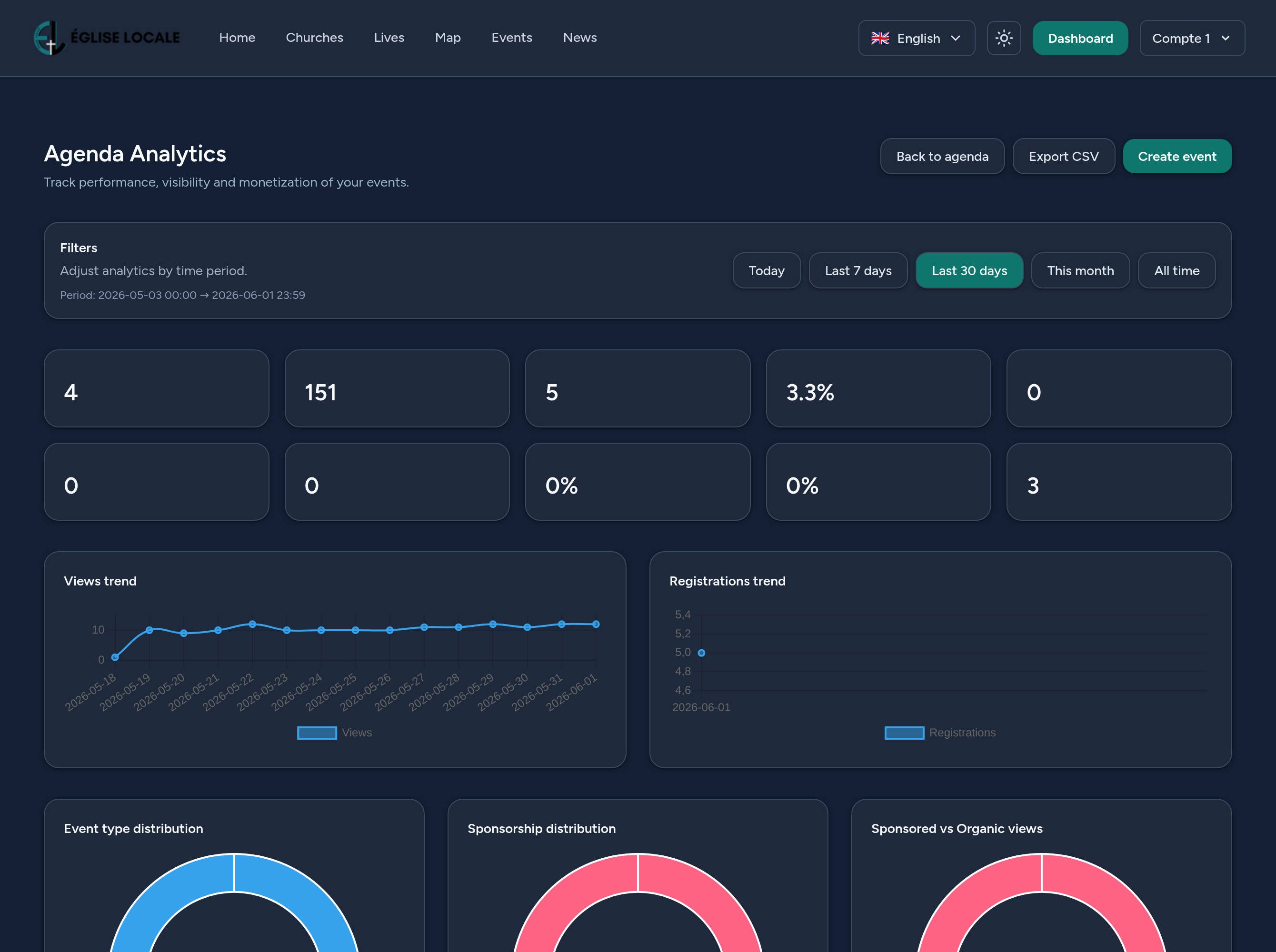
Elk evenement heeft een weergave met analyses: totaal aantal weergaven, inschrijvingen en het conversiepercentage, plus weergaven en inschrijvingen in de loop van de tijd en de RSVP-verdeling. Een algemeen Agenda-dashboard bundelt de cijfers over al uw evenementen, met ranglijsten en een CSV-export.
10 Tips & goede praktijken
- Begin als Concept, controleer en schakel dan over naar Gepubliceerd.
- Schrijf een pakkende teaser — dat is wat mensen zien op kaarten en in de gids.
- Stel een capaciteit in wanneer het aantal plaatsen beperkt is; de wachtlijst regelt de overloop voor u.
- Gebruik herhaling voor wekelijkse of maandelijkse vergaderingen in plaats van ze opnieuw aan te maken.
- Voeg een onlinelink toe voor hybride evenementen zodat deelnemers op afstand met één klik kunnen deelnemen.
- Exporteer de lijst met ingeschrevenen vóór het evenement om uw ontvangst voor te bereiden.
Dat is het — u bent klaar om uw evenementen met vertrouwen te plannen, te publiceren en te vullen.