アジェンダモジュール — 完全ガイド
イベントの公開、登録とキャンセル待ちの管理、繰り返し設定、公開カレンダーの共有、イベントのプロモーションなど、必要なことすべてをご紹介します。
10 セクション
このページの内容
1 概要
アジェンダモジュールでは、教会がイベント(礼拝、集会、カンファレンス、オンラインまたは対面)を公開し、人々がそれらを見つけて登録できるようにします。各イベントには、カバー画像、複数言語での説明、開催場所またはオンラインリンク、キャンセル待ち付きの定員、任意の繰り返し設定を含めることができます。
公開されると、イベントは教会の公開ページ、プラットフォーム全体のイベントディレクトリ、および購読可能なカレンダー(ICS / WebCal)に表示されます。また、有料プロモーションでイベントを宣伝し、分析でそのパフォーマンスを追跡することもできます。
要するに:イベントを作成 → 詳細と日付を入力 → 定員、繰り返し、公開範囲を選択 → ステータスを公開に設定 → 登録を管理して結果を追跡します。
2 始める前に
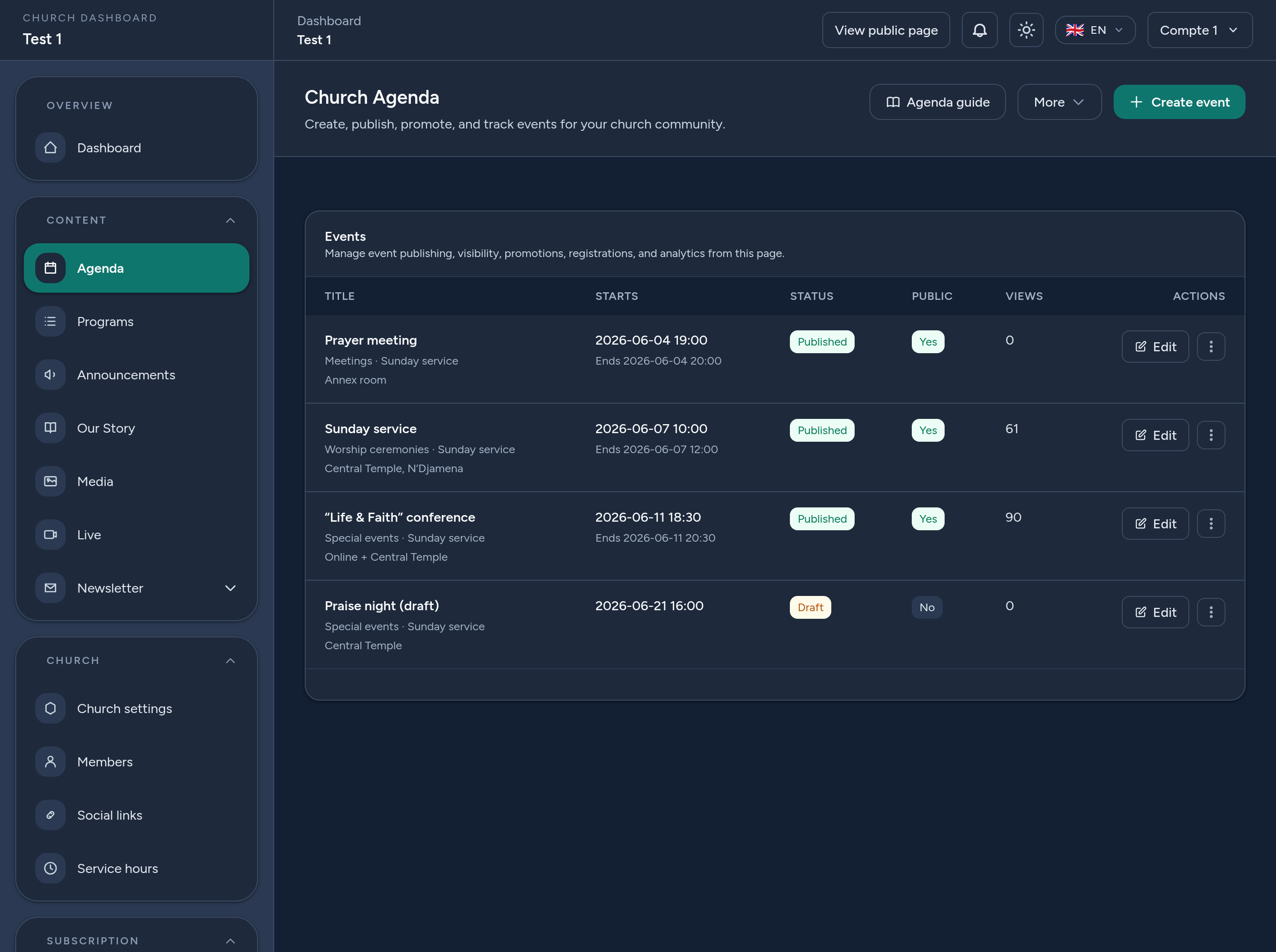
- 場所:ダッシュボードを開いてアジェンダに移動します。そこからイベントの一覧表示、作成、管理ができます。
- 権限:教会のオーナー、マネージャー、編集者はイベントを作成および編集できます。
- タイムゾーン:すべての日付と時刻は、教会で設定されたタイムゾーンで入力および表示されます — フォームには使用中のタイムゾーンが表示されます。
- 言語:各イベントのタイトル、ティーザー、説明、場所は翻訳できます。デフォルト言語は必須です。
3 ステップ1 — イベントを作成する
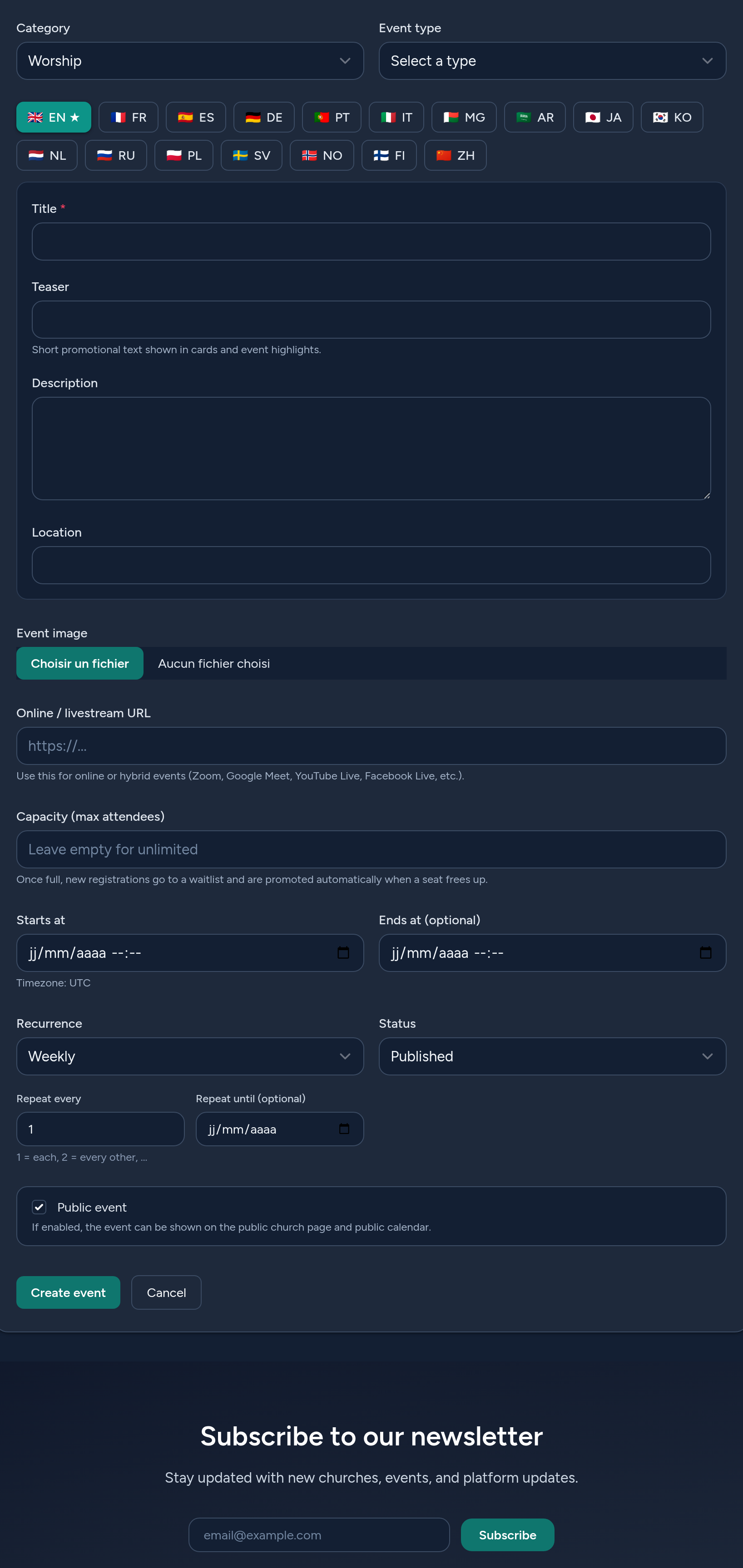
新規イベントをクリックしてフォームに入力します:
- カテゴリーと種類 — イベントを分類(例:礼拝、集会)し、その形式(対面、オンライン、ハイブリッド)を指定します。
- タイトル、ティーザー、説明、場所(言語ごと) — 言語タブを使用します。ティーザーはカードに表示される短いテキストで、説明はイベントページに表示される全文です。「<デフォルト>からコピー」を使用して翻訳を事前入力できます。
- 注目画像 — イベントページとカードに表示されるカバー画像です。
- オンラインURL — オンライン/ハイブリッドイベント用(Zoom、Google Meet、YouTube/Facebook Live など)。
- 定員 — 任意。無制限にする場合は空欄のままにします。満員になると、新規の申し込みはキャンセル待ちに入ります。
- 日付と時刻 — 開始(必須)および任意の終了を、教会のタイムゾーンで指定します。
- ステータス — 下書き(非表示)、公開(一般に表示)、またはアーカイブ。
- 公開 — チェックすると、公開カレンダーとプラットフォームディレクトリにイベントが表示されます。
4 ステップ2 — 繰り返し
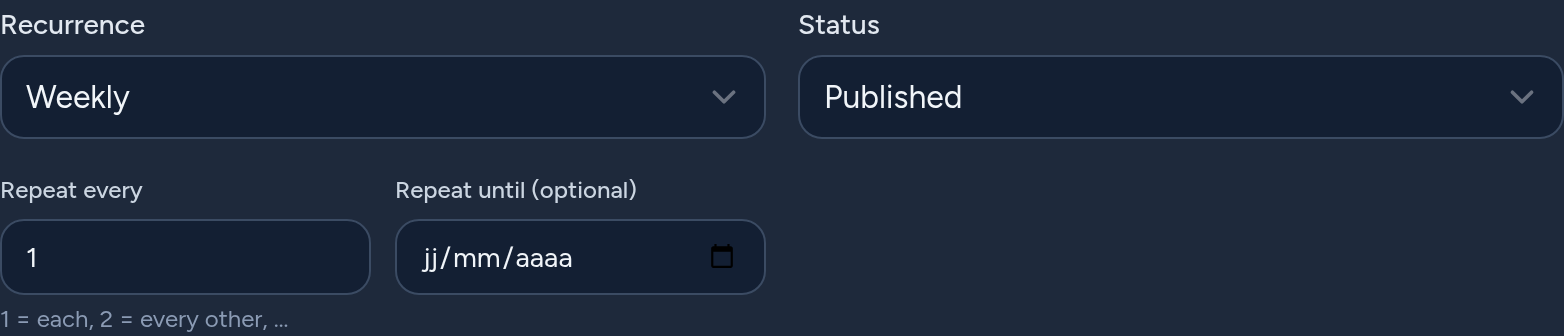
イベントが繰り返される場合は、再作成する代わりに繰り返しを設定します:
- 頻度 — 毎日、毎週、毎月、または毎年。
- N回ごとに繰り返す — 間隔(例:2 = 隔週)。
- 繰り返し終了日 — 任意の終了日。
イベントは一度だけ保存され、今後の発生は自動的に計算されます。繰り返しイベントは、繰り返しが続く限り公開され続け、イベントページには次回の開催が表示されます。また、カレンダーエクスポート(ICS)には繰り返しルールが含まれるため、訪問者のカレンダーでも繰り返されます。
5 ステップ3 — 登録とキャンセル待ち
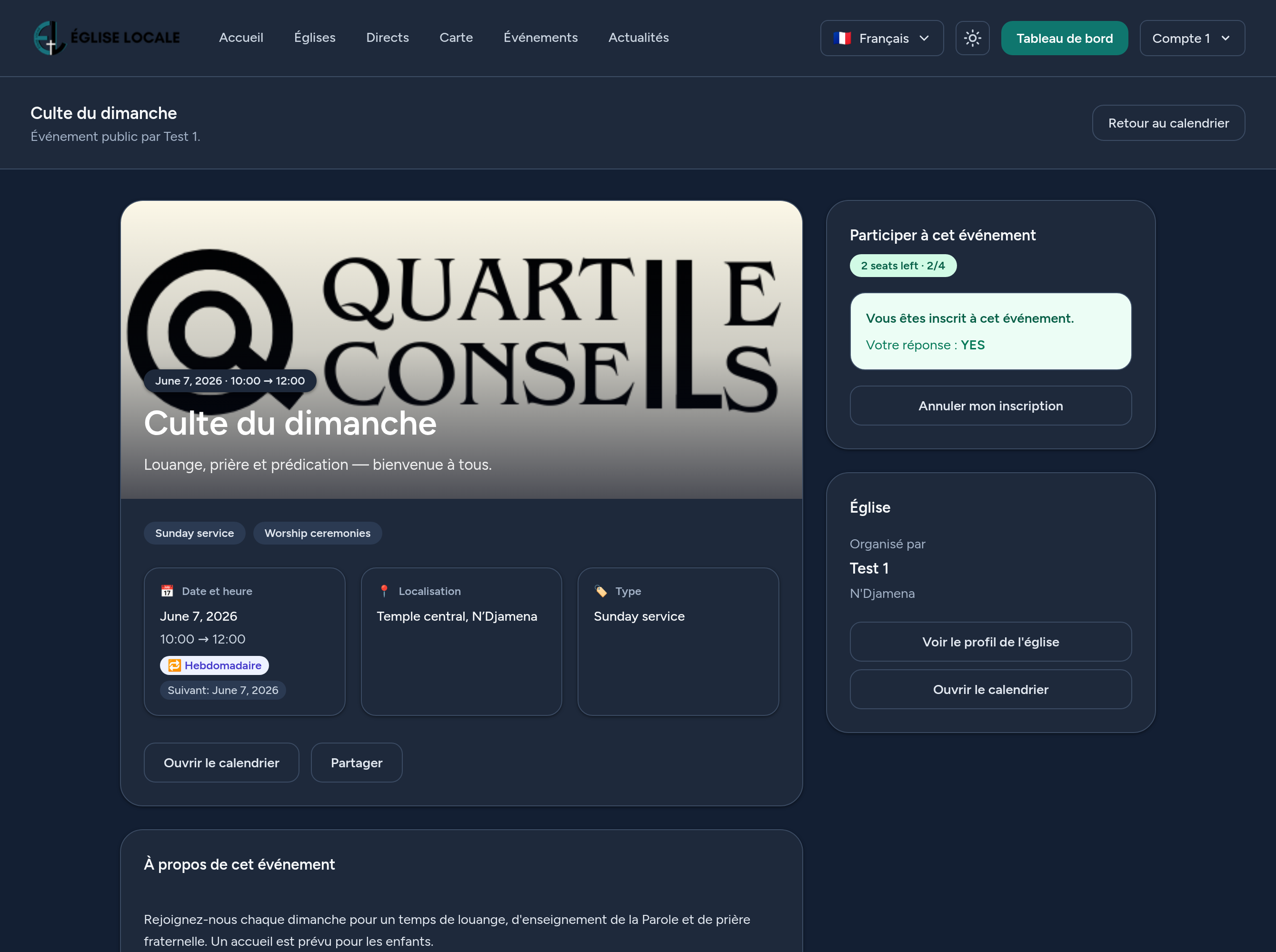
ログインしている訪問者は、イベントの公開ページから登録でき、任意でRSVP(はい/たぶん/いいえ)に回答できます。
- 定員 — 確定数が定員に達すると、それ以降の登録はキャンセル待ち(先入れ先出し)に入ります。
- 自動繰り上げ — 確定した参加者がキャンセルすると、キャンセル待ちの最初の人が自動的に繰り上げられます。
- 定員なし — 登録は無制限です。
各人はイベントごとに一度だけ登録でき、いつでもキャンセルできます。
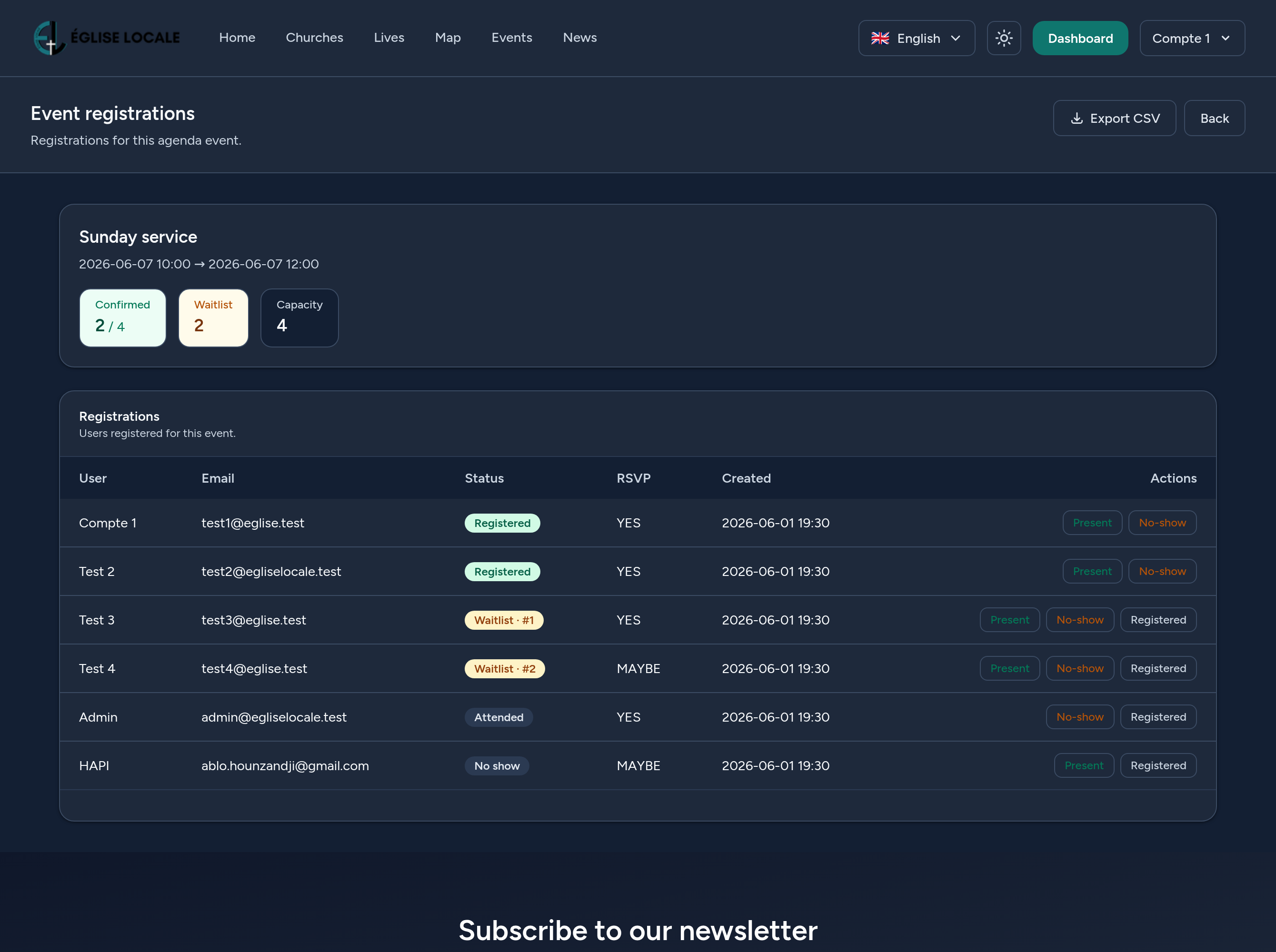
6 ステップ4 — 登録の管理
イベントの登録画面では、次のことができます:
- 確定とキャンセル待ちの人数、および各キャンセル待ちの人の順位を確認します。
- すべての登録者のCSVをエクスポートします(氏名、メールアドレス、ステータス、RSVP、日付)。
- 登録者を出席、欠席としてマークするか、登録済みに戻します — イベント後の出席管理に便利です。
7 ステップ5 — イベントの表示場所とカレンダー
公開された一般公開イベントは、いくつかの場所に表示されます:
- 教会の公開ページ — 今後のイベントを掲載したイベントセクション。
- プラットフォームのイベントディレクトリ — 国、都市、カテゴリー、種類、日付などで検索・絞り込みが可能です。
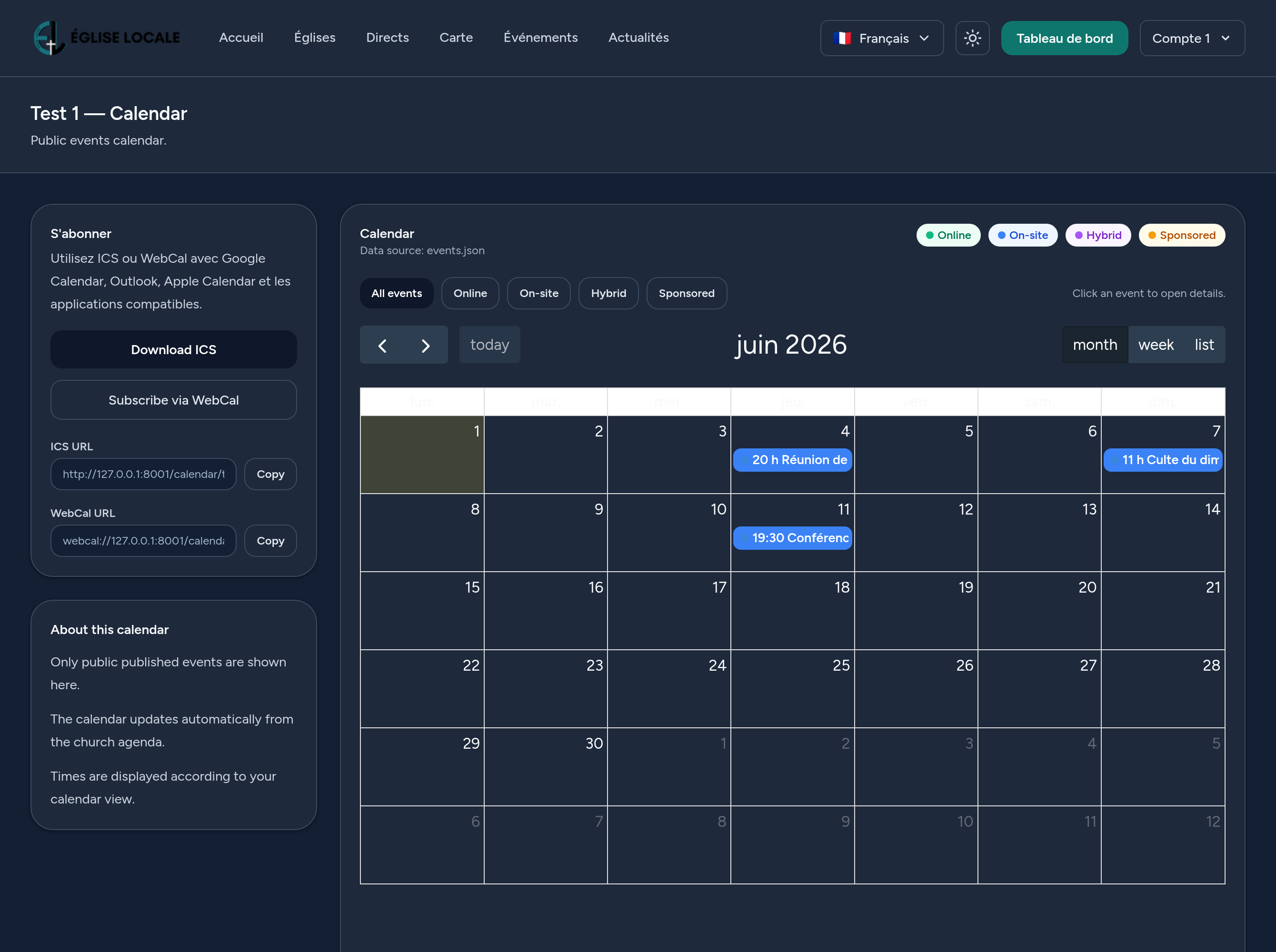
- 公開カレンダー — 月/週/リスト表示、種類別の色分け付き。
- 購読(ICS / WebCal) — 訪問者は.icsファイルをダウンロードまたは購読でき、イベント(繰り返しイベントを含む)がGoogleカレンダー、Outlook、Appleカレンダーと同期され続けます。
8 イベントを宣伝する(任意)
イベントをブーストして、スポンサーディレクトリで目立たせることができます:
- プロモーションプラン(レベルと期間)を選択し、チェックアウトを完了します。
- 有効な間、イベントは強調表示され、そのインプレッション、クリック、関連ビューが追跡されます。
- プロモーションのパフォーマンス(CTR、クリックからビューへの率)を分析で確認します。
プロモーションは任意です — プロモーションがなくてもイベントは完全に機能します。
9 分析
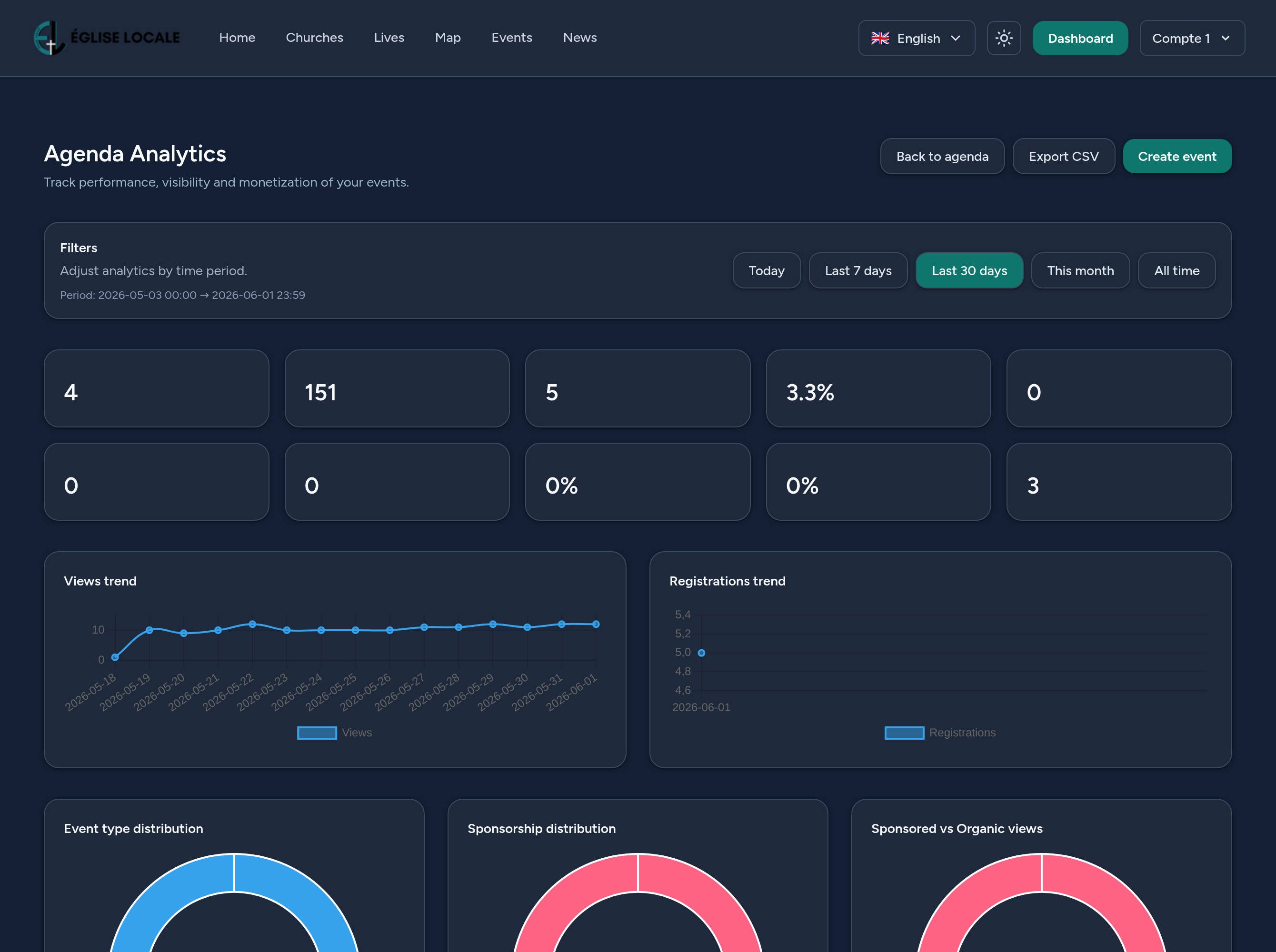
各イベントには分析ビューがあります:合計ビュー数、登録数、コンバージョン率に加え、期間ごとのビュー数と登録数、およびRSVPの内訳が表示されます。アジェンダの全体ダッシュボードは、すべてのイベントにわたる数値を集計し、ランキングとCSVエクスポートを提供します。
10 ヒントとベストプラクティス
- 下書きとして開始し、確認してから公開に切り替えます。
- 魅力的なティーザーを書く — カードやディレクトリで人々が目にするものです。
- 座席に限りがある場合は定員を設定します。キャンセル待ちが超過分を自動的に処理します。
- 毎週または毎月の集会には、再作成する代わりに繰り返しを使用します。
- ハイブリッドイベントにはオンラインリンクを追加して、リモート参加者がワンクリックで参加できるようにします。
- イベント前に登録者リストをエクスポートして、お迎えの準備をします。
これで完了です — 自信を持ってイベントを計画、公開し、参加者で満たす準備が整いました。