Modulo Agenda — Guida completa
Tutto ciò che ti serve per pubblicare eventi, gestire iscrizioni e liste d'attesa, impostare la ricorrenza, condividere un calendario pubblico e promuovere i tuoi eventi.
10 sezioni
In questa pagina
- 1. Panoramica
- 2. Prima di iniziare
- 3. Passo 1 — Creare un evento
- 4. Passo 2 — Ricorrenza
- 5. Passo 3 — Iscrizioni e lista d'attesa
- 6. Passo 4 — Gestire le iscrizioni
- 7. Passo 5 — Dove compaiono gli eventi e il calendario
- 8. Promuovere un evento (opzionale)
- 9. Statistiche
- 10. Consigli e buone pratiche
1 Panoramica
Il modulo Agenda consente alla tua chiesa di pubblicare eventi — culti, riunioni, conferenze, online o in presenza — e di permettere alle persone di scoprirli e iscriversi. Ogni evento può includere un'immagine di copertina, una descrizione in più lingue, un luogo o un link online, una capienza con lista d'attesa e una ricorrenza opzionale.
Una volta pubblicati, gli eventi compaiono nella pagina pubblica della tua chiesa, nella directory degli eventi a livello di piattaforma e in un calendario sottoscrivibile (ICS / WebCal). Puoi inoltre promuovere un evento con una promozione a pagamento e monitorarne le prestazioni nelle statistiche.
In breve: crea un evento → compila i dettagli e la data → scegli capienza, ricorrenza e visibilità → imposta lo stato su Pubblicato → gestisci le iscrizioni e monitora i risultati.
2 Prima di iniziare
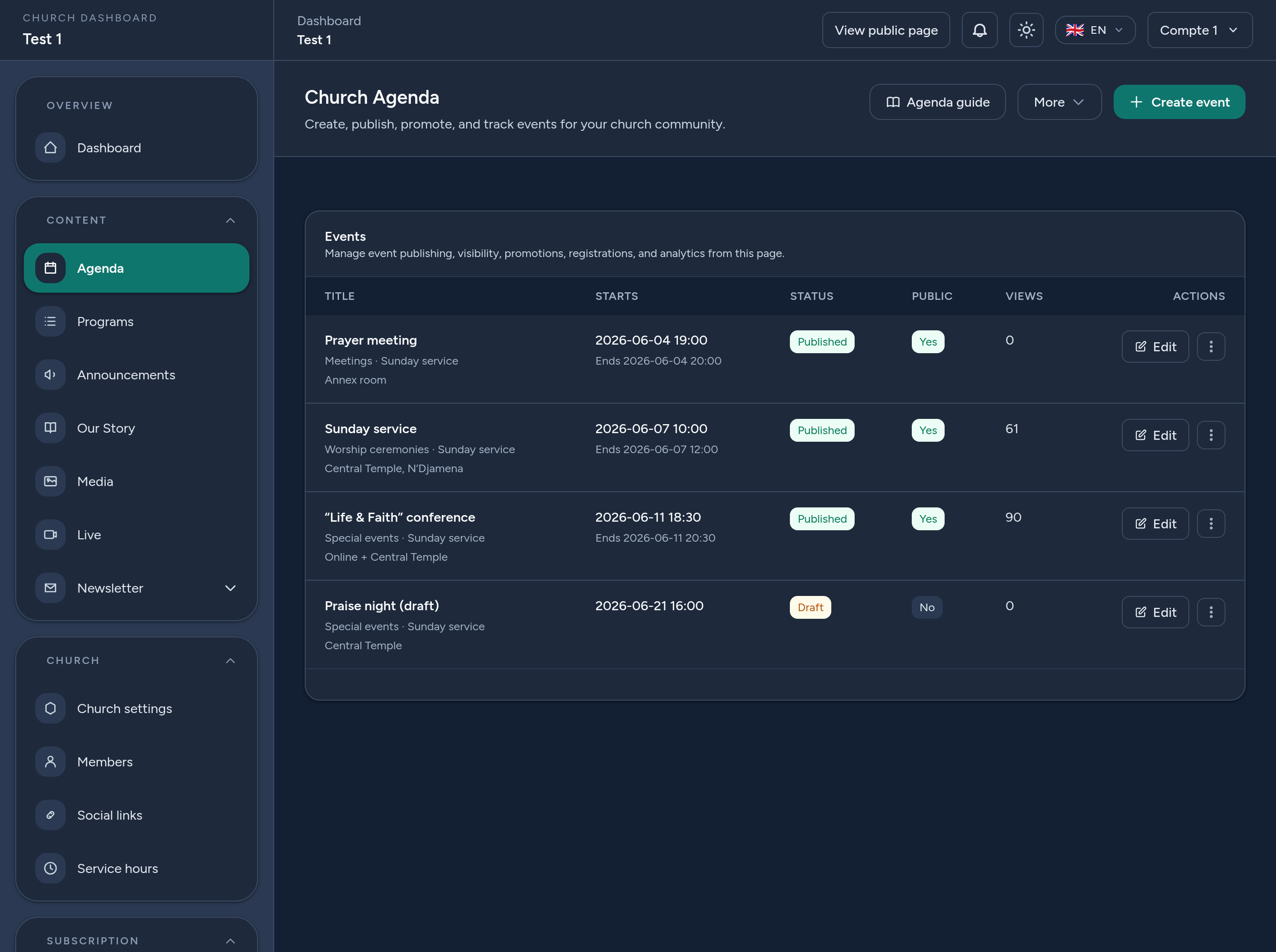
- Dove trovarlo: apri la tua Dashboard e vai su Agenda. Da lì puoi elencare, creare e gestire i tuoi eventi.
- Autorizzazioni: i proprietari, i gestori e gli editor della chiesa possono creare e modificare gli eventi.
- Fuso orario: tutte le date e gli orari vengono inseriti e mostrati nel fuso orario configurato per la tua chiesa — il modulo ti ricorda quale è in uso.
- Lingue: il titolo, l'anteprima, la descrizione e il luogo di ogni evento possono essere tradotti; la lingua predefinita è obbligatoria.
3 Passo 1 — Creare un evento
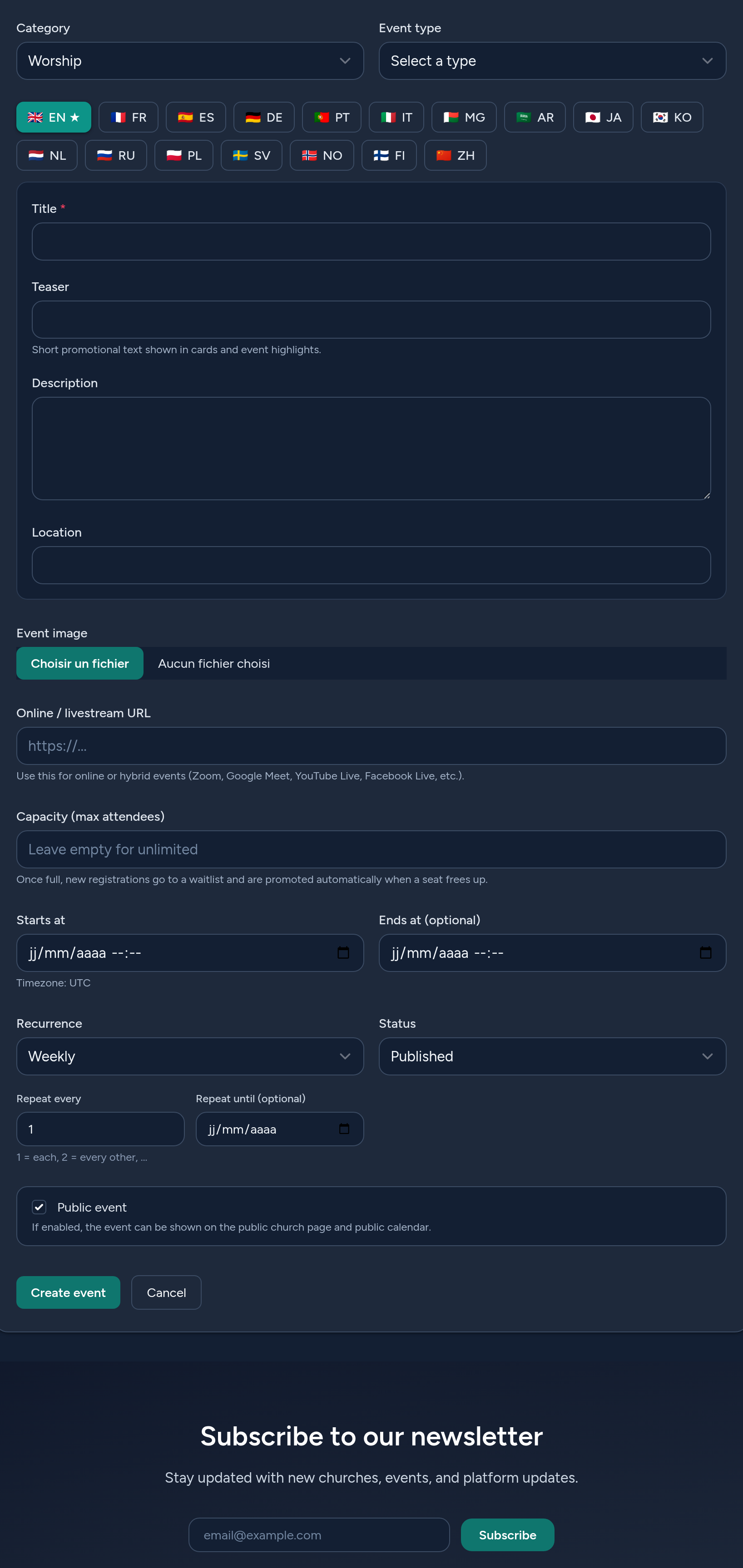
Fai clic su Nuovo evento e compila il modulo:
- Categoria e tipo — classifica l'evento (es. culto, riunione) e il suo formato (in presenza, online, ibrido).
- Titolo, anteprima, descrizione, luogo (per lingua) — usa le schede delle lingue. L'anteprima è il testo breve mostrato sulle schede; la descrizione è il testo completo nella pagina dell'evento. Usa “Copia da <predefinita>” per precompilare una traduzione.
- Immagine in evidenza — una copertina mostrata nella pagina dell'evento e sulle schede.
- URL online — per eventi online/ibridi (Zoom, Google Meet, YouTube/Facebook Live…).
- Capienza — opzionale; lascia vuoto per illimitata. Quando è al completo, le nuove iscrizioni entrano in una lista d'attesa.
- Data e ora — inizio (obbligatorio) e fine opzionale, nel fuso orario della tua chiesa.
- Stato — Bozza (nascosto), Pubblicato (visibile pubblicamente) o Archiviato.
- Pubblico — seleziona per mostrare l'evento nel tuo calendario pubblico e nella directory della piattaforma.
4 Passo 2 — Ricorrenza
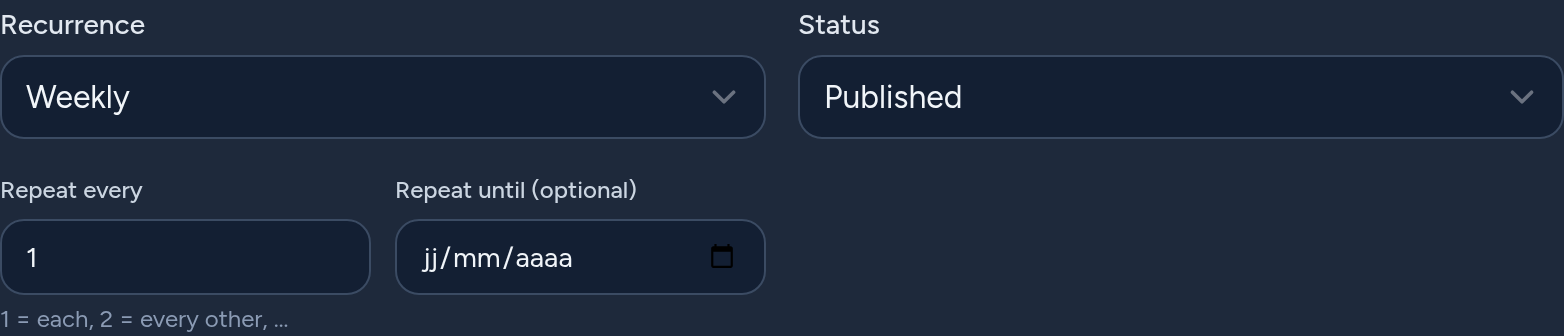
Se l'evento si ripete, imposta una Ricorrenza invece di ricrearlo:
- Frequenza — Giornaliera, Settimanale, Mensile o Annuale.
- Ripeti ogni N — l'intervallo (es. 2 = ogni due settimane).
- Ripeti fino a — una data di fine opzionale.
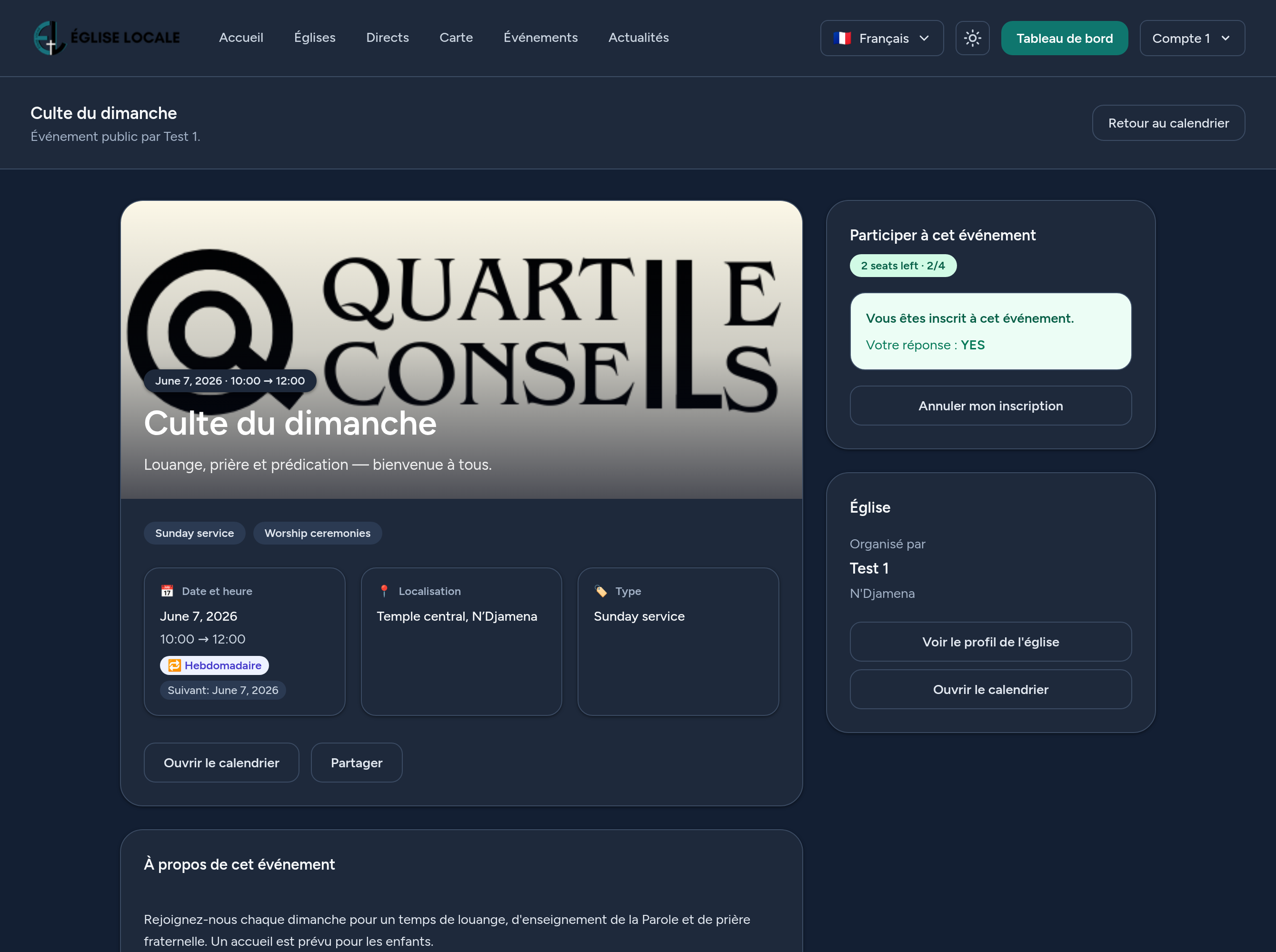
L'evento viene memorizzato una sola volta; le occorrenze future vengono calcolate automaticamente. Gli eventi ricorrenti continuano a essere visibili pubblicamente finché si ripetono, la pagina dell'evento mostra la prossima occorrenza e l'esportazione del calendario (ICS) include la regola di ricorrenza così da ripetersi anche nel calendario del visitatore.
5 Passo 3 — Iscrizioni e lista d'attesa
I visitatori che hanno effettuato l'accesso possono iscriversi a un evento dalla sua pagina pubblica e, facoltativamente, rispondere a un RSVP (sì / forse / no).
- Capienza — quando il numero di confermati raggiunge la capienza, le ulteriori iscrizioni vengono inserite in una lista d'attesa (primo arrivato, primo servito).
- Promozione automatica — se un partecipante confermato annulla, la prima persona della lista d'attesa viene promossa automaticamente.
- Nessuna capienza — le iscrizioni sono illimitate.
Ogni persona può iscriversi una sola volta per evento e può annullare in qualsiasi momento.
6 Passo 4 — Gestire le iscrizioni
Dalla schermata Iscrizioni dell'evento puoi:
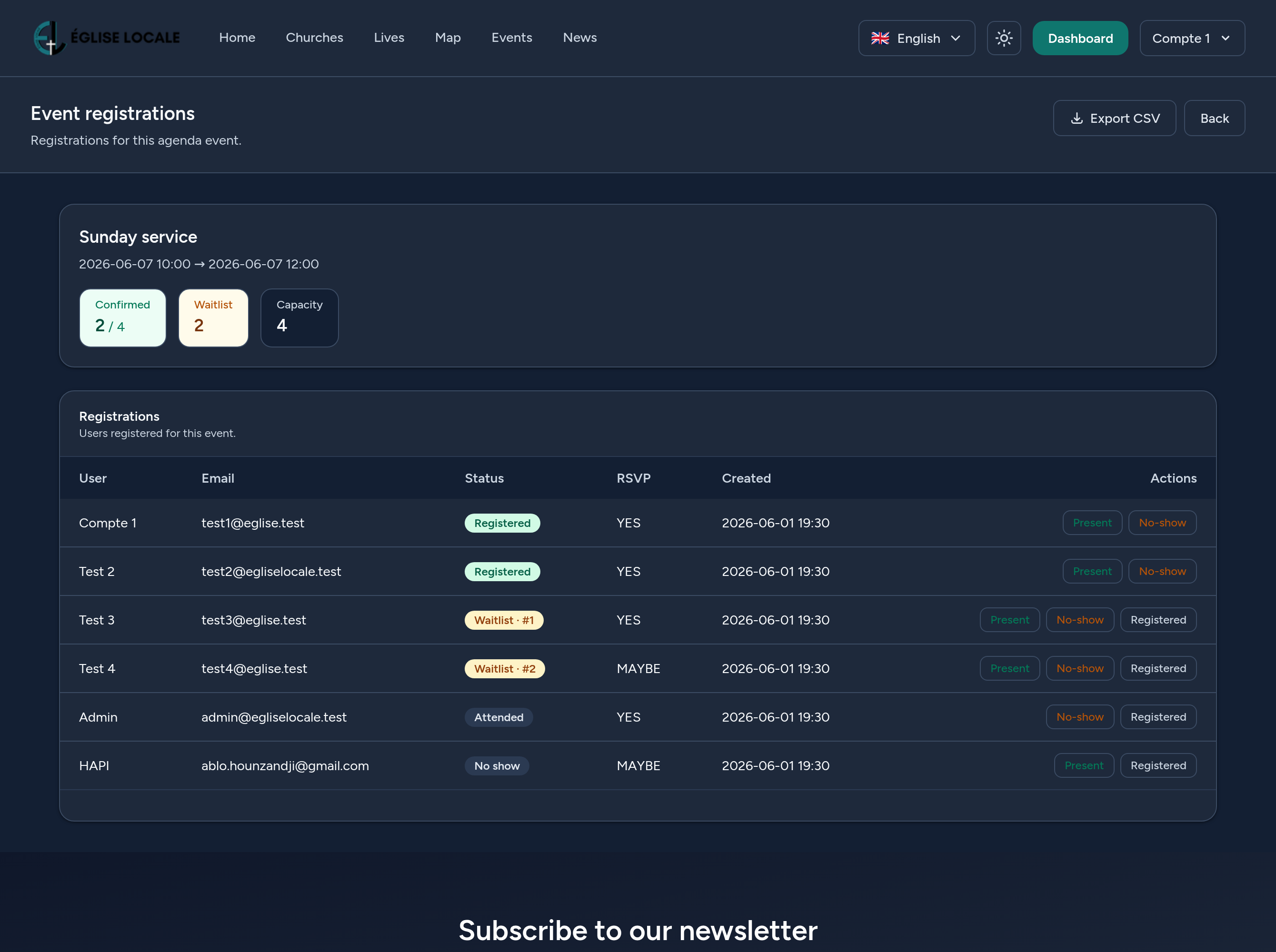
- Vedere il numero dei confermati e quelli in lista d'attesa, e la posizione di ogni persona in lista d'attesa.
- Esportare un CSV di tutti gli iscritti (nome, email, stato, RSVP, data).
- Contrassegnare un iscritto come Presente, Assente, o riportarlo a Iscritto — utile per registrare le presenze dopo l'evento.
7 Passo 5 — Dove compaiono gli eventi e il calendario
Gli eventi pubblicati e pubblici compaiono in vari punti:
- La pagina pubblica della tua chiesa — la sezione Eventi, con gli eventi in arrivo.
- La directory degli eventi della piattaforma — ricercabile e filtrabile per paese, città, categoria, tipo, data…
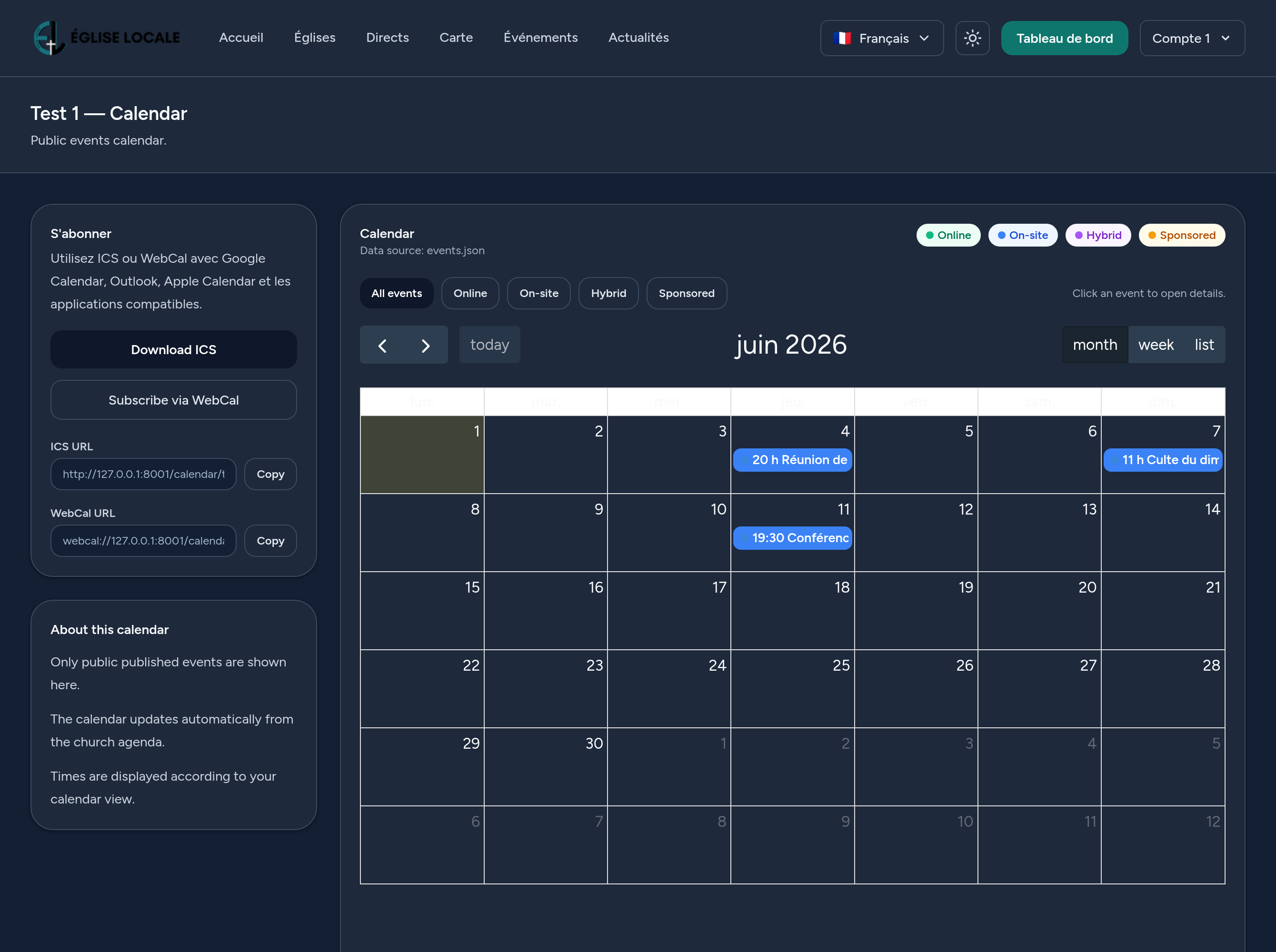
- Un calendario pubblico — viste mese/settimana/elenco, con colori basati sul tipo.
- Sottoscrivi (ICS / WebCal) — i visitatori possono scaricare un file .ics o iscriversi affinché gli eventi (compresi quelli ricorrenti) restino sincronizzati in Google Calendar, Outlook o Apple Calendar.
8 Promuovere un evento (opzionale)
Puoi promuovere un evento affinché risalti nella directory sponsorizzata:
- Scegli un piano di promozione (livello e durata) e completa il pagamento.
- Mentre è attivo, l'evento viene messo in evidenza e vengono monitorati le sue impressioni, i clic e le visualizzazioni attribuite.
- Monitora le prestazioni della promozione (CTR, da clic a visualizzazione) nelle sue statistiche.
La promozione è opzionale — i tuoi eventi funzionano pienamente anche senza di essa.
9 Statistiche
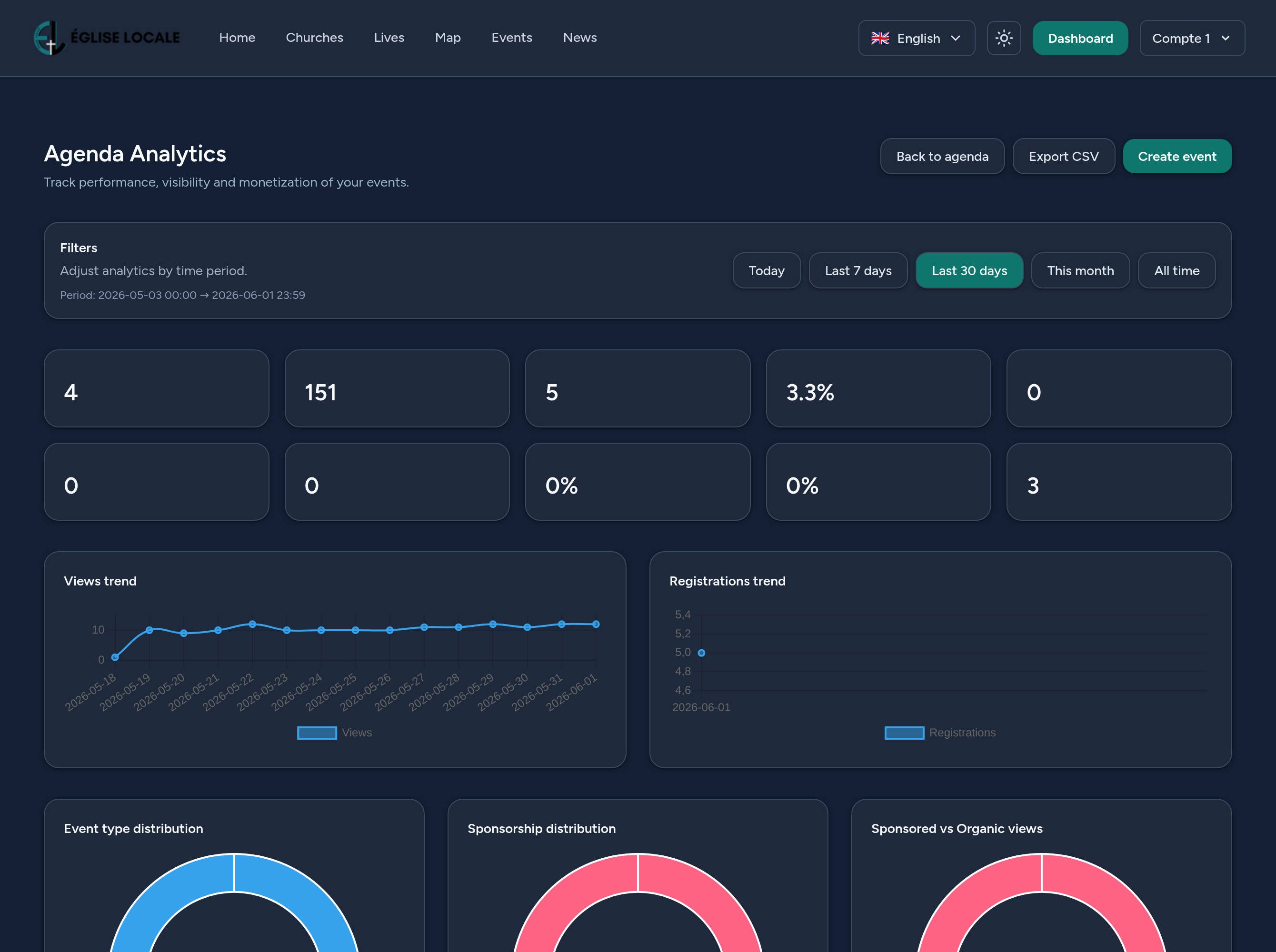
Ogni evento dispone di una vista statistiche: visualizzazioni totali, iscrizioni e il tasso di conversione, oltre alle visualizzazioni e iscrizioni nel tempo e alla ripartizione degli RSVP. Una dashboard globale dell'Agenda aggrega i dati di tutti i tuoi eventi, con classifiche e un'esportazione CSV.
10 Consigli e buone pratiche
- Inizia come Bozza, rivedi, poi passa a Pubblicato.
- Scrivi un'anteprima accattivante — è ciò che le persone vedono sulle schede e nella directory.
- Imposta una capienza quando i posti sono limitati; la lista d'attesa gestisce l'eccedenza per te.
- Usa la ricorrenza per le riunioni settimanali o mensili invece di ricrearle.
- Aggiungi un link online per gli eventi ibridi così che i partecipanti da remoto possano unirsi con un solo clic.
- Esporta l'elenco degli iscritti prima dell'evento per preparare l'accoglienza.
È tutto — sei pronto a pianificare, pubblicare e riempire i tuoi eventi con sicurezza.