本页内容
1 概述
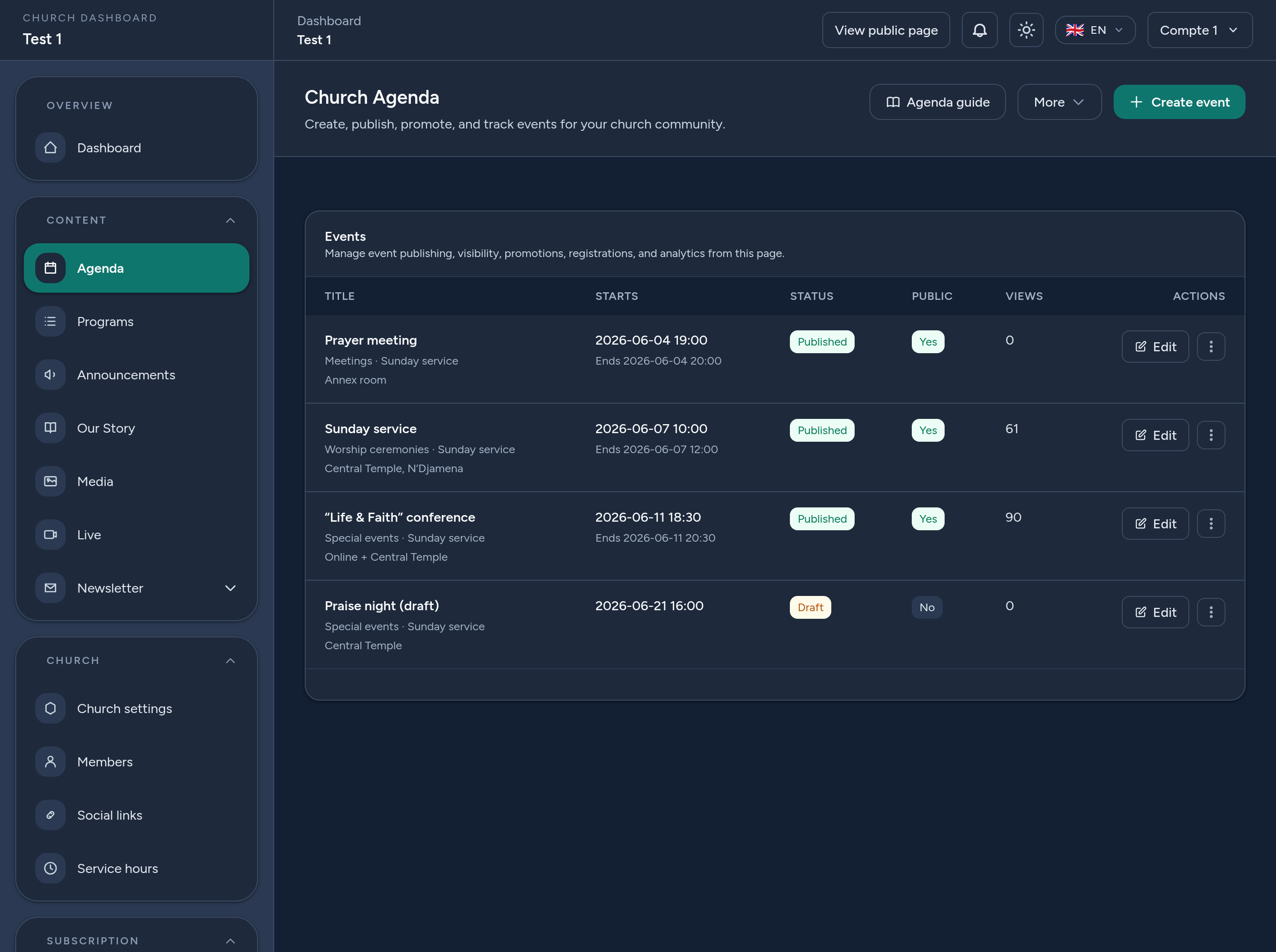
日程模块让您的教会能够发布活动——礼拜、会议、特会,无论是线上还是线下——并让人们发现并报名参加。每个活动都可以包含封面图片、多种语言的描述、地点或在线链接、带候补名单的容量限制,以及可选的重复周期。
发布后,活动会显示在您的公开教会页面、平台范围的活动目录中,以及可订阅的日历(ICS / WebCal)里。您还可以通过付费推广来提升活动曝光,并在数据分析中跟踪其表现。
简而言之:创建活动 → 填写详情和日期 → 选择容量、重复周期和可见性 → 将状态设为已发布 → 管理报名并跟踪结果。
2 开始之前
- 在哪里找到它:打开您的仪表盘并前往日程。在那里您可以列出、创建和管理您的活动。
- 权限:教会所有者、管理员和编辑者可以创建和编辑活动。
- 时区:所有日期和时间均按您教会配置的时区输入和显示——表单会提醒您当前使用的是哪个时区。
- 语言:每个活动的标题、简介、描述和地点都可以翻译;默认语言为必填项。
3 第 1 步 — 创建活动
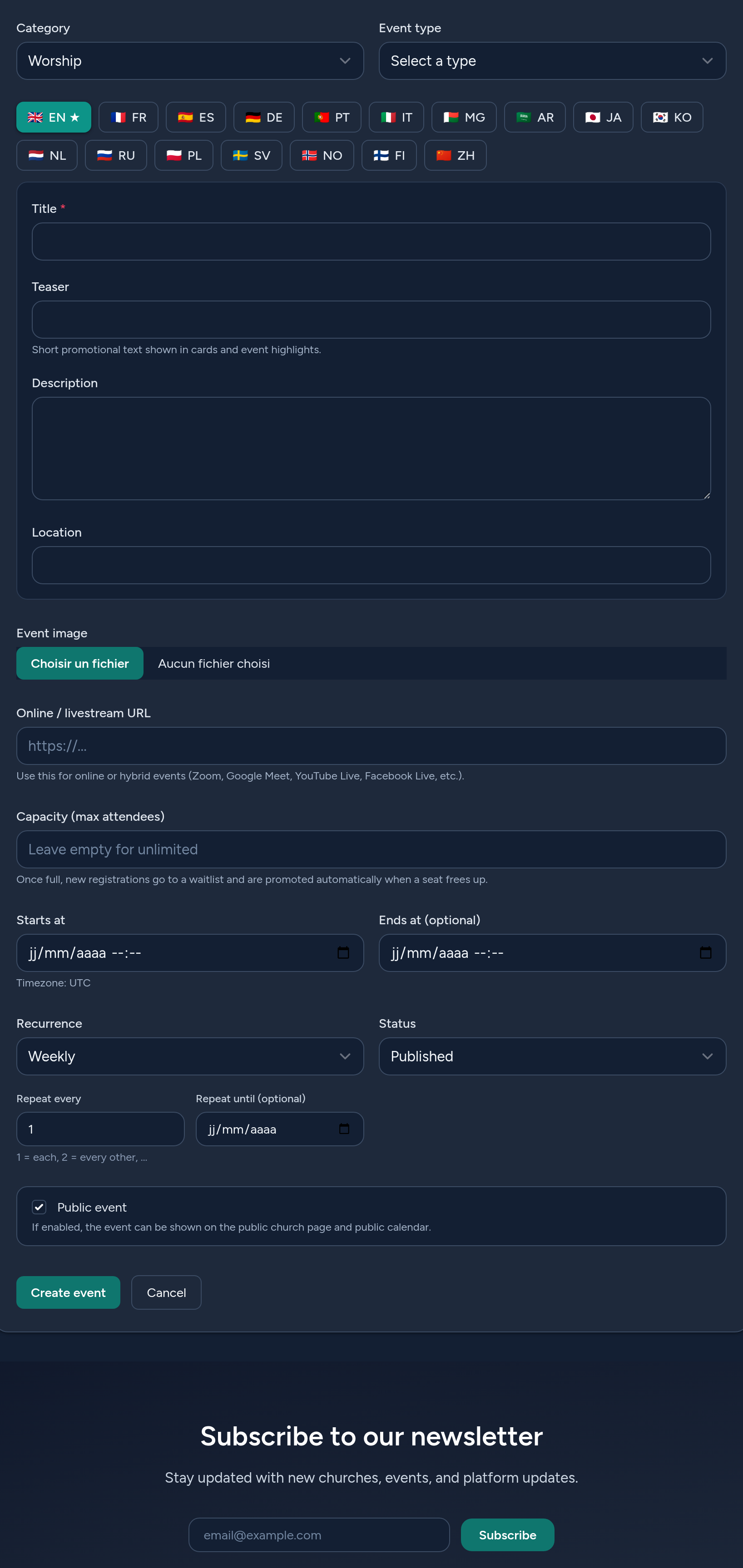
点击新建活动并填写表单:
- 分类和类型 — 对活动进行归类(例如礼拜、会议)及其形式(线下、线上、混合)。
- 标题、简介、描述、地点(按语言) — 使用语言选项卡。简介是显示在卡片上的简短文本;描述是活动页面上的完整文本。使用“从 <default> 复制”来预填翻译。
- 特色图片 — 显示在活动页面和卡片上的封面。
- 在线网址 — 用于线上/混合活动(Zoom、Google Meet、YouTube/Facebook Live 等)。
- 容量 — 可选;留空表示不限。满员后,新报名者将加入候补名单。
- 日期和时间 — 开始时间(必填)和可选的结束时间,按您教会的时区。
- 状态 — 草稿(隐藏)、已发布(公开可见)或已归档。
- 公开 — 勾选以在您的公开日历和平台目录中显示该活动。
4 第 2 步 — 重复周期
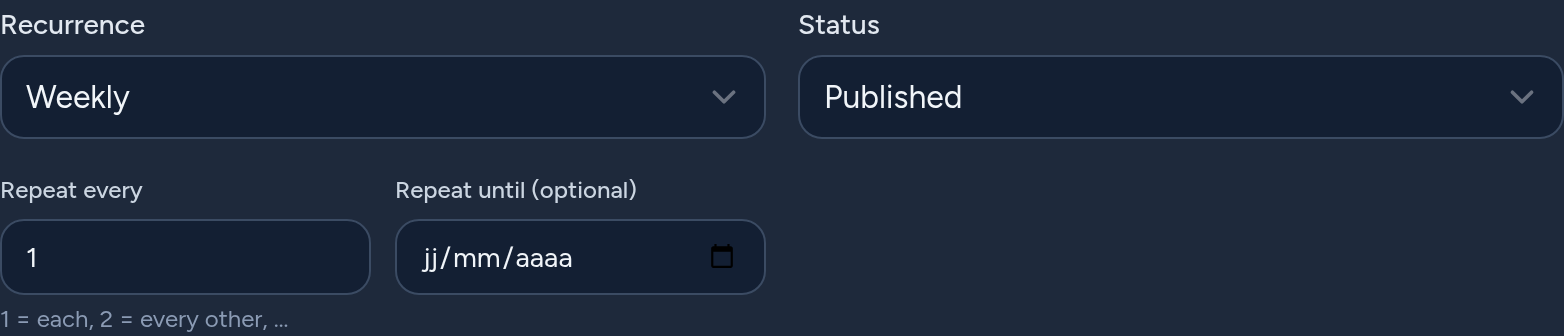
如果活动会重复举行,请设置重复周期,而不是重新创建:
- 频率 — 每日、每周、每月或每年。
- 每 N 次重复一次 — 间隔(例如 2 = 每隔一周)。
- 重复至 — 可选的结束日期。
活动只存储一次;即将到来的发生时间会自动计算。重复活动只要仍在重复就会持续公开显示,活动页面会显示下一次发生时间,而日历导出(ICS)会携带重复规则,因此它也会在访客的日历中重复。
5 第 3 步 — 报名和候补名单
已登录的访客可以从活动的公开页面报名参加活动,并可选择回复出席意向(是 / 也许 / 否)。
- 容量 — 当已确认人数达到容量时,后续报名将被放入候补名单(先进先出)。
- 自动递补 — 如果已确认的参加者取消,候补名单上的第一位将被自动递补。
- 无容量限制 — 报名不受限制。
每人每个活动只能报名一次,并可随时取消。

6 第 4 步 — 管理报名
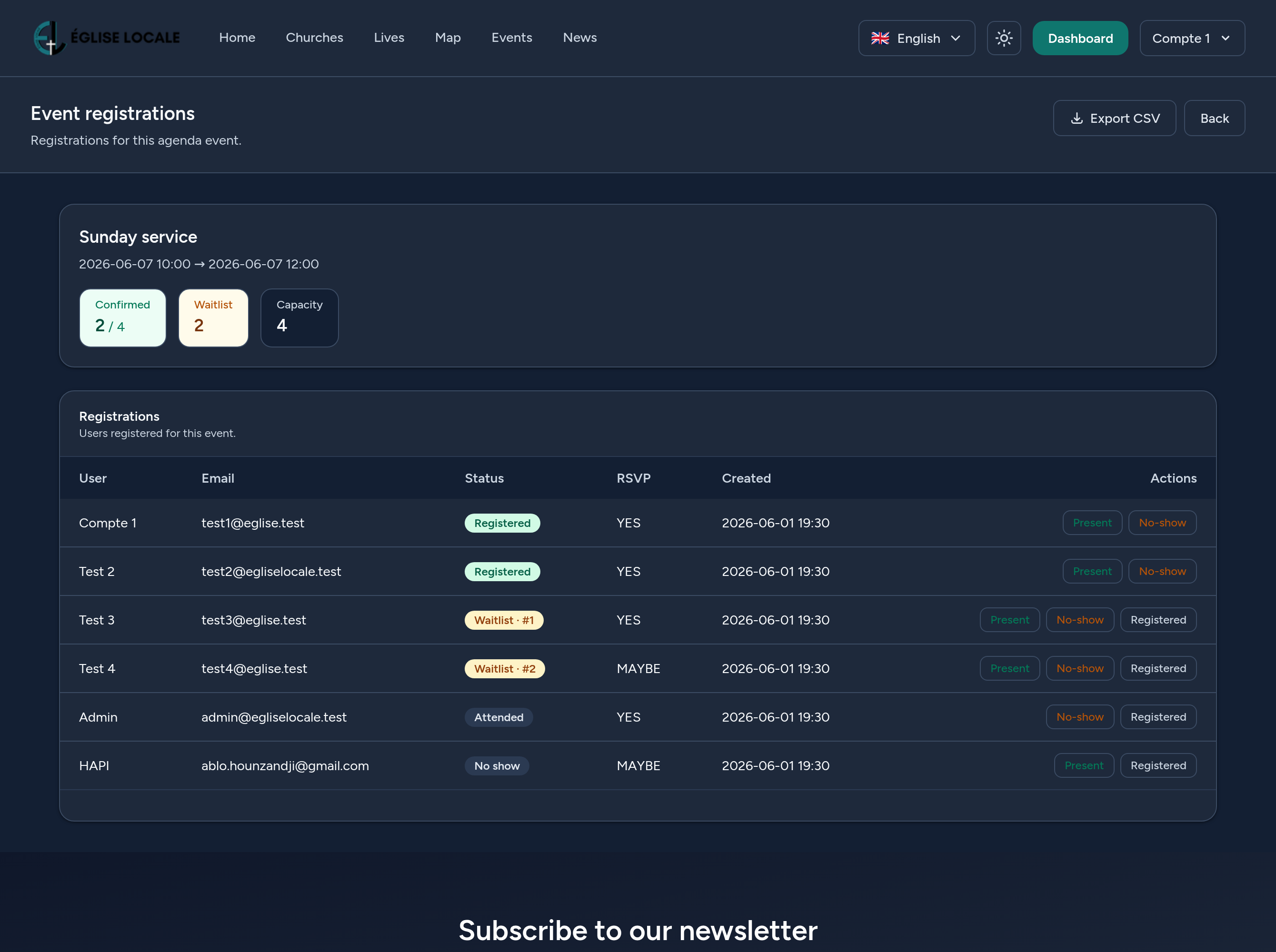
在活动的报名界面,您可以:
- 查看已确认和候补名单的人数,以及每位候补者的排位。
- 导出 CSV,包含所有报名者(姓名、电子邮箱、状态、出席意向、日期)。
- 将报名者标记为已出席、未到场,或将其移回已报名——便于活动后统计出勤情况。
7 第 5 步 — 活动显示位置和日历
已发布的公开活动会出现在多个位置:
- 您的公开教会页面 — 活动板块,展示即将到来的活动。
- 平台活动目录 — 可按国家、城市、分类、类型、日期等进行搜索和筛选。
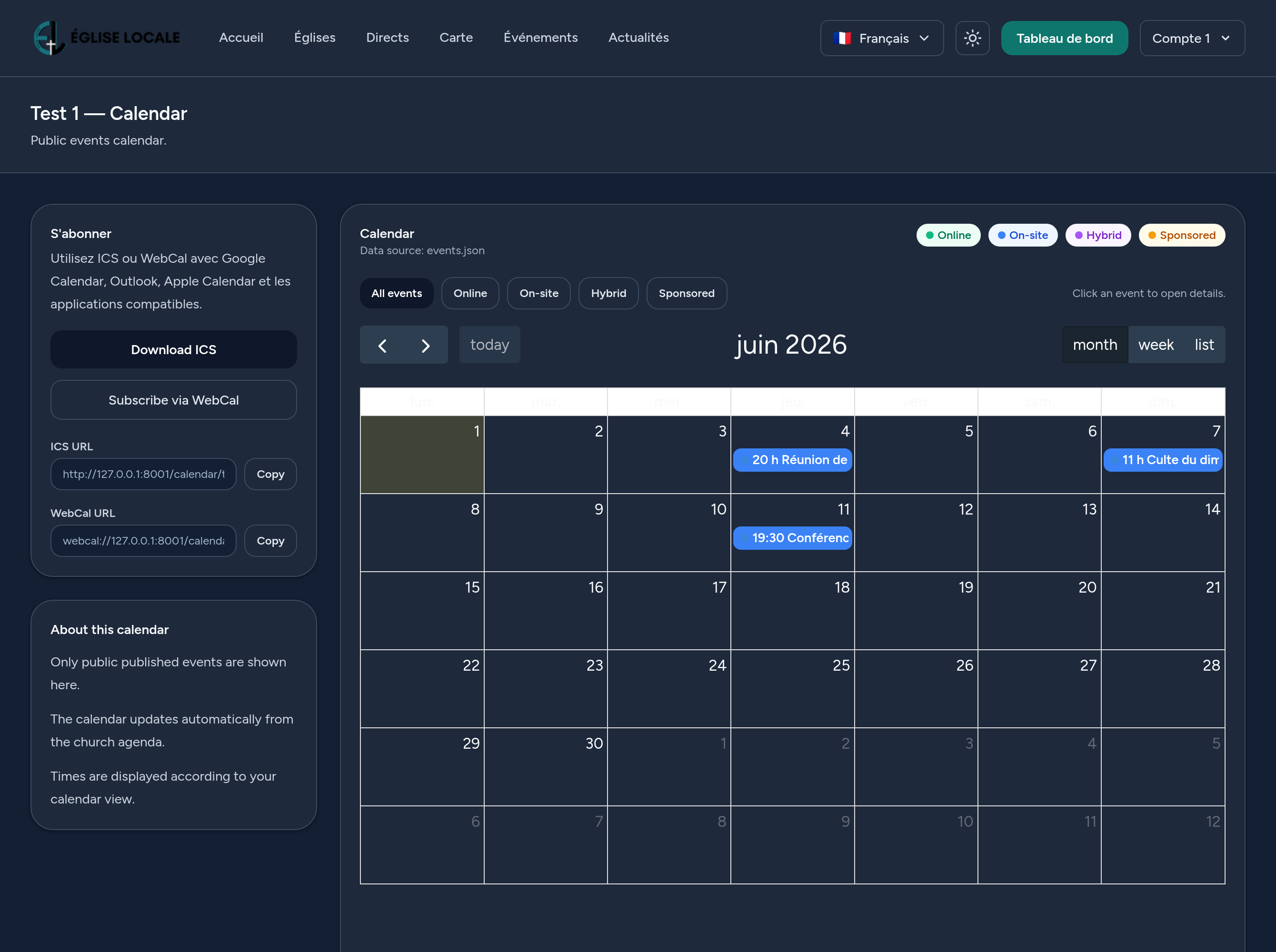
- 公开日历 — 月/周/列表视图,按类型显示不同颜色。
- 订阅(ICS / WebCal) — 访客可以下载 .ics 文件或订阅,使活动(包括重复活动)在 Google 日历、Outlook 或 Apple 日历中保持同步。
8 推广活动(可选)
您可以提升活动,使其在赞助目录中脱颖而出:
- 选择推广方案(级别和时长)并完成结账。
- 在活动期间,该活动会被突出显示,并跟踪其展示次数、点击次数和归因浏览量。
- 在推广的数据分析中跟踪其表现(点击率、点击转浏览)。
推广是可选的——即使没有推广,您的活动也能完全正常运行。
9 数据分析
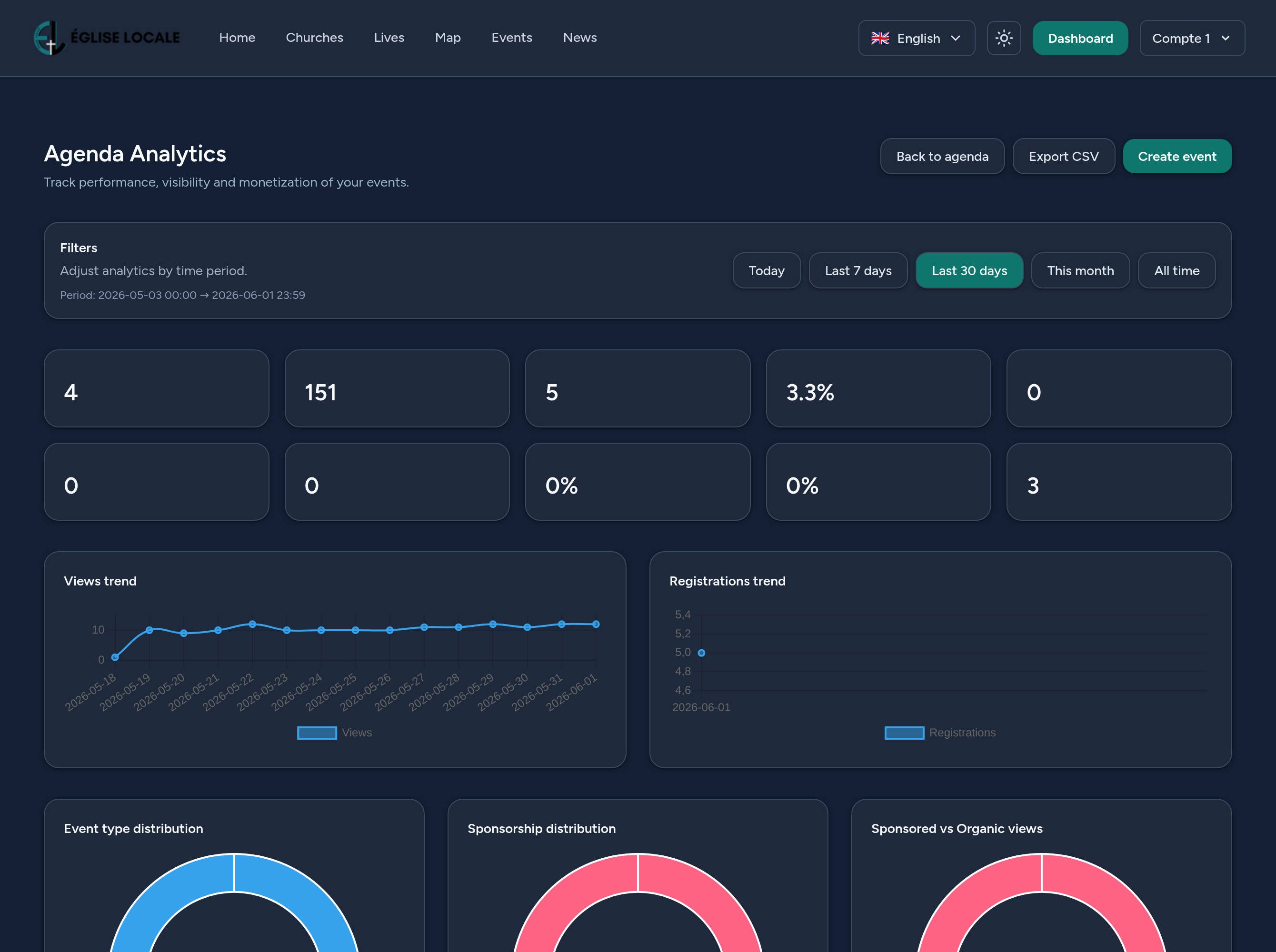
每个活动都有数据分析视图:总浏览量、报名数和转化率,以及随时间变化的浏览量和报名数,还有出席意向的细分。全局日程仪表盘会汇总您所有活动的数据,包含排行榜和 CSV 导出。
10 技巧和最佳实践
- 先以草稿开始,审核后再切换为已发布。
- 撰写吸引人的简介——这是人们在卡片和目录中看到的内容。
- 当座位有限时设置容量;候补名单会为您处理超额部分。
- 对于每周或每月的会议使用重复周期,而不是重新创建它们。
- 为混合活动添加在线链接,让远程参加者可以一键加入。
- 在活动前导出报名者名单,以便准备好您的接待工作。
就是这样——您已经准备好满怀信心地规划、发布并填满您的活动了。