Kalenterimoduuli — Täydellinen opas
Kaikki mitä tarvitset tapahtumien julkaisemiseen, ilmoittautumisten ja jonotuslistojen hallintaan, toiston asettamiseen, julkisen kalenterin jakamiseen ja tapahtumiesi mainostamiseen.
10 osiota
Tällä sivulla
- 1. Yleiskatsaus
- 2. Ennen kuin aloitat
- 3. Vaihe 1 — Luo tapahtuma
- 4. Vaihe 2 — Toisto
- 5. Vaihe 3 — Ilmoittautumiset & jonotuslista
- 6. Vaihe 4 — Ilmoittautumisten hallinta
- 7. Vaihe 5 — Missä tapahtumat näkyvät & kalenteri
- 8. Mainosta tapahtumaa (valinnainen)
- 9. Analytiikka
- 10. Vinkkejä & hyviä käytäntöjä
1 Yleiskatsaus
Kalenterimoduulin avulla seurakuntasi voi julkaista tapahtumia — jumalanpalveluksia, kokouksia, konferensseja, verkossa tai paikan päällä — ja antaa ihmisten löytää ne ja ilmoittautua niihin. Jokaisessa tapahtumassa voi olla kansikuva, useankielinen kuvaus, sijainti tai verkkolinkki, kapasiteetti jonotuslistalla sekä valinnainen toisto.
Julkaisun jälkeen tapahtumat näkyvät seurakuntasi julkisella sivulla, alustan laajuisessa tapahtumahakemistossa sekä tilattavassa kalenterissa (ICS / WebCal). Voit myös tehostaa tapahtumaa maksullisella mainonnalla ja seurata sen suorituskykyä analytiikassa.
Lyhyesti: luo tapahtuma → täytä tiedot ja päivämäärä → valitse kapasiteetti, toisto ja näkyvyys → aseta tila Julkaistu → hallitse ilmoittautumisia ja seuraa tuloksia.
2 Ennen kuin aloitat
- Mistä se löytyy: avaa Hallintapaneeli ja siirry kohtaan Kalenteri. Sieltä voit listata, luoda ja hallita tapahtumiasi.
- Käyttöoikeudet: seurakunnan omistajat, hallinnoijat ja toimittajat voivat luoda ja muokata tapahtumia.
- Aikavyöhyke: kaikki päivämäärät ja kellonajat syötetään ja näytetään seurakuntasi määritetyllä aikavyöhykkeellä — lomake muistuttaa, mikä on käytössä.
- Kielet: jokaisen tapahtuman otsikko, esittelyteksti, kuvaus ja sijainti voidaan kääntää; oletuskieli on pakollinen.
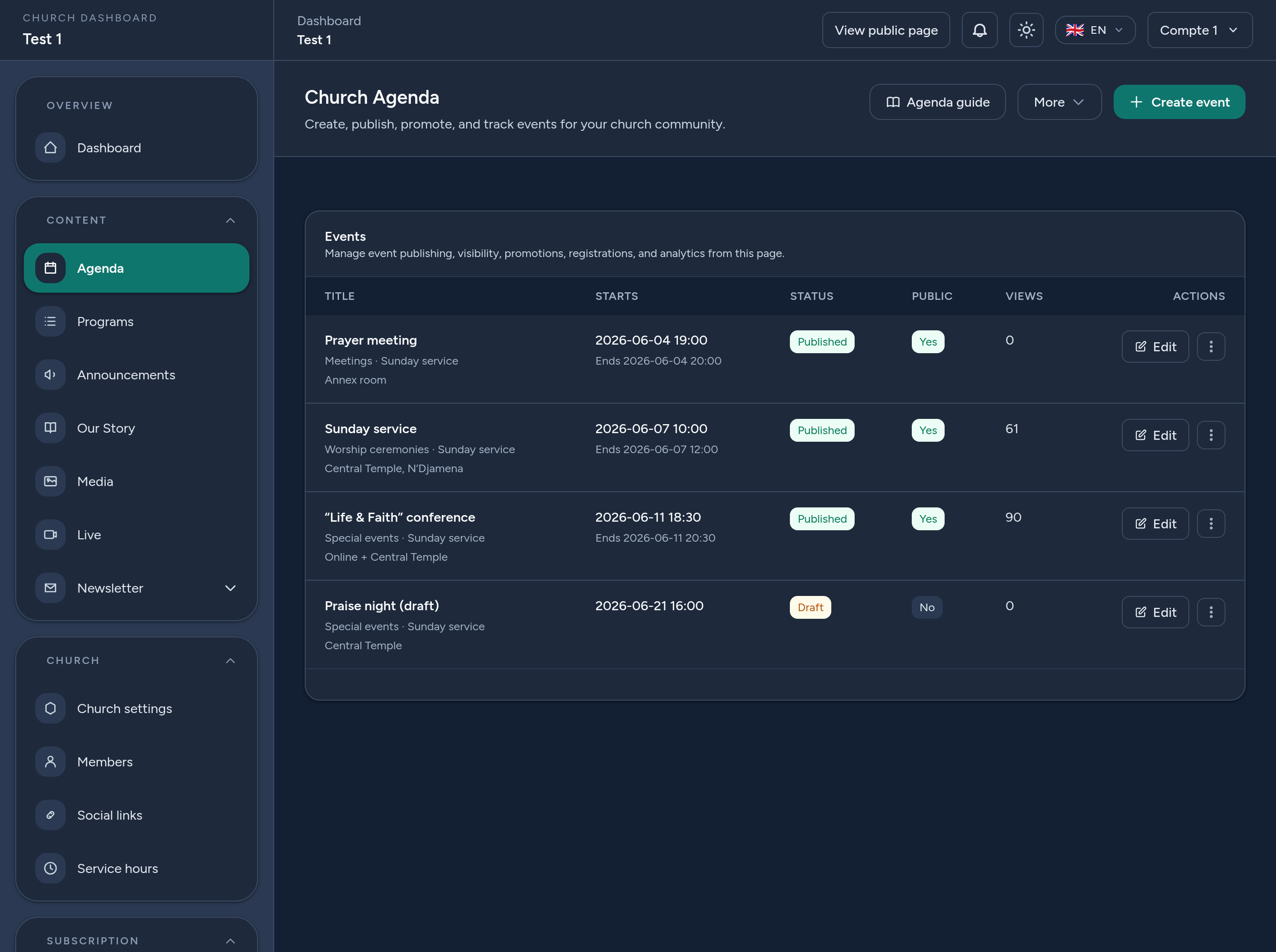
3 Vaihe 1 — Luo tapahtuma
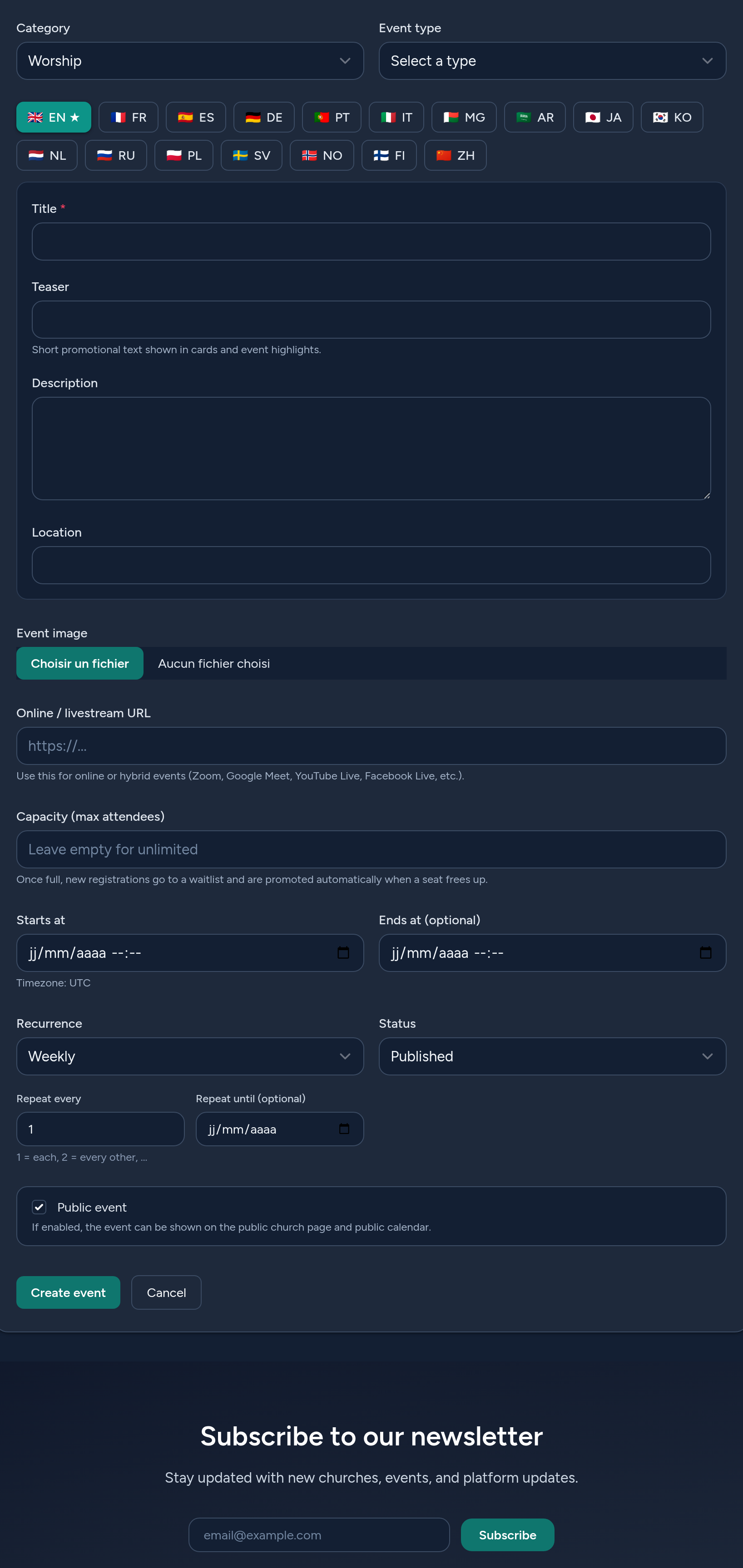
Napsauta Uusi tapahtuma ja täytä lomake:
- Kategoria & tyyppi — luokittele tapahtuma (esim. jumalanpalvelus, kokous) ja sen muoto (paikan päällä, verkossa, hybridi).
- Otsikko, esittelyteksti, kuvaus, sijainti (kielikohtaisesti) — käytä kielivälilehtiä. Esittelyteksti on lyhyt teksti, joka näkyy korteissa; kuvaus on koko teksti tapahtumasivulla. Käytä “Kopioi kielestä <default>” esitäyttääksesi käännöksen.
- Pääkuva — kansikuva, joka näkyy tapahtumasivulla ja korteissa.
- Verkko-osoite — verkko- tai hybriditapahtumille (Zoom, Google Meet, YouTube/Facebook Live…).
- Kapasiteetti — valinnainen; jätä tyhjäksi rajattomalle. Kun täynnä, uudet ilmoittautumiset liittyvät jonotuslistalle.
- Päivämäärä & aika — alku (pakollinen) ja valinnainen loppu, seurakuntasi aikavyöhykkeellä.
- Tila — Luonnos (piilotettu), Julkaistu (näkyy julkisesti) tai Arkistoitu.
- Julkinen — rastita näyttääksesi tapahtuman julkisessa kalenterissasi ja alustan hakemistossa.
4 Vaihe 2 — Toisto
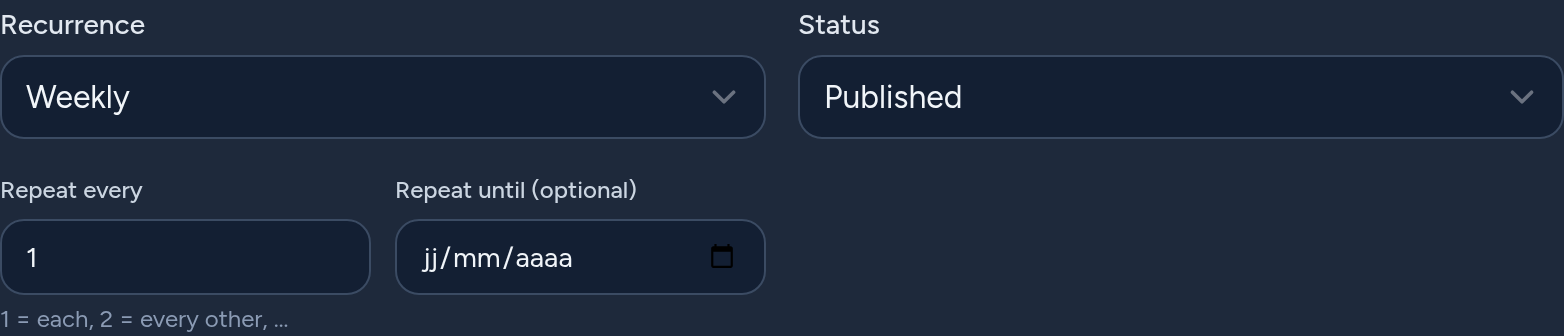
Jos tapahtuma toistuu, aseta Toisto sen sijaan, että loisit sen uudelleen:
- Tiheys — Päivittäin, Viikoittain, Kuukausittain tai Vuosittain.
- Toista joka N — väli (esim. 2 = joka toinen viikko).
- Toista kunnes — valinnainen päättymispäivä.
Tapahtuma tallennetaan kerran; tulevat esiintymät lasketaan automaattisesti. Toistuvat tapahtumat näkyvät julkisesti niin kauan kuin ne yhä toistuvat, tapahtumasivulla näytetään seuraava esiintymä, ja kalenterivienti (ICS) sisältää toistosäännön, joten se toistuu myös kävijän kalenterissa.
5 Vaihe 3 — Ilmoittautumiset & jonotuslista
Kirjautuneet kävijät voivat ilmoittautua tapahtumaan sen julkiselta sivulta ja halutessaan vastata osallistumiskyselyyn (kyllä / ehkä / ei).
- Kapasiteetti — kun vahvistettujen määrä saavuttaa kapasiteetin, lisäilmoittautumiset siirretään jonotuslistalle (ensimmäisenä sisään, ensimmäisenä ulos).
- Automaattinen ylennys — jos vahvistettu osallistuja peruu, jonotuslistan ensimmäinen henkilö ylennetään automaattisesti.
- Ei kapasiteettia — ilmoittautumiset ovat rajattomia.
Kukin henkilö voi ilmoittautua vain kerran tapahtumaa kohti ja voi perua milloin tahansa.

6 Vaihe 4 — Ilmoittautumisten hallinta
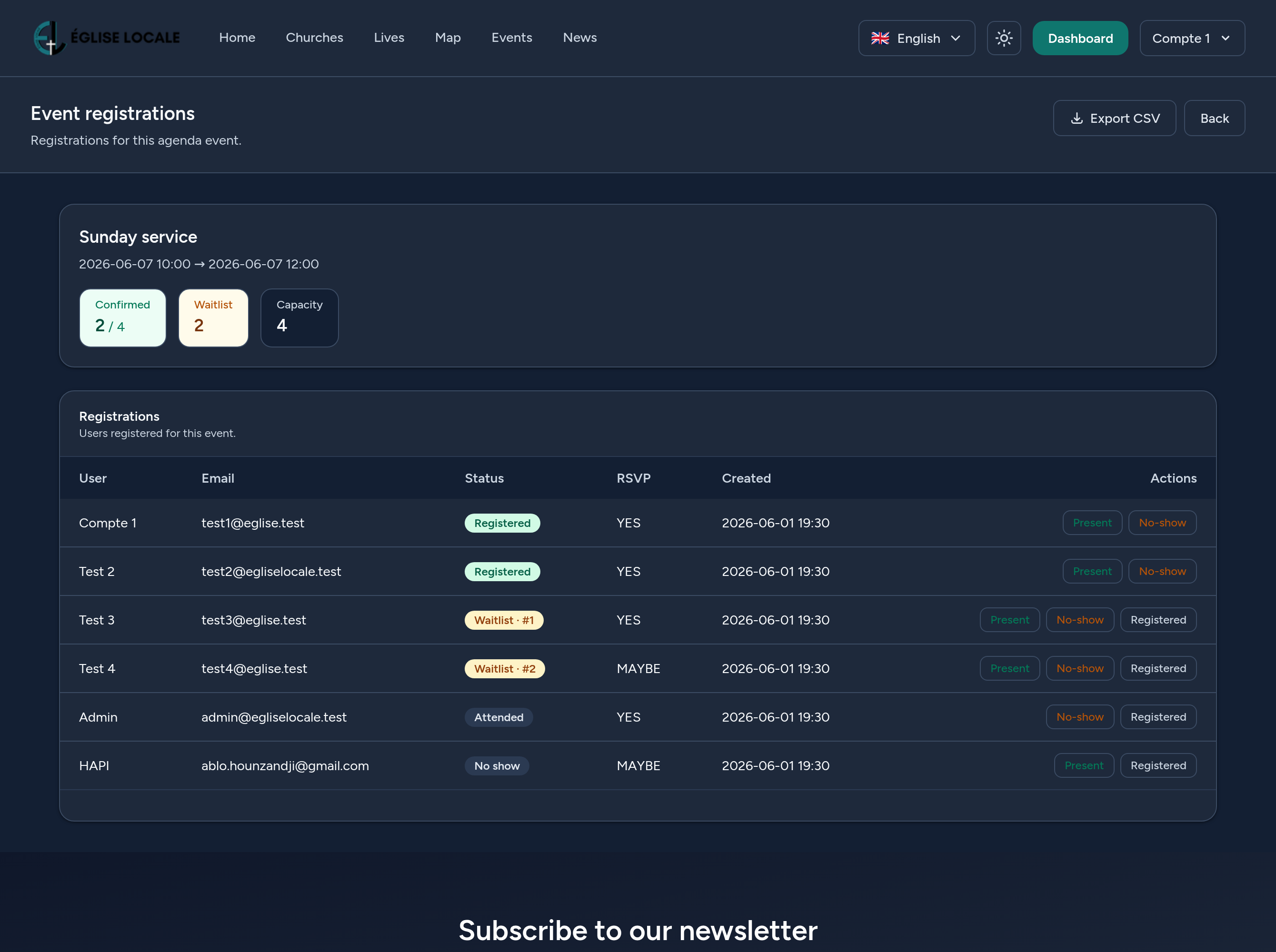
Tapahtuman Ilmoittautumiset-näkymästä voit:
- Nähdä vahvistettujen ja jonotuslistan määrät sekä jokaisen jonotuslistalla olevan henkilön sijainnin.
- Viedä CSV-tiedoston kaikista ilmoittautuneista (nimi, sähköposti, tila, osallistumisvastaus, päivämäärä).
- Merkitä ilmoittautuneen tilaksi Paikalla, Ei saapunut tai siirtää hänet takaisin tilaan Ilmoittautunut — hyödyllistä läsnäolon kirjaamiseen tapahtuman jälkeen.
7 Vaihe 5 — Missä tapahtumat näkyvät & kalenteri
Julkaistut, julkiset tapahtumat näkyvät useissa paikoissa:
- Seurakuntasi julkinen sivu — Tapahtumat-osio tulevine tapahtumineen.
- Alustan tapahtumahakemisto — haettavissa ja suodatettavissa maan, kaupungin, kategorian, tyypin, päivämäärän mukaan…
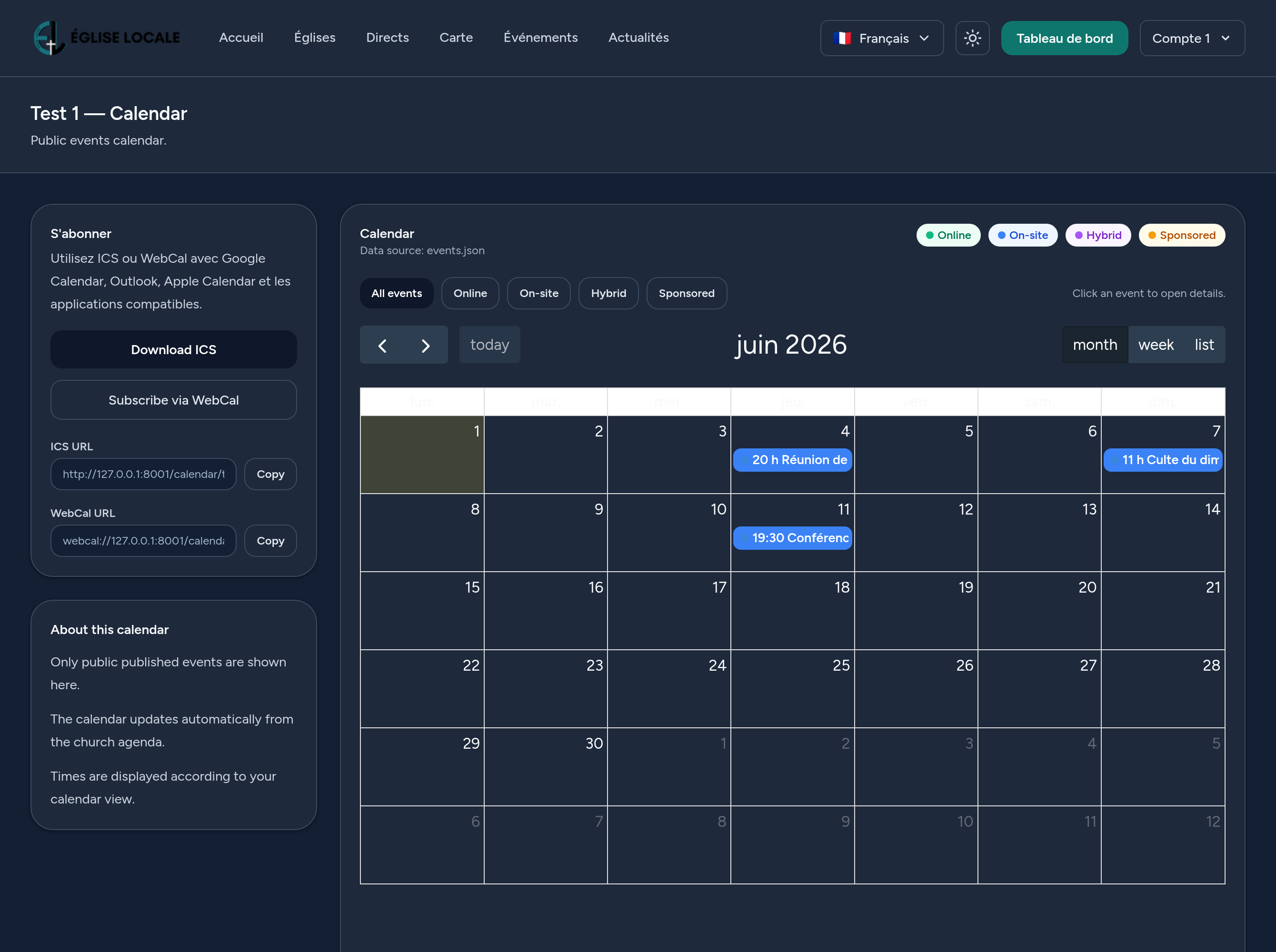
- Julkinen kalenteri — kuukausi-/viikko-/listanäkymät tyyppipohjaisin värein.
- Tilaa (ICS / WebCal) — kävijät voivat ladata .ics-tiedoston tai tilata, jolloin tapahtumat (myös toistuvat) pysyvät synkronoituina Google Kalenterissa, Outlookissa tai Apple-kalenterissa.
8 Mainosta tapahtumaa (valinnainen)
Voit tehostaa tapahtumaa, jotta se erottuu sponsoroidussa hakemistossa:
- Valitse mainonnan paketti (taso & kesto) ja suorita maksu loppuun.
- Aktiivisena tapahtuma korostetaan ja sen näyttökerrat, klikkaukset ja kohdistetut katselut seurataan.
- Seuraa mainonnan suorituskykyä (CTR, klikkaus-katseluun) sen analytiikassa.
Mainonta on valinnaista — tapahtumasi toimivat täysin ilman sitä.
9 Analytiikka
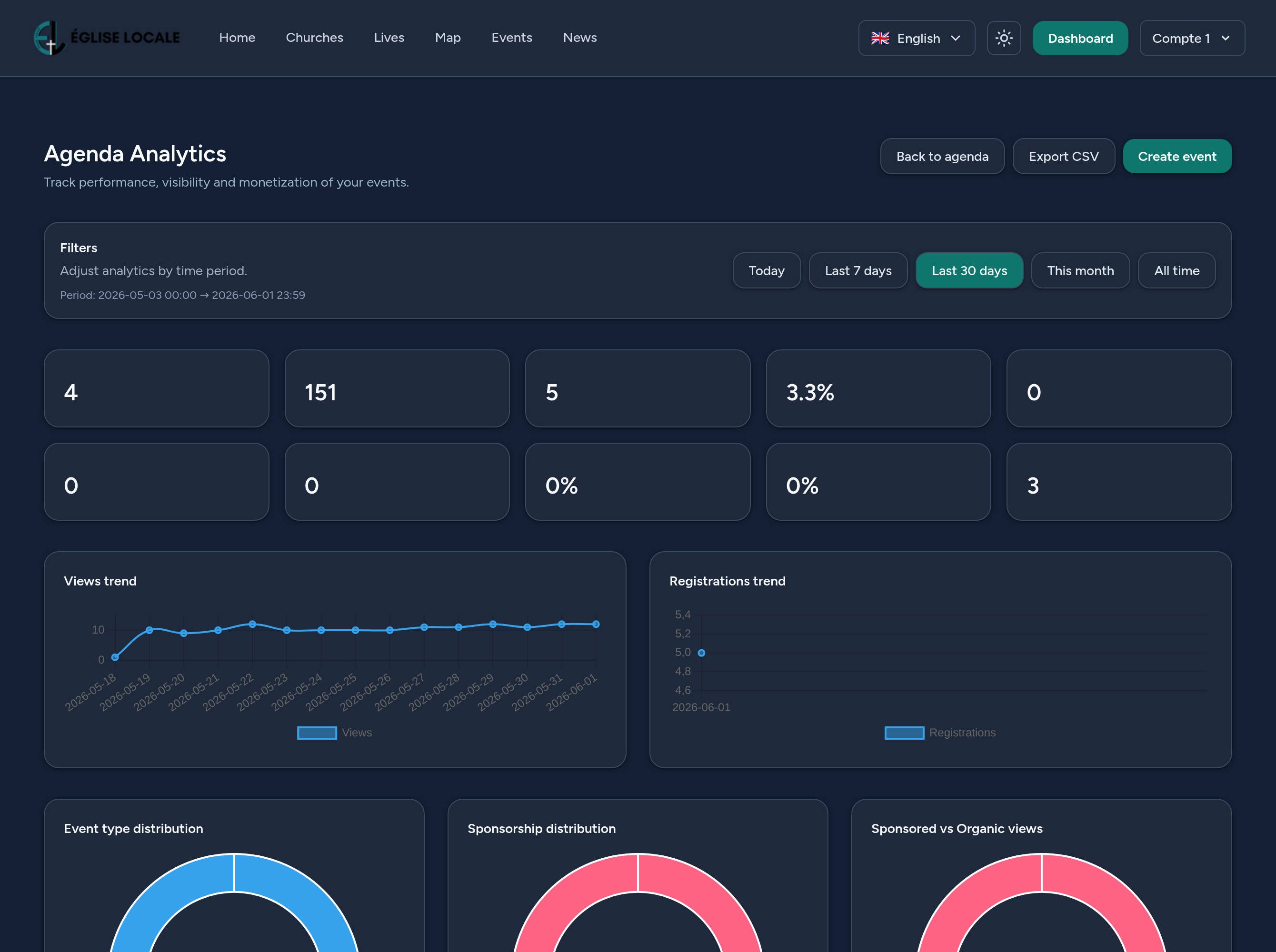
Jokaisella tapahtumalla on analytiikka-näkymä: katselut, ilmoittautumiset ja konversioprosentti yhteensä, sekä katselut ja ilmoittautumiset ajan myötä ja osallistumisvastausten jakauma. Globaali Kalenteri-hallintapaneeli kokoaa luvut kaikista tapahtumistasi tulostaulukoineen ja CSV-vientineen.
10 Vinkkejä & hyviä käytäntöjä
- Aloita Luonnoksena, tarkista ja vaihda sitten tilaksi Julkaistu.
- Kirjoita iskevä esittelyteksti — se on se, mitä ihmiset näkevät korteissa ja hakemistossa.
- Aseta kapasiteetti, kun paikkoja on rajoitetusti; jonotuslista hoitaa ylivuodon puolestasi.
- Käytä toistoa viikoittaisiin tai kuukausittaisiin kokouksiin sen sijaan, että loisit ne uudelleen.
- Lisää verkkolinkki hybriditapahtumiin, jotta etäosallistujat voivat liittyä yhdellä klikkauksella.
- Vie ilmoittautuneiden lista ennen tapahtumaa valmistellaksesi vastaanoton.
Siinä kaikki — olet valmis suunnittelemaan, julkaisemaan ja täyttämään tapahtumasi luottavaisin mielin.