Moduł Agenda — Kompletny przewodnik
Wszystko, czego potrzebujesz, aby publikować wydarzenia, zarządzać rejestracjami i listami oczekujących, ustawiać cykliczność, udostępniać publiczny kalendarz i promować swoje wydarzenia.
10 sekcji
Na tej stronie
- 1. Przegląd
- 2. Zanim zaczniesz
- 3. Krok 1 — Utwórz wydarzenie
- 4. Krok 2 — Cykliczność
- 5. Krok 3 — Rejestracje i lista oczekujących
- 6. Krok 4 — Zarządzanie rejestracjami
- 7. Krok 5 — Gdzie pojawiają się wydarzenia i kalendarz
- 8. Promuj wydarzenie (opcjonalnie)
- 9. Analityka
- 10. Wskazówki i dobre praktyki
1 Przegląd
Moduł Agenda umożliwia Twojemu kościołowi publikowanie wydarzeń — nabożeństw, spotkań, konferencji, online lub na miejscu — oraz pozwala ludziom je odkrywać i się na nie rejestrować. Każde wydarzenie może zawierać zdjęcie na okładkę, opis w kilku językach, lokalizację lub link online, pojemność z listą oczekujących oraz opcjonalną cykliczność.
Po opublikowaniu wydarzenia pojawiają się na publicznej stronie Twojego kościoła, w ogólnoplatformowym katalogu wydarzeń oraz w kalendarzu, który można subskrybować (ICS / WebCal). Możesz również wypromować wydarzenie za pomocą płatnej promocji i śledzić jego wyniki w analityce.
W skrócie: utwórz wydarzenie → wypełnij szczegóły i datę → wybierz pojemność, cykliczność i widoczność → ustaw status na Opublikowane → zarządzaj rejestracjami i śledź wyniki.
2 Zanim zaczniesz
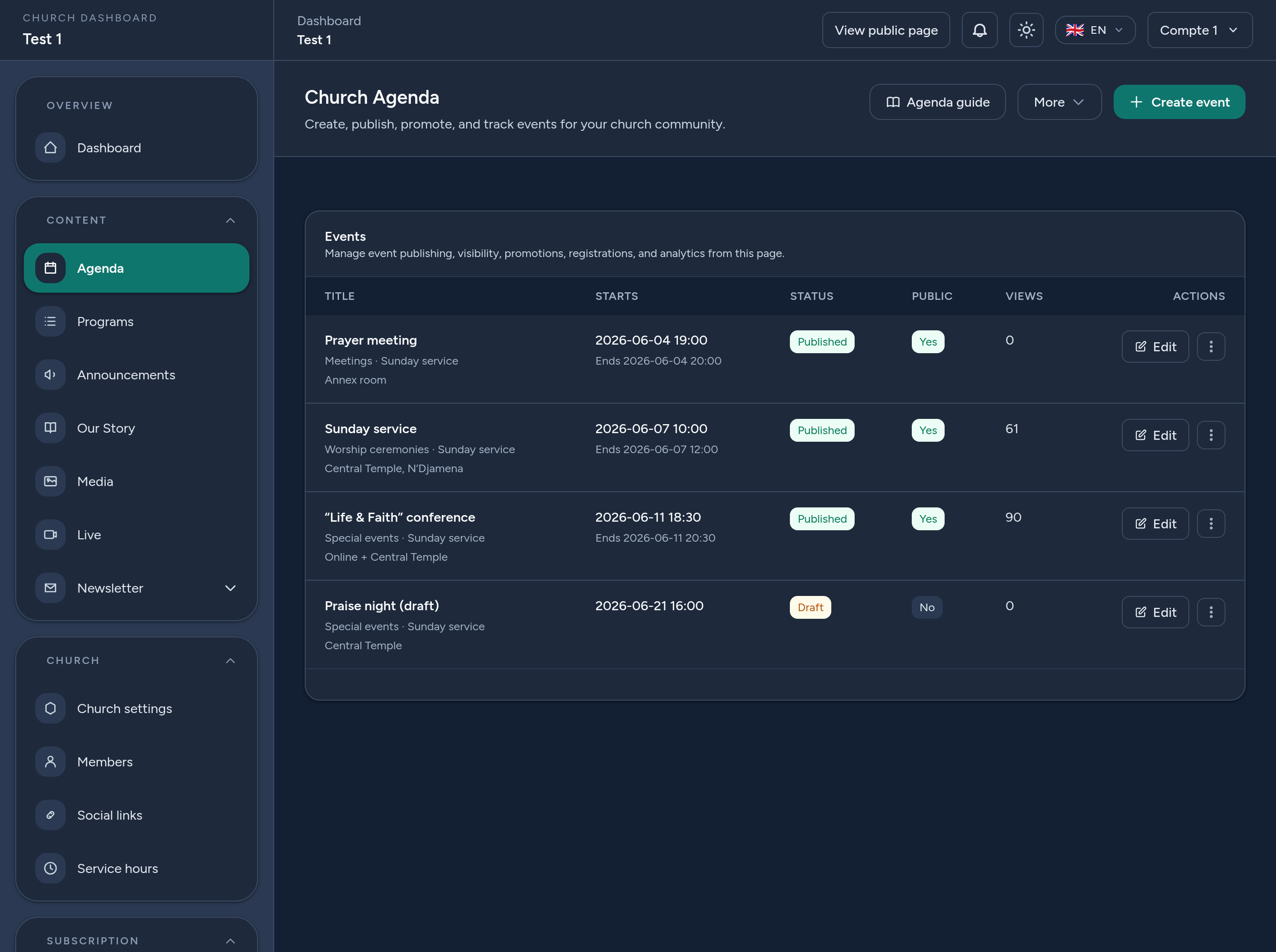
- Gdzie to znaleźć: otwórz swój Panel i przejdź do Agendy. Stamtąd możesz wyświetlać listę, tworzyć i zarządzać swoimi wydarzeniami.
- Uprawnienia: właściciele, menedżerowie i redaktorzy kościoła mogą tworzyć i edytować wydarzenia.
- Strefa czasowa: wszystkie daty i godziny są wprowadzane i wyświetlane w skonfigurowanej strefie czasowej Twojego kościoła — formularz przypomina, która jest używana.
- Języki: tytuł, zajawka, opis i lokalizacja każdego wydarzenia mogą zostać przetłumaczone; język domyślny jest wymagany.
3 Krok 1 — Utwórz wydarzenie
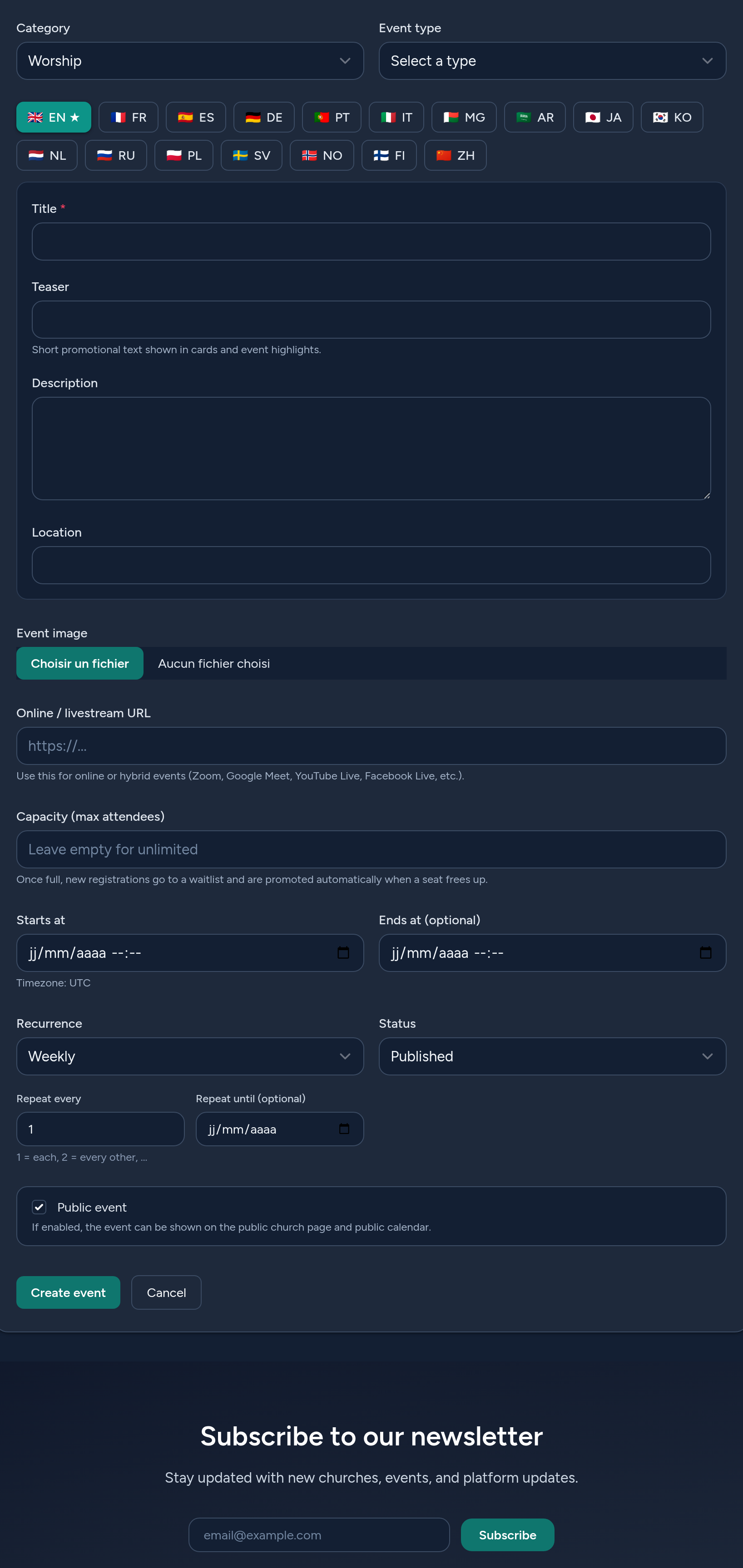
Kliknij Nowe wydarzenie i wypełnij formularz:
- Kategoria i typ — sklasyfikuj wydarzenie (np. nabożeństwo, spotkanie) oraz jego format (na miejscu, online, hybrydowy).
- Tytuł, zajawka, opis, lokalizacja (dla każdego języka) — użyj kart językowych. Zajawka to krótki tekst wyświetlany na kartach; opis to pełny tekst na stronie wydarzenia. Użyj „Kopiuj z <domyślny>”, aby wstępnie wypełnić tłumaczenie.
- Obraz wyróżniający — okładka wyświetlana na stronie wydarzenia i na kartach.
- Adres URL online — dla wydarzeń online/hybrydowych (Zoom, Google Meet, YouTube/Facebook Live…).
- Pojemność — opcjonalna; pozostaw puste dla braku limitu. Gdy będzie pełna, nowe zapisy trafiają na listę oczekujących.
- Data i godzina — początek (wymagany) i opcjonalny koniec, w strefie czasowej Twojego kościoła.
- Status — Szkic (ukryty), Opublikowane (widoczne publicznie) lub Zarchiwizowane.
- Publiczne — zaznacz, aby wyświetlić wydarzenie w swoim publicznym kalendarzu i katalogu platformy.
4 Krok 2 — Cykliczność
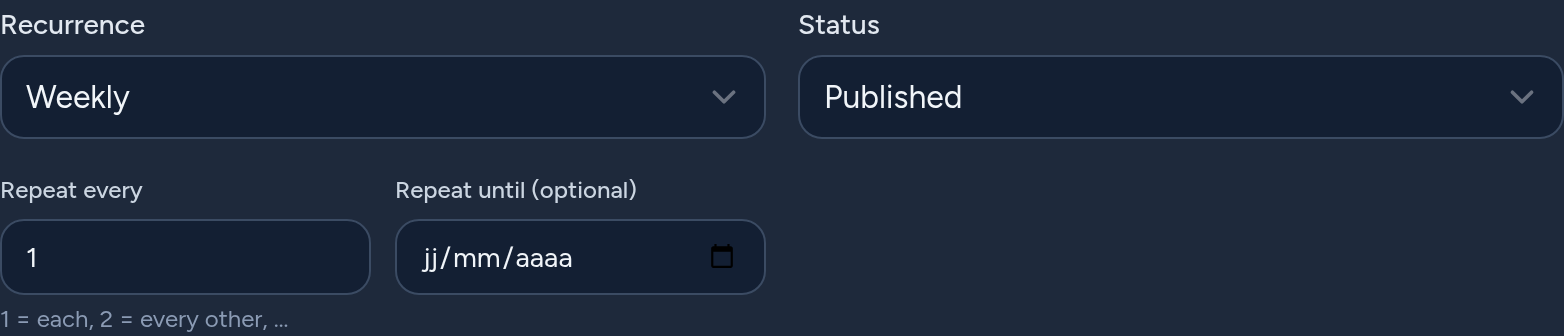
Jeśli wydarzenie się powtarza, zamiast tworzyć je od nowa ustaw Cykliczność:
- Częstotliwość — codziennie, co tydzień, co miesiąc lub co rok.
- Powtarzaj co N — interwał (np. 2 = co drugi tydzień).
- Powtarzaj do — opcjonalna data zakończenia.
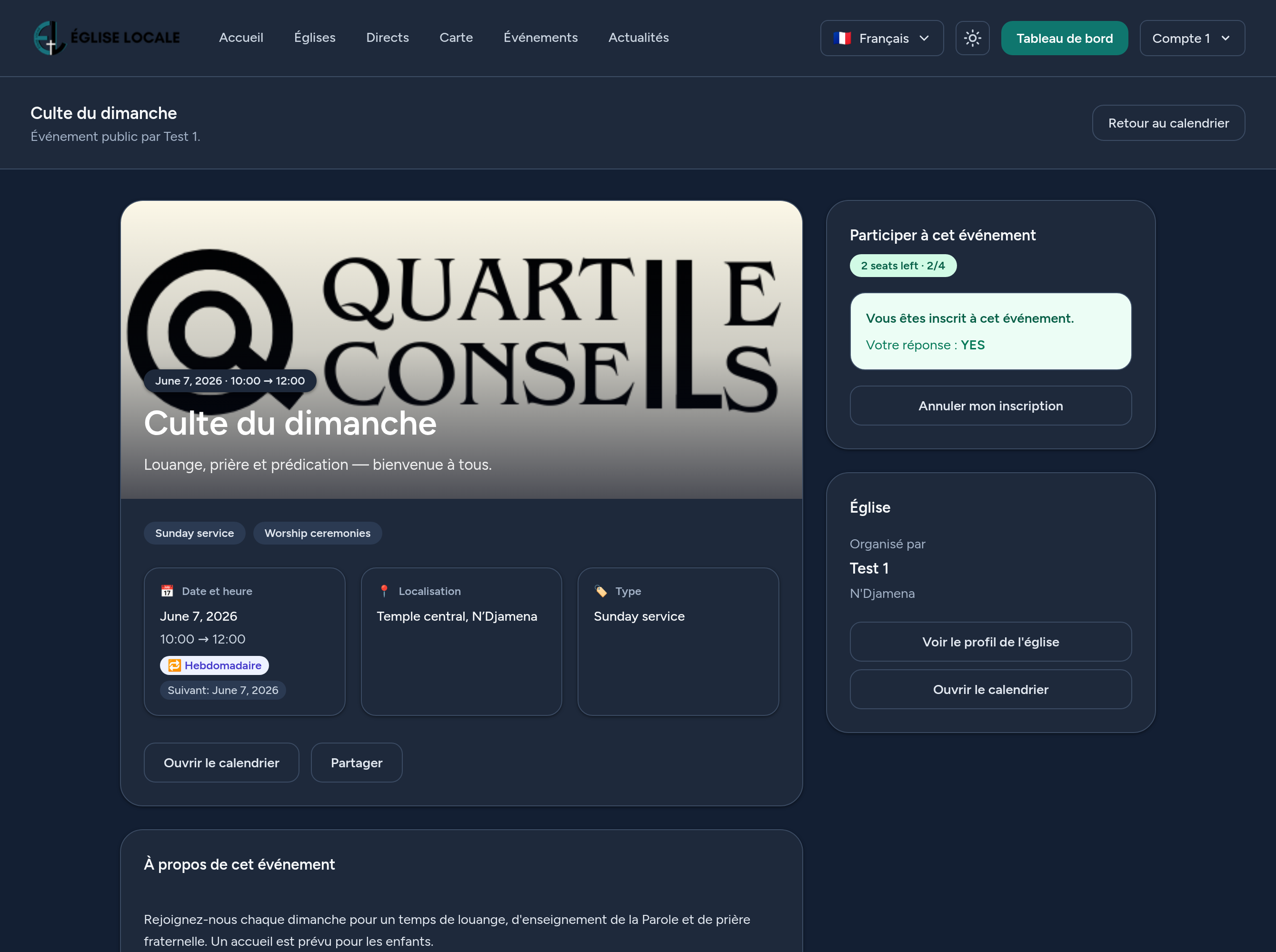
Wydarzenie jest przechowywane raz; nadchodzące wystąpienia są obliczane automatycznie. Wydarzenia cykliczne są wyświetlane publicznie tak długo, jak długo się powtarzają, strona wydarzenia pokazuje następne wystąpienie, a eksport kalendarza (ICS) zawiera regułę cykliczności, dzięki czemu powtarza się także w kalendarzu odwiedzającego.
5 Krok 3 — Rejestracje i lista oczekujących
Zalogowani odwiedzający mogą zarejestrować się na wydarzenie z jego publicznej strony oraz opcjonalnie odpowiedzieć na RSVP (tak / być może / nie).
- Pojemność — gdy liczba potwierdzonych osiągnie pojemność, kolejne rejestracje trafiają na listę oczekujących (kto pierwszy, ten lepszy).
- Automatyczny awans — jeśli potwierdzony uczestnik anuluje, pierwsza osoba z listy oczekujących zostaje awansowana automatycznie.
- Brak pojemności — rejestracje są nieograniczone.
Każda osoba może zarejestrować się tylko raz na dane wydarzenie i może anulować w dowolnym momencie.
6 Krok 4 — Zarządzanie rejestracjami
Z ekranu Rejestracje danego wydarzenia możesz:
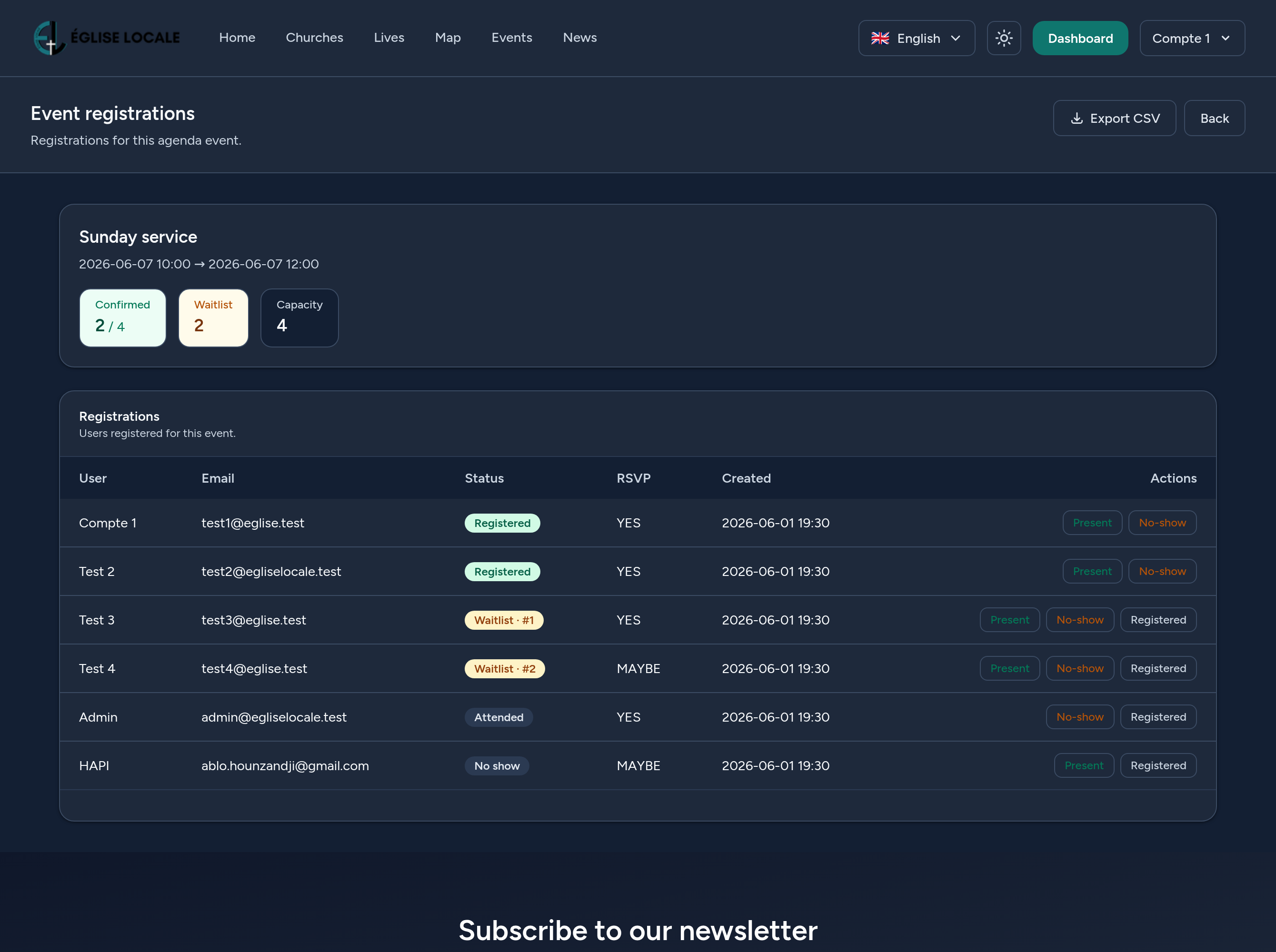
- Zobaczyć liczbę osób potwierdzonych i na liście oczekujących oraz pozycję każdej oczekującej osoby.
- Wyeksportować plik CSV ze wszystkimi zarejestrowanymi (imię i nazwisko, e-mail, status, RSVP, data).
- Oznaczyć zarejestrowanego jako Obecny, Nieobecny lub przywrócić do statusu Zarejestrowany — przydatne do rejestrowania obecności po wydarzeniu.
7 Krok 5 — Gdzie pojawiają się wydarzenia i kalendarz
Opublikowane, publiczne wydarzenia pojawiają się w kilku miejscach:
- Twoja publiczna strona kościoła — sekcja Wydarzenia, z nadchodzącymi wydarzeniami.
- Katalog wydarzeń platformy — z możliwością wyszukiwania i filtrowania według kraju, miasta, kategorii, typu, daty…
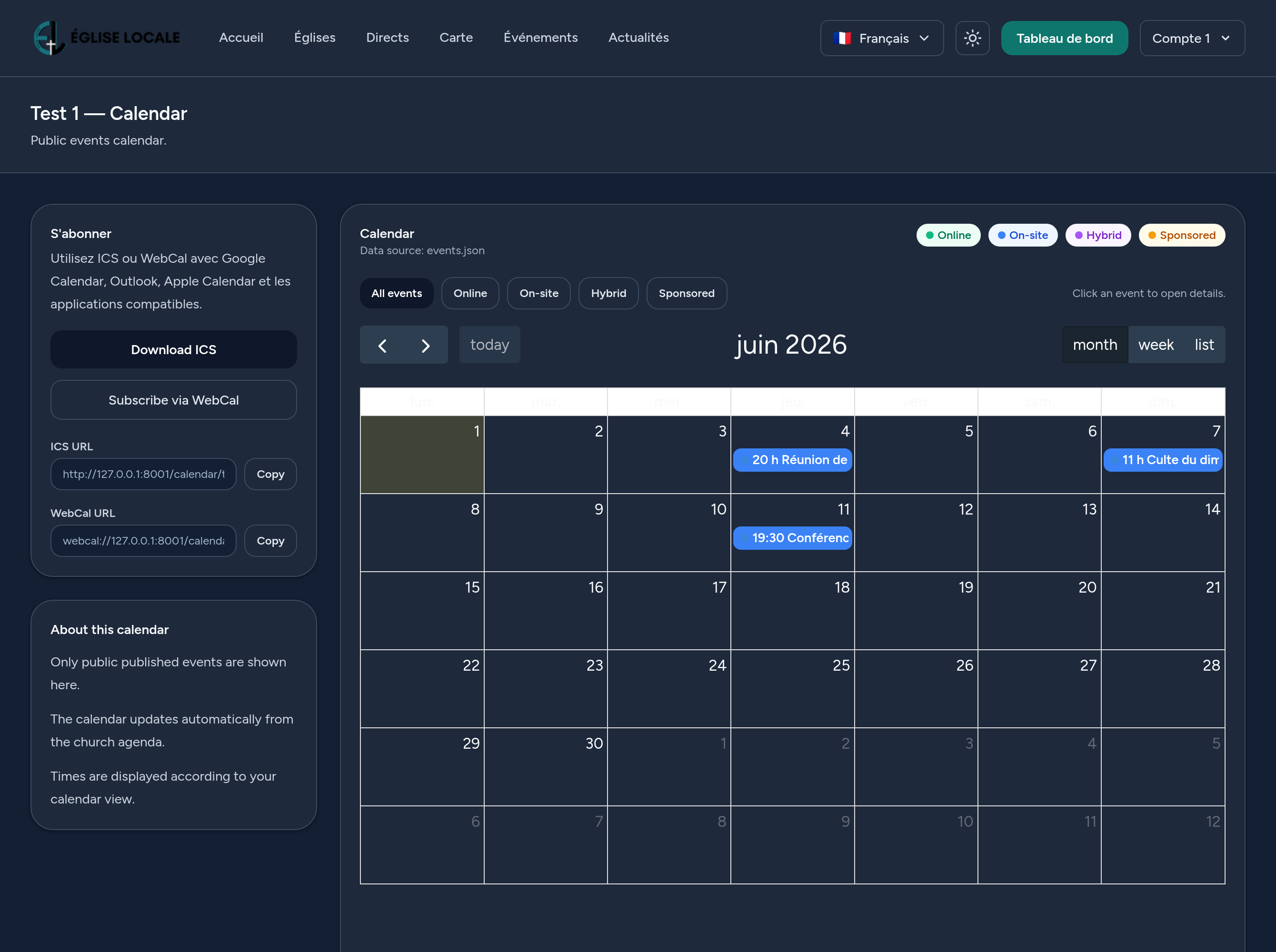
- Publiczny kalendarz — widoki miesiąca/tygodnia/listy, z kolorami opartymi na typie.
- Subskrybuj (ICS / WebCal) — odwiedzający mogą pobrać plik .ics lub zasubskrybować, aby wydarzenia (w tym cykliczne) pozostawały zsynchronizowane w Kalendarzu Google, Outlooku lub Kalendarzu Apple.
8 Promuj wydarzenie (opcjonalnie)
Możesz wypromować wydarzenie, aby wyróżniało się w sponsorowanym katalogu:
- Wybierz plan promocji (poziom i czas trwania) i dokończ płatność.
- W trakcie trwania wydarzenie jest wyróżnione, a jego wyświetlenia, kliknięcia i przypisane odsłony są śledzone.
- Śledź wyniki promocji (CTR, klik-do-odsłony) w jej analityce.
Promocja jest opcjonalna — Twoje wydarzenia działają w pełni bez niej.
9 Analityka
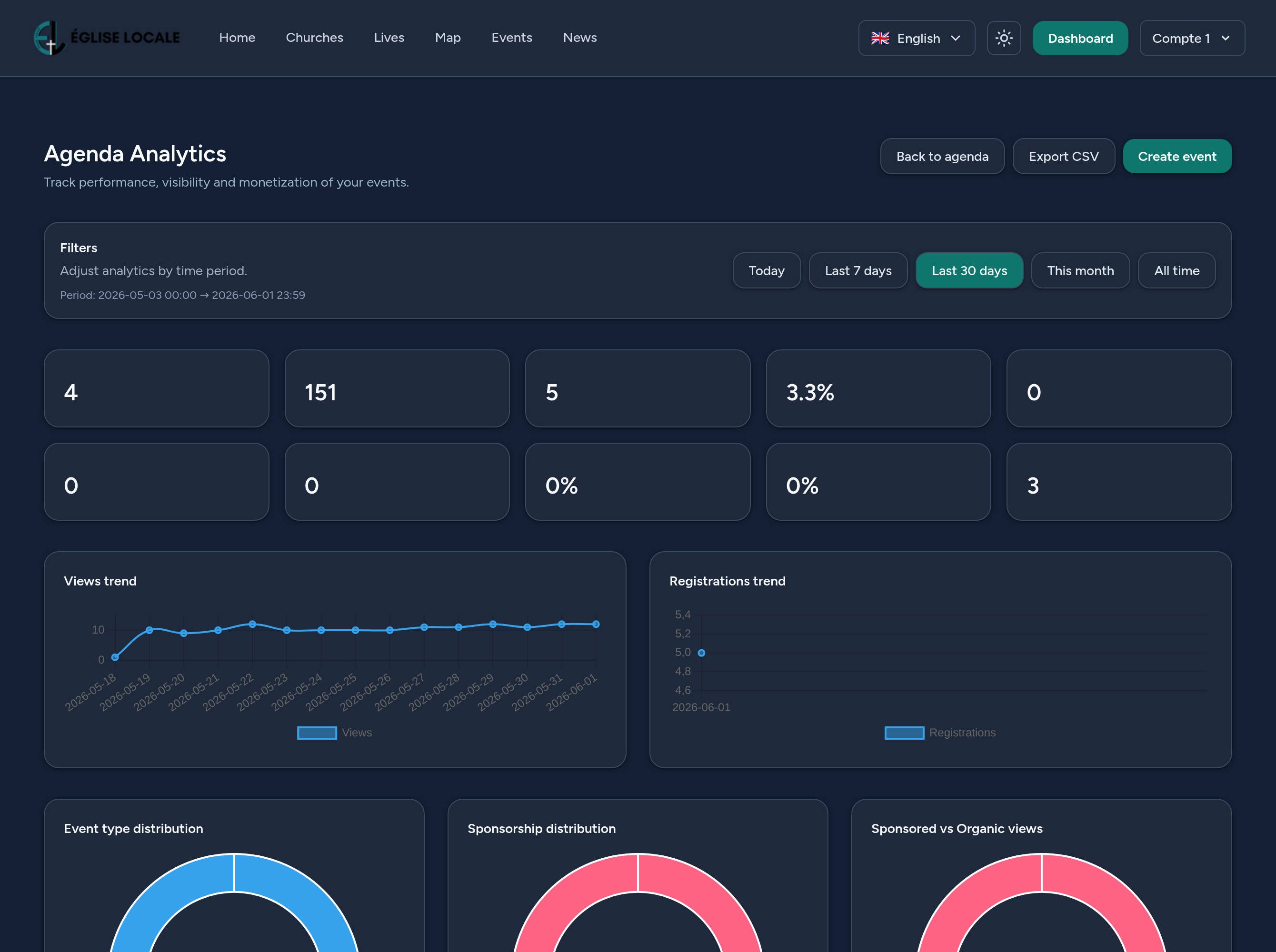
Każde wydarzenie ma widok analityki: łączną liczbę wyświetleń, rejestracji oraz współczynnik konwersji, a także wyświetlenia i rejestracje w czasie oraz rozkład RSVP. Globalny panel Agendy agreguje dane ze wszystkich Twoich wydarzeń, wraz z rankingami i eksportem do CSV.
10 Wskazówki i dobre praktyki
- Zacznij od szkicu, sprawdź, a następnie przełącz na Opublikowane.
- Napisz chwytliwą zajawkę — to właśnie ją ludzie widzą na kartach i w katalogu.
- Ustaw pojemność, gdy liczba miejsc jest ograniczona; lista oczekujących obsłuży nadmiar za Ciebie.
- Używaj cykliczności dla cotygodniowych lub comiesięcznych spotkań zamiast tworzyć je od nowa.
- Dodaj link online do wydarzeń hybrydowych, aby zdalni uczestnicy mogli dołączyć jednym kliknięciem.
- Wyeksportuj listę zarejestrowanych przed wydarzeniem, aby przygotować powitanie.
I gotowe — możesz z pewnością planować, publikować i zapełniać swoje wydarzenia.