Module Programmes — Guide complet
Tout ce qu'il vous faut pour planifier, construire et publier les programmes de culte de votre église (déroulés de culte) : informations générales, récurrence, déroulé du culte avec champs contextuels par élément, participants, bibliothèque réutilisable, versions, et endroits où les programmes apparaissent publiquement.
12 sections
Sur cette page
- 1. Vue d'ensemble
- 2. Avant de commencer
- 3. Étape 1 — Informations générales
- 4. Étape 2 — Récurrence
- 5. Étape 3 — Visibilité publique (confidentialité)
- 6. Étape 4 — Construire le déroulé du culte (éléments)
- 7. Étape 5 — Participants
- 8. Aperçu en direct & enregistrement
- 9. Bibliothèque d'éléments réutilisables
- 10. Versions & historique
- 11. Publication & endroits où les programmes apparaissent
- 12. Conseils & bonnes pratiques
1 Vue d'ensemble
Le module Programmes permet à votre église de publier ses déroulés de culte — le plan structuré de ce qui se passe pendant un culte, une messe, une réunion de prière ou un événement spécial. Un programme rassemble la date et l'heure, la liste ordonnée des éléments (chants, lectures, prières, prédication, annonces…), les personnes impliquées, et des liens facultatifs vers un événement de l'agenda ou une diffusion en direct.
Une fois publié, un programme apparaît sur la page publique de votre église ainsi que sur une page dédiée et imprimable que les visiteurs peuvent également ajouter à leur calendrier.
Ce guide vous accompagne dans le module du début à la fin, afin que vous soyez pleinement autonome : créer un programme, organiser son contenu, contrôler ce qui est affiché publiquement, réutiliser des éléments et récupérer des versions antérieures.
En bref : créez un programme → renseignez les informations générales → construisez le déroulé du culte → ajoutez des participants → choisissez ce qui est public → définissez le statut sur Publié.
2 Avant de commencer
Quelques points à connaître avant de vous lancer :
- Accès : le module est disponible pour les églises dont le forfait inclut la fonctionnalité Programmes. Si vous ne le voyez pas, vérifiez votre abonnement.
- Permissions : les propriétaires, gestionnaires et éditeurs de l'église peuvent créer et modifier des programmes.
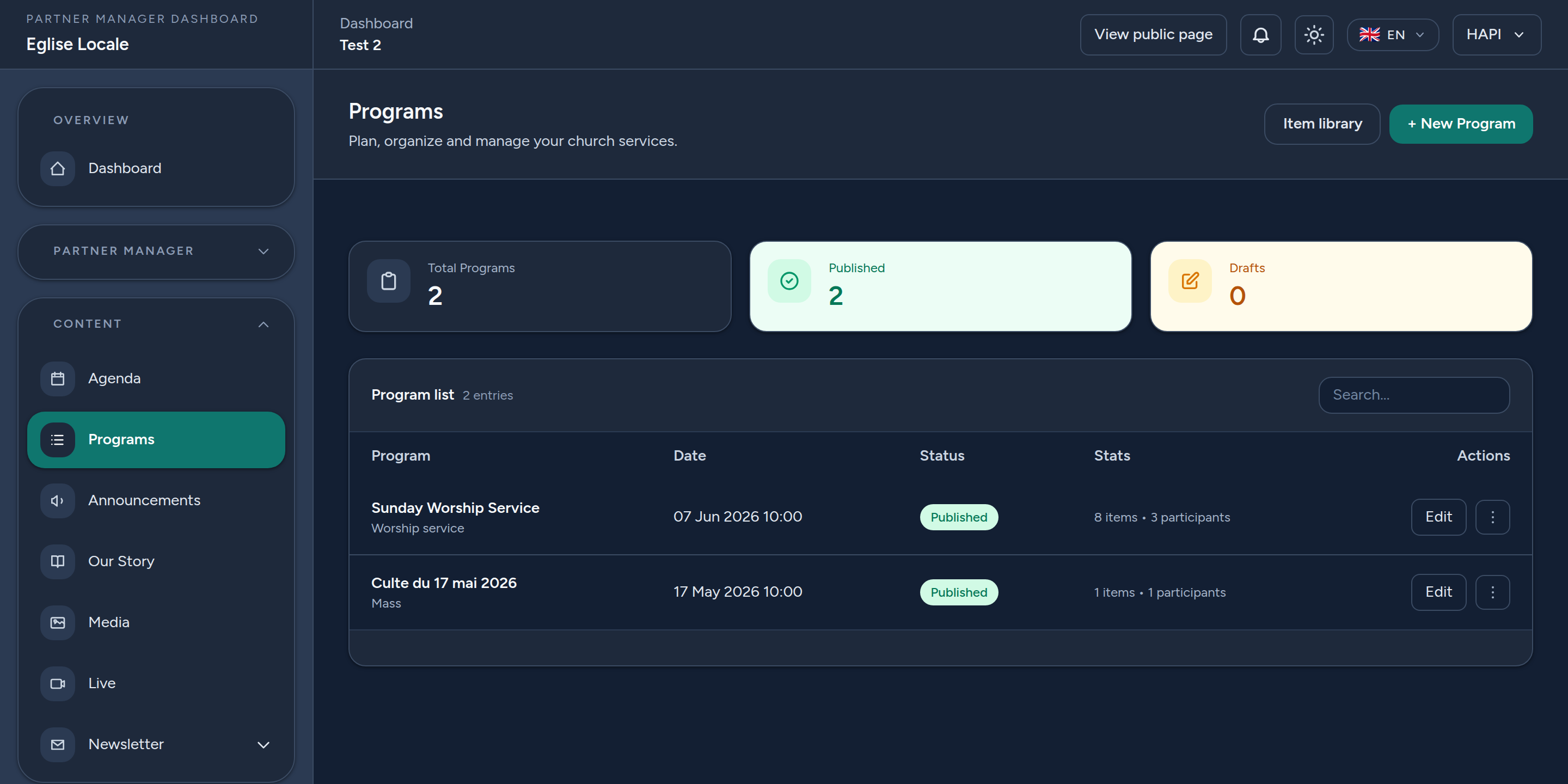
- Où le trouver : ouvrez votre Tableau de bord et rendez-vous dans Programmes. De là, vous pouvez voir la liste des programmes, les brouillons, la corbeille, la bibliothèque d'éléments et les statistiques.
- Fuseau horaire : toutes les dates et heures sont saisies et affichées dans le fuseau horaire configuré pour votre église. Le formulaire vous rappelle quel fuseau horaire est utilisé.
3 Étape 1 — Informations générales
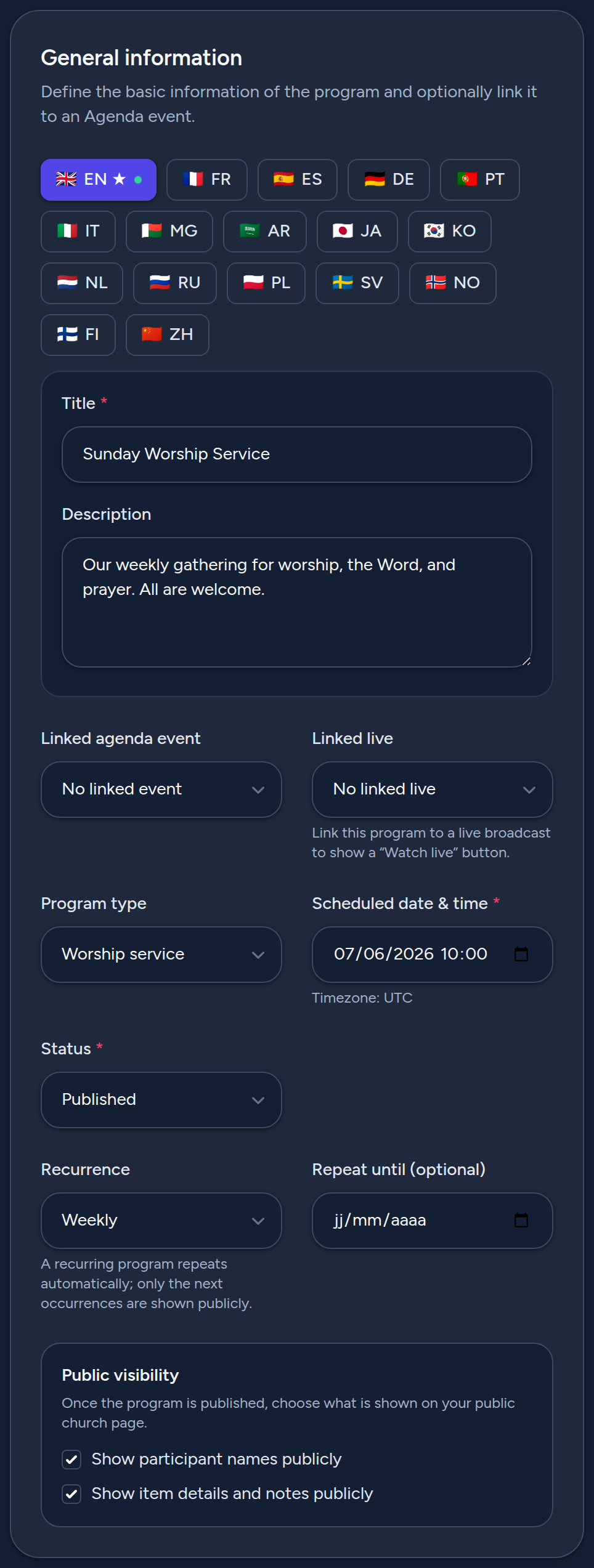
Cliquez sur Créer un programme (ou modifiez-en un existant) pour ouvrir l'éditeur. La première carte, Informations générales, définit l'essentiel :
- Titre & description (par langue) : utilisez les onglets de langue pour saisir le titre et une description facultative dans chaque langue que vous prenez en charge. La langue par défaut (marquée d'une étoile ★) est obligatoire ; un point vert indique quelles langues sont déjà renseignées.
- Événement d'agenda lié (facultatif) : reliez le programme à un événement de votre agenda. Cela associe les deux et facilite l'export vers le calendrier.
- Direct lié (facultatif) : reliez le programme à une diffusion en direct. Une fois défini, un bouton « Regarder en direct » apparaît publiquement afin que les visiteurs puissent accéder directement au flux.
- Type de programme : choisissez la nature du service — Culte, Messe, Veillée, Réunion de prière ou Service spécial.
- Date & heure prévues : obligatoire. Saisies dans le fuseau horaire de votre église.
- Statut : Brouillon (non visible publiquement), Publié (visible sur votre page publique) ou Archivé (conservé mais masqué).
4 Étape 2 — Récurrence
Si le service se répète, définissez une Récurrence plutôt que de le recréer à chaque fois :
- Aucune récurrence — un programme ponctuel.
- Quotidienne, Hebdomadaire ou Mensuelle — le programme se répète automatiquement à partir de la date prévue.
Vous pouvez éventuellement définir une date Répéter jusqu'au pour arrêter la récurrence. Le programme est enregistré une seule fois ; la plateforme calcule automatiquement les occurrences à venir — inutile de le dupliquer.
Publiquement, les programmes récurrents affichent toujours leur prochaine occurrence, et l'export vers le calendrier reprend la règle de récurrence afin qu'il se répète aussi dans le calendrier du visiteur.
5 Étape 3 — Visibilité publique (confidentialité)
La zone Visibilité publique contrôle ce que voient les visiteurs une fois le programme publié. Par défaut, les détails sensibles restent privés :
- Afficher publiquement les noms des participants — désactivé par défaut. Lorsque cette option est désactivée, les personnes que vous assignez sont masquées sur la page publique. Le ministre officiant (officiant) est toujours affiché.
- Afficher publiquement les détails et notes des éléments — désactivé par défaut. Lorsque cette option est désactivée, le déroulé du culte est affiché sans les notes internes que vous avez ajoutées à chaque élément.
N'activez ces options que lorsque vous êtes à l'aise pour partager ces informations avec le public.
6 Étape 4 — Construire le déroulé du culte (éléments)
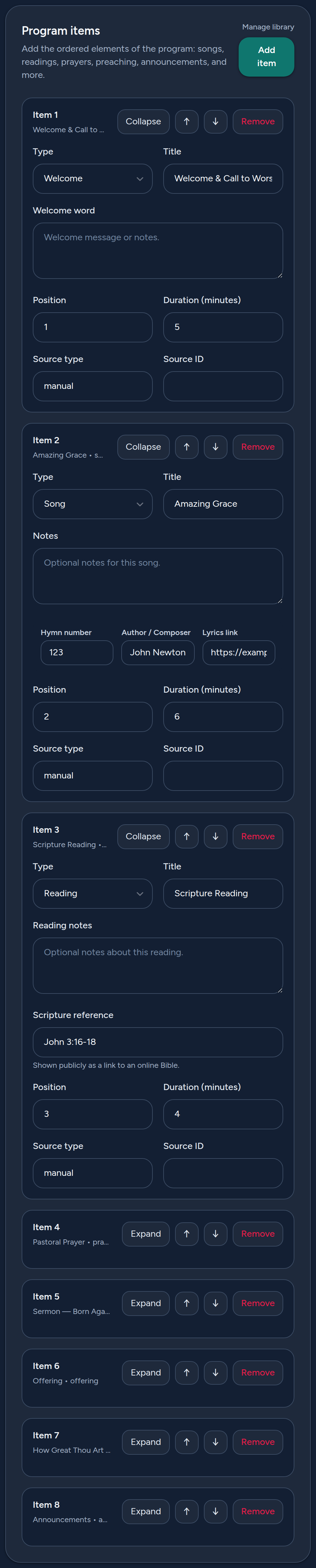
La carte Éléments du programme est l'endroit où vous construisez le déroulé. Cliquez sur Ajouter un élément pour ajouter une ligne. Pour chaque élément, vous pouvez définir :
- Type — Chant, Lecture, Prière, Prédication, Annonce, Offrande, Témoignage, Accueil ou Autre.
- Titre — le nom de l'élément (par ex. Amazing Grace).
- Contenu — un champ de note contextuel dont le libellé s'adapte au type (voir le tableau ci-dessous).
- Durée (minutes) et Position — utilisées pour le minutage et l'ordonnancement.
Les champs s'adaptent au type d'élément
Pour garder chaque élément pertinent, le formulaire n'affiche que les champs qui comptent pour le type choisi :
- Chant → affiche Numéro du cantique, Auteur / Compositeur et un Lien vers les paroles. (Pas de référence biblique.)
- Lecture, Prédication, Prière → affichent un champ Référence biblique (par ex. Jean 3:16-18), affiché publiquement sous forme de lien vers une Bible en ligne.
- Annonce, Offrande, Témoignage, Accueil, Autre → affichent un champ Contenu contextuel (par ex. « Détails de l'annonce », « Objet / cause », « Résumé », « Mot d'accueil »).
Organiser les éléments
- Utilisez les boutons ↑ / ↓ pour réordonner les éléments.
- Utilisez Réduire / Développer pour replier un élément long pendant que vous travaillez.
- Utilisez Supprimer pour effacer un élément.
- Utilisez Insérer depuis la bibliothèque… pour ajouter un élément réutilisable que vous avez enregistré précédemment (voir la section Bibliothèque).
7 Étape 5 — Participants
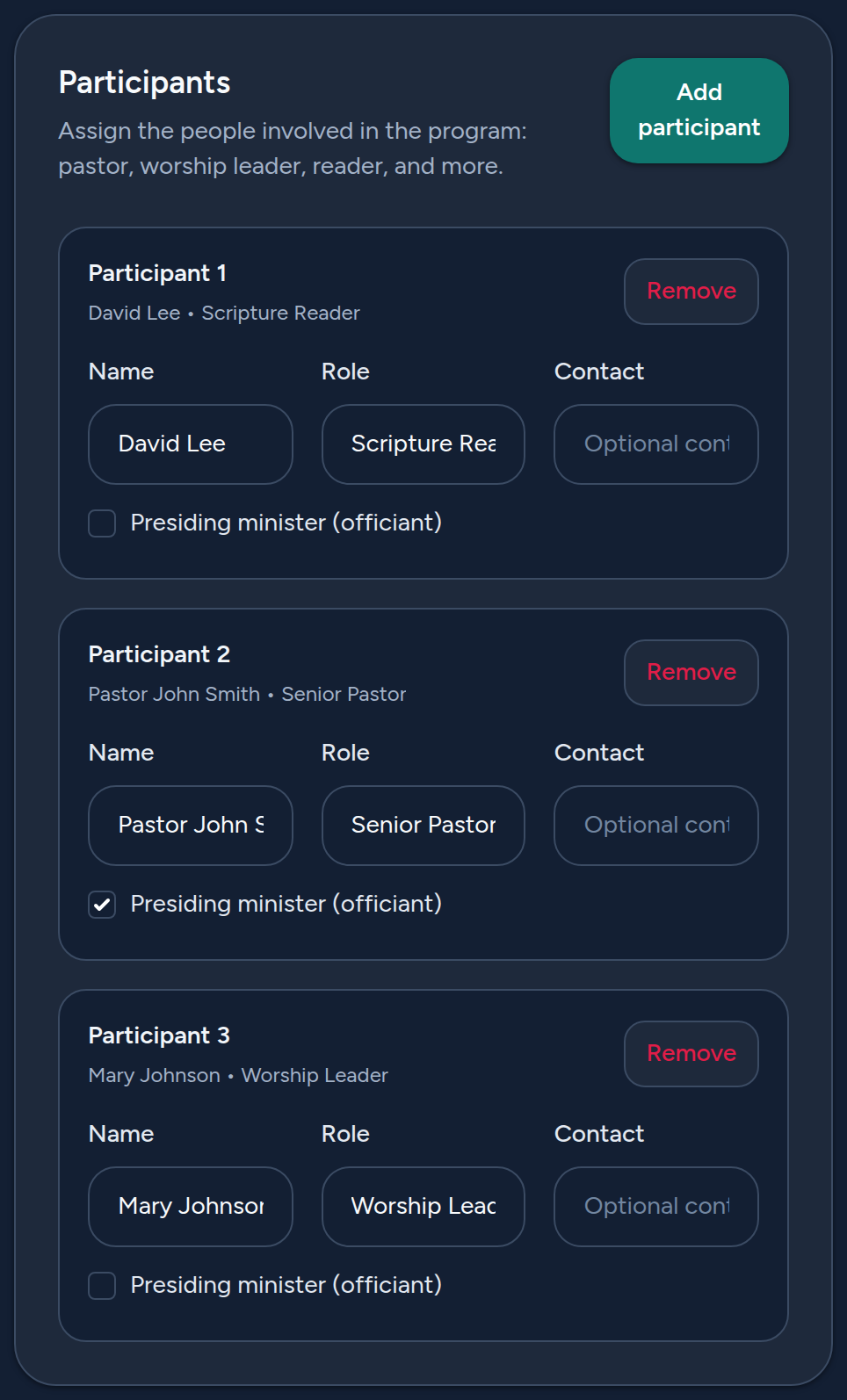
Dans la carte Participants, cliquez sur Ajouter un participant pour assigner les personnes impliquées — pasteur, conducteur de louange, lecteur, et ainsi de suite. Pour chaque personne, vous pouvez définir :
- Nom
- Rôle (par ex. Pasteur, Lecteur, Conducteur de louange)
- Contact (facultatif, interne)
- Ministre officiant (officiant) — cochez cette case pour la personne qui dirige le service.
Rappel : les noms des participants sont masqués sur la page publique sauf si vous avez activé l'option « Afficher publiquement les noms des participants » à l'étape 3. L'officiant est toujours affiché publiquement.
8 Aperçu en direct & enregistrement
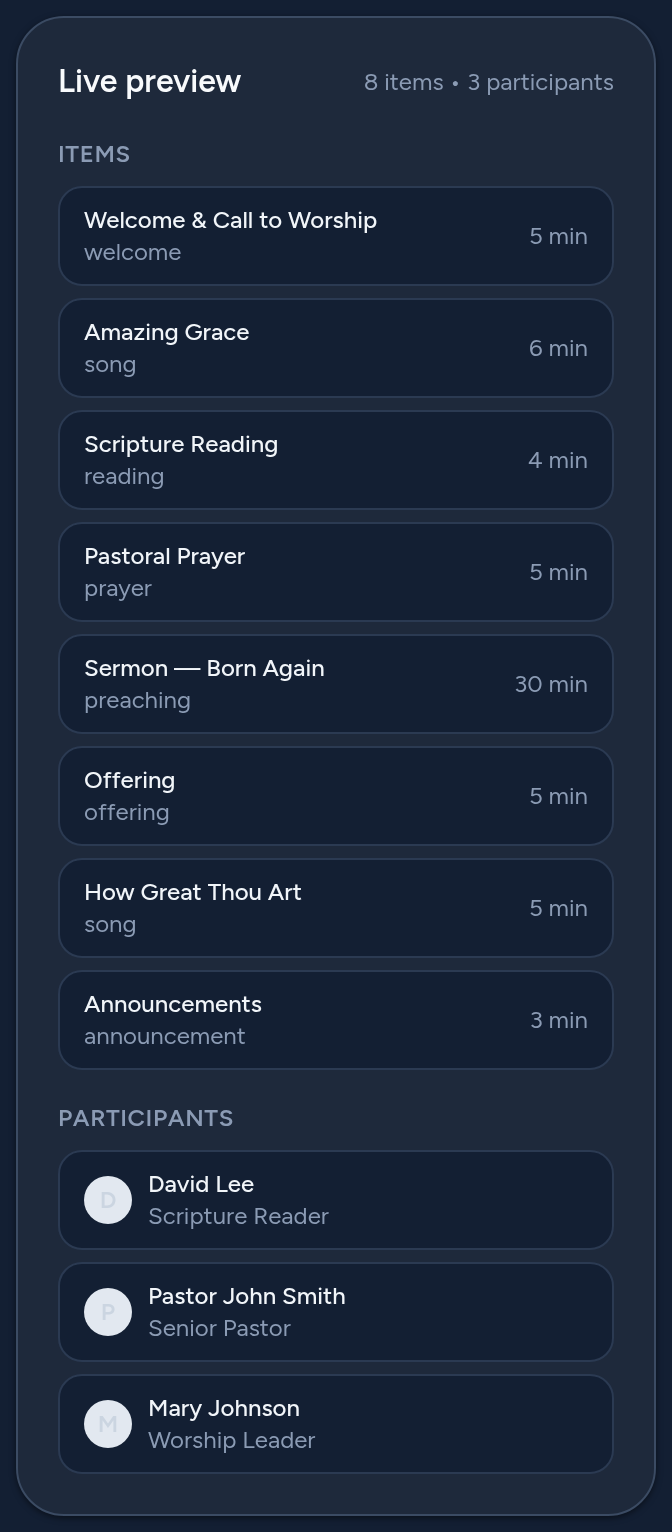
À droite de l'éditeur, un panneau d'Aperçu en direct se met à jour au fur et à mesure que vous saisissez, affichant les éléments et les participants tels qu'ils seront listés, ainsi qu'un décompte et les durées.
Lorsque vous êtes prêt, cliquez sur Enregistrer le programme (en haut à droite sur ordinateur, ou en bas sur mobile). Vos modifications sont enregistrées et un instantané est consigné automatiquement (voir Versions & historique).
9 Bibliothèque d'éléments réutilisables
La Bibliothèque d'éléments vous permet d'enregistrer les éléments que vous utilisez souvent — chants favoris, lectures courantes, prières récurrentes — et de les insérer dans n'importe quel programme en un clic.
- Ouvrez Programmes → Bibliothèque d'éléments (ou « Gérer la bibliothèque » depuis l'éditeur).
- Cliquez sur Ajouter à la bibliothèque et renseignez le titre, le type, le contenu et les champs propres au type (numéro du cantique, auteur, lien vers les paroles, référence biblique, durée…).
- De retour dans un programme, utilisez Insérer depuis la bibliothèque… pour ajouter un élément enregistré. Vous pouvez ensuite l'ajuster pour ce service spécifique.
Les éléments de la bibliothèque sont des briques réutilisables ; modifier la copie d'un programme ne change pas l'entrée d'origine dans la bibliothèque.
10 Versions & historique
Chaque fois que vous enregistrez un programme, la plateforme consigne un instantané de version. Cela vous permet de consulter et de récupérer des états antérieurs :
- Ouvrez l'Historique d'un programme pour voir ses versions précédentes.
- Utilisez Restaurer pour ramener un programme à une version antérieure.
Les programmes supprimés ne sont pas perdus immédiatement — ils vont dans la Corbeille (Programmes supprimés), où vous pouvez les Restaurer si nécessaire.
11 Publication & endroits où les programmes apparaissent
Pour rendre un programme visible aux visiteurs, définissez son Statut sur Publié et enregistrez. Les programmes publiés apparaissent à plusieurs endroits :
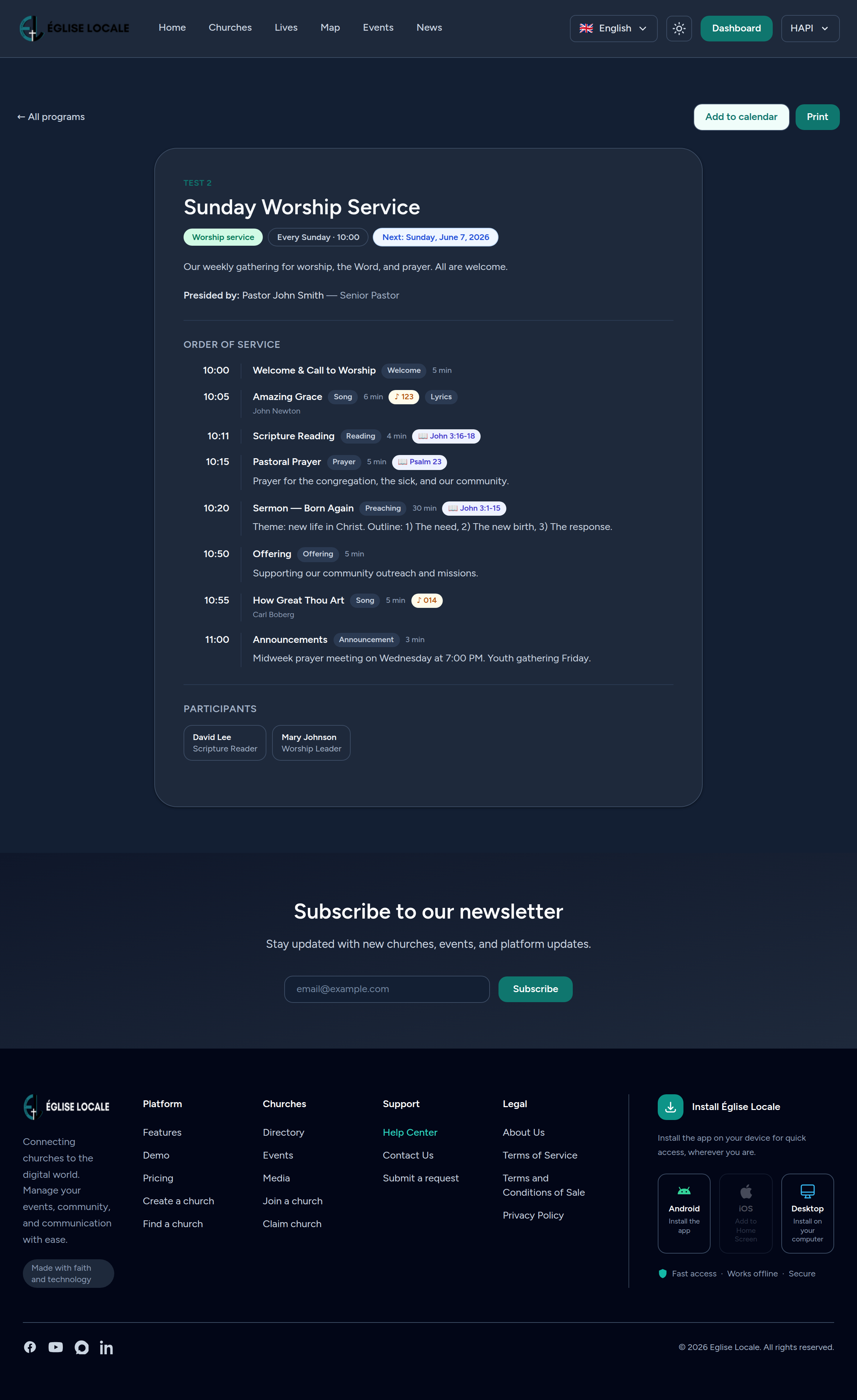
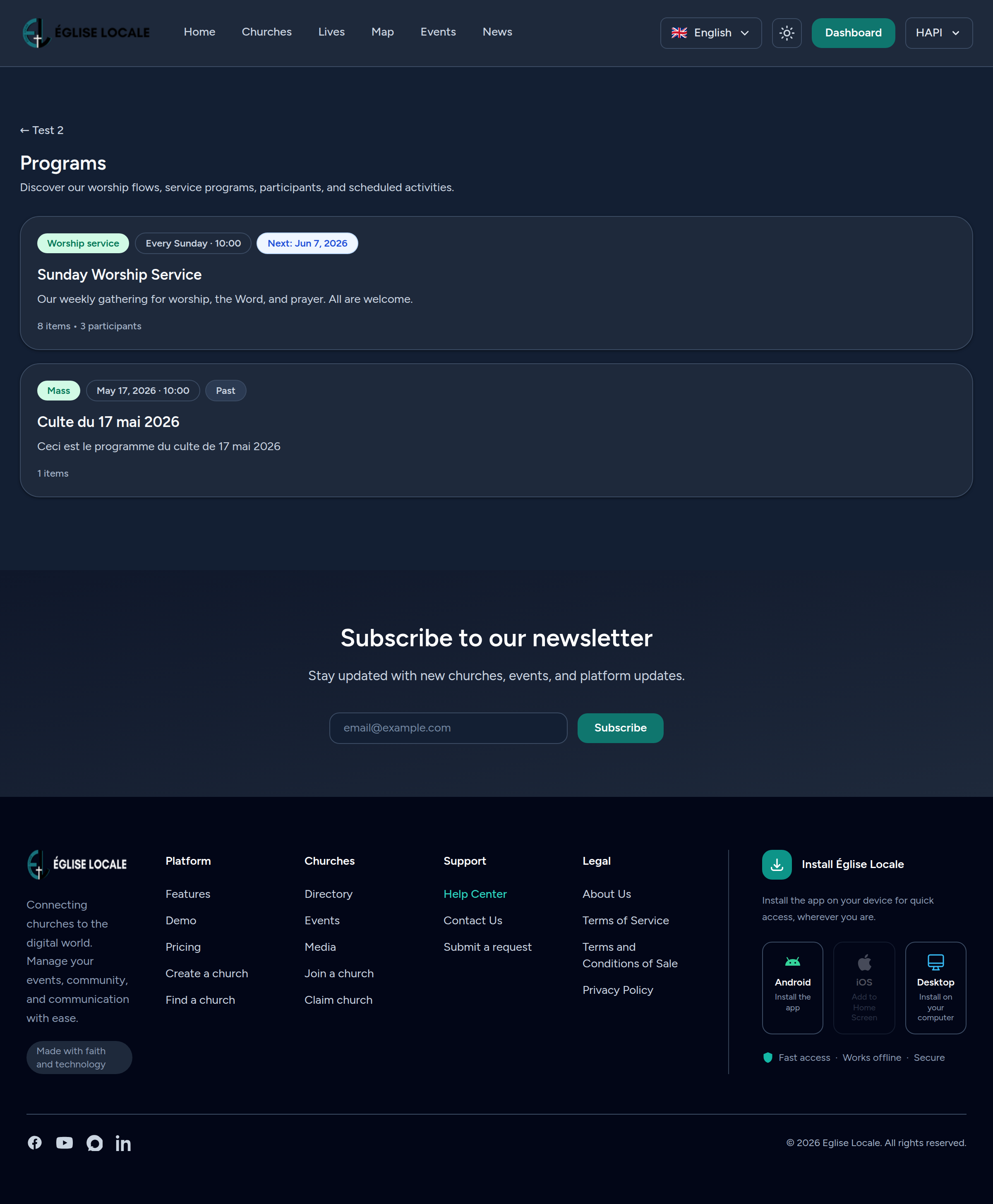
- La page publique de votre église — dans la section Programmes, avec le prochain programme mis en avant.
- La liste publique des programmes — une page « Tous les programmes » où les visiteurs peuvent parcourir chaque programme publié, les prochains d'abord.
- Une page de programme dédiée — un déroulé de culte épuré et imprimable. Les références bibliques deviennent des liens vers une Bible en ligne ; les chants affichent leurs détails.
- Ajouter au calendrier — les visiteurs peuvent télécharger un fichier .ics (les programmes récurrents incluent la règle de répétition).
- « Regarder en direct » — lorsque vous avez lié une diffusion en direct (étape 1), un bouton amène les visiteurs directement au flux.
12 Conseils & bonnes pratiques
- Commencez en Brouillon. Construisez et relisez le programme en privé, puis basculez sur Publié lorsqu'il est prêt.
- Renseignez d'abord la langue par défaut. Elle est obligatoire ; ajoutez les autres langues une fois la structure établie.
- Utilisez la récurrence pour les services hebdomadaires plutôt que de les recréer — la page publique affiche toujours la prochaine occurrence.
- Gardez les notes privées sauf si elles sont destinées aux visiteurs. Les indications internes, les noms et les notes restent masqués par défaut.
- Constituez une bibliothèque de vos chants et lectures habituels pour assembler de nouveaux services en quelques minutes.
- Définissez les durées sur les éléments pour obtenir un temps de déroulé réaliste dans l'aperçu.
- Vérifiez la page imprimable avant un service — elle constitue un document propre à distribuer à votre équipe.
Voilà — vous disposez maintenant de tout ce qu'il vous faut pour planifier, construire et publier les programmes de votre église en toute confiance.