Модуль «Программа» — полное руководство
Всё, что нужно для планирования, создания и публикации программ богослужений вашей церкви (порядков служения): общая информация, повторение, порядок служения с контекстными полями элементов, участники, библиотека многократного использования, версии и места, где программы отображаются публично.
12 разделов
На этой странице
- 1. Обзор
- 2. Прежде чем начать
- 3. Шаг 1 — Общая информация
- 4. Шаг 2 — Повторение
- 5. Шаг 3 — Публичная видимость (приватность)
- 6. Шаг 4 — Построение порядка служения (элементы)
- 7. Шаг 5 — Участники
- 8. Предпросмотр в реальном времени и сохранение
- 9. Библиотека многократно используемых элементов
- 10. Версии и история
- 11. Публикация и где появляются программы
- 12. Советы и рекомендации
1 Обзор
Модуль «Программа» позволяет вашей церкви публиковать свои порядки служения — структурированный план того, что происходит во время богослужения, мессы, молитвенного собрания или особого мероприятия. Программа объединяет дату и время, упорядоченный список элементов (песнопения, чтения, молитвы, проповедь, объявления…), участвующих людей и необязательные ссылки на событие в календаре или прямую трансляцию.
После публикации программа появляется на публичной странице вашей церкви и на отдельной странице, пригодной для печати, которую посетители также могут добавить в свой календарь.
Это руководство проведёт вас по модулю от начала до конца, чтобы вы могли работать полностью самостоятельно: создавать программу, организовывать её содержимое, контролировать, что отображается публично, повторно использовать элементы и восстанавливать предыдущие версии.
Вкратце: создайте программу → заполните общую информацию → постройте порядок служения → добавьте участников → выберите, что будет публичным → установите статус «Опубликовано».
2 Прежде чем начать
Несколько вещей, которые следует знать перед началом:
- Доступ: модуль доступен церквям, в тарифный план которых входит функция «Программы». Если вы её не видите, проверьте свою подписку.
- Права доступа: создавать и редактировать программы могут владельцы, менеджеры и редакторы церкви.
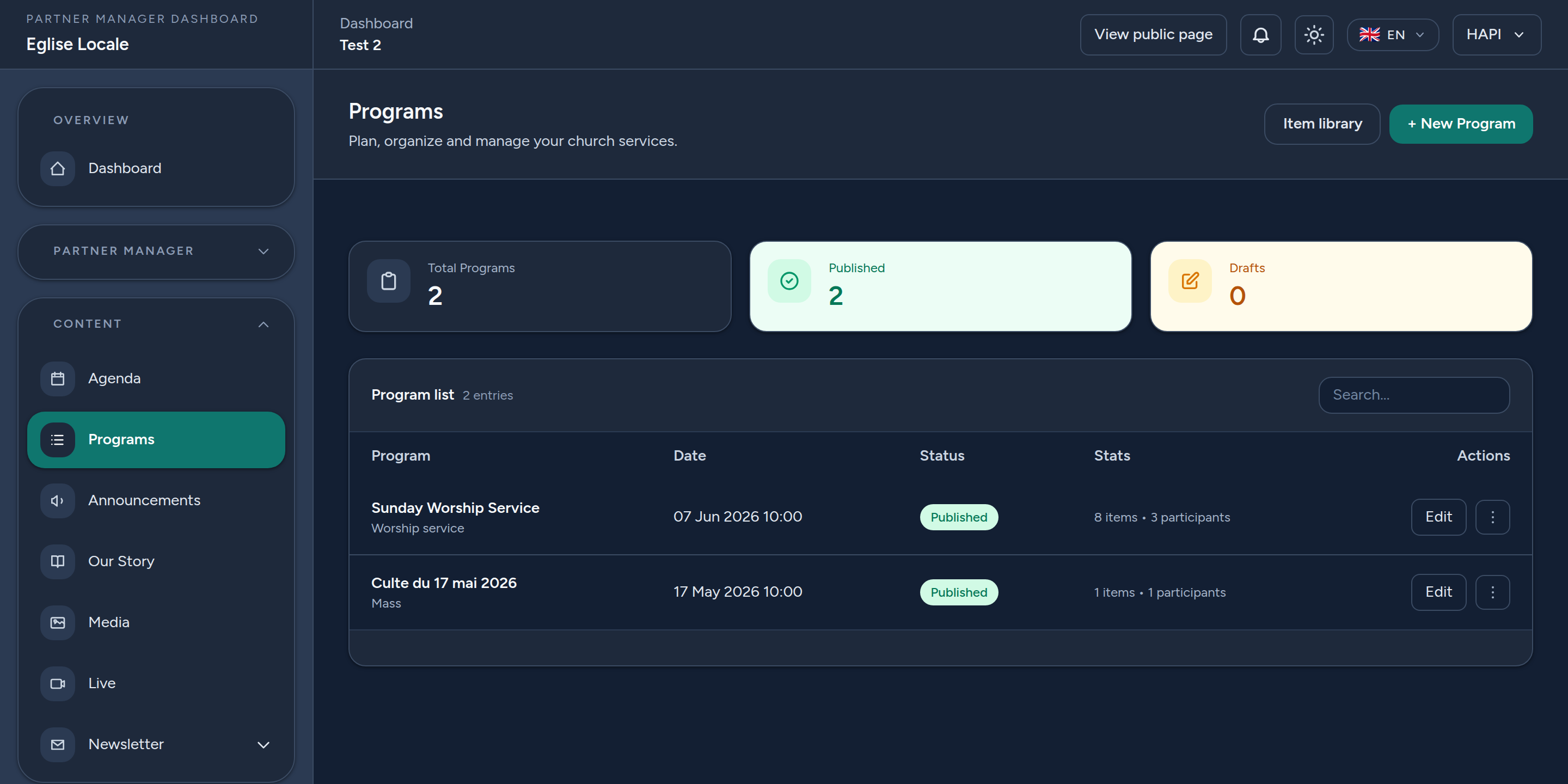
- Где это найти: откройте свою панель управления и перейдите в раздел «Программы». Оттуда вы можете видеть список программ, черновики, корзину, библиотеку элементов и статистику.
- Часовой пояс: все даты и время вводятся и отображаются в часовом поясе, настроенном для вашей церкви. Форма напоминает, какой часовой пояс используется.
3 Шаг 1 — Общая информация
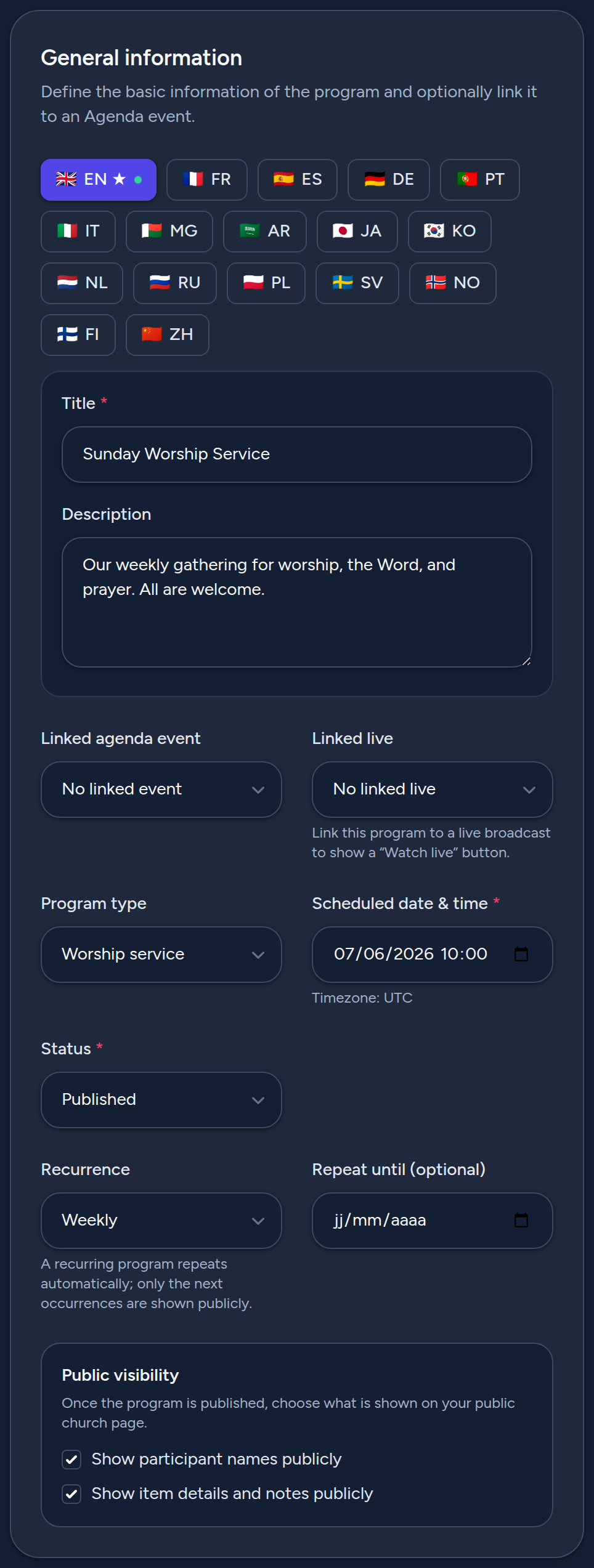
Нажмите «Создать программу» (или отредактируйте существующую), чтобы открыть конструктор. Первая карточка, «Общая информация», определяет основные параметры:
- Название и описание (для каждого языка): используйте вкладки языков, чтобы ввести название и необязательное описание на каждом поддерживаемом вами языке. Язык по умолчанию (отмеченный звёздочкой ★) обязателен; зелёная точка показывает, какие языки уже заполнены.
- Связанное событие календаря (необязательно): свяжите программу с событием из вашего календаря. Это объединяет их и помогает при экспорте в календарь.
- Связанная трансляция (необязательно): свяжите программу с прямой трансляцией. После настройки публично появляется кнопка «Смотреть прямую трансляцию», чтобы посетители могли сразу перейти к трансляции.
- Тип программы: выберите характер служения — «Богослужение», «Месса», «Бдение», «Молитвенное собрание» или «Особое служение».
- Запланированные дата и время: обязательно. Вводятся в часовом поясе вашей церкви.
- Статус: «Черновик» (не виден публично), «Опубликовано» (виден на вашей публичной странице) или «В архиве» (сохранён, но скрыт).
4 Шаг 2 — Повторение
Если служение повторяется, настройте «Повторение» вместо того, чтобы создавать его каждый раз заново:
- Без повторения — разовая программа.
- Ежедневно, еженедельно или ежемесячно — программа повторяется автоматически начиная с запланированной даты.
При желании можно установить дату «Повторять до», чтобы остановить повторение. Программа сохраняется один раз; платформа автоматически вычисляет предстоящие повторения — дублировать её не нужно.
Публично повторяющиеся программы всегда показывают своё следующее повторение, а при экспорте в календарь передаётся правило повторения, чтобы оно повторялось и в календаре посетителя.
5 Шаг 3 — Публичная видимость (приватность)
Блок «Публичная видимость» управляет тем, что видят посетители после публикации программы. По умолчанию конфиденциальные сведения остаются приватными:
- Показывать имена участников публично — по умолчанию отключено. Когда отключено, назначенные вами люди скрыты с публичной страницы. Председательствующий служитель (предстоятель) отображается всегда.
- Показывать детали и заметки элементов публично — по умолчанию отключено. Когда отключено, порядок служения отображается без внутренних заметок, добавленных вами к каждому элементу.
Включайте эти параметры только тогда, когда вы готовы поделиться этой информацией с публикой.
6 Шаг 4 — Построение порядка служения (элементы)
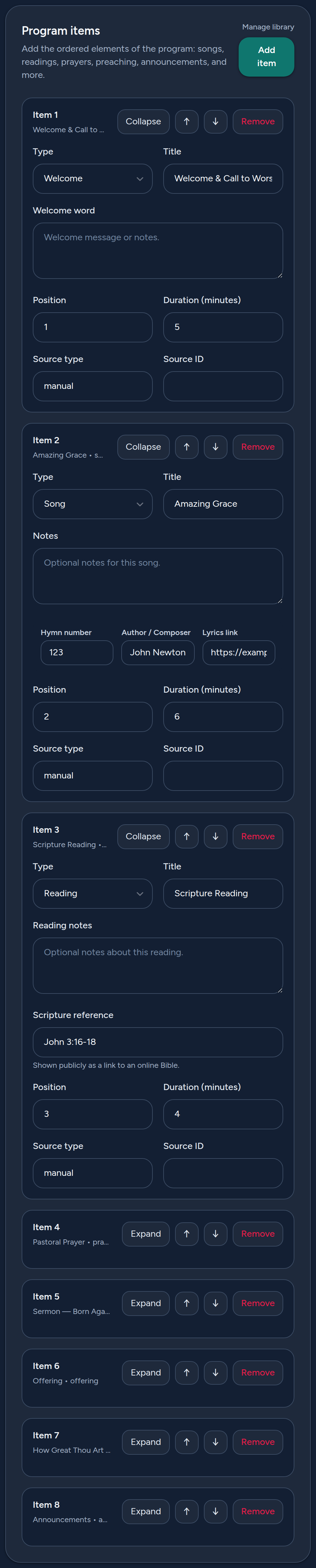
Карточка «Элементы программы» — это место, где вы строите порядок проведения. Нажмите «Добавить элемент», чтобы добавить строку. Для каждого элемента можно задать:
- Тип — песнопение, чтение, молитва, проповедь, объявление, приношение, свидетельство, приветствие или другое.
- Название — наименование элемента (например, «О, благодать»).
- Содержание — контекстное поле заметки, метка которого адаптируется к типу (см. таблицу ниже).
- Длительность (минуты) и позиция — используются для хронометража и упорядочивания.
Поля адаптируются к типу элемента
Чтобы каждый элемент оставался сфокусированным, форма показывает только те поля, которые важны для выбранного типа:
- Песнопение → показывает номер гимна, автора / композитора и ссылку на текст. (Без ссылки на Писание.)
- Чтение, проповедь, молитва → показывают поле «Ссылка на Писание» (например, Иоанна 3:16-18), которое отображается публично как ссылка на онлайн-Библию.
- Объявление, приношение, свидетельство, приветствие, другое → показывают контекстное поле «Содержание» (например, «Детали объявления», «Цель / нужда», «Краткое содержание», «Слово приветствия»).
Организация элементов
- Используйте кнопки ↑ / ↓ для изменения порядка элементов.
- Используйте «Свернуть / Развернуть», чтобы свернуть длинный элемент во время работы.
- Используйте «Удалить», чтобы удалить элемент.
- Используйте «Вставить из библиотеки…», чтобы добавить сохранённый ранее многократно используемый элемент (см. раздел «Библиотека»).
7 Шаг 5 — Участники
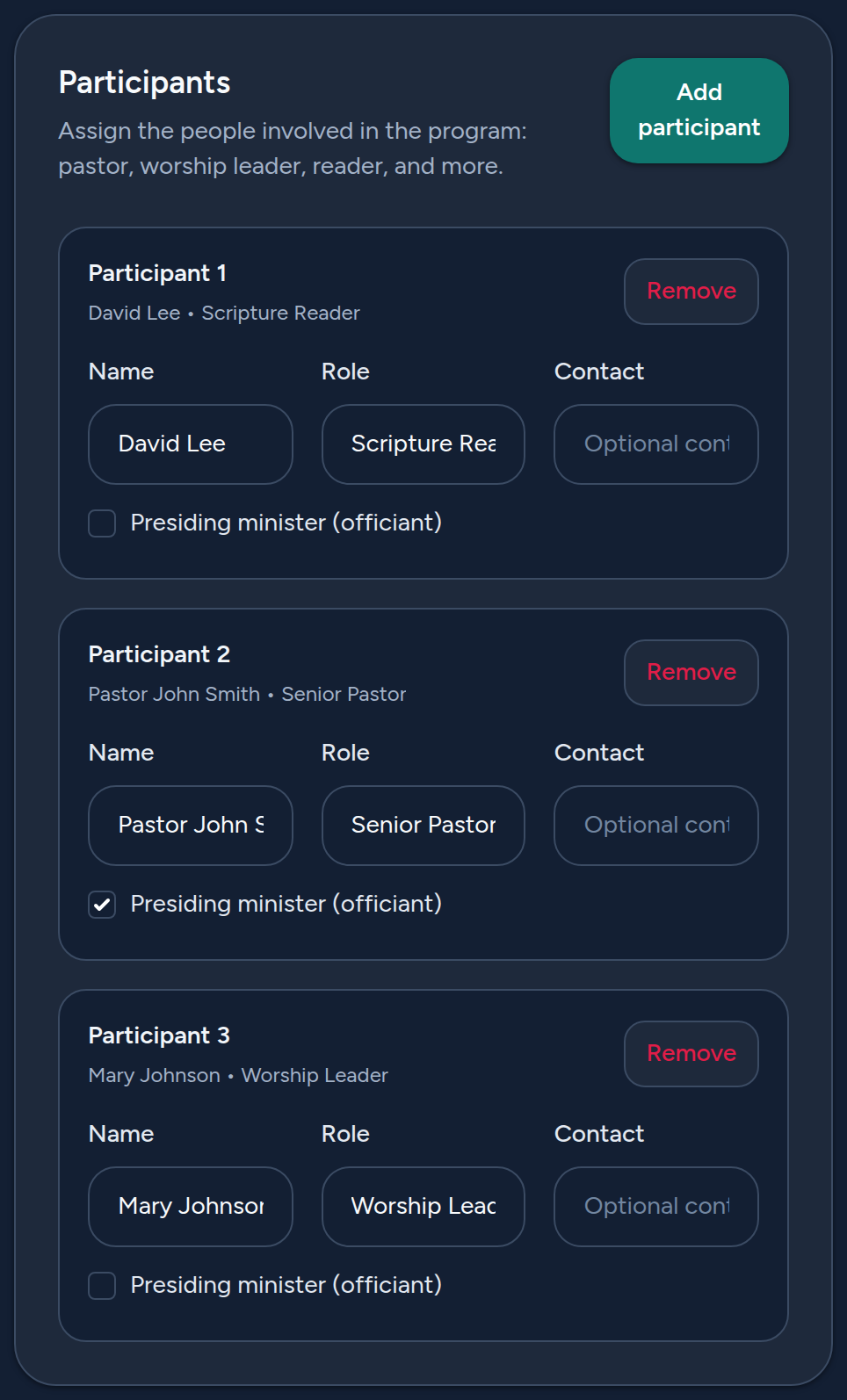
В карточке «Участники» нажмите «Добавить участника», чтобы назначить участвующих людей — пастора, ведущего прославления, чтеца и так далее. Для каждого человека можно задать:
- Имя
- Роль (например, пастор, чтец, ведущий прославления)
- Контакт (необязательно, внутренний)
- Председательствующий служитель (предстоятель) — отметьте этот пункт для человека, ведущего служение.
Помните: имена участников скрыты с публичной страницы, если вы не включили «Показывать имена участников публично» на шаге 3. Предстоятель отображается публично всегда.
8 Предпросмотр в реальном времени и сохранение
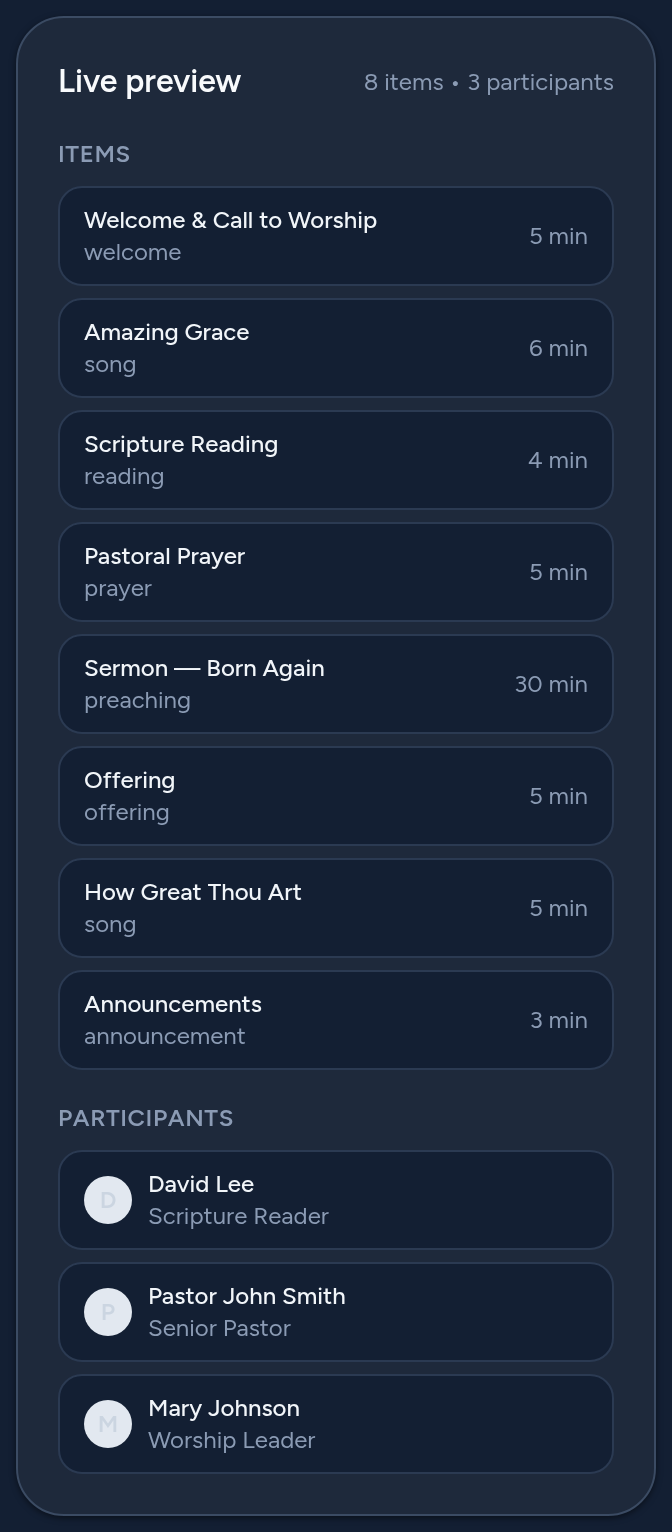
Справа в конструкторе панель «Предпросмотр в реальном времени» обновляется по мере ввода, показывая элементы и участников так, как они будут перечислены, вместе с количеством и длительностями.
Когда вы будете готовы, нажмите «Сохранить программу» (вверху справа на компьютере или внизу на мобильном устройстве). Ваши изменения сохраняются, и снимок состояния записывается автоматически (см. «Версии и история»).
9 Библиотека многократно используемых элементов
Библиотека элементов («Библиотека элементов») позволяет сохранять часто используемые элементы — любимые песнопения, распространённые чтения, повторяющиеся молитвы — и вставлять их в любую программу одним нажатием.
- Откройте «Программы → Библиотека элементов» (или «Управление библиотекой» из конструктора).
- Нажмите «Добавить в библиотеку» и заполните название, тип, содержание и поля, специфичные для типа (номер гимна, автор, ссылка на текст, ссылка на Писание, длительность…).
- Вернувшись в программу, используйте «Вставить из библиотеки…», чтобы добавить сохранённый элемент. Впоследствии вы по-прежнему можете адаптировать его для конкретного служения.
Элементы библиотеки — это многократно используемые строительные блоки; редактирование копии в программе не изменяет исходную запись в библиотеке.
10 Версии и история
Каждый раз, когда вы сохраняете программу, платформа записывает снимок версии. Это позволяет просматривать и восстанавливать более ранние состояния:
- Откройте «Историю» программы, чтобы увидеть её предыдущие версии.
- Используйте «Восстановить», чтобы откатить программу к более ранней версии.
Удалённые программы не теряются сразу — они попадают в «Корзину» (удалённые программы), где вы можете «Восстановить» их при необходимости.
11 Публикация и где появляются программы
Чтобы сделать программу видимой для посетителей, установите её «Статус» в значение «Опубликовано» и сохраните. Опубликованные программы появляются в нескольких местах:
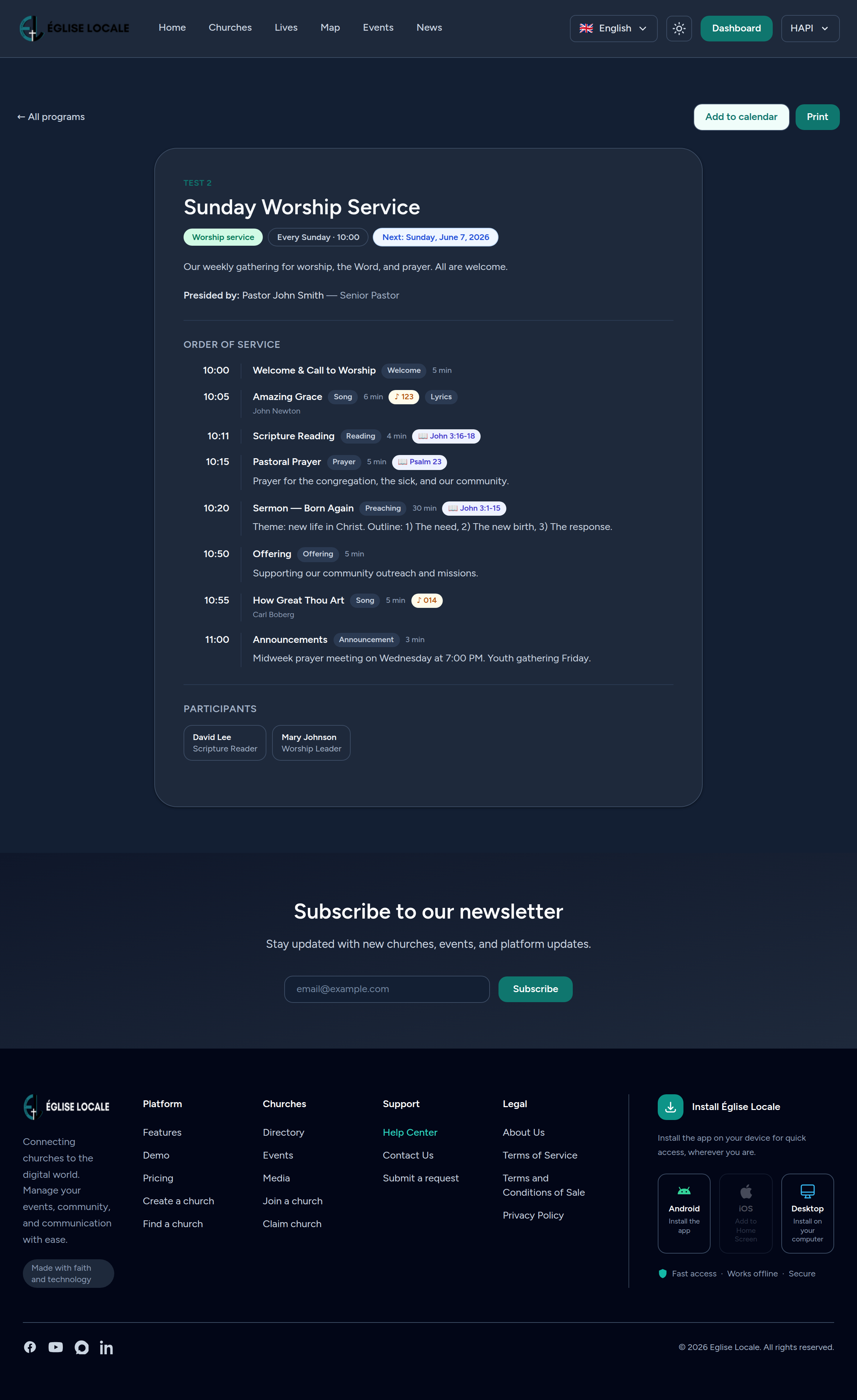
- На публичной странице вашей церкви — в разделе «Программы», с выделенной предстоящей программой.
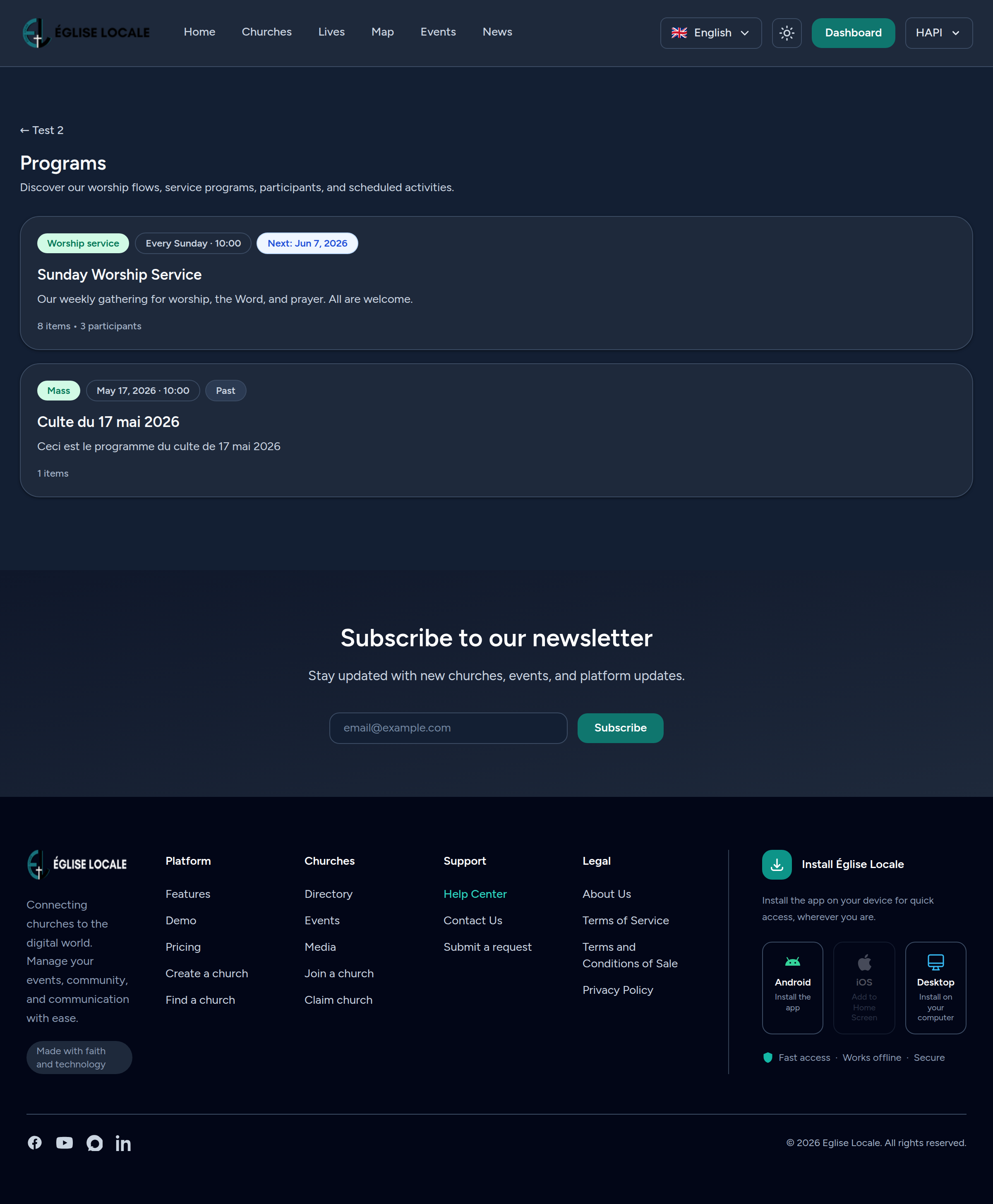
- В публичном списке программ — на странице «Все программы», где посетители могут просматривать каждую опубликованную программу, причём предстоящие отображаются первыми.
- На отдельной странице программы — аккуратный, пригодный для печати порядок служения. Ссылки на Писание становятся ссылками на онлайн-Библию; песнопения показывают свои детали.
- Добавить в календарь — посетители могут скачать файл .ics (повторяющиеся программы включают правило повторения).
- «Смотреть прямую трансляцию» — когда вы связали прямую трансляцию (шаг 1), кнопка ведёт посетителей прямо к трансляции.
12 Советы и рекомендации
- Начинайте с черновика. Постройте и проверьте программу приватно, затем переключите на «Опубликовано», когда она будет готова.
- Сначала заполните язык по умолчанию. Он обязателен; добавляйте другие языки после того, как структура устоится.
- Используйте повторение для еженедельных служений вместо их повторного создания — публичная страница всегда показывает следующее повторение.
- Держите заметки приватными, если они не предназначены для посетителей. Внутренние подсказки, имена и заметки по умолчанию остаются скрытыми.
- Создайте библиотеку своих обычных песнопений и чтений, чтобы собирать новые служения за минуты.
- Задавайте длительности для элементов, чтобы получить реалистичное время проведения в предпросмотре.
- Проверяйте страницу для печати перед служением — она создаёт аккуратную раздаточную памятку для вашей команды.
Вот и всё — теперь у вас есть всё необходимое, чтобы планировать, создавать и публиковать программы вашей церкви с уверенностью.