Programm-Modul — Vollständige Anleitung
Alles, was Sie benötigen, um Ihre Gottesdienstprogramme (Ablaufpläne) zu planen, zu erstellen und zu veröffentlichen: allgemeine Informationen, Wiederholung, der Gottesdienstablauf mit kontextbezogenen Elementfeldern, Mitwirkende, die wiederverwendbare Bibliothek, Versionen und wo Programme öffentlich erscheinen.
12 abschnitte
Auf dieser Seite
- 1. Überblick
- 2. Bevor Sie beginnen
- 3. Schritt 1 — Allgemeine Informationen
- 4. Schritt 2 — Wiederholung
- 5. Schritt 3 — Öffentliche Sichtbarkeit (Datenschutz)
- 6. Schritt 4 — Den Gottesdienstablauf erstellen (Elemente)
- 7. Schritt 5 — Mitwirkende
- 8. Live-Vorschau & Speichern
- 9. Wiederverwendbare Elementbibliothek
- 10. Versionen & Verlauf
- 11. Veröffentlichen & wo Programme erscheinen
- 12. Tipps & bewährte Praktiken
1 Überblick
Mit dem Programm-Modul kann Ihre Gemeinde ihre Gottesdienstabläufe veröffentlichen — den strukturierten Plan dessen, was während eines Gottesdienstes, einer Messe, eines Gebetstreffens oder einer besonderen Veranstaltung geschieht. Ein Programm fasst Datum und Uhrzeit, die geordnete Liste der Elemente (Lieder, Lesungen, Gebete, Predigt, Ankündigungen…), die beteiligten Personen sowie optionale Verknüpfungen zu einem Termin im Kalender oder einer Live-Übertragung zusammen.
Nach der Veröffentlichung erscheint ein Programm auf Ihrer öffentlichen Gemeindeseite sowie auf einer eigenen, druckbaren Seite, die Besucher auch zu ihrem Kalender hinzufügen können.
Diese Anleitung führt Sie von Anfang bis Ende durch das Modul, damit Sie völlig eigenständig arbeiten können: ein Programm erstellen, seinen Inhalt organisieren, steuern, was öffentlich angezeigt wird, Elemente wiederverwenden und frühere Versionen wiederherstellen.
Kurz gesagt: ein Programm erstellen → die allgemeinen Informationen ausfüllen → den Gottesdienstablauf erstellen → Mitwirkende hinzufügen → festlegen, was öffentlich ist → den Status auf Veröffentlicht setzen.
2 Bevor Sie beginnen
Einige Dinge, die Sie vor dem Start wissen sollten:
- Zugang: Das Modul steht Gemeinden zur Verfügung, deren Tarif die Funktion Programme enthält. Wenn Sie es nicht sehen, prüfen Sie Ihr Abonnement.
- Berechtigungen: Inhaber, Verwalter und Redakteure der Gemeinde können Programme erstellen und bearbeiten.
- Wo Sie es finden: Öffnen Sie Ihr Dashboard und gehen Sie zu Programme. Von dort aus sehen Sie die Programmliste, Entwürfe, den Papierkorb, die Elementbibliothek und die Statistiken.
- Zeitzone: Alle Daten und Uhrzeiten werden in der für Ihre Gemeinde konfigurierten Zeitzone eingegeben und angezeigt. Das Formular erinnert Sie daran, welche Zeitzone verwendet wird.
3 Schritt 1 — Allgemeine Informationen
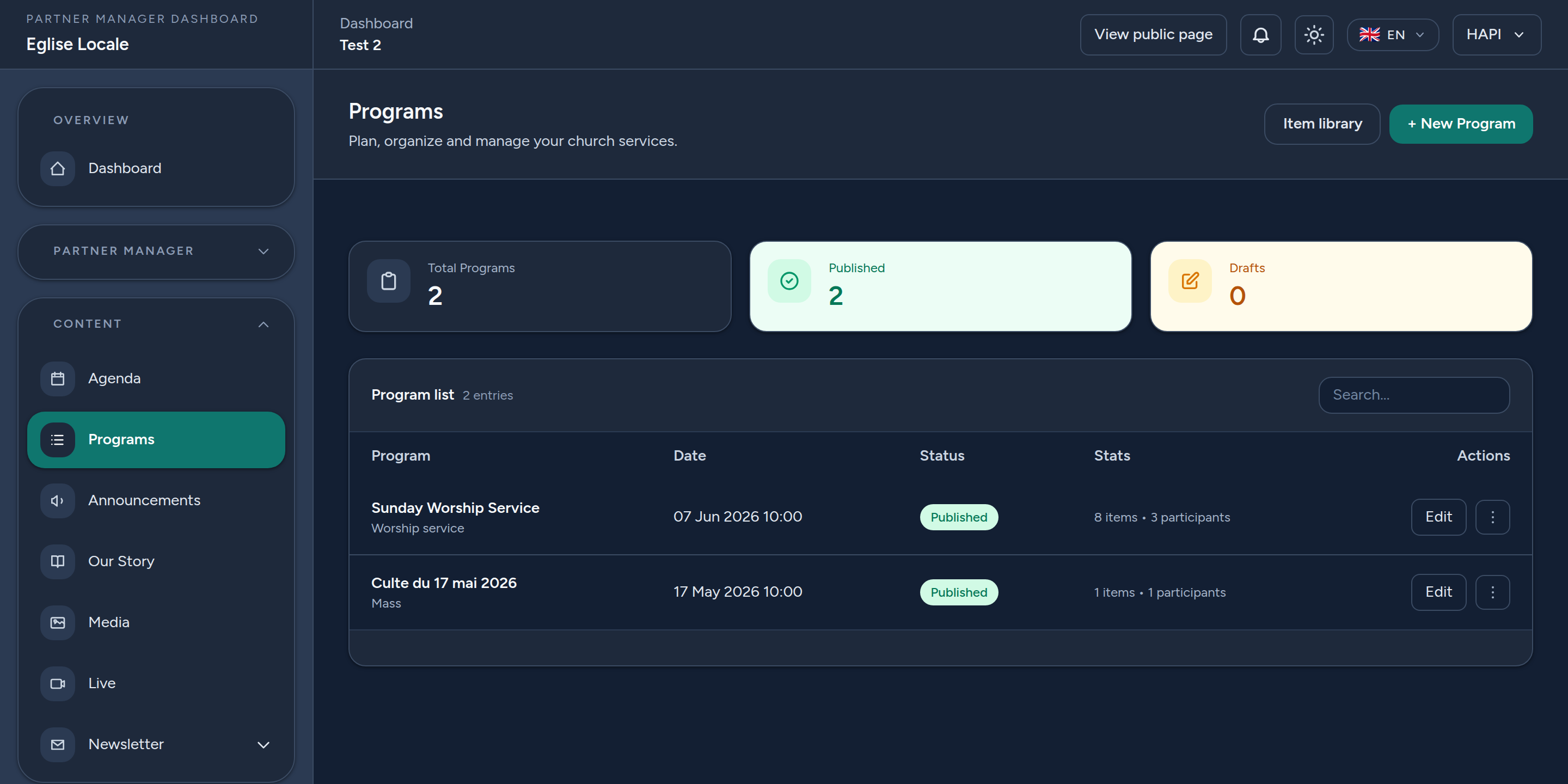
Klicken Sie auf Programm erstellen (oder bearbeiten Sie ein vorhandenes), um den Editor zu öffnen. Die erste Karte, Allgemeine Informationen, legt das Wesentliche fest:
- Titel & Beschreibung (je Sprache): Verwenden Sie die Sprachregisterkarten, um den Titel und eine optionale Beschreibung in jeder von Ihnen unterstützten Sprache einzugeben. Die Standardsprache (mit einem Stern ★ gekennzeichnet) ist erforderlich; ein grüner Punkt zeigt an, welche Sprachen bereits ausgefüllt sind.
- Verknüpfter Kalendertermin (optional): Verbinden Sie das Programm mit einem Termin aus Ihrem Kalender. Dies verknüpft beide miteinander und hilft beim Kalenderexport.
- Verknüpfte Live-Übertragung (optional): Verbinden Sie das Programm mit einer Live-Übertragung. Wenn festgelegt, erscheint öffentlich eine Schaltfläche „Live ansehen“, damit Besucher direkt zum Stream springen können.
- Programmtyp: Wählen Sie die Art des Gottesdienstes — Gottesdienst, Messe, Vigil, Gebetstreffen oder Besonderer Gottesdienst.
- Geplantes Datum & Uhrzeit: erforderlich. Wird in der Zeitzone Ihrer Gemeinde eingegeben.
- Status: Entwurf (öffentlich nicht sichtbar), Veröffentlicht (auf Ihrer öffentlichen Seite sichtbar) oder Archiviert (aufbewahrt, aber ausgeblendet).
4 Schritt 2 — Wiederholung
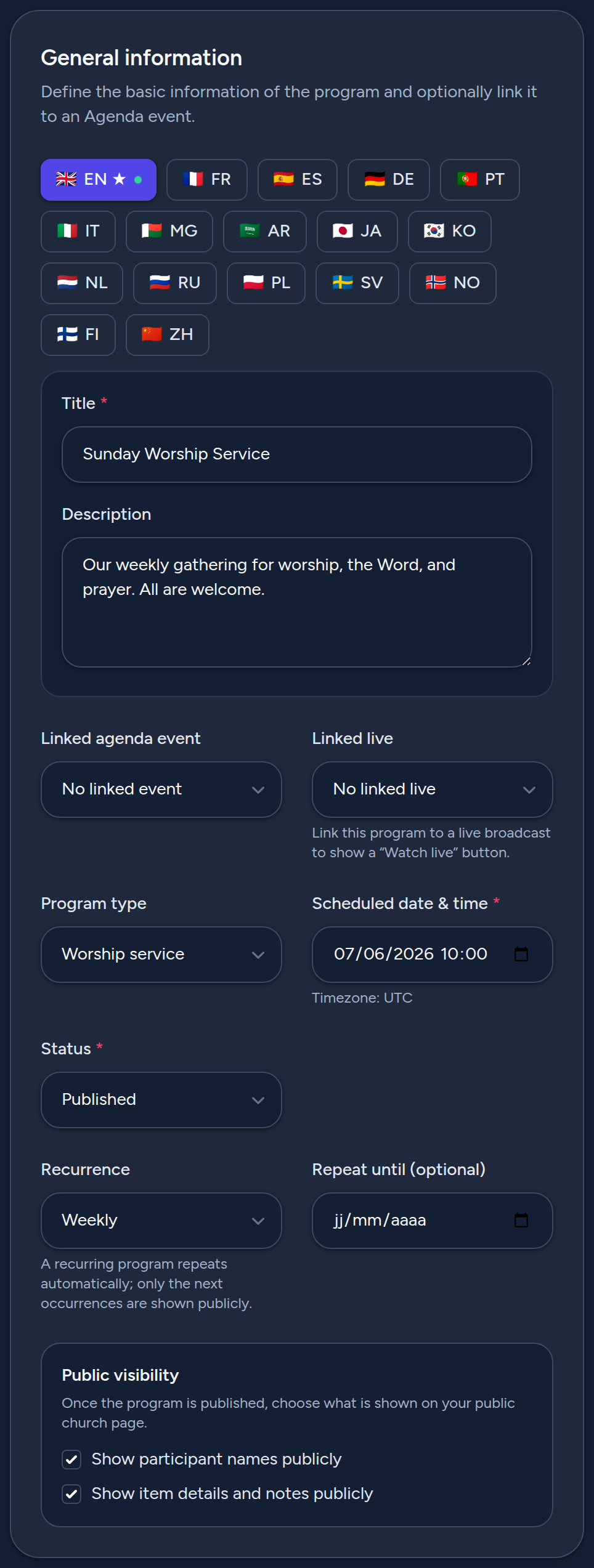
Wenn sich der Gottesdienst wiederholt, legen Sie eine Wiederholung fest, anstatt ihn jedes Mal neu zu erstellen:
- Keine Wiederholung — ein einmaliges Programm.
- Täglich, Wöchentlich oder Monatlich — das Programm wiederholt sich automatisch ab dem geplanten Datum.
Sie können optional ein Wiederholen bis-Datum festlegen, um die Wiederholung zu beenden. Das Programm wird einmal gespeichert; die Plattform berechnet die kommenden Termine automatisch — es ist nicht nötig, es zu duplizieren.
Öffentlich zeigen wiederkehrende Programme immer ihren nächsten Termin an, und der Kalenderexport enthält die Wiederholungsregel, sodass es sich auch im Kalender des Besuchers wiederholt.
5 Schritt 3 — Öffentliche Sichtbarkeit (Datenschutz)
Das Feld Öffentliche Sichtbarkeit steuert, was Besucher sehen, sobald das Programm veröffentlicht ist. Standardmäßig bleiben sensible Details privat:
- Namen der Mitwirkenden öffentlich anzeigen — standardmäßig deaktiviert. Wenn deaktiviert, werden die von Ihnen zugewiesenen Personen auf der öffentlichen Seite ausgeblendet. Der leitende Geistliche (Liturg) wird immer angezeigt.
- Elementdetails und Notizen öffentlich anzeigen — standardmäßig deaktiviert. Wenn deaktiviert, wird der Gottesdienstablauf ohne die internen Notizen angezeigt, die Sie zu jedem Element hinzugefügt haben.
Aktivieren Sie diese Optionen nur, wenn Sie damit einverstanden sind, diese Informationen mit der Öffentlichkeit zu teilen.
6 Schritt 4 — Den Gottesdienstablauf erstellen (Elemente)
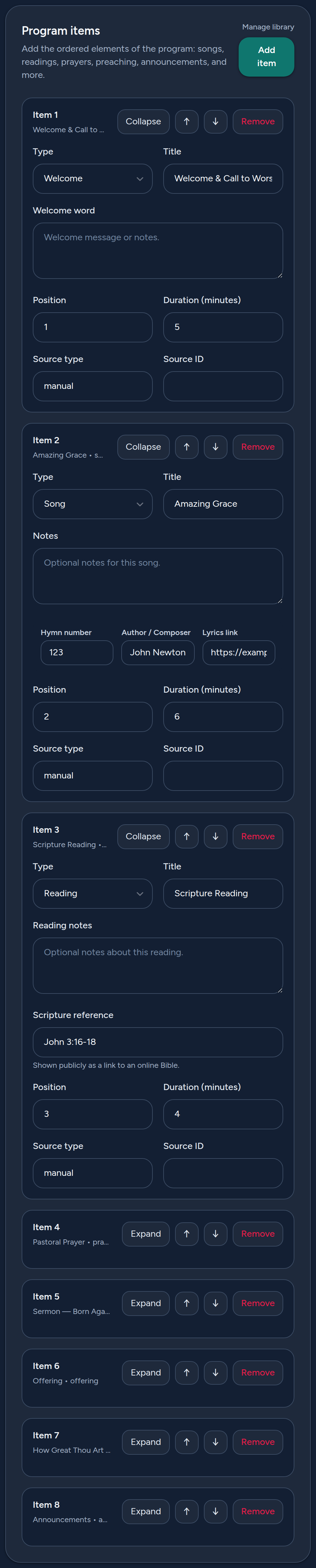
Auf der Karte Programmelemente erstellen Sie den Ablauf. Klicken Sie auf Element hinzufügen, um eine Zeile hinzuzufügen. Für jedes Element können Sie festlegen:
- Typ — Lied, Lesung, Gebet, Predigt, Ankündigung, Kollekte, Zeugnis, Begrüßung oder Sonstiges.
- Titel — der Name des Elements (z. B. Amazing Grace).
- Inhalt — ein kontextbezogenes Notizfeld, dessen Bezeichnung sich an den Typ anpasst (siehe Tabelle unten).
- Dauer (Minuten) und Position — für Zeitplanung und Reihenfolge.
Felder passen sich an den Elementtyp an
Damit jedes Element übersichtlich bleibt, zeigt das Formular nur die Felder an, die für den gewählten Typ relevant sind:
- Lied → zeigt Liednummer, Autor / Komponist und einen Liedtext-Link. (Keine Bibelstelle.)
- Lesung, Predigt, Gebet → zeigen ein Feld Bibelstelle (z. B. Johannes 3,16-18), das öffentlich als Link zu einer Online-Bibel angezeigt wird.
- Ankündigung, Kollekte, Zeugnis, Begrüßung, Sonstiges → zeigen ein kontextbezogenes Feld Inhalt (z. B. „Details zur Ankündigung“, „Zweck / Anliegen“, „Zusammenfassung“, „Begrüßungswort“).
Elemente organisieren
- Verwenden Sie die Schaltflächen ↑ / ↓, um Elemente neu anzuordnen.
- Verwenden Sie Einklappen / Ausklappen, um ein langes Element während der Arbeit zusammenzufalten.
- Verwenden Sie Entfernen, um ein Element zu löschen.
- Verwenden Sie Aus Bibliothek einfügen…, um ein zuvor gespeichertes, wiederverwendbares Element einzufügen (siehe Abschnitt Bibliothek).
7 Schritt 5 — Mitwirkende
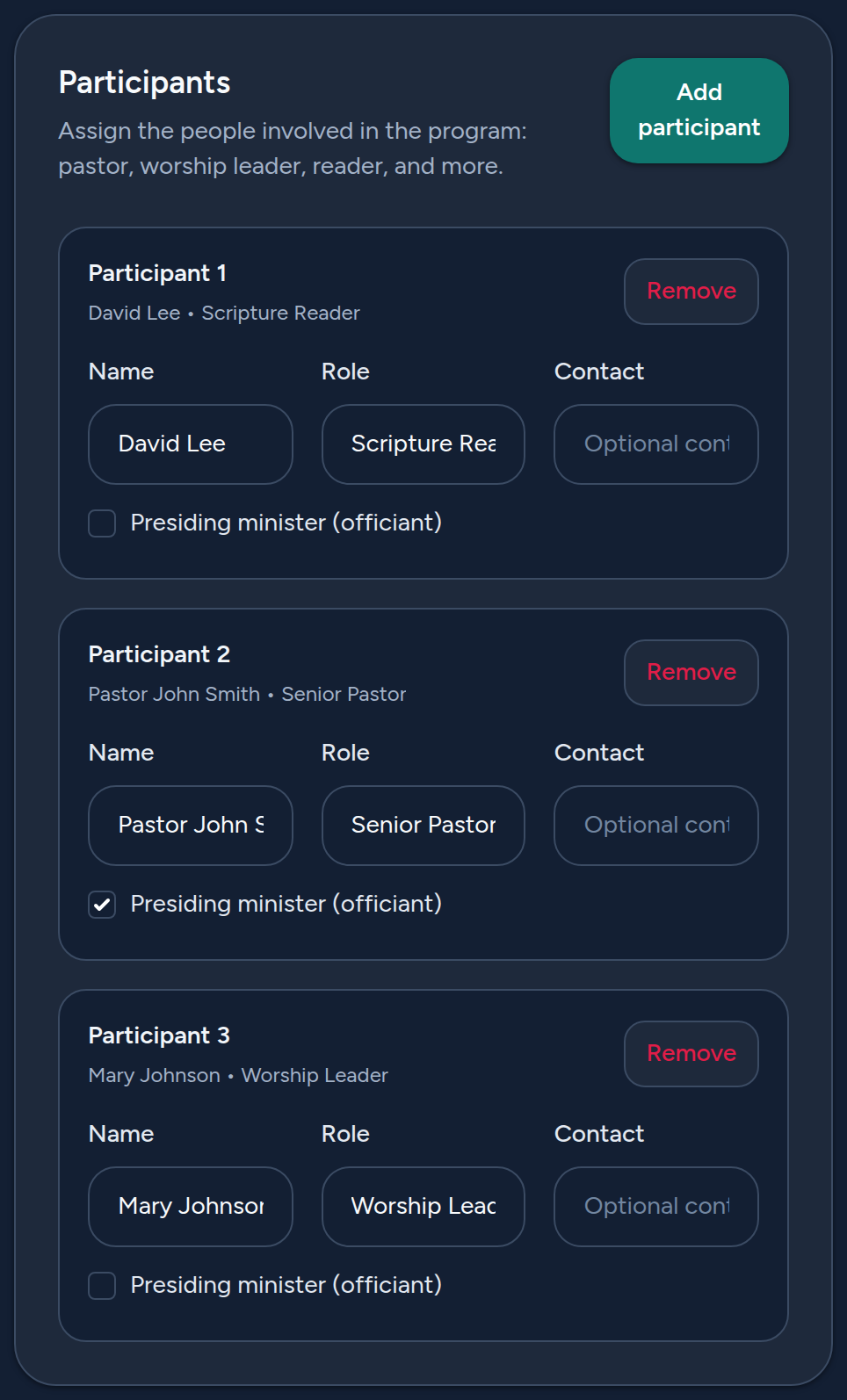
Klicken Sie auf der Karte Mitwirkende auf Mitwirkenden hinzufügen, um die beteiligten Personen zuzuweisen — Pastor, Lobpreisleiter, Lektor und so weiter. Für jede Person können Sie festlegen:
- Name
- Rolle (z. B. Pastor, Lektor, Lobpreisleiter)
- Kontakt (optional, intern)
- Leitender Geistlicher (Liturg) — markieren Sie dies für die Person, die den Gottesdienst leitet.
Denken Sie daran: Die Namen der Mitwirkenden sind auf der öffentlichen Seite ausgeblendet, sofern Sie nicht in Schritt 3 „Namen der Mitwirkenden öffentlich anzeigen“ aktiviert haben. Der Liturg wird immer öffentlich angezeigt.
8 Live-Vorschau & Speichern
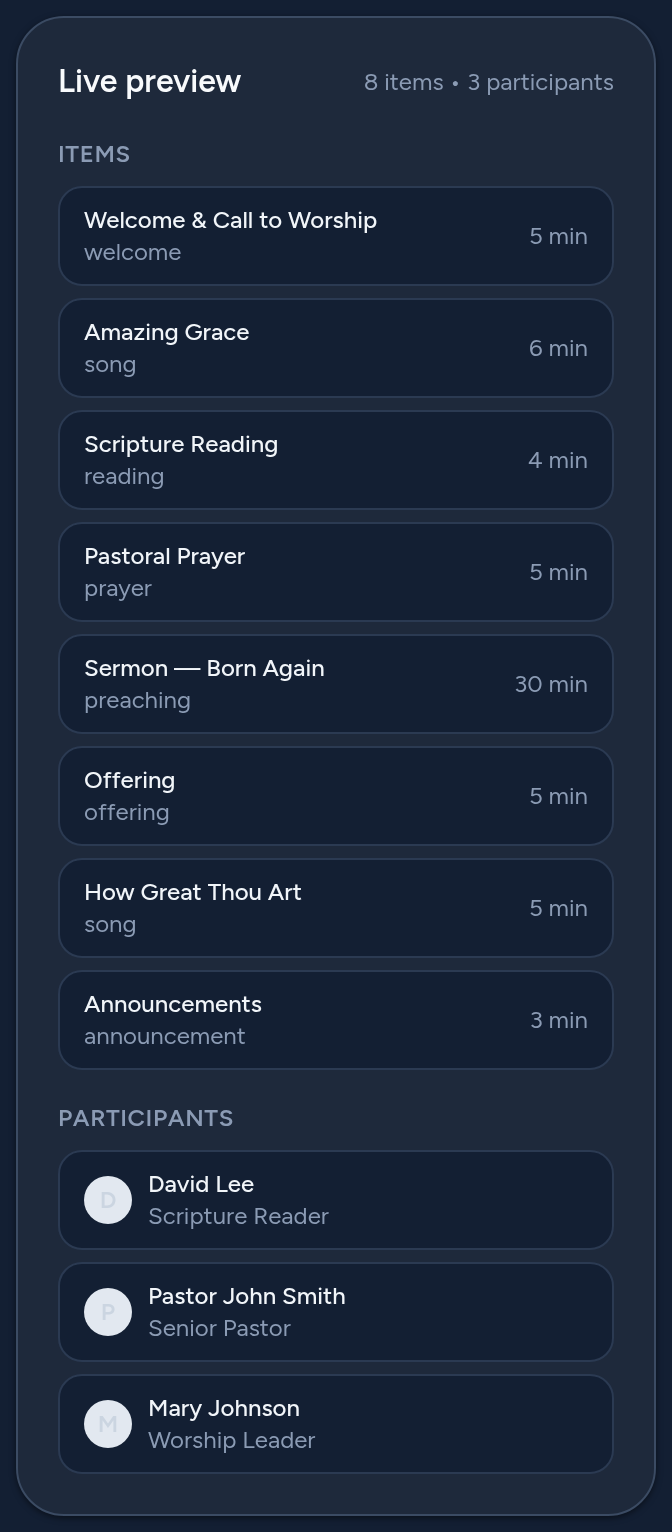
Rechts im Editor aktualisiert sich ein Panel Live-Vorschau, während Sie tippen, und zeigt die Elemente und Mitwirkenden so an, wie sie aufgeführt werden, zusammen mit einer Anzahl und den Dauern.
Wenn Sie bereit sind, klicken Sie auf Programm speichern (oben rechts auf dem Desktop oder unten auf dem Mobilgerät). Ihre Änderungen werden gespeichert und automatisch eine Momentaufnahme aufgezeichnet (siehe Versionen & Verlauf).
9 Wiederverwendbare Elementbibliothek
Mit der Elementbibliothek können Sie häufig verwendete Elemente speichern — Lieblingslieder, gängige Lesungen, wiederkehrende Gebete — und sie mit einem Klick in jedes Programm einfügen.
- Öffnen Sie Programme → Elementbibliothek (oder „Bibliothek verwalten“ aus dem Editor).
- Klicken Sie auf Zur Bibliothek hinzufügen und füllen Sie Titel, Typ, Inhalt und die typspezifischen Felder aus (Liednummer, Autor, Liedtext-Link, Bibelstelle, Dauer…).
- Verwenden Sie zurück in einem Programm Aus Bibliothek einfügen…, um ein gespeichertes Element hinzuzufügen. Sie können es anschließend immer noch für diesen bestimmten Gottesdienst anpassen.
Bibliothekselemente sind wiederverwendbare Bausteine; das Bearbeiten der Kopie in einem Programm ändert den ursprünglichen Bibliothekseintrag nicht.
10 Versionen & Verlauf
Jedes Mal, wenn Sie ein Programm speichern, zeichnet die Plattform eine Versions-Momentaufnahme auf. So können Sie frühere Zustände überprüfen und wiederherstellen:
- Öffnen Sie den Verlauf eines Programms, um seine früheren Versionen zu sehen.
- Verwenden Sie Wiederherstellen, um ein Programm auf eine frühere Version zurückzusetzen.
Gelöschte Programme gehen nicht sofort verloren — sie wandern in den Papierkorb (Gelöschte Programme), wo Sie sie bei Bedarf Wiederherstellen können.
11 Veröffentlichen & wo Programme erscheinen
Um ein Programm für Besucher sichtbar zu machen, setzen Sie seinen Status auf Veröffentlicht und speichern Sie. Veröffentlichte Programme erscheinen an mehreren Stellen:
- Ihre öffentliche Gemeindeseite — im Abschnitt Programme, mit hervorgehobenem anstehendem Programm.
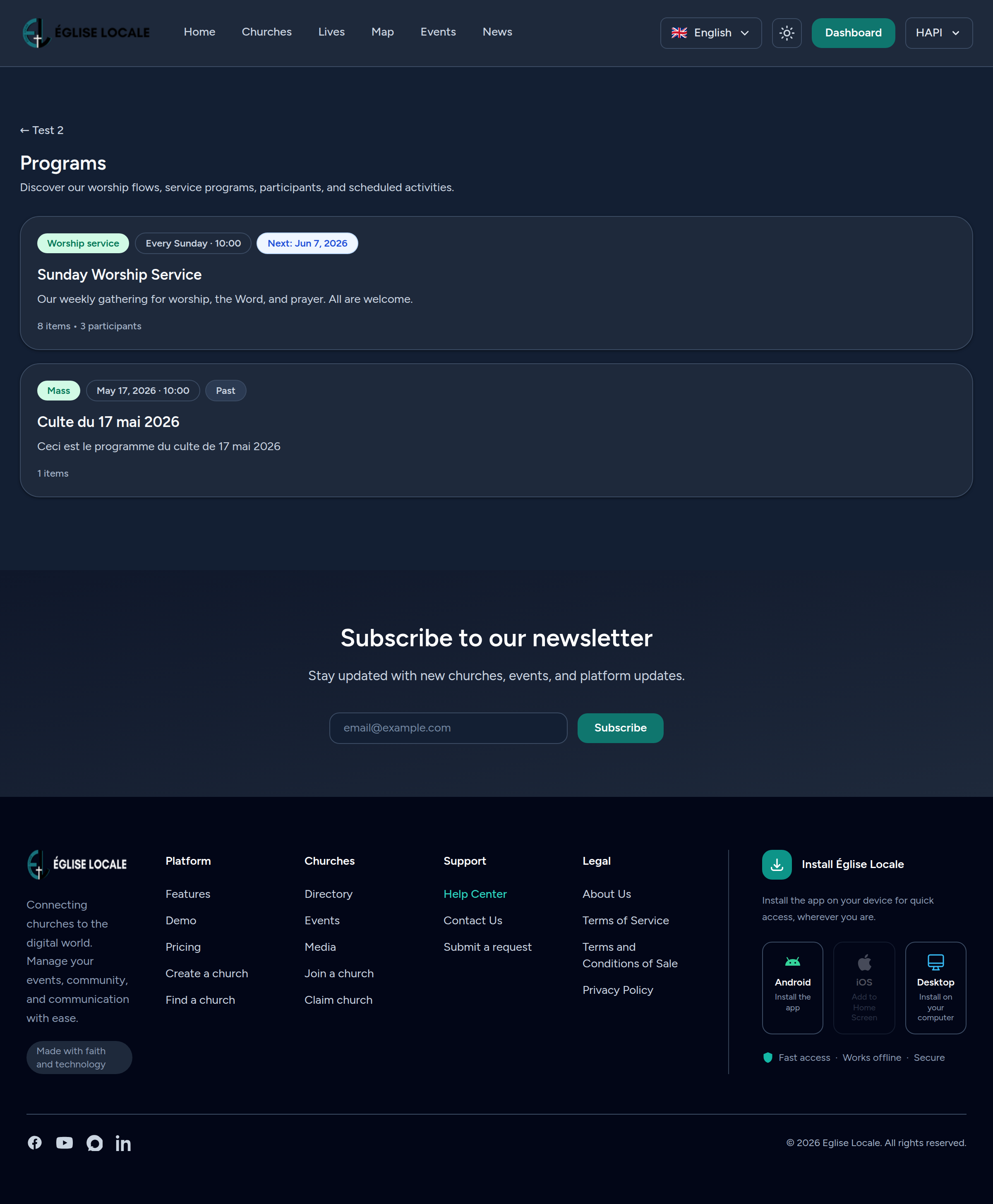
- Die öffentliche Programmliste — eine Seite „Alle Programme“, auf der Besucher jedes veröffentlichte Programm durchsuchen können, anstehende zuerst.
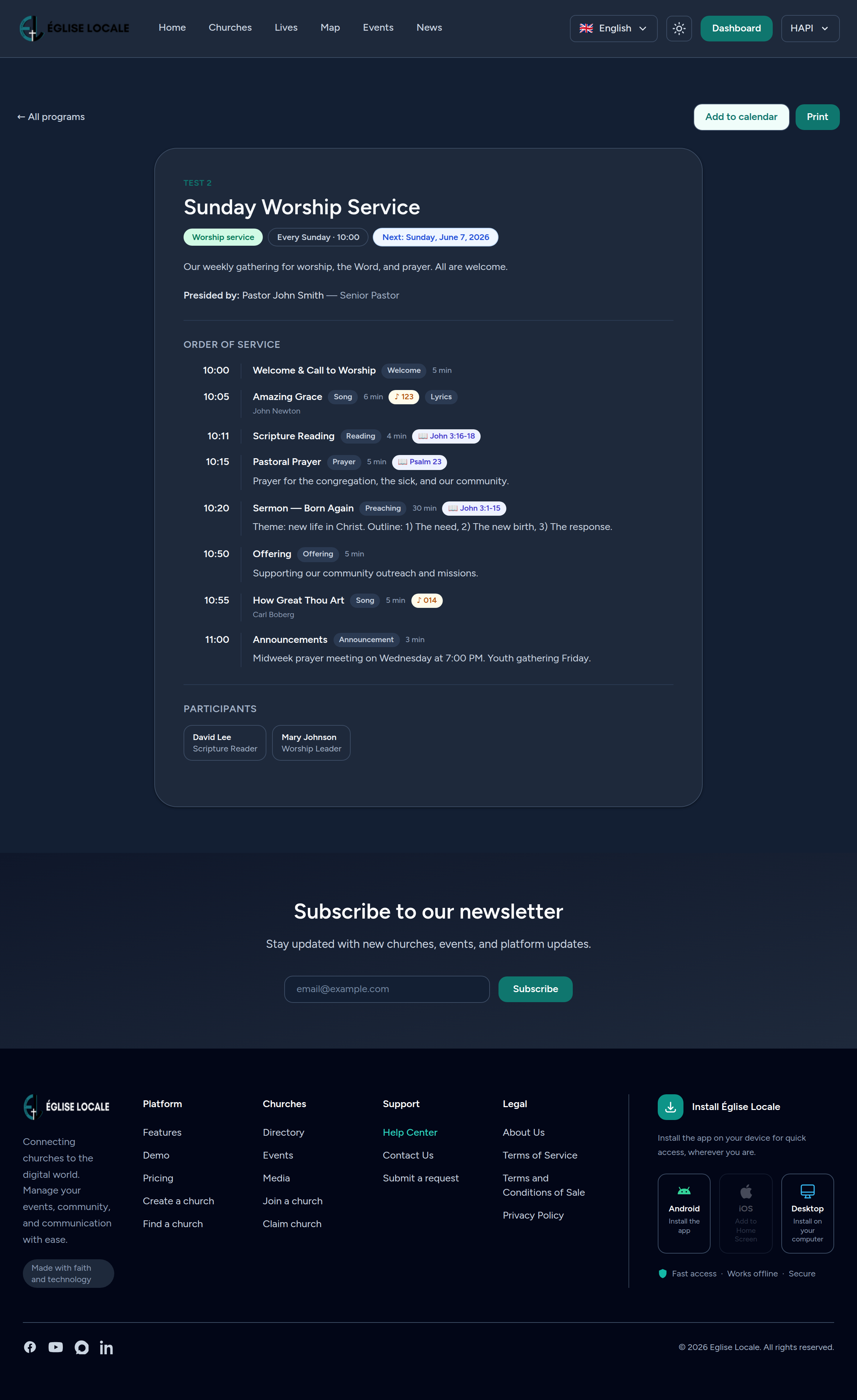
- Eine eigene Programmseite — ein übersichtlicher, druckbarer Gottesdienstablauf. Bibelstellen werden zu Links zu einer Online-Bibel; Lieder zeigen ihre Details.
- Zum Kalender hinzufügen — Besucher können eine .ics-Datei herunterladen (wiederkehrende Programme enthalten die Wiederholungsregel).
- „Live ansehen“ — wenn Sie eine Live-Übertragung verknüpft haben (Schritt 1), führt eine Schaltfläche Besucher direkt zum Stream.
12 Tipps & bewährte Praktiken
- Beginnen Sie als Entwurf. Erstellen und überprüfen Sie das Programm privat und wechseln Sie dann zu Veröffentlicht, wenn es fertig ist.
- Füllen Sie zuerst die Standardsprache aus. Sie ist erforderlich; fügen Sie weitere Sprachen hinzu, sobald die Struktur feststeht.
- Nutzen Sie die Wiederholung für wöchentliche Gottesdienste, anstatt sie neu zu erstellen — die öffentliche Seite zeigt immer den nächsten Termin an.
- Halten Sie Notizen privat, sofern sie nicht für Besucher bestimmt sind. Interne Hinweise, Namen und Notizen bleiben standardmäßig ausgeblendet.
- Bauen Sie eine Bibliothek Ihrer regelmäßigen Lieder und Lesungen auf, um neue Gottesdienste in Minuten zusammenzustellen.
- Legen Sie Dauern für Elemente fest, um in der Vorschau eine realistische Gesamtlaufzeit zu erhalten.
- Prüfen Sie die druckbare Seite vor einem Gottesdienst — sie ergibt ein übersichtliches Handout für Ihr Team.
Das war's — Sie haben nun alles, was Sie brauchen, um Ihre Gemeindeprogramme mit Zuversicht zu planen, zu erstellen und zu veröffentlichen.