プログラムモジュール — 完全ガイド
教会の礼拝プログラム(式次第)を計画・作成・公開するために必要なすべて:基本情報、繰り返し設定、文脈に応じた項目フィールドを備えた式次第、参加者、再利用可能なライブラリ、バージョン管理、そしてプログラムが公開される場所について。
12 セクション
このページの内容
1 概要
プログラムモジュールを使うと、教会は式次第(礼拝、ミサ、祈祷会、または特別なイベントの進行内容を構造化した計画)を公開できます。プログラムには、日時、項目の順序付きリスト(賛美、聖書朗読、祈り、説教、お知らせなど)、関係する人々、そして任意で予定イベントやライブ配信へのリンクがまとめられます。
公開されると、プログラムは教会の公開ページと、訪問者がカレンダーに追加することもできる印刷可能な専用ページに表示されます。
本ガイドでは、モジュールを最初から最後までご案内しますので、プログラムの作成、内容の整理、公開する情報の管理、項目の再利用、以前のバージョンの復元まで、すべて自力で行えるようになります。
要するに:プログラムを作成する → 基本情報を入力する → 式次第を作成する → 参加者を追加する → 公開する内容を選ぶ → ステータスを公開済みに設定する。
2 始める前に
始める前に知っておきたいことがいくつかあります:
- アクセス:このモジュールは、プランにプログラム機能が含まれている教会で利用できます。表示されない場合は、ご契約内容をご確認ください。
- 権限:教会のオーナー、管理者、編集者がプログラムを作成・編集できます。
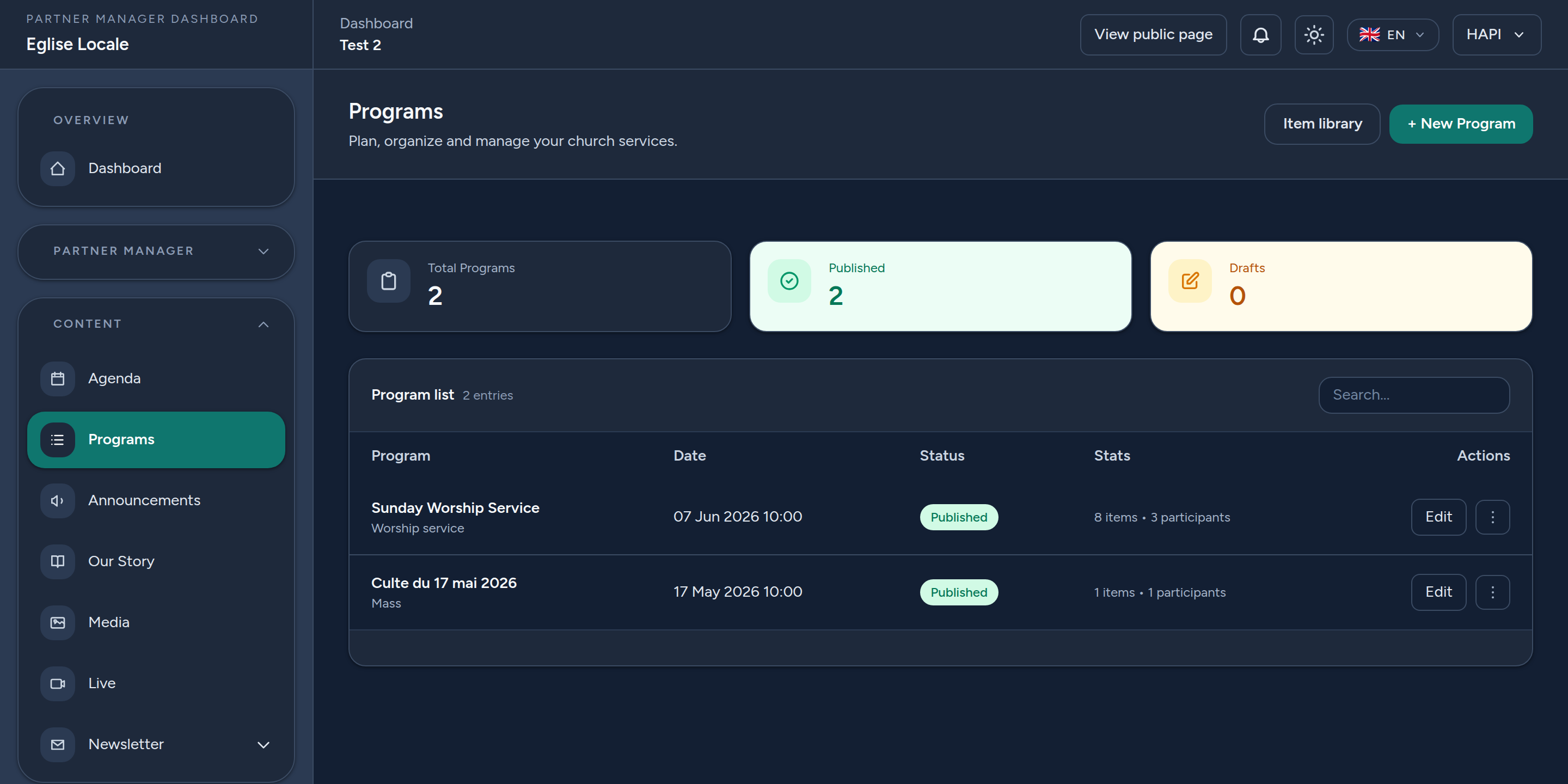
- 場所:ダッシュボードを開き、プログラムに移動します。そこからプログラム一覧、下書き、ゴミ箱、項目ライブラリ、統計を確認できます。
- タイムゾーン:すべての日時は、教会で設定されたタイムゾーンで入力・表示されます。フォームには使用中のタイムゾーンが表示されます。
3 ステップ1 — 基本情報
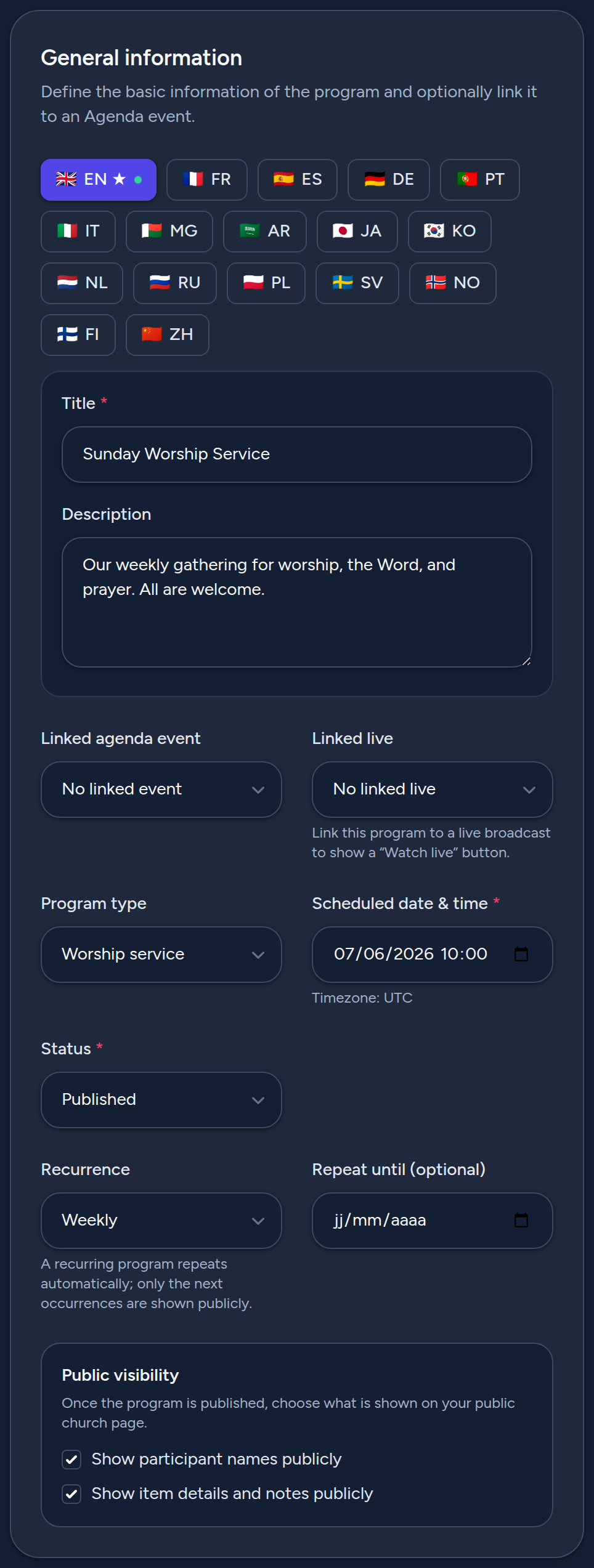
プログラムを作成をクリックする(または既存のものを編集する)と、ビルダーが開きます。最初のカードである基本情報では、要点を定義します:
- タイトルと説明(言語ごと):言語タブを使って、対応している各言語でタイトルと任意の説明を入力します。デフォルト言語(星マーク ★ が付いています)は必須です。緑色の点で、どの言語がすでに入力済みかが分かります。
- 関連付ける予定イベント(任意):プログラムをアジェンダのイベントと結びつけます。これにより両者が関連付けられ、カレンダーへのエクスポートに役立ちます。
- 関連付けるライブ(任意):プログラムをライブ配信と結びつけます。設定すると、「ライブを見る」ボタンが公開ページに表示され、訪問者が配信に直接移動できます。
- プログラムの種類:礼拝の性質を選びます — 礼拝、ミサ、徹夜祈祷、祈祷会、または特別礼拝。
- 予定日時:必須です。教会のタイムゾーンで入力します。
- ステータス:下書き(公開されません)、公開済み(公開ページに表示されます)、またはアーカイブ済み(保存されますが非表示になります)。
4 ステップ2 — 繰り返し設定
礼拝が繰り返される場合は、毎回作り直す代わりに繰り返し設定を行います:
- 繰り返しなし — 単発のプログラム。
- 毎日、毎週、または毎月 — プログラムは予定日から自動的に繰り返されます。
任意で繰り返し終了日を設定して、繰り返しを停止できます。プログラムは一度だけ保存され、プラットフォームが今後の発生回を自動的に計算します。複製する必要はありません。
公開上、繰り返しのプログラムは常に次回の発生回を表示し、カレンダーへのエクスポートには繰り返しルールが含まれるため、訪問者のカレンダーでも繰り返されます。
5 ステップ3 — 公開範囲(プライバシー)
公開範囲のボックスでは、プログラムが公開された後に訪問者に表示される内容を管理します。デフォルトでは、機密性の高い詳細は非公開のままです:
- 参加者名を公開する — デフォルトはオフです。オフの場合、割り当てた人々は公開ページから非表示になります。司式者(オフィシアント)は常に表示されます。
- 項目の詳細とメモを公開する — デフォルトはオフです。オフの場合、式次第は各項目に追加した内部メモなしで表示されます。
これらは、その情報を一般に共有しても問題ないと判断した場合にのみオンにしてください。
6 ステップ4 — 式次第を作成する(項目)
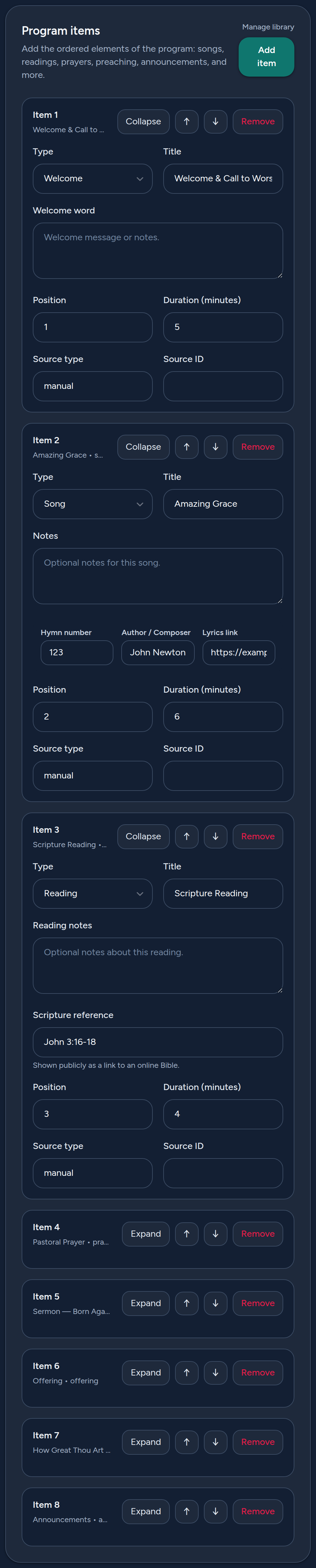
プログラム項目カードで、進行順を作成します。項目を追加をクリックして行を追加します。各項目では次の内容を設定できます:
- 種類 — 賛美、聖書朗読、祈り、説教、お知らせ、献金、証し、歓迎、またはその他。
- タイトル — 項目の名前(例:Amazing Grace)。
- 内容 — 種類に応じてラベルが変化する文脈的なメモフィールド(下の表をご覧ください)。
- 所要時間(分)と位置 — タイミングと順序付けに使用します。
フィールドは項目の種類に応じて変化します
各項目を簡潔に保つため、フォームには選択した種類に関係するフィールドのみが表示されます:
- 賛美 → 賛美歌番号、作者/作曲者、および歌詞リンクを表示します。(聖書箇所はありません。)
- 聖書朗読、説教、祈り → 聖書箇所フィールド(例:ヨハネ3:16-18)を表示し、公開時にはオンライン聖書へのリンクとして表示されます。
- お知らせ、献金、証し、歓迎、その他 → 文脈的な内容フィールドを表示します(例:「お知らせの詳細」、「目的/趣旨」、「概要」、「歓迎の言葉」)。
項目の整理
- ↑ / ↓ボタンを使って項目を並べ替えます。
- 折りたたむ/展開するを使って、作業中に長い項目を折りたたみます。
- 削除を使って項目を削除します。
- ライブラリから挿入…を使って、以前に保存した再利用可能な項目を挿入します(ライブラリのセクションをご覧ください)。
7 ステップ5 — 参加者
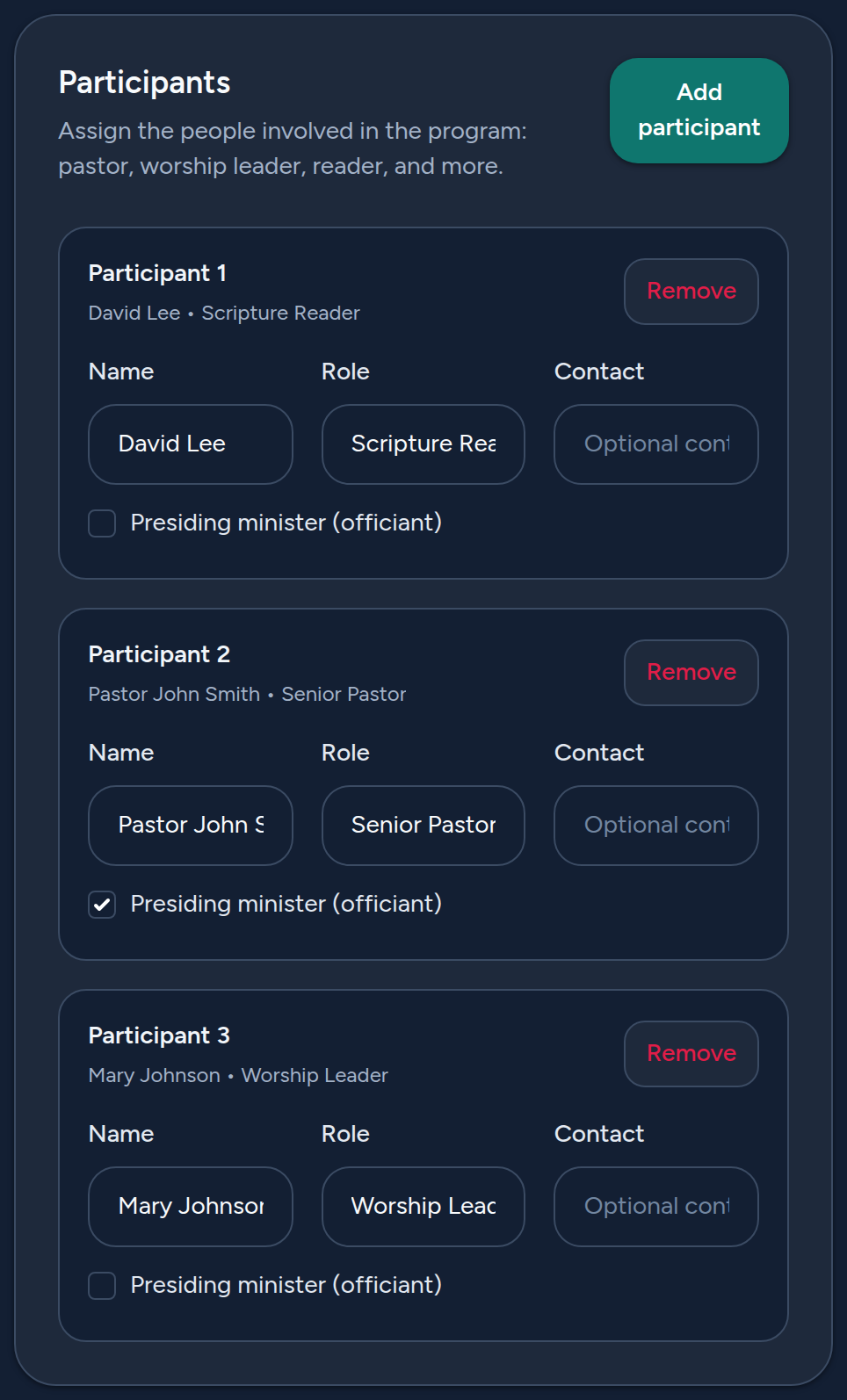
参加者カードで、参加者を追加をクリックして関係する人々(牧師、賛美リーダー、朗読者など)を割り当てます。各人について次の内容を設定できます:
- 名前
- 役割(例:牧師、朗読者、賛美リーダー)
- 連絡先(任意、内部用)
- 司式者(オフィシアント) — 礼拝を導く人にチェックを入れます。
ご注意ください:ステップ3で「参加者名を公開する」を有効にしない限り、参加者名は公開ページから非表示になります。司式者は常に公開で表示されます。
8 ライブプレビューと保存
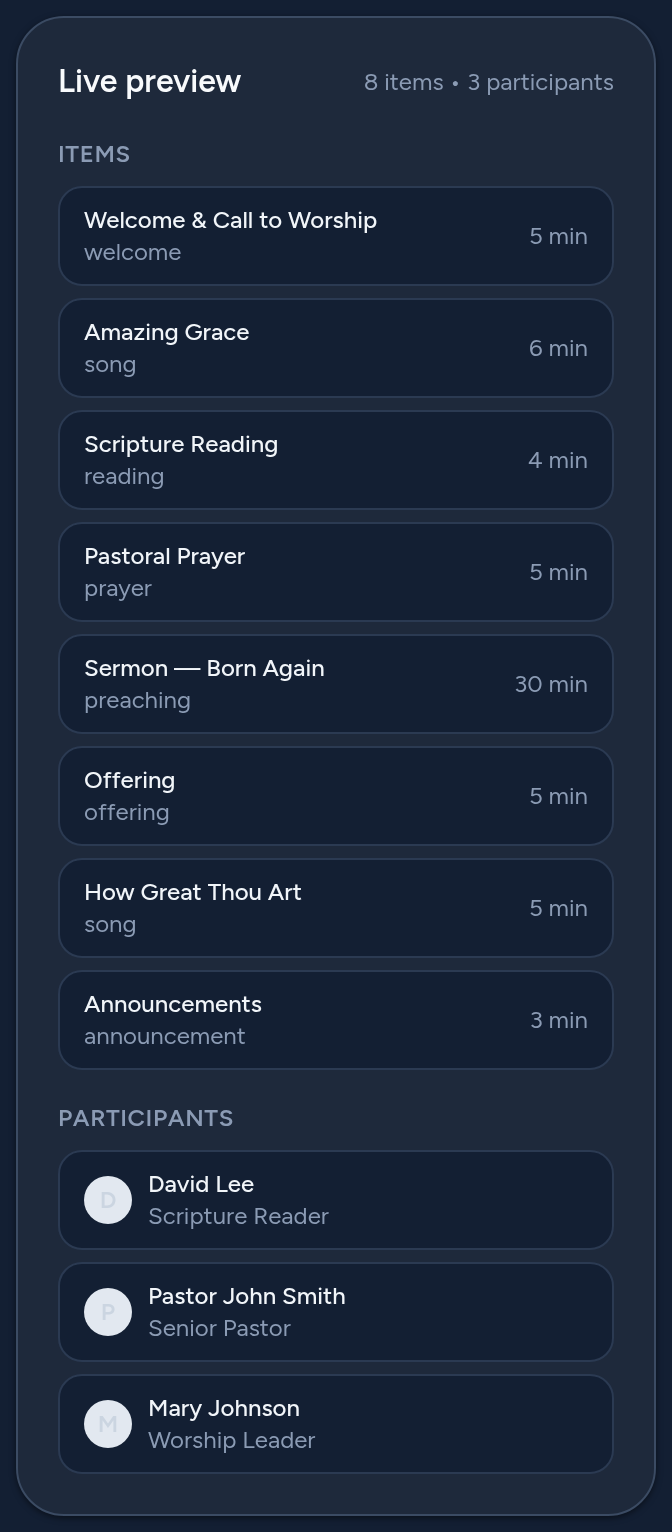
ビルダーの右側にあるライブプレビューパネルは、入力に合わせて更新され、項目と参加者がどのように一覧表示されるか、件数と所要時間とともに表示します。
準備ができたら、プログラムを保存をクリックします(デスクトップでは右上、モバイルでは下部)。変更が保存され、スナップショットが自動的に記録されます(バージョンと履歴をご覧ください)。
9 再利用可能な項目ライブラリ
項目ライブラリを使うと、よく使う項目(お気に入りの賛美、よく使う聖書朗読、繰り返しの祈りなど)を保存し、どのプログラムにもワンクリックで挿入できます。
- プログラム → 項目ライブラリを開きます(またはビルダーから「ライブラリを管理」)。
- ライブラリに追加をクリックし、タイトル、種類、内容、および種類固有のフィールド(賛美歌番号、作者、歌詞リンク、聖書箇所、所要時間など)を入力します。
- プログラムに戻り、ライブラリから挿入…を使って保存した項目を追加します。その後、その特定の礼拝に合わせて調整することもできます。
ライブラリの項目は再利用可能な構成要素です。プログラム内のコピーを編集しても、元のライブラリ項目は変更されません。
10 バージョンと履歴
プログラムを保存するたびに、プラットフォームはバージョンのスナップショットを記録します。これにより、以前の状態を確認・復元できます:
- プログラムの履歴を開いて、以前のバージョンを確認します。
- 復元を使って、プログラムを以前のバージョンに戻します。
削除したプログラムはすぐに失われるわけではありません。ゴミ箱(削除済みプログラム)に移動し、必要に応じてそこから復元できます。
11 公開とプログラムが表示される場所
プログラムを訪問者に表示するには、ステータスを公開済みに設定して保存します。公開されたプログラムは、いくつかの場所に表示されます:
- 教会の公開ページ — プログラムのセクションに、次回のプログラムが強調表示されます。
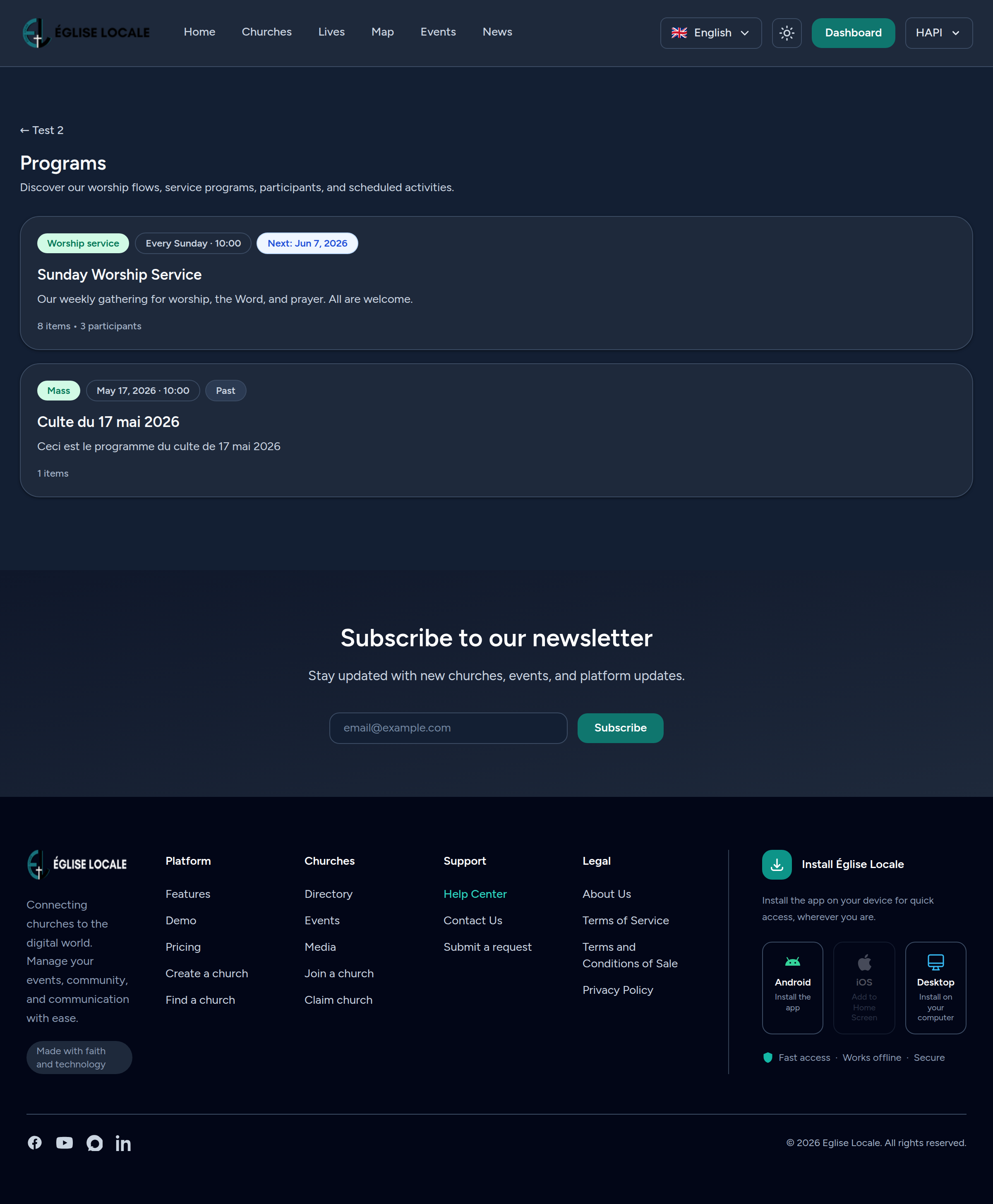
- 公開プログラム一覧 — 訪問者が公開されたすべてのプログラムを、次回のものを先頭に閲覧できる「すべてのプログラム」ページ。
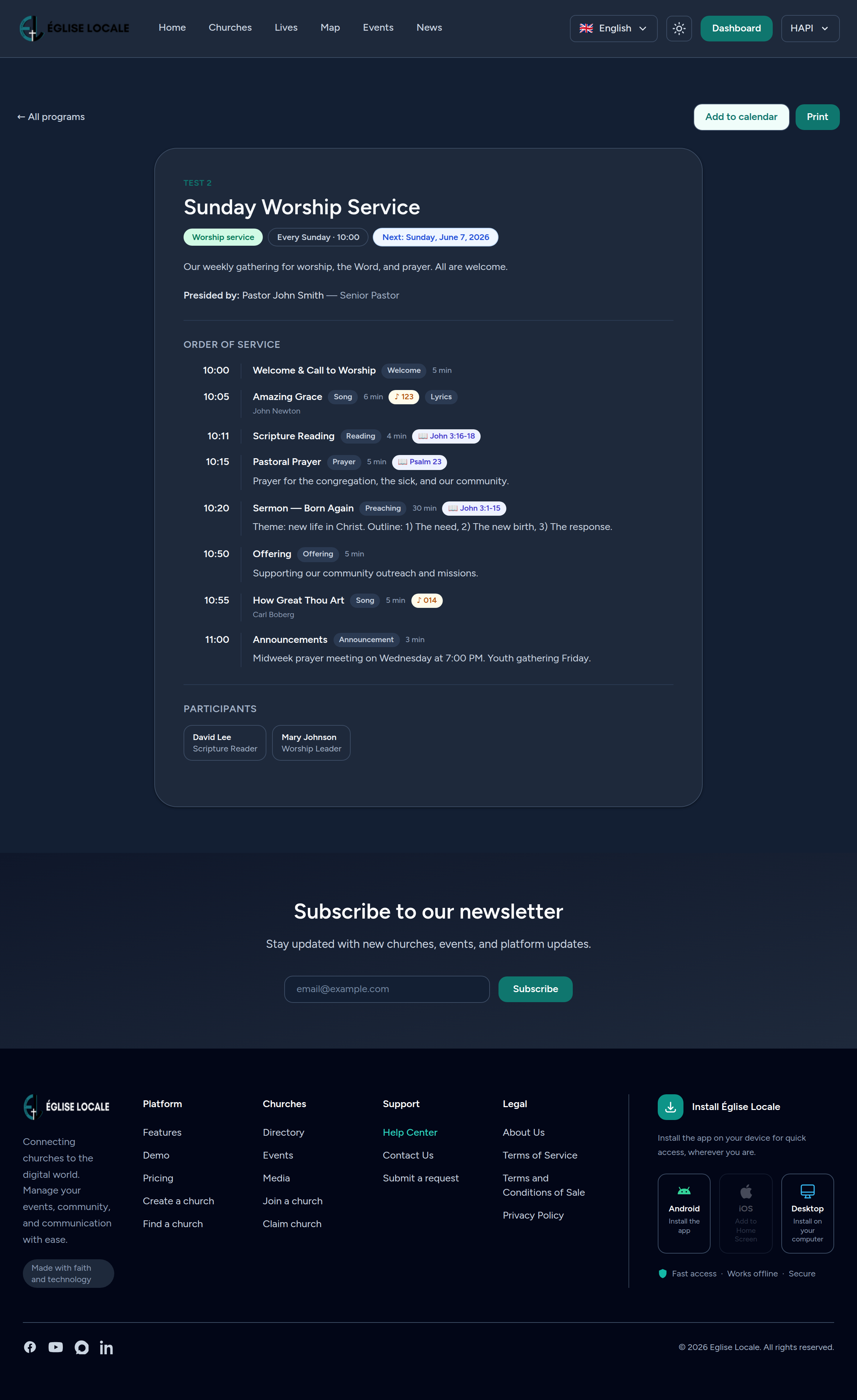
- 専用のプログラムページ — すっきりとした印刷可能な式次第。聖書箇所はオンライン聖書へのリンクになり、賛美は詳細が表示されます。
- カレンダーに追加 — 訪問者は.icsファイルをダウンロードできます(繰り返しのプログラムには繰り返しルールが含まれます)。
- 「ライブを見る」 — ライブ配信を関連付けた場合(ステップ1)、ボタンによって訪問者が配信に直接移動できます。
12 ヒントとおすすめの実践
- 下書きから始めましょう。プログラムを非公開で作成・確認し、準備ができたら公開済みに切り替えます。
- まずデフォルト言語を入力しましょう。これは必須です。構成が固まったら他の言語を追加します。
- 毎週の礼拝には、作り直す代わりに繰り返しを使いましょう — 公開ページには常に次回の発生回が表示されます。
- 訪問者向けでない限り、メモは非公開のままにしましょう。内部的な指示、名前、メモはデフォルトで非表示のままです。
- 定番の賛美や聖書朗読のライブラリを作りましょう。新しい礼拝を数分で組み立てられます。
- 項目に所要時間を設定して、プレビューで現実的な進行時間を把握しましょう。
- 礼拝の前に印刷可能なページを確認しましょう — チーム向けのすっきりとした配布資料になります。
以上です。これで、教会のプログラムを自信を持って計画・作成・公開するために必要なすべてが揃いました。