Programmodul — Komplett veiledning
Alt du trenger for å planlegge, bygge og publisere menighetens gudstjenesteprogrammer (liturgier): generell informasjon, gjentakelse, gudstjenestens rekkefølge med kontekstuelle felt for hvert ledd, deltakere, det gjenbrukbare biblioteket, versjoner, og hvor programmene vises offentlig.
12 seksjoner
På denne siden
- 1. Oversikt
- 2. Før du begynner
- 3. Trinn 1 — Generell informasjon
- 4. Trinn 2 — Gjentakelse
- 5. Trinn 3 — Offentlig synlighet (personvern)
- 6. Trinn 4 — Bygg gudstjenestens rekkefølge (ledd)
- 7. Trinn 5 — Deltakere
- 8. Forhåndsvisning i sanntid og lagring
- 9. Gjenbrukbart leddbibliotek
- 10. Versjoner og historikk
- 11. Publisering og hvor programmer vises
- 12. Tips og gode rutiner
1 Oversikt
Med Programmodulen kan menigheten din publisere sine liturgier — den strukturerte planen for hva som skjer under en gudstjeneste, messe, bønnemøte eller spesielt arrangement. Et program samler dato og tidspunkt, den ordnede listen over ledd (sanger, lesninger, bønner, forkynnelse, kunngjøringer …), personene som er involvert, og valgfrie lenker til en kalenderhendelse eller en direktesending.
Når programmet er publisert, vises det på den offentlige menighetssiden din og på en dedikert, utskriftsvennlig side som besøkende også kan legge til i kalenderen sin.
Denne veiledningen tar deg gjennom modulen fra start til slutt, slik at du kan være helt selvstendig: opprette et program, organisere innholdet, styre hva som vises offentlig, gjenbruke ledd og gjenopprette tidligere versjoner.
Kort fortalt: opprett et program → fyll inn den generelle informasjonen → bygg gudstjenestens rekkefølge → legg til deltakere → velg hva som er offentlig → sett statusen til Publisert.
2 Før du begynner
Noen ting du bør vite før du starter:
- Tilgang: modulen er tilgjengelig for menigheter hvis abonnement inkluderer Programmer-funksjonen. Hvis du ikke ser den, sjekk abonnementet ditt.
- Tillatelser: menighetens eiere, administratorer og redaktører kan opprette og redigere programmer.
- Hvor du finner den: åpne Dashbordet og gå til Programmer. Derfra ser du programlisten, utkast, papirkurven, leddbiblioteket og statistikken.
- Tidssone: alle datoer og tidspunkter legges inn og vises i menighetens konfigurerte tidssone. Skjemaet minner deg om hvilken tidssone som er i bruk.
3 Trinn 1 — Generell informasjon
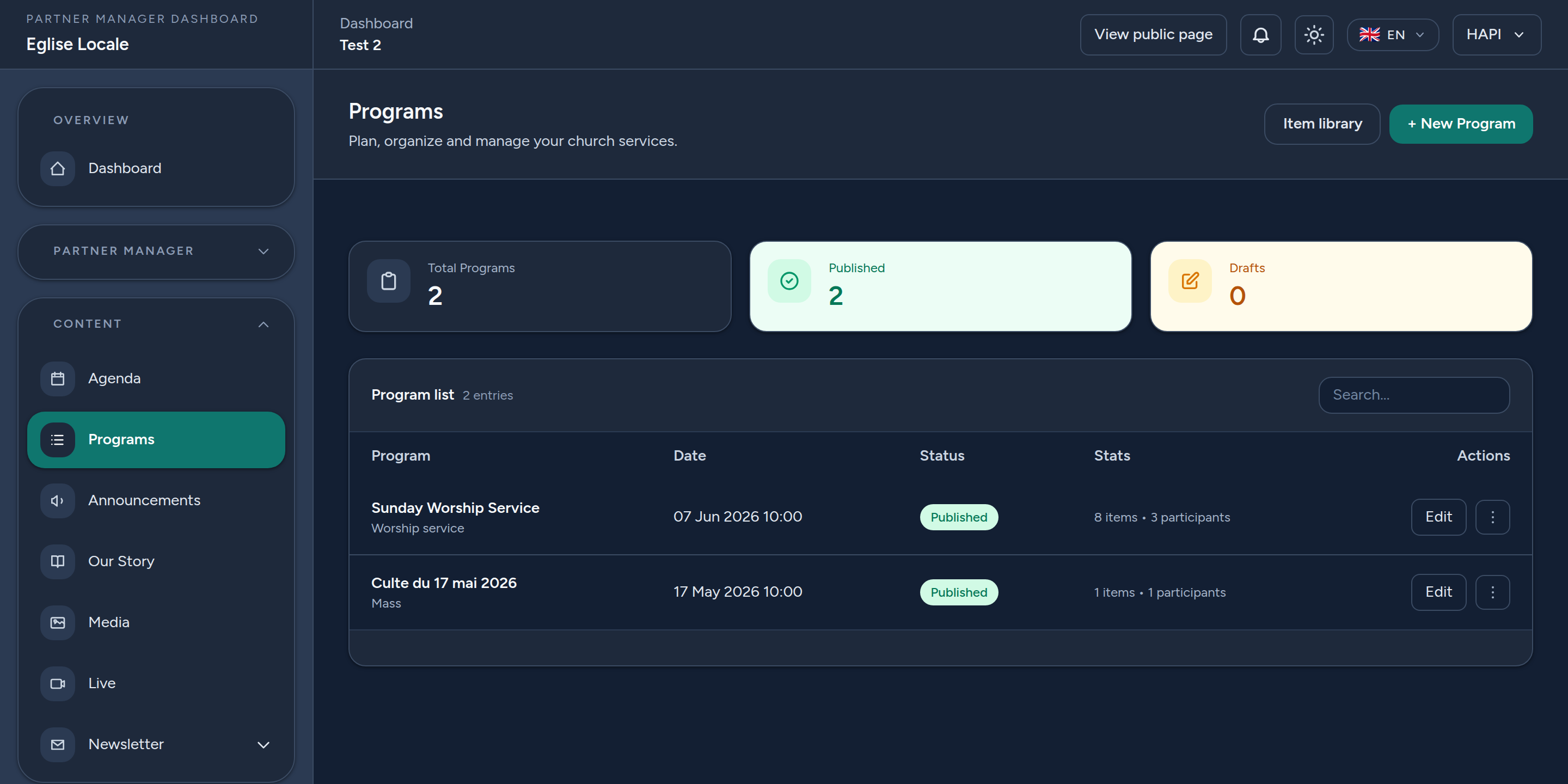
Klikk på Opprett program (eller rediger et eksisterende) for å åpne byggeren. Det første kortet, Generell informasjon, definerer det grunnleggende:
- Tittel og beskrivelse (per språk): bruk språkfanene til å legge inn tittelen og en valgfri beskrivelse på hvert språk du støtter. Standardspråket (merket med en stjerne ★) er obligatorisk; en grønn prikk viser hvilke språk som allerede er fylt ut.
- Tilknyttet kalenderhendelse (valgfritt): koble programmet til en hendelse fra kalenderen din. Dette knytter de to sammen og hjelper med kalendereksport.
- Tilknyttet direktesending (valgfritt): koble programmet til en direktesending. Når dette er satt, vises en «Se direkte»-knapp offentlig, slik at besøkende kan gå rett til sendingen.
- Programtype: velg gudstjenestens art — Gudstjeneste, Messe, Vigilie, Bønnemøte eller Spesiell gudstjeneste.
- Planlagt dato og tidspunkt: obligatorisk. Legges inn i menighetens tidssone.
- Status: Utkast (ikke synlig offentlig), Publisert (synlig på den offentlige siden din) eller Arkivert (beholdt, men skjult).
4 Trinn 2 — Gjentakelse
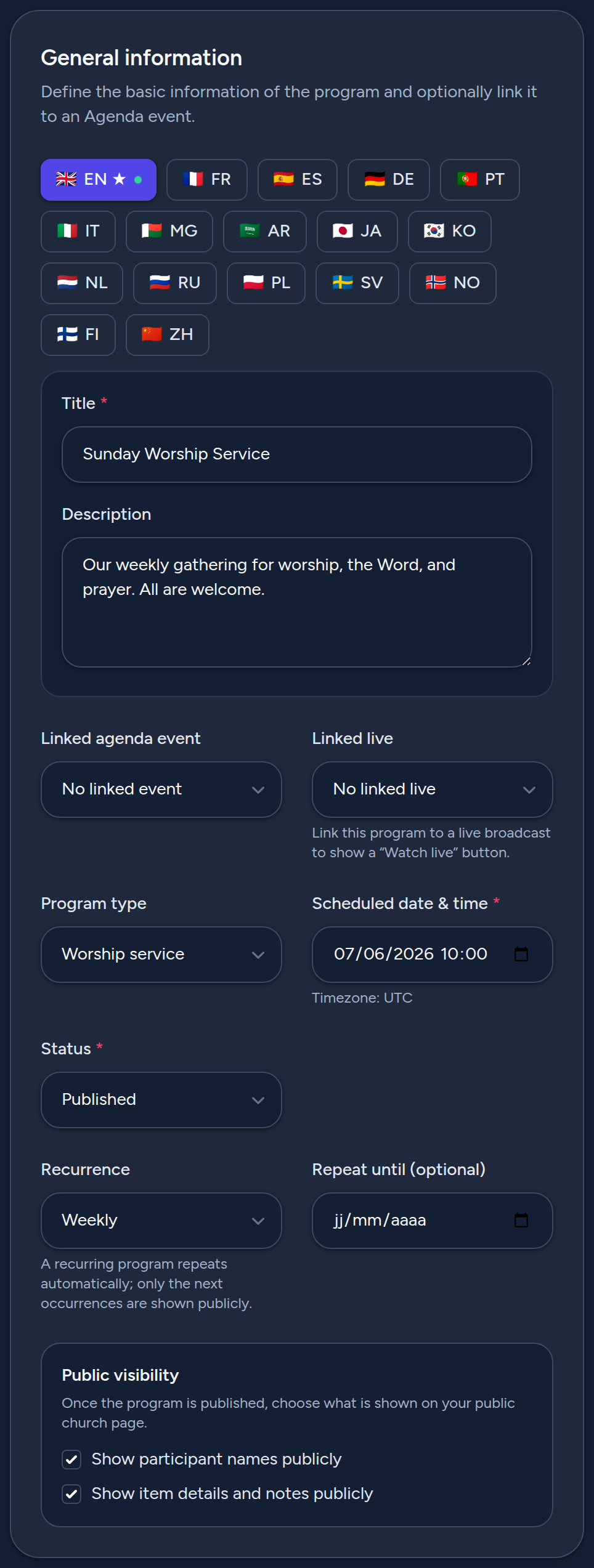
Hvis gudstjenesten gjentas, sett en Gjentakelse i stedet for å opprette den på nytt hver gang:
- Ingen gjentakelse — et engangsprogram.
- Daglig, Ukentlig eller Månedlig — programmet gjentas automatisk fra den planlagte datoen.
Du kan eventuelt angi en Gjenta til-dato for å stoppe gjentakelsen. Programmet lagres én gang; plattformen beregner de kommende forekomstene automatisk — det er ikke nødvendig å duplisere det.
Offentlig viser gjentakende programmer alltid sin neste forekomst, og kalendereksporten inneholder gjentakelsesregelen, slik at den også gjentas i besøkendes kalender.
5 Trinn 3 — Offentlig synlighet (personvern)
Boksen Offentlig synlighet styrer hva besøkende ser når programmet er publisert. Som standard holdes sensitive detaljer private:
- Vis deltakernavn offentlig — av som standard. Når dette er av, skjules personene du tildeler fra den offentlige siden. Den ledende presten (forretningspresten) vises alltid.
- Vis leddetaljer og notater offentlig — av som standard. Når dette er av, vises gudstjenestens rekkefølge uten de interne notatene du la til på hvert ledd.
Slå disse på kun når du er komfortabel med å dele den informasjonen offentlig.
6 Trinn 4 — Bygg gudstjenestens rekkefølge (ledd)
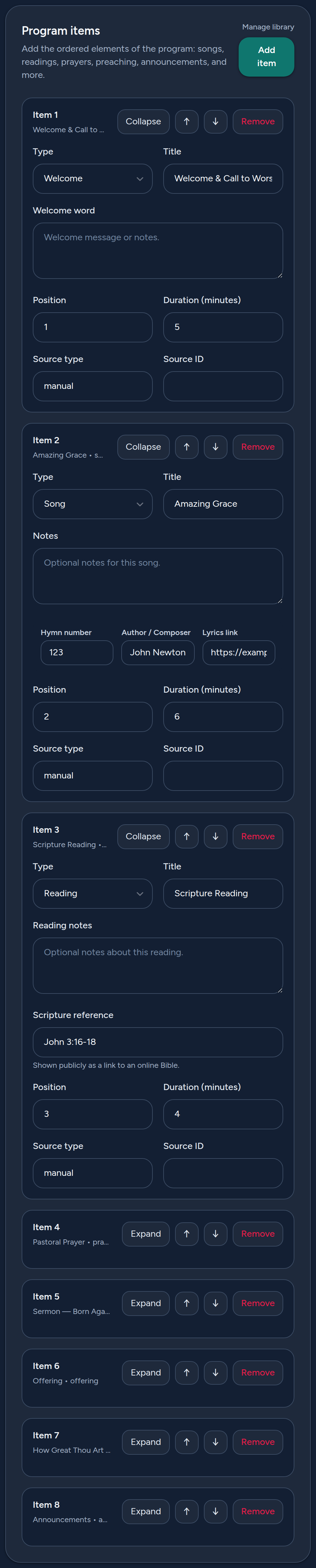
Kortet Programledd er der du bygger rekkefølgen. Klikk på Legg til ledd for å legge til en rad. For hvert ledd kan du angi:
- Type — Sang, Lesning, Bønn, Forkynnelse, Kunngjøring, Offer, Vitnesbyrd, Velkomst eller Annet.
- Tittel — navnet på leddet (f.eks. Deilig er jorden).
- Innhold — et kontekstuelt notatfelt hvis etikett tilpasser seg typen (se tabellen nedenfor).
- Varighet (minutter) og Posisjon — brukes til tidsstyring og rekkefølge.
Feltene tilpasser seg leddtypen
For å holde hvert ledd fokusert viser skjemaet kun feltene som er relevante for den valgte typen:
- Sang → viser Salmenummer, Forfatter / Komponist og en Tekstlenke. (Ingen skriftreferanse.)
- Lesning, Forkynnelse, Bønn → viser et Skriftreferanse-felt (f.eks. Johannes 3:16-18), vist offentlig som en lenke til en bibel på nett.
- Kunngjøring, Offer, Vitnesbyrd, Velkomst, Annet → viser et kontekstuelt Innhold-felt (f.eks. «Detaljer om kunngjøring», «Formål / sak», «Sammendrag», «Velkomstord»).
Organisere ledd
- Bruk knappene ↑ / ↓ for å endre rekkefølgen på ledd.
- Bruk Skjul / Vis for å folde sammen et langt ledd mens du arbeider.
- Bruk Fjern for å slette et ledd.
- Bruk Sett inn fra bibliotek … for å sette inn et gjenbrukbart ledd du lagret tidligere (se Bibliotek-delen).
7 Trinn 5 — Deltakere
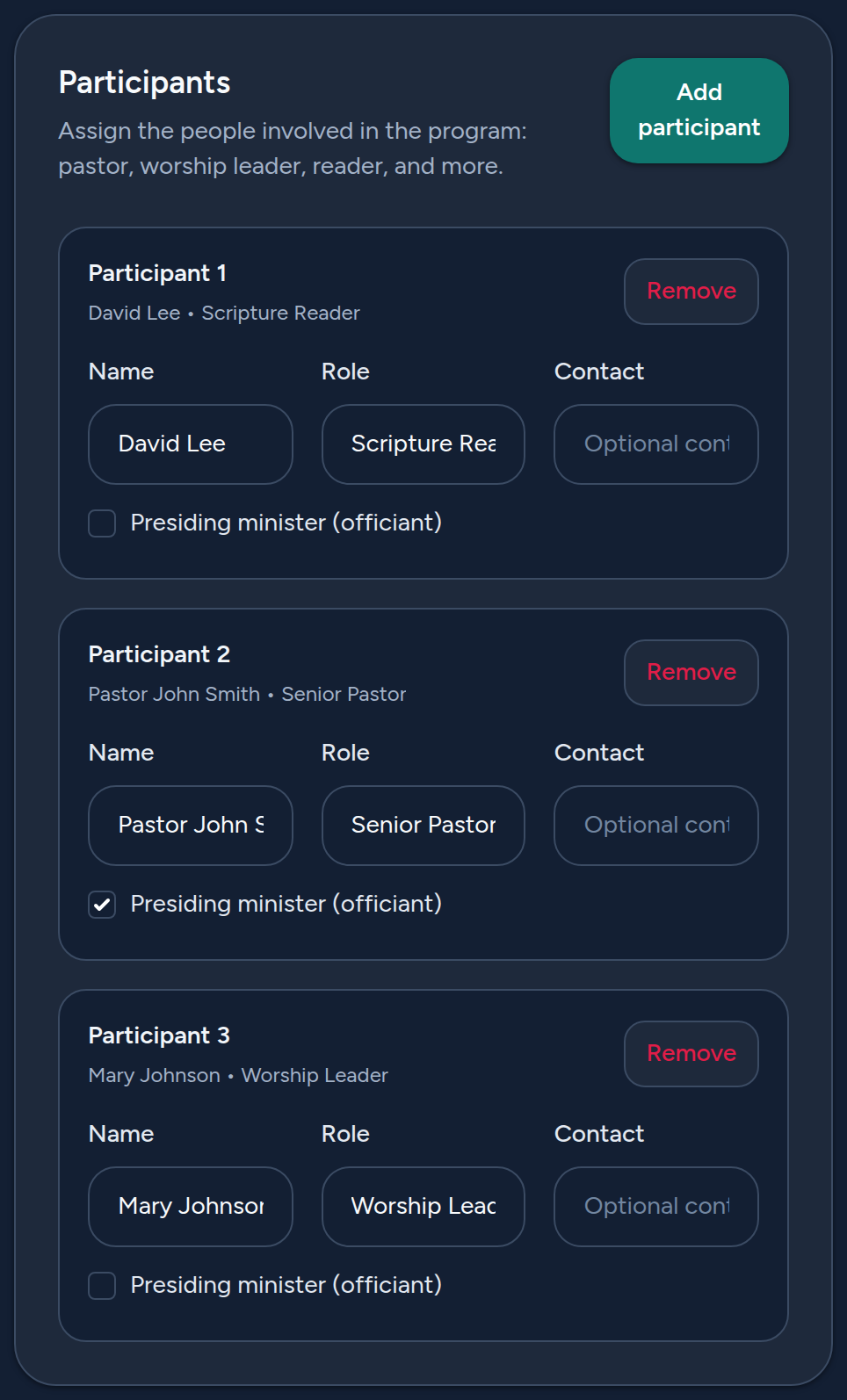
I kortet Deltakere klikker du på Legg til deltaker for å tildele personene som er involvert — pastor, lovsangsleder, oppleser og så videre. For hver person kan du angi:
- Navn
- Rolle (f.eks. Pastor, Oppleser, Lovsangsleder)
- Kontakt (valgfritt, internt)
- Ledende prest (forretningsprest) — kryss av dette for personen som leder gudstjenesten.
Husk: deltakernavn er skjult fra den offentlige siden med mindre du aktiverte «Vis deltakernavn offentlig» i Trinn 3. Forretningspresten vises alltid offentlig.
8 Forhåndsvisning i sanntid og lagring
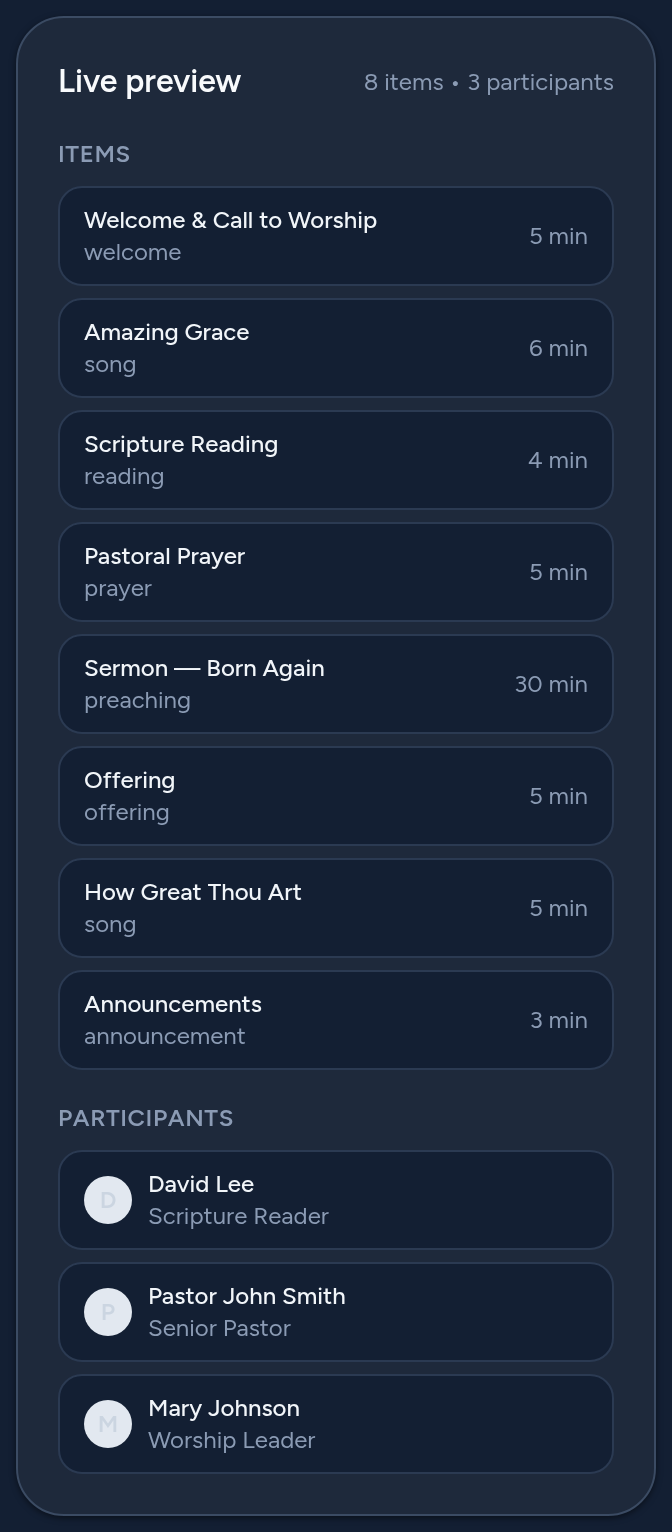
Til høyre i byggeren oppdateres et Forhåndsvisning i sanntid-panel etter hvert som du skriver, og viser leddene og deltakerne slik de vil bli listet opp, sammen med et antall og varighetene.
Når du er klar, klikker du på Lagre program (øverst til høyre på datamaskin, eller nederst på mobil). Endringene dine lagres, og et øyeblikksbilde registreres automatisk (se Versjoner og historikk).
9 Gjenbrukbart leddbibliotek
Med Leddbiblioteket kan du lagre ledd du bruker ofte — favorittsanger, vanlige lesninger, tilbakevendende bønner — og sette dem inn i et hvilket som helst program med ett klikk.
- Åpne Programmer → Leddbibliotek (eller «Administrer bibliotek» fra byggeren).
- Klikk på Legg til i bibliotek og fyll inn tittel, type, innhold og de typespesifikke feltene (salmenummer, forfatter, tekstlenke, skriftreferanse, varighet …).
- Tilbake i et program bruker du Sett inn fra bibliotek … for å legge til et lagret ledd. Du kan fortsatt justere det for den spesifikke gudstjenesten etterpå.
Biblioteksledd er gjenbrukbare byggeklosser; å redigere et programs kopi endrer ikke den opprinnelige biblioteksoppføringen.
10 Versjoner og historikk
Hver gang du lagrer et program, registrerer plattformen et versjonsøyeblikksbilde. Dette lar deg gjennomgå og gjenopprette tidligere tilstander:
- Åpne et programs Historikk for å se de tidligere versjonene.
- Bruk Gjenopprett for å rulle et program tilbake til en tidligere versjon.
Slettede programmer går ikke tapt umiddelbart — de havner i Papirkurven (Slettede programmer), der du kan Gjenopprette dem ved behov.
11 Publisering og hvor programmer vises
For å gjøre et program synlig for besøkende setter du Statusen til Publisert og lagrer. Publiserte programmer vises flere steder:
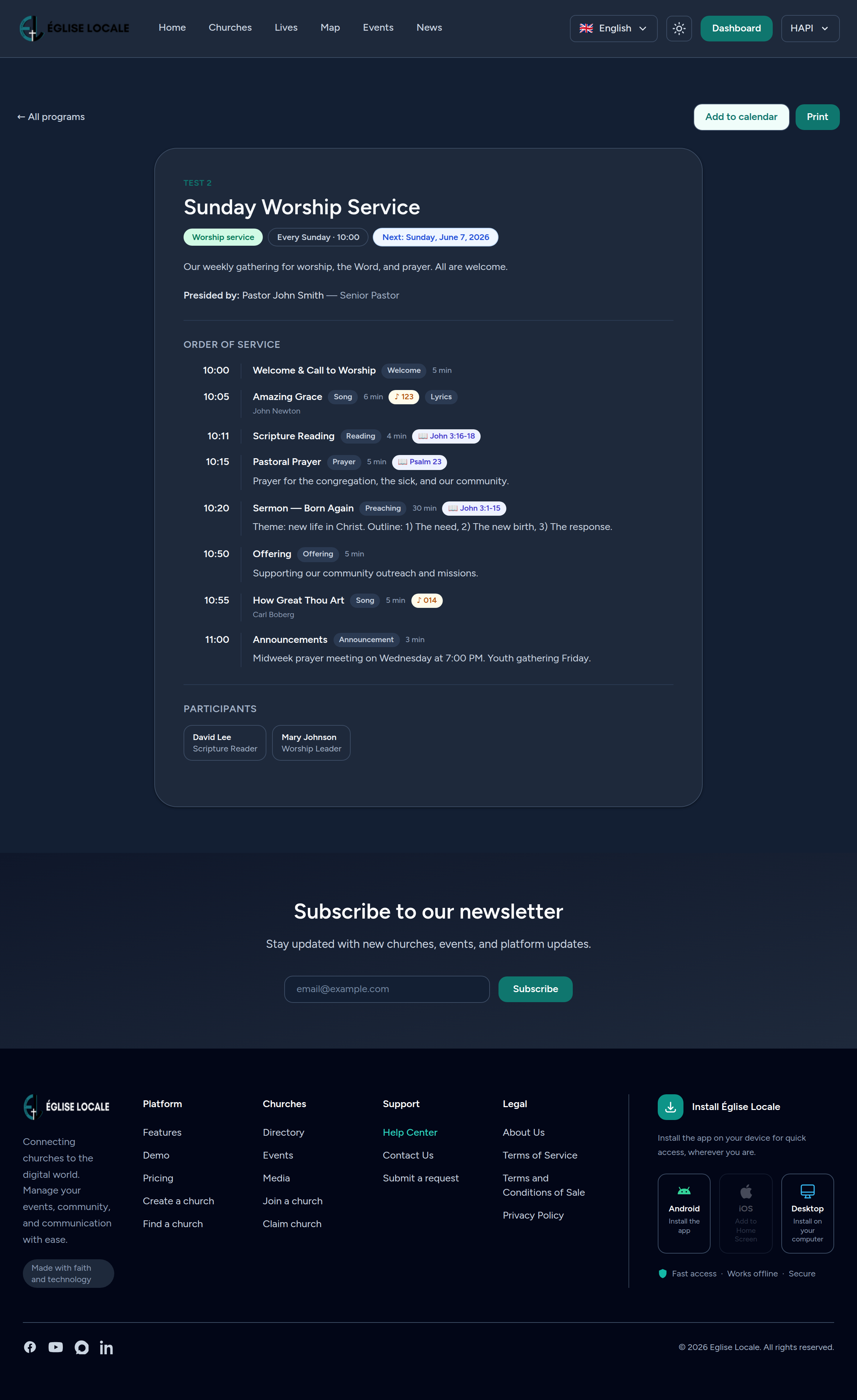
- Den offentlige menighetssiden din — i Programmer-seksjonen, med det kommende programmet fremhevet.
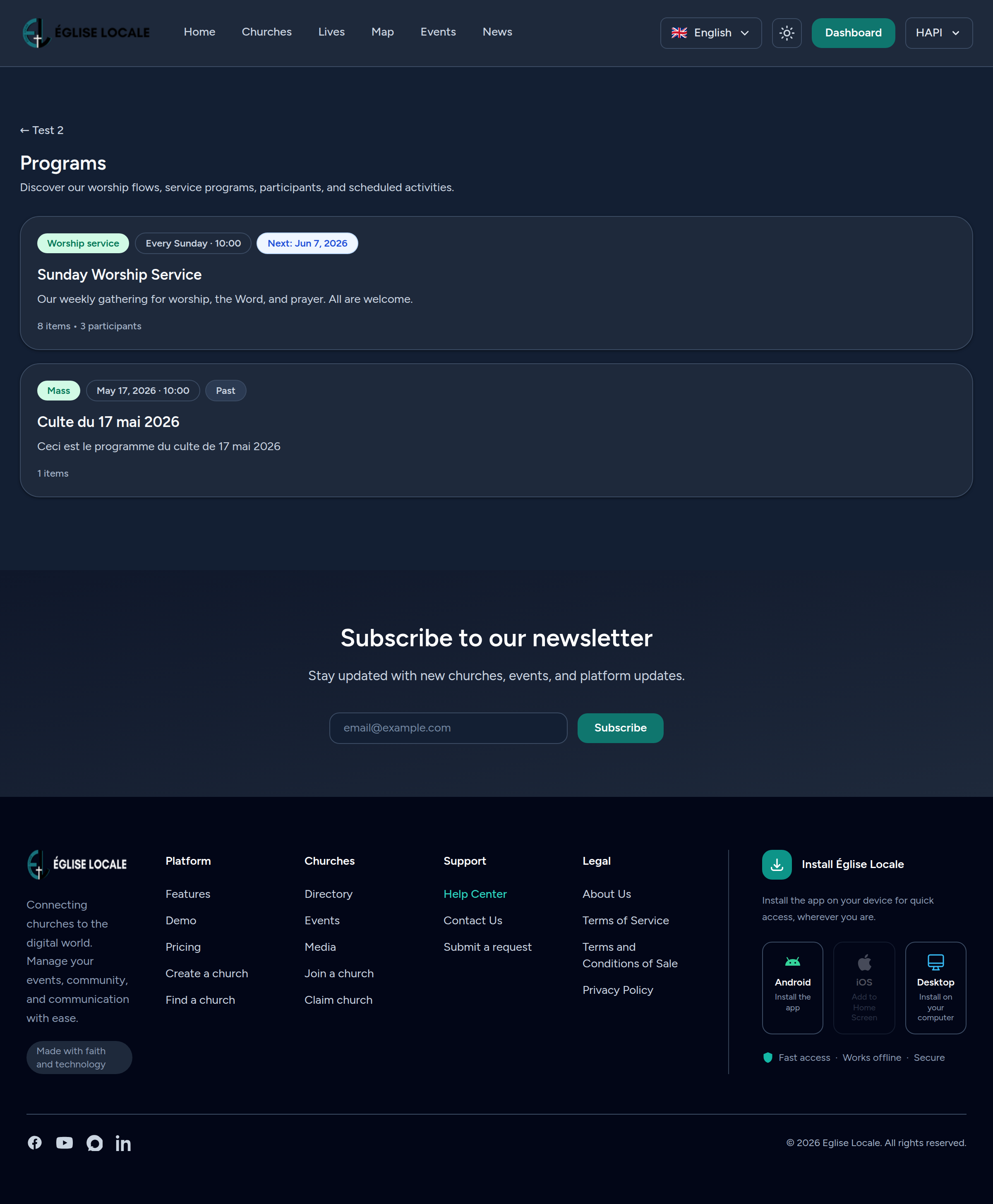
- Den offentlige programlisten — en «Alle programmer»-side der besøkende kan bla gjennom alle publiserte programmer, kommende først.
- En dedikert programside — en ren, utskriftsvennlig liturgi. Skriftreferanser blir lenker til en bibel på nett; sanger viser detaljene sine.
- Legg til i kalender — besøkende kan laste ned en .ics-fil (gjentakende programmer inkluderer gjentakelsesregelen).
- «Se direkte» — når du har koblet til en direktesending (Trinn 1), tar en knapp besøkende rett til sendingen.
12 Tips og gode rutiner
- Begynn som et Utkast. Bygg og gjennomgå programmet privat, og bytt deretter til Publisert når det er klart.
- Fyll ut standardspråket først. Det er obligatorisk; legg til andre språk når strukturen er på plass.
- Bruk gjentakelse for ukentlige gudstjenester i stedet for å opprette dem på nytt — den offentlige siden viser alltid neste forekomst.
- Hold notater private med mindre de er ment for besøkende. Interne stikkord, navn og notater holdes skjult som standard.
- Bygg et bibliotek av de faste sangene og lesningene dine for å sette sammen nye gudstjenester på minutter.
- Sett varigheter på leddene for å få en realistisk varighet i forhåndsvisningen.
- Sjekk den utskriftsvennlige siden før en gudstjeneste — den lager et rent ark til teamet ditt.
Det var det — du har nå alt du trenger for å planlegge, bygge og publisere menighetens programmer med selvtillit.