Programmodulen — Komplett guide
Allt du behöver för att planera, bygga och publicera din församlings gudstjänstprogram (gudstjänstordningar): allmän information, återkommande tillfällen, gudstjänstordningen med kontextuella fält för punkter, deltagare, det återanvändbara biblioteket, versioner och var programmen visas offentligt.
12 avsnitt
På den här sidan
- 1. Översikt
- 2. Innan du börjar
- 3. Steg 1 — Allmän information
- 4. Steg 2 — Återkommande tillfällen
- 5. Steg 3 — Offentlig synlighet (sekretess)
- 6. Steg 4 — Bygg gudstjänstordningen (punkter)
- 7. Steg 5 — Deltagare
- 8. Förhandsgranskning i realtid & sparande
- 9. Återanvändbart punktbibliotek
- 10. Versioner & historik
- 11. Publicering & var programmen visas
- 12. Tips & goda rutiner
1 Översikt
Programmodulen låter din församling publicera sina gudstjänstordningar — den strukturerade planen för vad som händer under en gudstjänst, mässa, bönemöte eller ett särskilt evenemang. Ett program samlar datum och tid, den ordnade listan med punkter (sånger, läsningar, böner, predikan, meddelanden…), de inblandade personerna samt valfria länkar till ett kalenderevenemang eller en livesändning.
När det väl är publicerat visas ett program på din offentliga församlingssida och på en dedikerad, utskrivbar sida som besökare även kan lägga till i sin kalender.
Den här guiden går igenom modulen från början till slut, så att du kan arbeta helt självständigt: skapa ett program, organisera dess innehåll, styra vad som visas offentligt, återanvända punkter och återställa tidigare versioner.
Kort sagt: skapa ett program → fyll i den allmänna informationen → bygg gudstjänstordningen → lägg till deltagare → välj vad som är offentligt → ställ in statusen till Publicerad.
2 Innan du börjar
Några saker att känna till innan du sätter igång:
- Åtkomst: modulen är tillgänglig för församlingar vars abonnemang inkluderar funktionen Program. Om du inte ser den, kontrollera din prenumeration.
- Behörigheter: församlingens ägare, förvaltare och redaktörer kan skapa och redigera program.
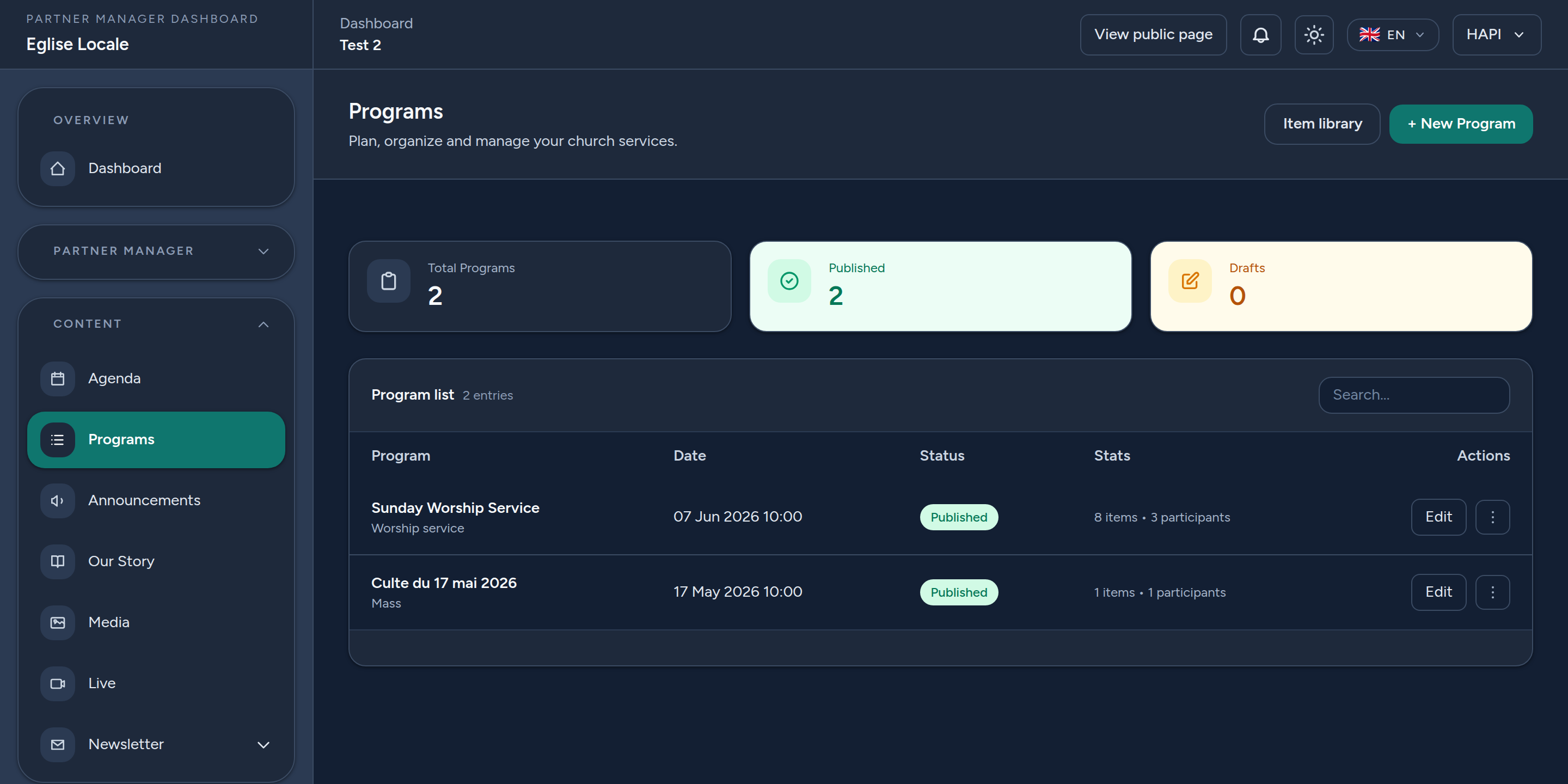
- Var du hittar den: öppna din Instrumentpanel och gå till Program. Därifrån kan du se programlistan, utkast, papperskorgen, punktbiblioteket och statistiken.
- Tidszon: alla datum och tider anges och visas i din församlings konfigurerade tidszon. Formuläret påminner dig om vilken tidszon som används.
3 Steg 1 — Allmän information
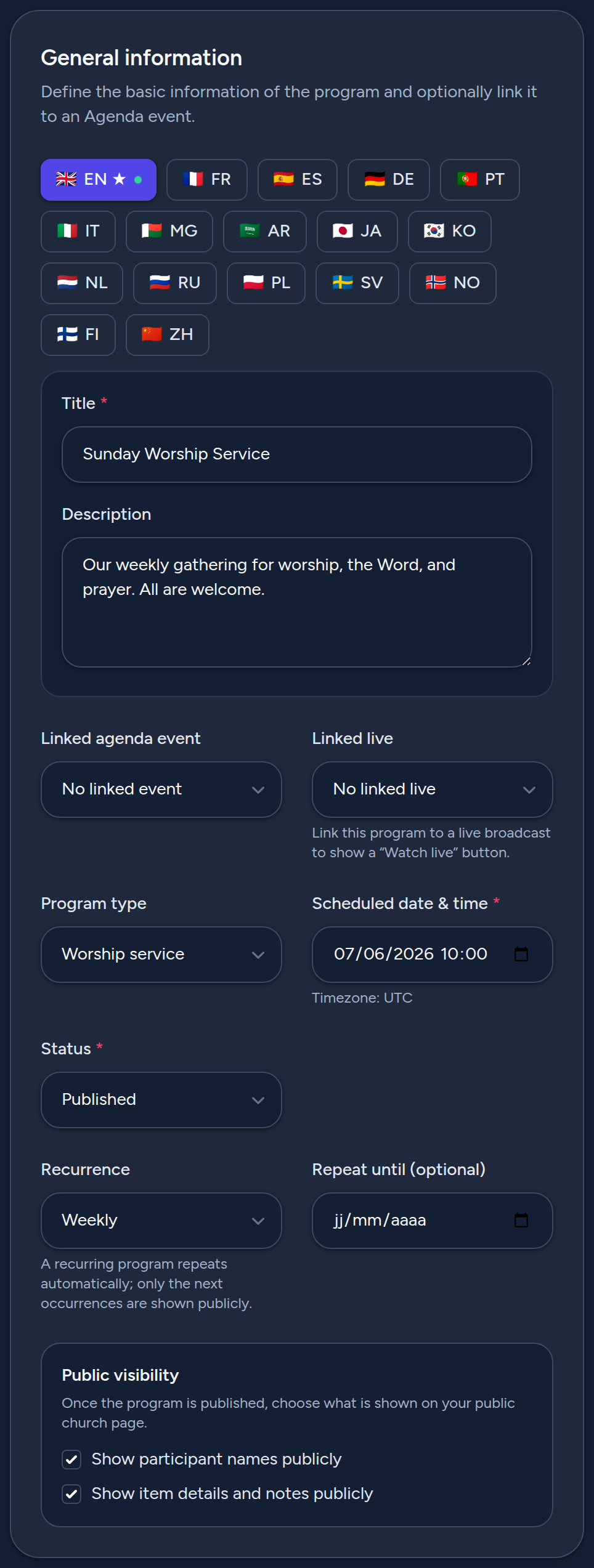
Klicka på Skapa program (eller redigera ett befintligt) för att öppna byggaren. Det första kortet, Allmän information, definierar grundläggande uppgifter:
- Titel & beskrivning (per språk): använd språkflikarna för att ange titeln och en valfri beskrivning på varje språk du stöder. Standardspråket (markerat med en stjärna ★) är obligatoriskt; en grön prick visar vilka språk som redan är ifyllda.
- Länkat kalenderevenemang (valfritt): koppla programmet till ett evenemang från din Kalender. Detta knyter samman de två och underlättar kalenderexport.
- Länkad livesändning (valfritt): koppla programmet till en livesändning. När detta är inställt visas offentligt en ”Se live”-knapp så att besökare kan gå direkt till strömmen.
- Programtyp: välj gudstjänstens natur — Gudstjänst, Mässa, Vaka, Bönemöte eller Särskild gudstjänst.
- Planerat datum & tid: obligatoriskt. Anges i din församlings tidszon.
- Status: Utkast (inte synligt offentligt), Publicerad (synligt på din offentliga sida) eller Arkiverad (bevarad men dold).
4 Steg 2 — Återkommande tillfällen
Om gudstjänsten upprepas, ställ in Återkommande tillfällen i stället för att återskapa den varje gång:
- Inga återkommande tillfällen — ett engångsprogram.
- Dagligen, Veckovis eller Månadsvis — programmet upprepas automatiskt från det planerade datumet.
Du kan valfritt ange ett Upprepa till-datum för att stoppa upprepningen. Programmet lagras en gång; plattformen beräknar de kommande tillfällena automatiskt — det finns ingen anledning att duplicera det.
Offentligt visar återkommande program alltid sitt nästa tillfälle, och kalenderexporten bär regeln för återkommande tillfällen så att den upprepas i besökarens kalender också.
5 Steg 3 — Offentlig synlighet (sekretess)
Rutan Offentlig synlighet styr vad besökare ser när programmet väl är publicerat. Som standard förblir känsliga uppgifter privata:
- Visa deltagarnas namn offentligt — avstängt som standard. När det är avstängt döljs de personer du tilldelar från den offentliga sidan. Den ledande tjänstgöraren (officianten) visas alltid.
- Visa punktdetaljer och anteckningar offentligt — avstängt som standard. När det är avstängt visas gudstjänstordningen utan de interna anteckningar du lade till på varje punkt.
Slå bara på dessa när du är bekväm med att dela den informationen med allmänheten.
6 Steg 4 — Bygg gudstjänstordningen (punkter)
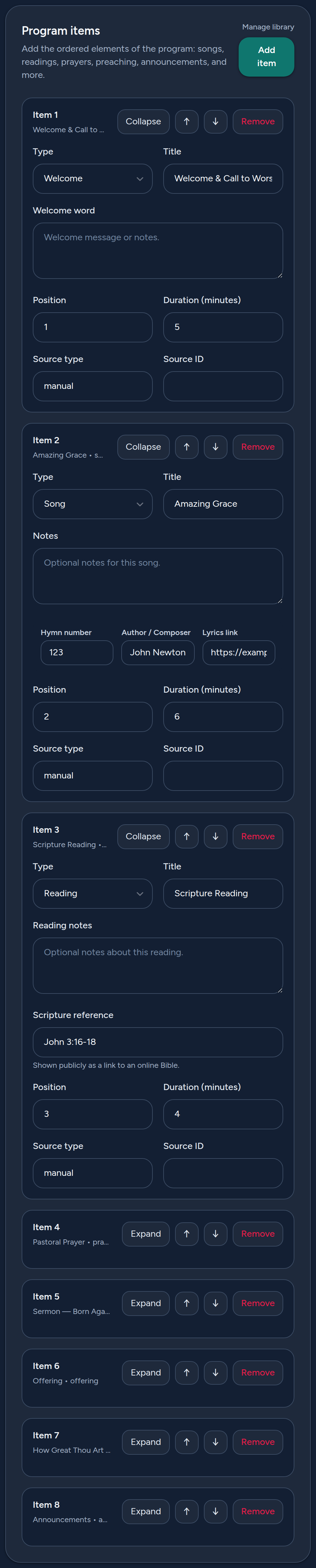
Kortet Programpunkter är där du bygger ordningsföljden. Klicka på Lägg till punkt för att lägga till en rad. För varje punkt kan du ange:
- Typ — Sång, Läsning, Bön, Predikan, Meddelande, Kollekt, Vittnesbörd, Välkomnande eller Annat.
- Titel — namnet på punkten (t.ex. Amazing Grace).
- Innehåll — ett kontextuellt anteckningsfält vars etikett anpassas efter typen (se tabellen nedan).
- Längd (minuter) och Position — används för tidsplanering och ordning.
Fälten anpassas efter punkttypen
För att hålla varje punkt fokuserad visar formuläret endast de fält som är relevanta för den valda typen:
- Sång → visar Psalmnummer, Författare / Kompositör och en Länk till sångtext. (Ingen bibelhänvisning.)
- Läsning, Predikan, Bön → visar ett fält för Bibelhänvisning (t.ex. Joh 3:16-18), som offentligt visas som en länk till en bibel på nätet.
- Meddelande, Kollekt, Vittnesbörd, Välkomnande, Annat → visar ett kontextuellt Innehåll-fält (t.ex. ”Meddelandedetaljer”, ”Syfte / ändamål”, ”Sammanfattning”, ”Välkomstord”).
Organisera punkter
- Använd knapparna ↑ / ↓ för att ändra ordningen på punkterna.
- Använd Fäll ihop / Expandera för att vika ihop en lång punkt medan du arbetar.
- Använd Ta bort för att radera en punkt.
- Använd Infoga från bibliotek… för att lägga in en återanvändbar punkt som du sparat tidigare (se avsnittet Bibliotek).
7 Steg 5 — Deltagare
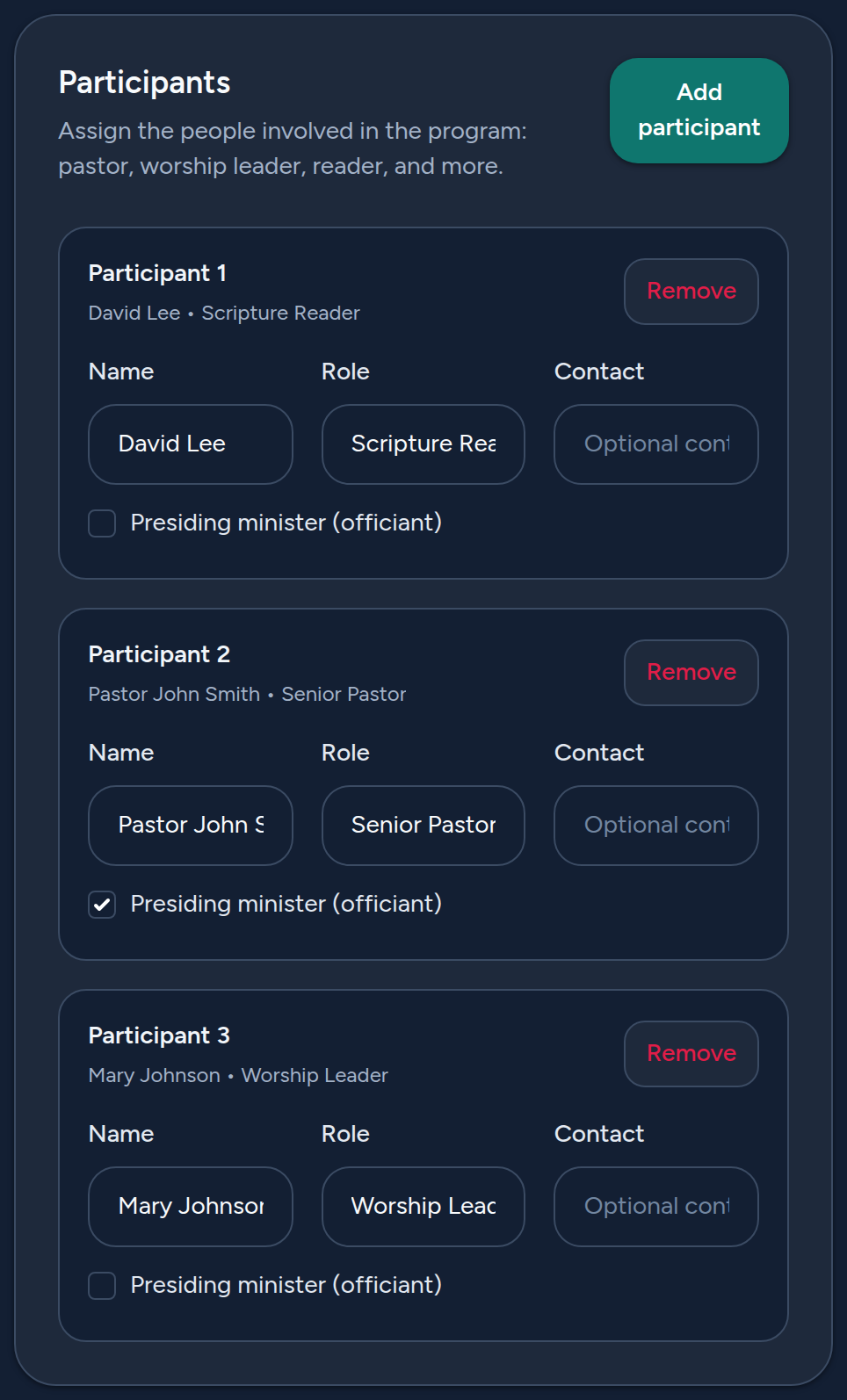
I kortet Deltagare klickar du på Lägg till deltagare för att tilldela de inblandade personerna — pastor, lovsångsledare, läsare och så vidare. För varje person kan du ange:
- Namn
- Roll (t.ex. Pastor, Läsare, Lovsångsledare)
- Kontakt (valfritt, internt)
- Ledande tjänstgörare (officiant) — bocka för detta för den person som leder gudstjänsten.
Kom ihåg: deltagarnas namn är dolda från den offentliga sidan om du inte aktiverade ”Visa deltagarnas namn offentligt” i Steg 3. Officianten visas alltid offentligt.
8 Förhandsgranskning i realtid & sparande
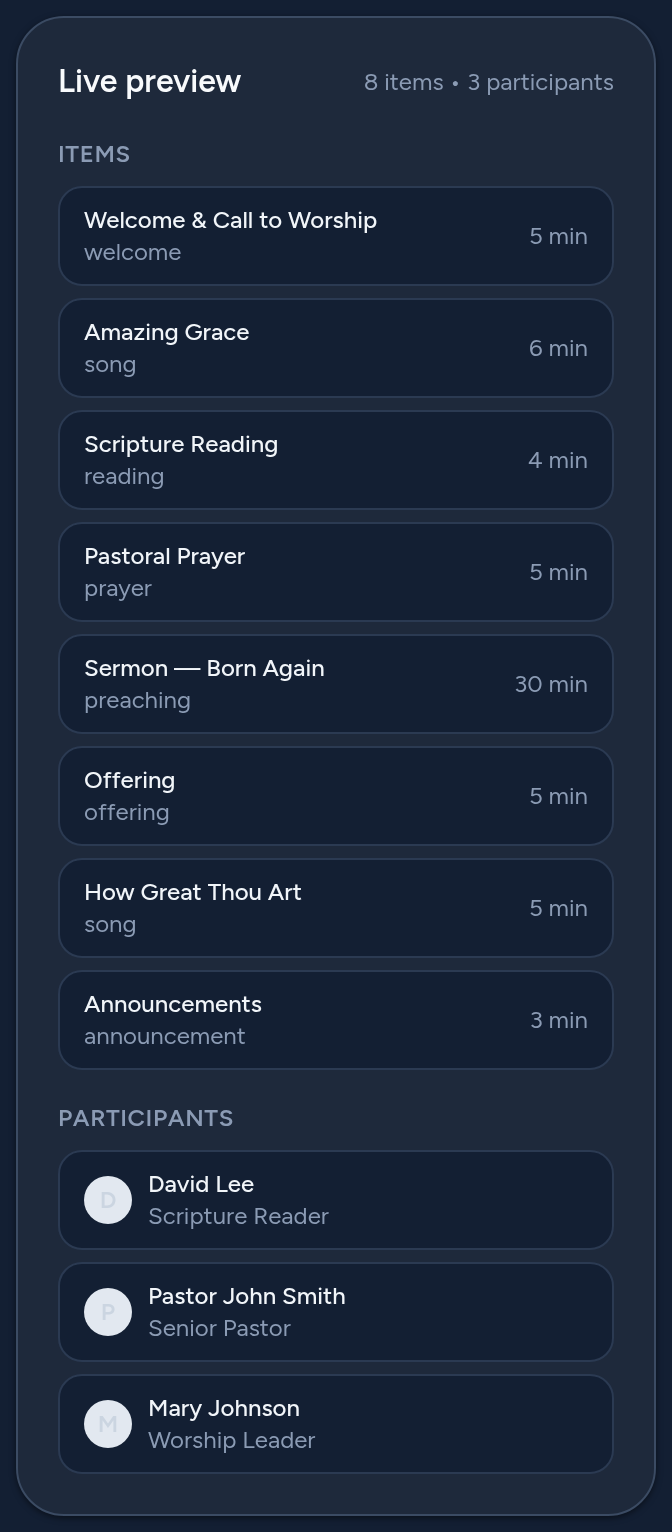
Till höger i byggaren uppdateras en panel för Förhandsgranskning i realtid medan du skriver, och visar punkterna och deltagarna så som de kommer att listas, tillsammans med ett antal och längderna.
När du är redo, klicka på Spara program (uppe till höger på dator, eller längst ner på mobil). Dina ändringar sparas och en ögonblicksbild registreras automatiskt (se Versioner & historik).
9 Återanvändbart punktbibliotek
Punktbiblioteket låter dig spara punkter du använder ofta — favoritsånger, vanliga läsningar, återkommande böner — och infoga dem i vilket program som helst med ett enda klick.
- Öppna Program → Punktbibliotek (eller ”Hantera bibliotek” från byggaren).
- Klicka på Lägg till i bibliotek och fyll i titel, typ, innehåll och de typspecifika fälten (psalmnummer, författare, länk till sångtext, bibelhänvisning, längd…).
- Tillbaka i ett program, använd Infoga från bibliotek… för att lägga till en sparad punkt. Du kan fortfarande justera den för just den gudstjänsten efteråt.
Biblioteksposter är återanvändbara byggstenar; att redigera ett programs kopia ändrar inte den ursprungliga biblioteksposten.
10 Versioner & historik
Varje gång du sparar ett program registrerar plattformen en versionsögonblicksbild. Detta låter dig granska och återställa tidigare tillstånd:
- Öppna ett programs Historik för att se dess tidigare versioner.
- Använd Återställ för att rulla tillbaka ett program till en tidigare version.
Raderade program går inte förlorade omedelbart — de hamnar i Papperskorgen (Raderade program), där du kan Återställa dem vid behov.
11 Publicering & var programmen visas
För att göra ett program synligt för besökare, ställ in dess Status till Publicerad och spara. Publicerade program visas på flera platser:
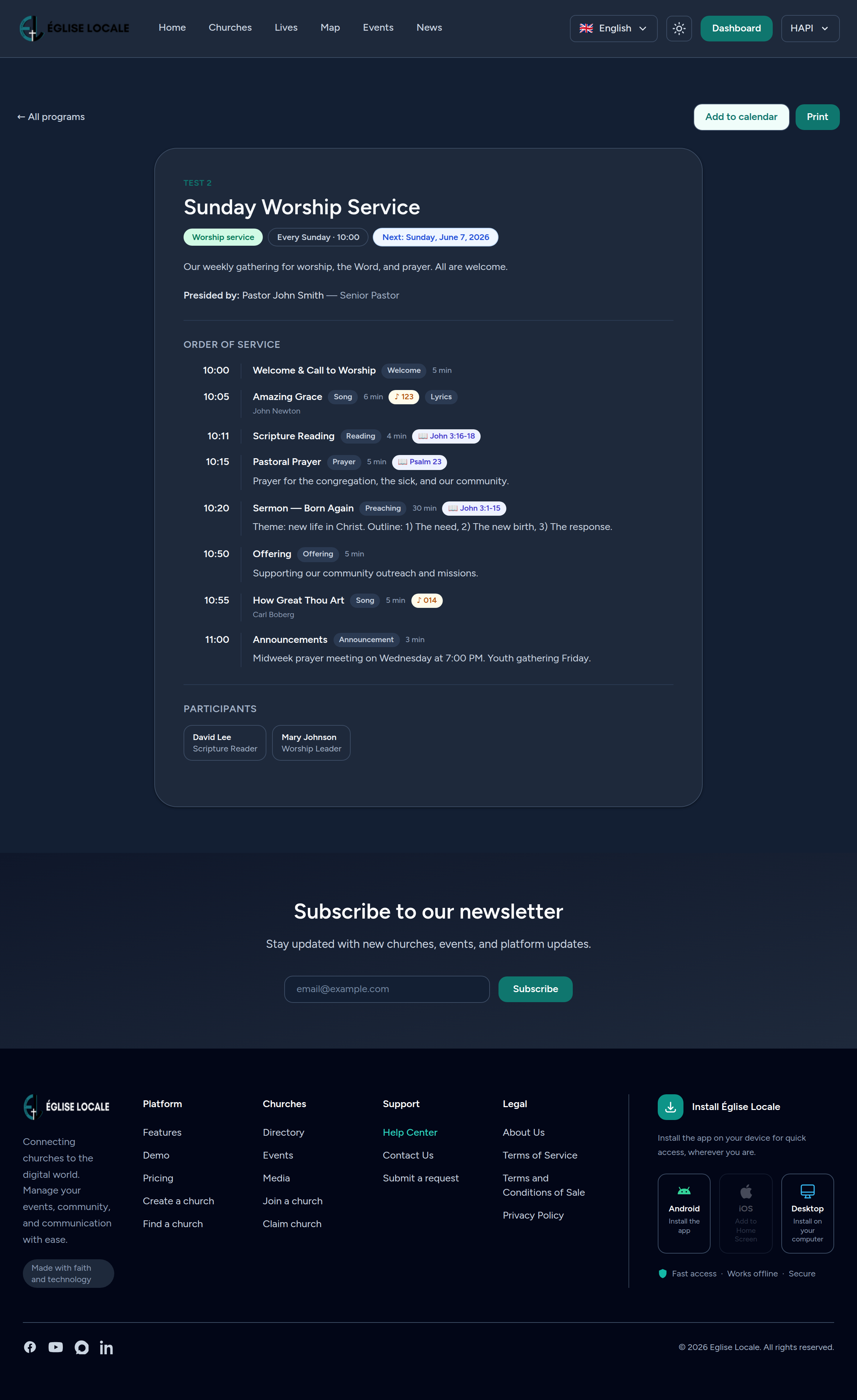
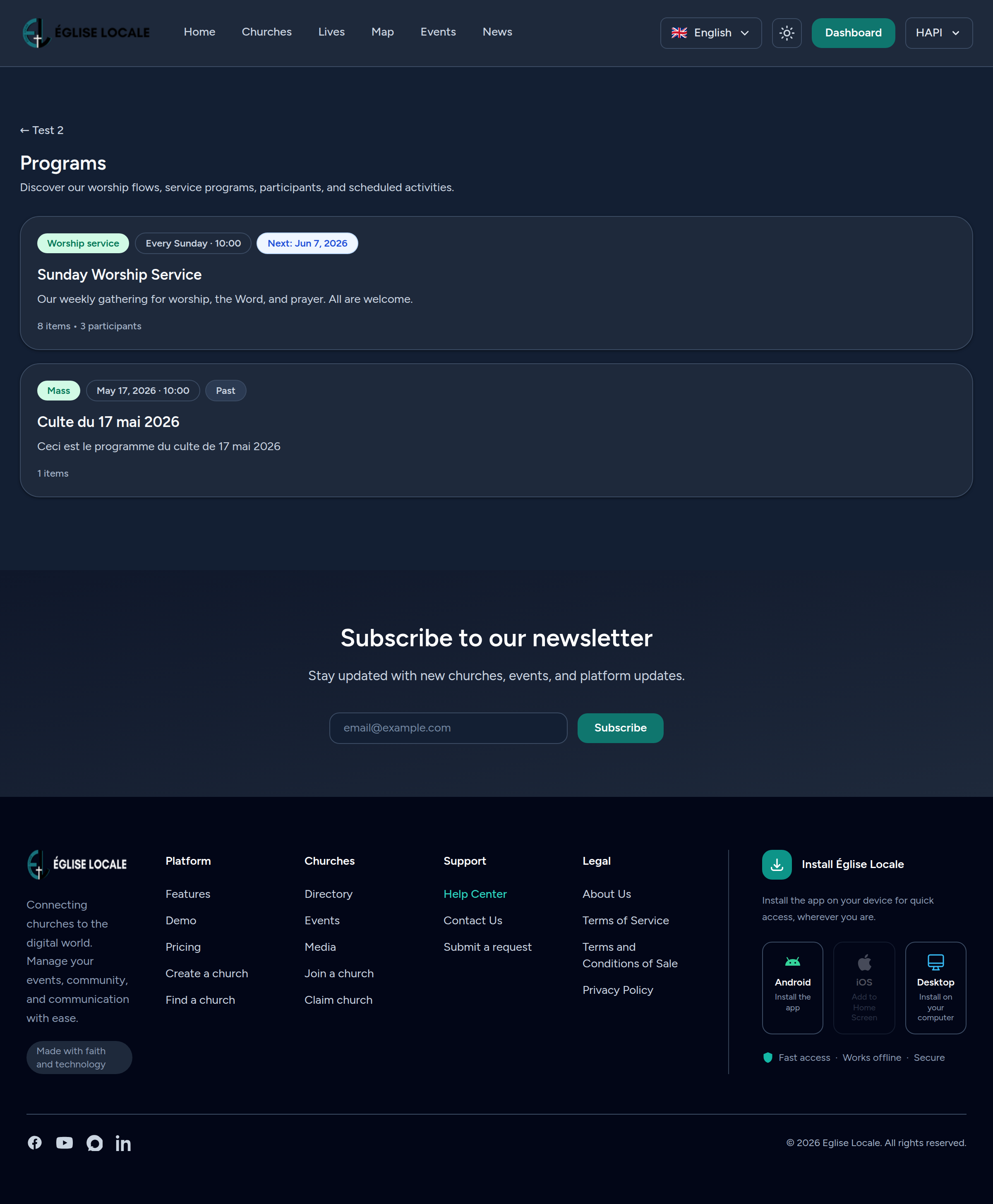
- Din offentliga församlingssida — i Program-avsnittet, med det kommande programmet framhävt.
- Den offentliga programlistan — en ”Alla program”-sida där besökare kan bläddra bland alla publicerade program, kommande först.
- En dedikerad programsida — en ren, utskrivbar gudstjänstordning. Bibelhänvisningar blir länkar till en bibel på nätet; sånger visar sina detaljer.
- Lägg till i kalender — besökare kan ladda ner en .ics-fil (återkommande program inkluderar upprepningsregeln).
- ”Se live” — när du har länkat en livesändning (Steg 1) tar en knapp besökarna direkt till strömmen.
12 Tips & goda rutiner
- Börja som ett Utkast. Bygg och granska programmet privat, byt sedan till Publicerad när det är klart.
- Fyll i standardspråket först. Det är obligatoriskt; lägg till andra språk när strukturen är klar.
- Använd återkommande tillfällen för veckovisa gudstjänster i stället för att återskapa dem — den offentliga sidan visar alltid nästa tillfälle.
- Håll anteckningar privata såvida de inte är avsedda för besökare. Interna instruktioner, namn och anteckningar förblir dolda som standard.
- Bygg ett bibliotek med dina återkommande sånger och läsningar för att sätta ihop nya gudstjänster på några minuter.
- Ställ in längder på punkter för att få en realistisk speltid i förhandsgranskningen.
- Kontrollera den utskrivbara sidan före en gudstjänst — den ger ett rent informationsblad för ditt team.
Det var allt — du har nu allt du behöver för att planera, bygga och publicera din församlings program med självförtroende.