Moduł Program — Kompletny przewodnik
Wszystko, czego potrzebujesz, aby zaplanować, zbudować i opublikować programy nabożeństw swojego kościoła (porządki nabożeństw): informacje ogólne, cykliczność, porządek nabożeństwa z kontekstowymi polami pozycji, uczestnicy, biblioteka wielokrotnego użytku, wersje oraz miejsca, w których programy pojawiają się publicznie.
12 sekcji
Na tej stronie
- 1. Przegląd
- 2. Zanim zaczniesz
- 3. Krok 1 — Informacje ogólne
- 4. Krok 2 — Cykliczność
- 5. Krok 3 — Widoczność publiczna (prywatność)
- 6. Krok 4 — Zbuduj porządek nabożeństwa (pozycje)
- 7. Krok 5 — Uczestnicy
- 8. Podgląd na żywo i zapisywanie
- 9. Biblioteka pozycji wielokrotnego użytku
- 10. Wersje i historia
- 11. Publikowanie i miejsca, w których pojawiają się programy
- 12. Wskazówki i dobre praktyki
1 Przegląd
Moduł Program pozwala Twojemu kościołowi publikować porządki nabożeństw — uporządkowany plan tego, co dzieje się podczas nabożeństwa, mszy, spotkania modlitewnego lub wydarzenia specjalnego. Program łączy w sobie datę i godzinę, uporządkowaną listę pozycji (pieśni, czytania, modlitwy, kazanie, ogłoszenia…), zaangażowane osoby oraz opcjonalne odnośniki do wydarzenia w kalendarzu lub transmisji na żywo.
Po opublikowaniu program pojawia się na publicznej stronie Twojego kościoła oraz na dedykowanej, gotowej do druku stronie, którą odwiedzający mogą również dodać do swojego kalendarza.
Ten przewodnik przeprowadzi Cię przez moduł od początku do końca, abyś mógł działać w pełni samodzielnie: tworzyć program, organizować jego treść, kontrolować to, co jest pokazywane publicznie, ponownie wykorzystywać pozycje i przywracać poprzednie wersje.
W skrócie: utwórz program → wypełnij informacje ogólne → zbuduj porządek nabożeństwa → dodaj uczestników → wybierz, co jest publiczne → ustaw status na Opublikowany.
2 Zanim zaczniesz
Kilka rzeczy, które warto wiedzieć przed rozpoczęciem:
- Dostęp: moduł jest dostępny dla kościołów, których plan obejmuje funkcję Programy. Jeśli go nie widzisz, sprawdź swoją subskrypcję.
- Uprawnienia: właściciele, menedżerowie i redaktorzy kościoła mogą tworzyć i edytować programy.
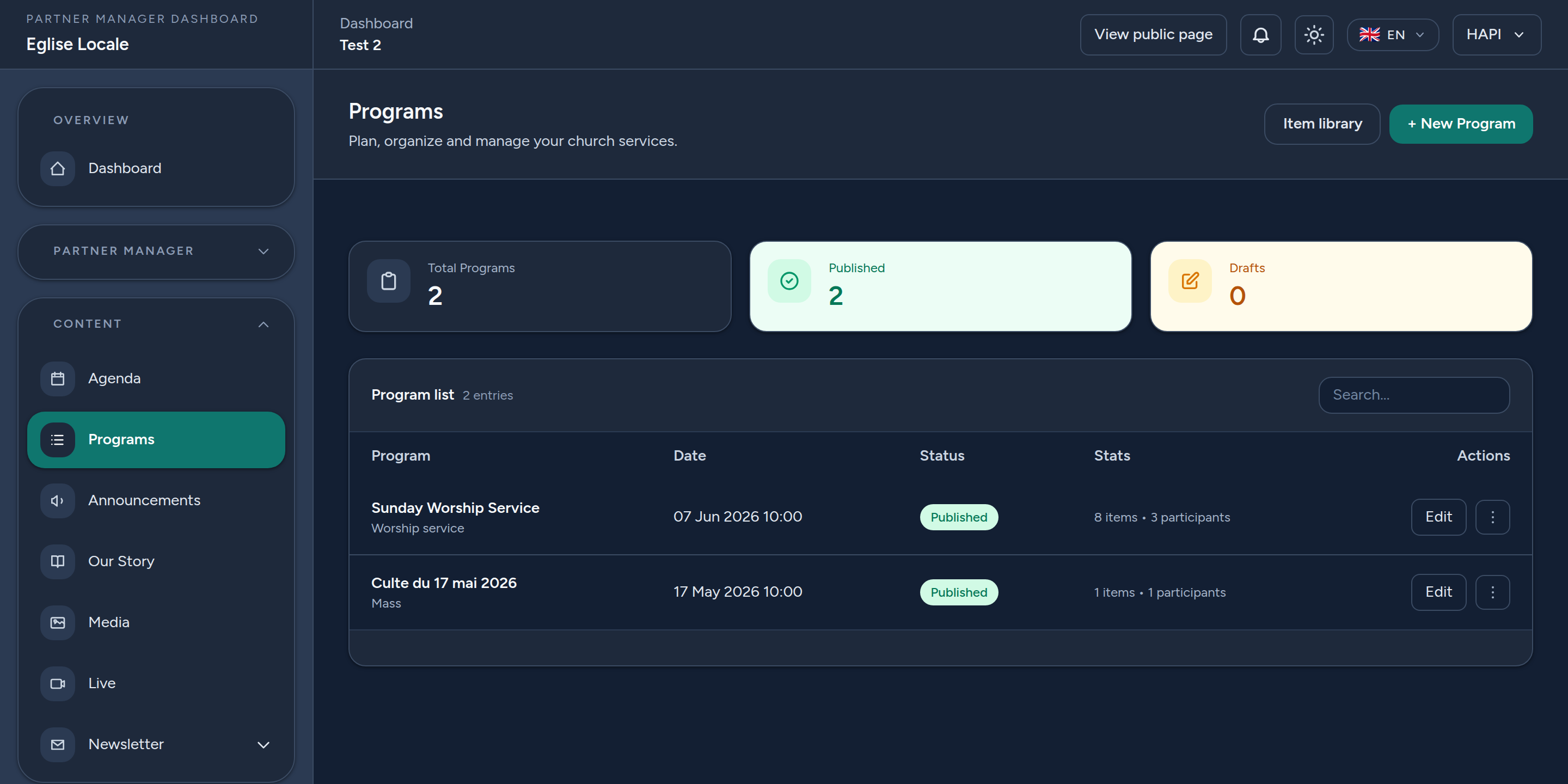
- Gdzie to znaleźć: otwórz swój Panel i przejdź do Programy. Stamtąd możesz zobaczyć listę programów, wersje robocze, kosz, bibliotekę pozycji oraz statystyki.
- Strefa czasowa: wszystkie daty i godziny są wprowadzane i wyświetlane w strefie czasowej skonfigurowanej dla Twojego kościoła. Formularz przypomina, która strefa czasowa jest używana.
3 Krok 1 — Informacje ogólne
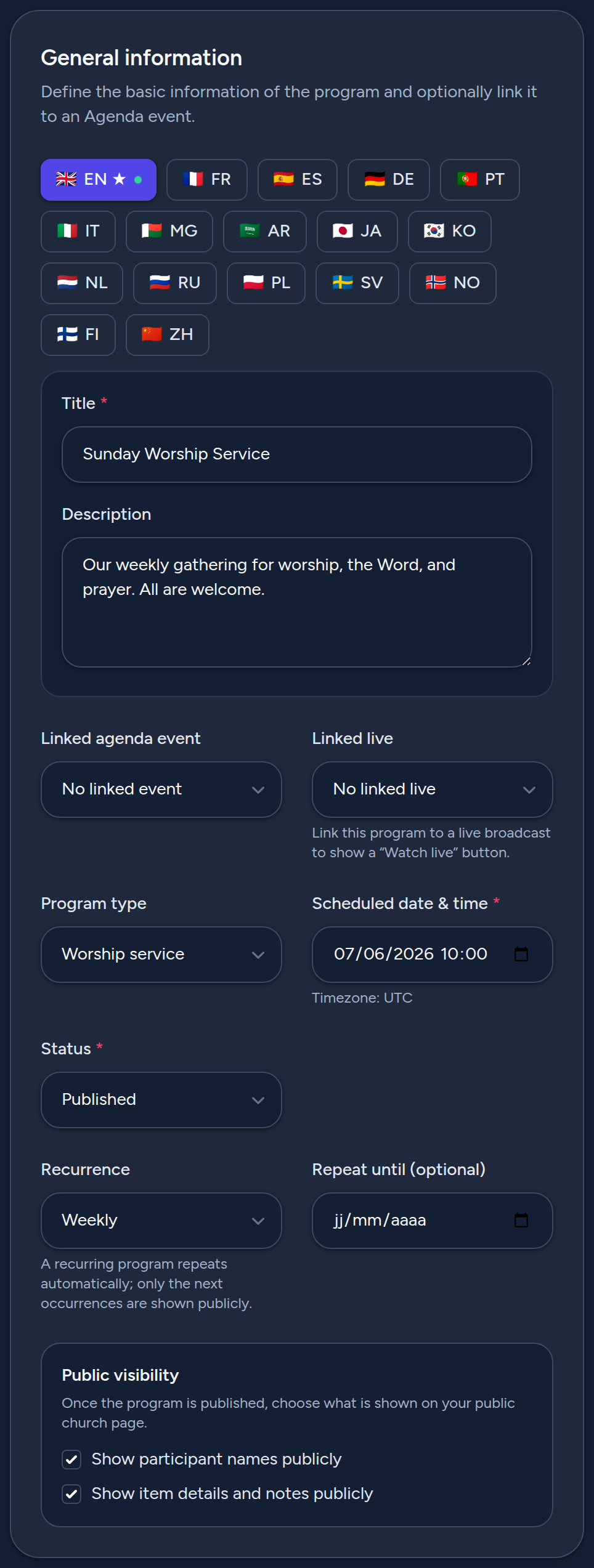
Kliknij Utwórz program (lub edytuj istniejący), aby otworzyć kreator. Pierwsza karta, Informacje ogólne, definiuje rzeczy najważniejsze:
- Tytuł i opis (dla każdego języka): użyj kart językowych, aby wprowadzić tytuł oraz opcjonalny opis w każdym obsługiwanym języku. Język domyślny (oznaczony gwiazdką ★) jest wymagany; zielona kropka pokazuje, które języki są już wypełnione.
- Powiązane wydarzenie z kalendarza (opcjonalnie): połącz program z wydarzeniem z Twojego Kalendarza. Łączy to oba elementy i pomaga przy eksporcie do kalendarza.
- Powiązana transmisja na żywo (opcjonalnie): połącz program z transmisją na żywo. Po ustawieniu publicznie pojawia się przycisk „Oglądaj na żywo”, dzięki czemu odwiedzający mogą przejść bezpośrednio do transmisji.
- Typ programu: wybierz charakter nabożeństwa — Nabożeństwo, Msza, Czuwanie, Spotkanie modlitewne lub Nabożeństwo specjalne.
- Zaplanowana data i godzina: wymagane. Wprowadzane w strefie czasowej Twojego kościoła.
- Status: Wersja robocza (niewidoczny publicznie), Opublikowany (widoczny na Twojej publicznej stronie) lub Zarchiwizowany (zachowany, ale ukryty).
4 Krok 2 — Cykliczność
Jeśli nabożeństwo się powtarza, ustaw Cykliczność zamiast tworzyć je za każdym razem od nowa:
- Brak cykliczności — program jednorazowy.
- Codziennie, Co tydzień lub Co miesiąc — program powtarza się automatycznie od zaplanowanej daty.
Opcjonalnie możesz ustawić datę Powtarzaj do, aby zatrzymać cykliczność. Program jest zapisywany raz; platforma automatycznie oblicza nadchodzące wystąpienia — nie ma potrzeby go duplikować.
Publicznie programy cykliczne zawsze pokazują swoje najbliższe wystąpienie, a eksport do kalendarza zawiera regułę cykliczności, dzięki czemu powtarza się również w kalendarzu odwiedzającego.
5 Krok 3 — Widoczność publiczna (prywatność)
Pole Widoczność publiczna kontroluje to, co widzą odwiedzający po opublikowaniu programu. Domyślnie poufne szczegóły pozostają prywatne:
- Pokaż publicznie imiona uczestników — domyślnie wyłączone. Gdy wyłączone, osoby, które przypisujesz, są ukryte na stronie publicznej. Przewodniczący nabożeństwa (celebrans) jest zawsze pokazywany.
- Pokaż publicznie szczegóły i notatki pozycji — domyślnie wyłączone. Gdy wyłączone, porządek nabożeństwa jest pokazywany bez wewnętrznych notatek dodanych do każdej pozycji.
Włącz te opcje tylko wtedy, gdy masz pewność, że chcesz udostępnić te informacje publicznie.
6 Krok 4 — Zbuduj porządek nabożeństwa (pozycje)
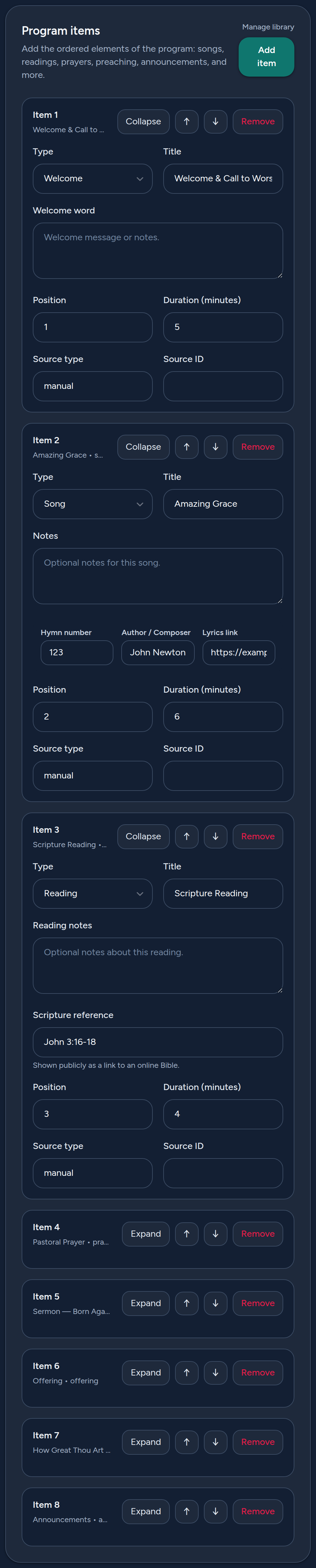
Karta Pozycje programu to miejsce, w którym budujesz przebieg nabożeństwa. Kliknij Dodaj pozycję, aby dodać wiersz. Dla każdej pozycji możesz ustawić:
- Typ — Pieśń, Czytanie, Modlitwa, Kazanie, Ogłoszenie, Ofiara, Świadectwo, Powitanie lub Inne.
- Tytuł — nazwa pozycji (np. Amazing Grace).
- Treść — kontekstowe pole notatki, którego etykieta dostosowuje się do typu (zobacz tabelę poniżej).
- Czas trwania (minuty) oraz Pozycja — używane do ustalania czasu i kolejności.
Pola dostosowują się do typu pozycji
Aby każda pozycja była przejrzysta, formularz pokazuje tylko pola istotne dla wybranego typu:
- Pieśń → pokazuje Numer pieśni, Autor / Kompozytor oraz Link do tekstu. (Bez odniesienia biblijnego.)
- Czytanie, Kazanie, Modlitwa → pokazują pole Odniesienie biblijne (np. Jan 3:16-18), wyświetlane publicznie jako link do Biblii online.
- Ogłoszenie, Ofiara, Świadectwo, Powitanie, Inne → pokazują kontekstowe pole Treść (np. „Szczegóły ogłoszenia”, „Cel / intencja”, „Podsumowanie”, „Słowo powitania”).
Organizowanie pozycji
- Użyj przycisków ↑ / ↓, aby zmienić kolejność pozycji.
- Użyj Zwiń / Rozwiń, aby złożyć długą pozycję podczas pracy.
- Użyj Usuń, aby skasować pozycję.
- Użyj Wstaw z biblioteki…, aby dodać zapisaną wcześniej pozycję wielokrotnego użytku (zobacz sekcję Biblioteka).
7 Krok 5 — Uczestnicy
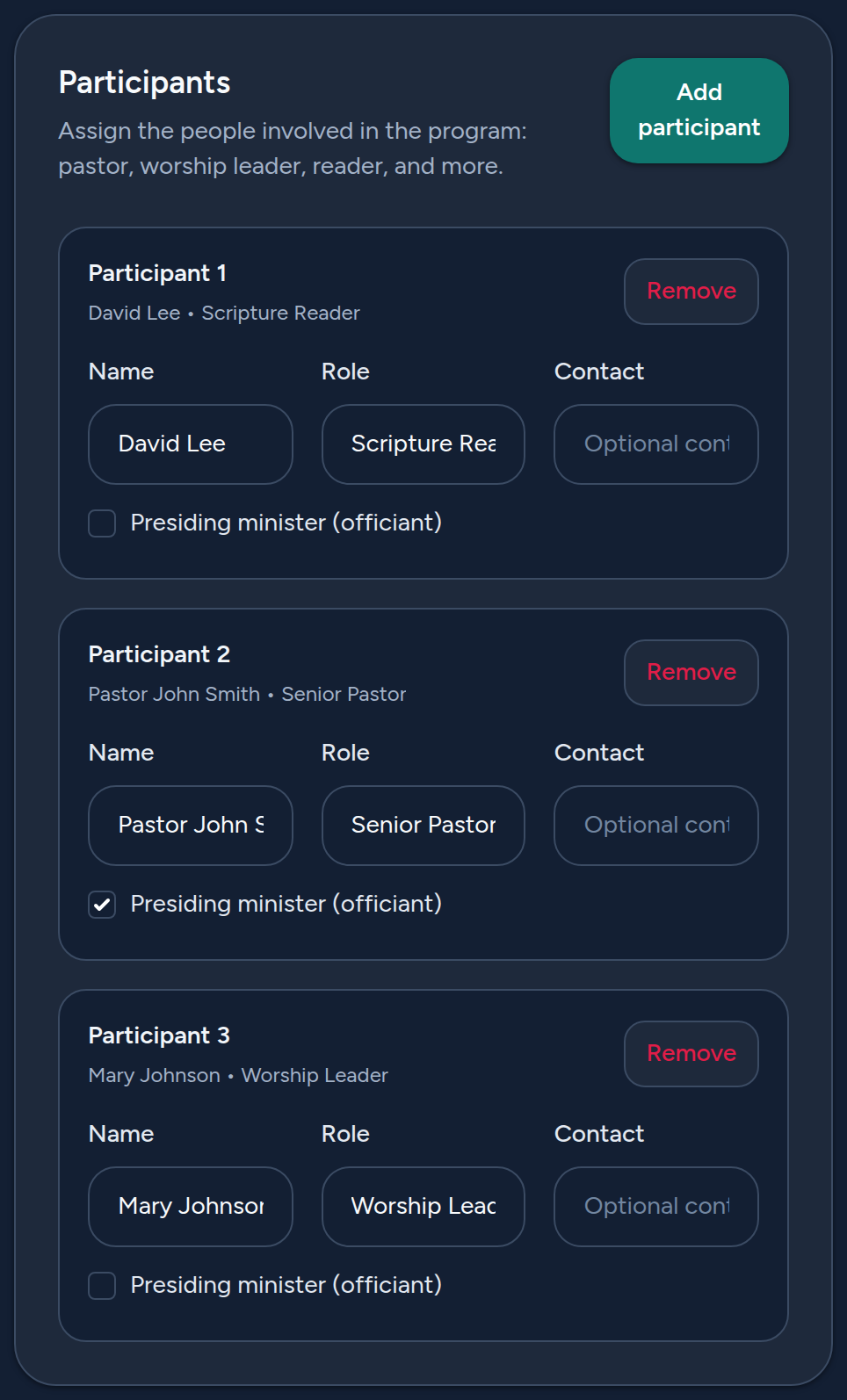
Na karcie Uczestnicy kliknij Dodaj uczestnika, aby przypisać zaangażowane osoby — pastora, prowadzącego uwielbienie, lektora itd. Dla każdej osoby możesz ustawić:
- Imię i nazwisko
- Rola (np. Pastor, Lektor, Prowadzący uwielbienie)
- Kontakt (opcjonalnie, wewnętrznie)
- Przewodniczący nabożeństwa (celebrans) — zaznacz to dla osoby prowadzącej nabożeństwo.
Pamiętaj: imiona uczestników są ukryte na stronie publicznej, chyba że włączyłeś opcję „Pokaż publicznie imiona uczestników” w Kroku 3. Celebrans jest zawsze pokazywany publicznie.
8 Podgląd na żywo i zapisywanie
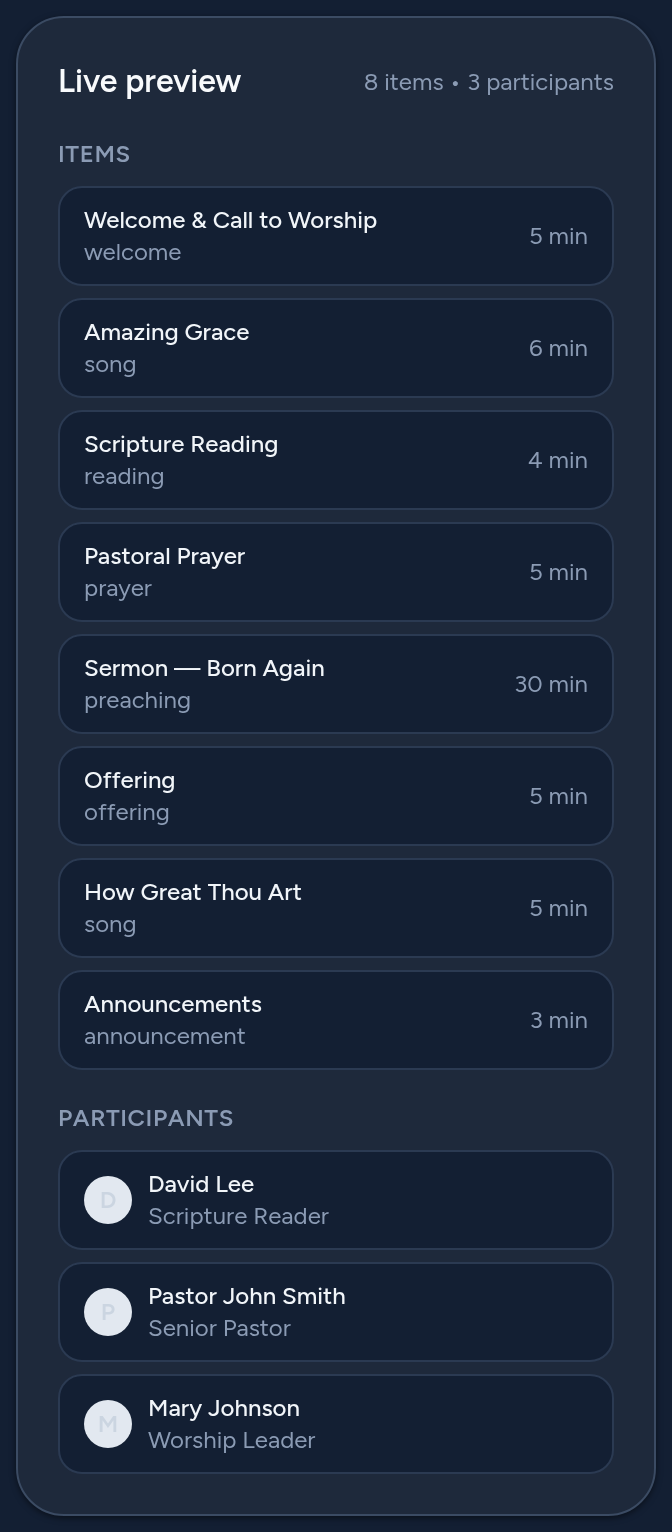
Po prawej stronie kreatora panel Podgląd na żywo aktualizuje się w trakcie pisania, pokazując pozycje i uczestników tak, jak zostaną wyświetlone, wraz z ich liczbą i czasami trwania.
Gdy będziesz gotowy, kliknij Zapisz program (w prawym górnym rogu na komputerze lub na dole na urządzeniu mobilnym). Twoje zmiany zostaną zapisane, a migawka jest rejestrowana automatycznie (zobacz Wersje i historia).
9 Biblioteka pozycji wielokrotnego użytku
Biblioteka pozycji pozwala zapisywać często używane pozycje — ulubione pieśni, typowe czytania, powtarzające się modlitwy — i wstawiać je do dowolnego programu jednym kliknięciem.
- Otwórz Programy → Biblioteka pozycji (lub „Zarządzaj biblioteką” z poziomu kreatora).
- Kliknij Dodaj do biblioteki i wypełnij tytuł, typ, treść oraz pola specyficzne dla typu (numer pieśni, autor, link do tekstu, odniesienie biblijne, czas trwania…).
- Wracając do programu, użyj Wstaw z biblioteki…, aby dodać zapisaną pozycję. Później nadal możesz dostosować ją do konkretnego nabożeństwa.
Pozycje biblioteki to klocki wielokrotnego użytku; edytowanie kopii w programie nie zmienia oryginalnego wpisu w bibliotece.
10 Wersje i historia
Za każdym razem, gdy zapisujesz program, platforma rejestruje migawkę wersji. Pozwala to przeglądać i przywracać wcześniejsze stany:
- Otwórz Historię programu, aby zobaczyć jego poprzednie wersje.
- Użyj Przywróć, aby cofnąć program do wcześniejszej wersji.
Usunięte programy nie są tracone natychmiast — trafiają do Kosza (Usunięte programy), gdzie w razie potrzeby możesz je Przywrócić.
11 Publikowanie i miejsca, w których pojawiają się programy
Aby program był widoczny dla odwiedzających, ustaw jego Status na Opublikowany i zapisz. Opublikowane programy pojawiają się w kilku miejscach:
- Twoja publiczna strona kościoła — w sekcji Programy, z wyróżnionym nadchodzącym programem.
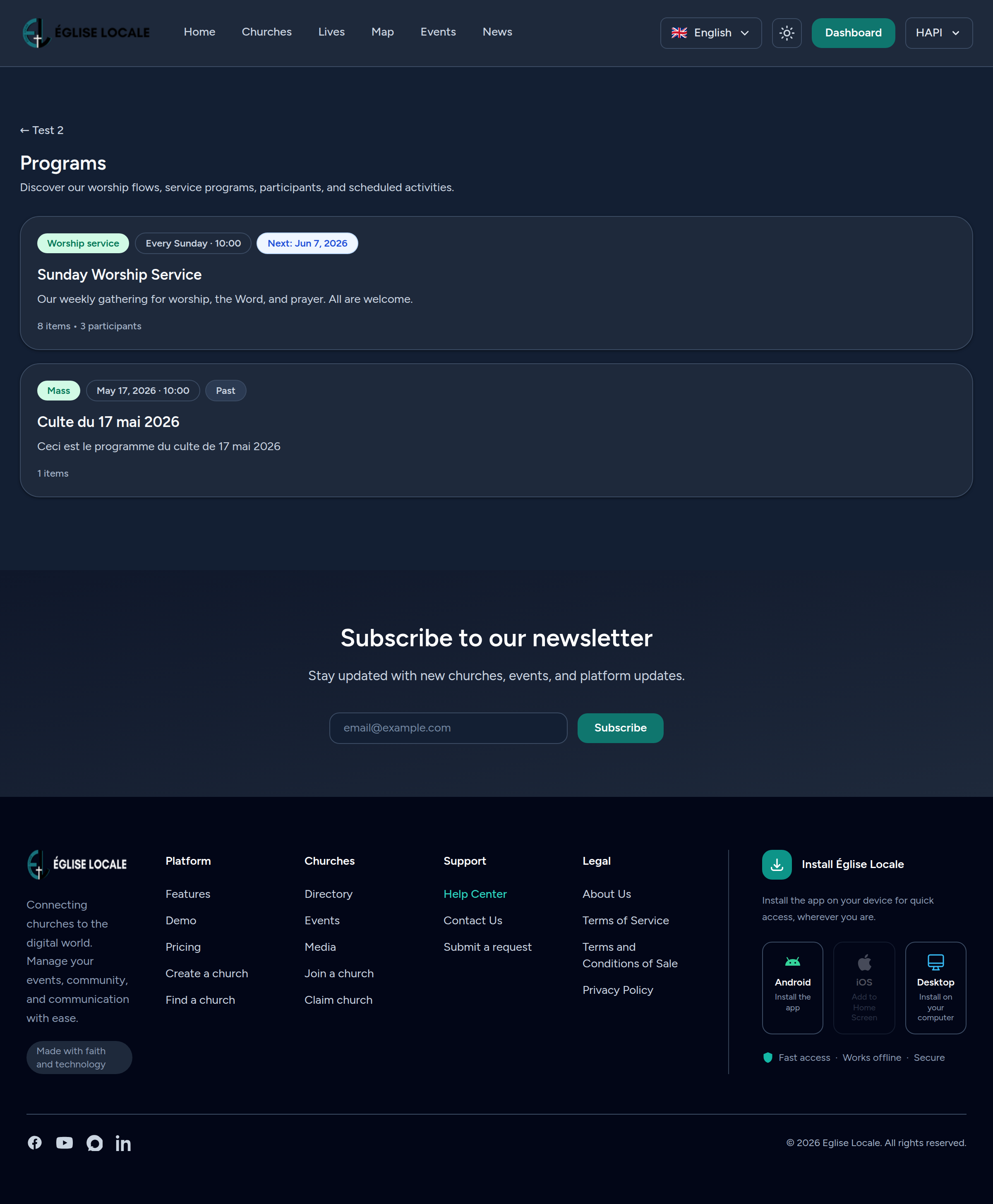
- Publiczna lista programów — strona „Wszystkie programy”, na której odwiedzający mogą przeglądać każdy opublikowany program, z nadchodzącymi na początku.
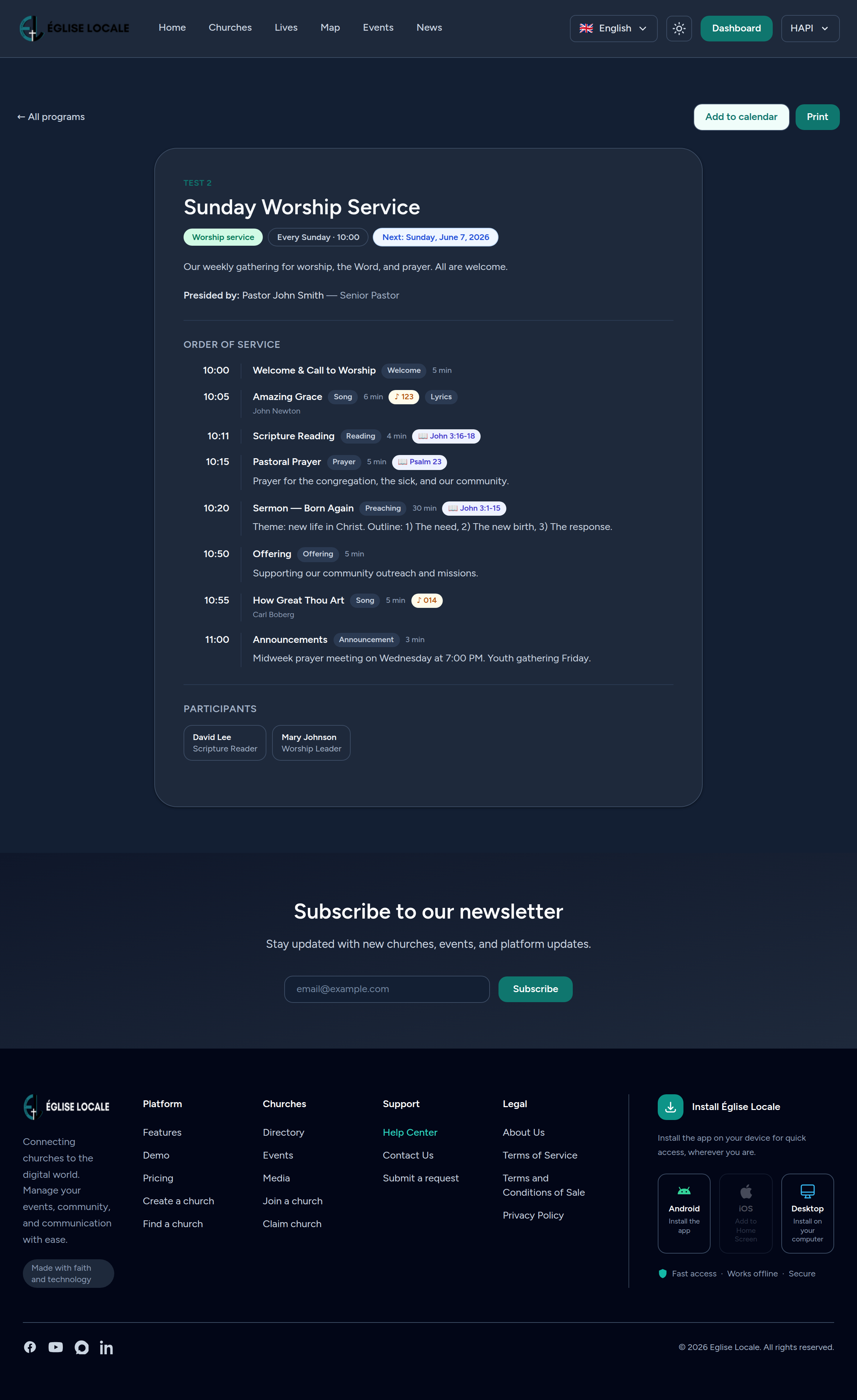
- Dedykowana strona programu — przejrzysty, gotowy do druku porządek nabożeństwa. Odniesienia biblijne stają się linkami do Biblii online; pieśni pokazują swoje szczegóły.
- Dodaj do kalendarza — odwiedzający mogą pobrać plik .ics (programy cykliczne zawierają regułę powtarzania).
- „Oglądaj na żywo” — gdy powiązałeś transmisję na żywo (Krok 1), przycisk przenosi odwiedzających bezpośrednio do transmisji.
12 Wskazówki i dobre praktyki
- Zacznij od wersji roboczej. Zbuduj i przejrzyj program prywatnie, a następnie przełącz na Opublikowany, gdy będzie gotowy.
- Najpierw wypełnij język domyślny. Jest wymagany; dodaj inne języki, gdy struktura jest ustalona.
- Używaj cykliczności dla cotygodniowych nabożeństw zamiast tworzyć je od nowa — strona publiczna zawsze pokazuje najbliższe wystąpienie.
- Zachowaj prywatność notatek, chyba że są przeznaczone dla odwiedzających. Wewnętrzne wskazówki, imiona i notatki pozostają domyślnie ukryte.
- Zbuduj bibliotekę swoich stałych pieśni i czytań, aby składać nowe nabożeństwa w kilka minut.
- Ustaw czasy trwania pozycji, aby uzyskać realistyczny czas przebiegu w podglądzie.
- Sprawdź stronę gotową do druku przed nabożeństwem — stanowi przejrzysty materiał dla Twojego zespołu.
To wszystko — masz teraz wszystko, czego potrzebujesz, aby z pewnością planować, budować i publikować programy swojego kościoła.