Programmamodule — Volledige handleiding
Alles wat u nodig hebt om de programma's (liturgieën) van uw kerkdiensten te plannen, op te bouwen en te publiceren: algemene informatie, herhaling, de volgorde van de dienst met contextuele itemvelden, deelnemers, de herbruikbare bibliotheek, versies en waar programma's openbaar verschijnen.
12 secties
Op deze pagina
- 1. Overzicht
- 2. Voordat u begint
- 3. Stap 1 — Algemene informatie
- 4. Stap 2 — Herhaling
- 5. Stap 3 — Openbare zichtbaarheid (privacy)
- 6. Stap 4 — De volgorde van de dienst opbouwen (items)
- 7. Stap 5 — Deelnemers
- 8. Live voorbeeld & opslaan
- 9. Herbruikbare itembibliotheek
- 10. Versies & geschiedenis
- 11. Publiceren & waar programma's verschijnen
- 12. Tips & goede praktijken
1 Overzicht
Met de Programmamodule kan uw kerk haar liturgieën publiceren — het gestructureerde plan van wat er gebeurt tijdens een eredienst, mis, gebedsbijeenkomst of speciaal evenement. Een programma brengt de datum en tijd samen, de geordende lijst met items (liederen, lezingen, gebeden, prediking, mededelingen…), de betrokken personen en optionele koppelingen naar een agenda-evenement of een live-uitzending.
Eenmaal gepubliceerd verschijnt een programma op uw openbare kerkpagina en op een speciale, afdrukbare pagina die bezoekers ook aan hun agenda kunnen toevoegen.
Deze handleiding leidt u van begin tot eind door de module, zodat u volledig zelfstandig kunt werken: een programma aanmaken, de inhoud ervan organiseren, bepalen wat openbaar wordt getoond, items hergebruiken en eerdere versies herstellen.
Kort gezegd: maak een programma aan → vul de algemene informatie in → bouw de volgorde van de dienst op → voeg deelnemers toe → kies wat openbaar is → stel de status in op Gepubliceerd.
2 Voordat u begint
Enkele zaken om te weten voordat u begint:
- Toegang: de module is beschikbaar voor kerken waarvan het abonnement de functie Programma's bevat. Als u deze niet ziet, controleer dan uw abonnement.
- Rechten: eigenaren, beheerders en redacteuren van de kerk kunnen programma's aanmaken en bewerken.
- Waar u het vindt: open uw Dashboard en ga naar Programma's. Daar ziet u de programmalijst, concepten, de prullenbak, de itembibliotheek en de statistieken.
- Tijdzone: alle datums en tijden worden ingevoerd en getoond in de geconfigureerde tijdzone van uw kerk. Het formulier herinnert u eraan welke tijdzone in gebruik is.
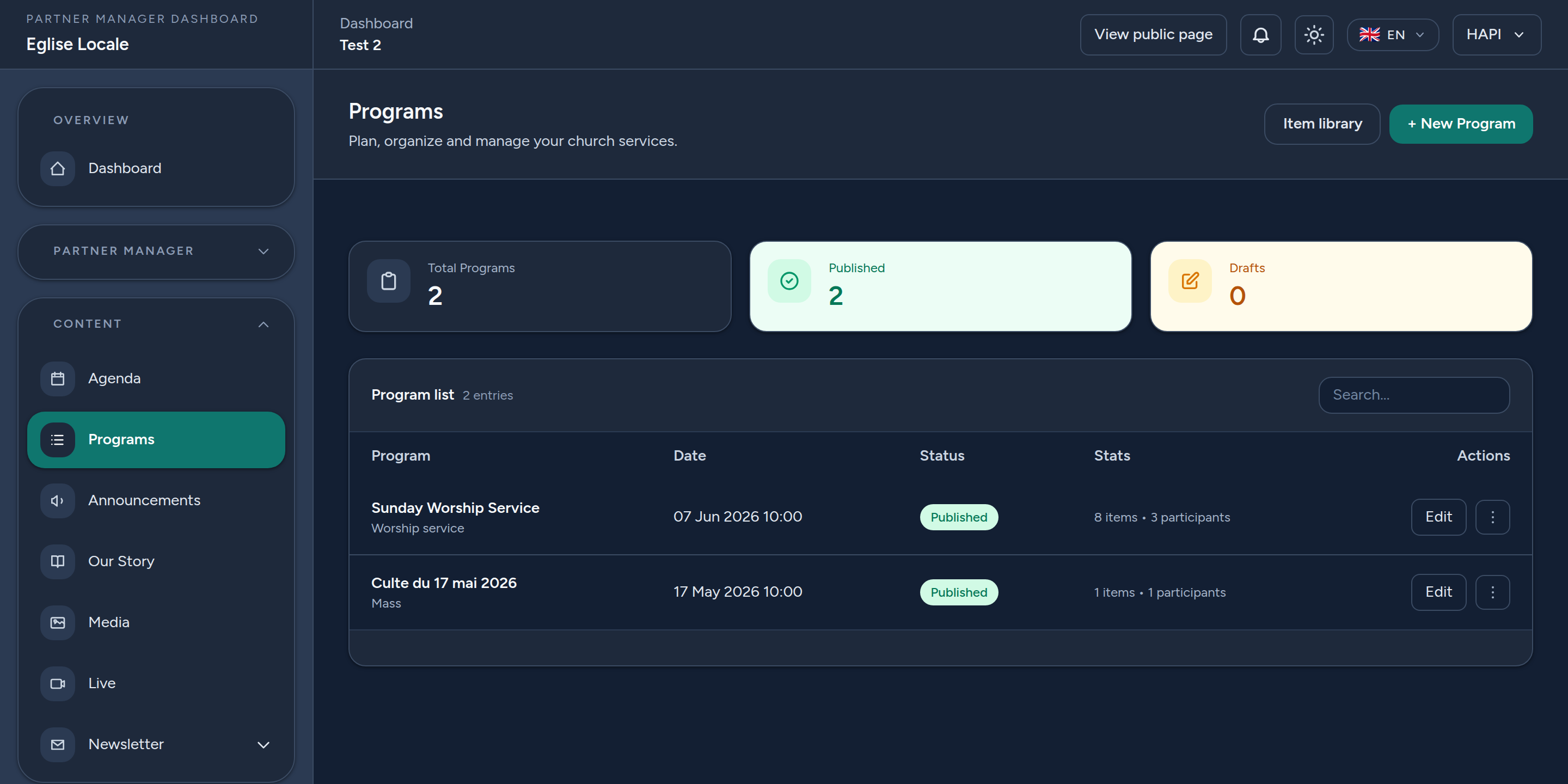
3 Stap 1 — Algemene informatie
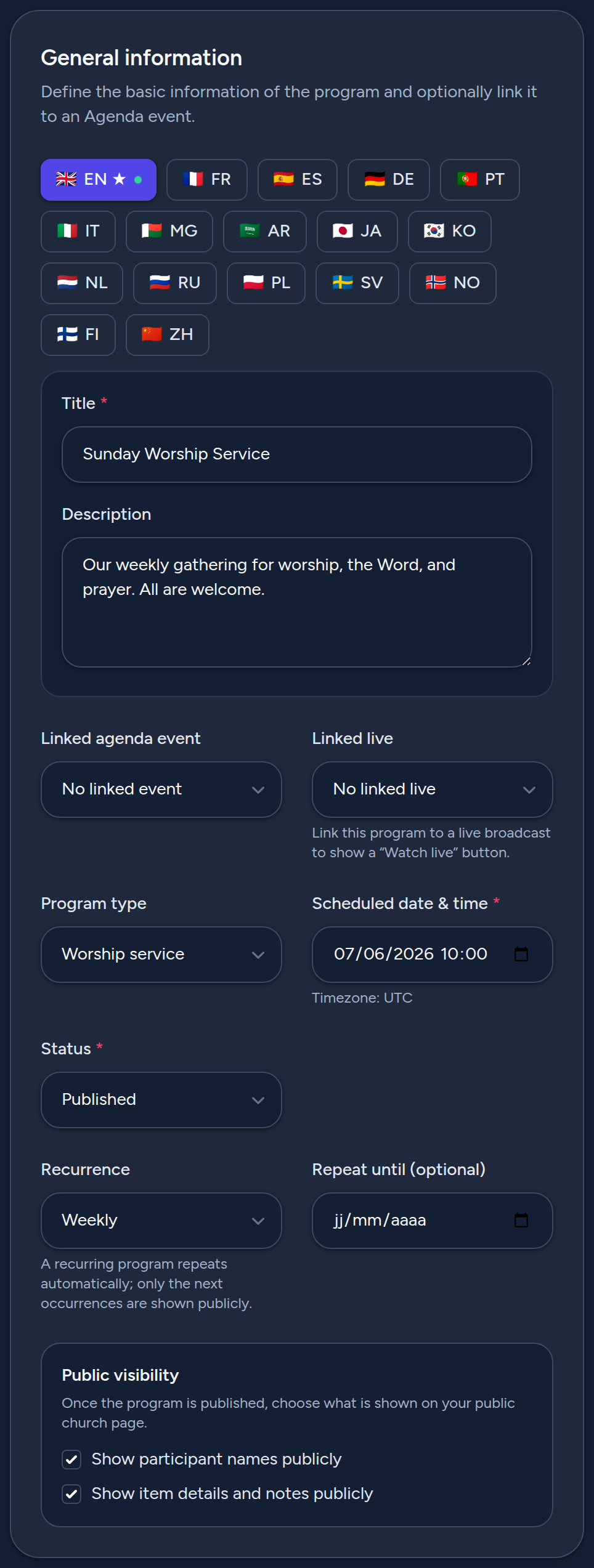
Klik op Programma aanmaken (of bewerk een bestaand programma) om de bouwer te openen. De eerste kaart, Algemene informatie, bepaalt de essentie:
- Titel & beschrijving (per taal): gebruik de taaltabbladen om de titel en een optionele beschrijving in te voeren in elke taal die u ondersteunt. De standaardtaal (gemarkeerd met een ster ★) is verplicht; een groene stip toont welke talen al zijn ingevuld.
- Gekoppeld agenda-evenement (optioneel): verbind het programma met een evenement uit uw Agenda. Dit koppelt beide aan elkaar en helpt bij de agenda-export.
- Gekoppelde live (optioneel): verbind het programma met een live-uitzending. Indien ingesteld verschijnt er openbaar een knop “Live kijken” zodat bezoekers direct naar de stream kunnen springen.
- Programmatype: kies de aard van de dienst — Eredienst, Mis, Vigilie, Gebedsbijeenkomst of Speciale dienst.
- Geplande datum & tijd: verplicht. Ingevoerd in de tijdzone van uw kerk.
- Status: Concept (niet openbaar zichtbaar), Gepubliceerd (zichtbaar op uw openbare pagina) of Gearchiveerd (bewaard maar verborgen).
4 Stap 2 — Herhaling
Als de dienst zich herhaalt, stel dan een Herhaling in in plaats van deze telkens opnieuw aan te maken:
- Geen herhaling — een eenmalig programma.
- Dagelijks, Wekelijks of Maandelijks — het programma herhaalt zich automatisch vanaf de geplande datum.
U kunt optioneel een datum Herhalen tot instellen om de herhaling te beëindigen. Het programma wordt eenmaal opgeslagen; het platform berekent de komende keren automatisch — het is niet nodig om het te dupliceren.
Openbaar tonen terugkerende programma's altijd hun volgende keer, en de agenda-export bevat de herhalingsregel zodat deze zich ook herhaalt in de agenda van de bezoeker.
5 Stap 3 — Openbare zichtbaarheid (privacy)
Het vak Openbare zichtbaarheid bepaalt wat bezoekers zien zodra het programma is gepubliceerd. Standaard blijven gevoelige details privé:
- Namen van deelnemers openbaar tonen — standaard uit. Wanneer dit uit staat, worden de personen die u toewijst verborgen op de openbare pagina. De voorganger (officiant) wordt altijd getoond.
- Itemdetails en notities openbaar tonen — standaard uit. Wanneer dit uit staat, wordt de volgorde van de dienst getoond zonder de interne notities die u aan elk item hebt toegevoegd.
Schakel deze alleen in wanneer u zich er prettig bij voelt om die informatie met het publiek te delen.
6 Stap 4 — De volgorde van de dienst opbouwen (items)
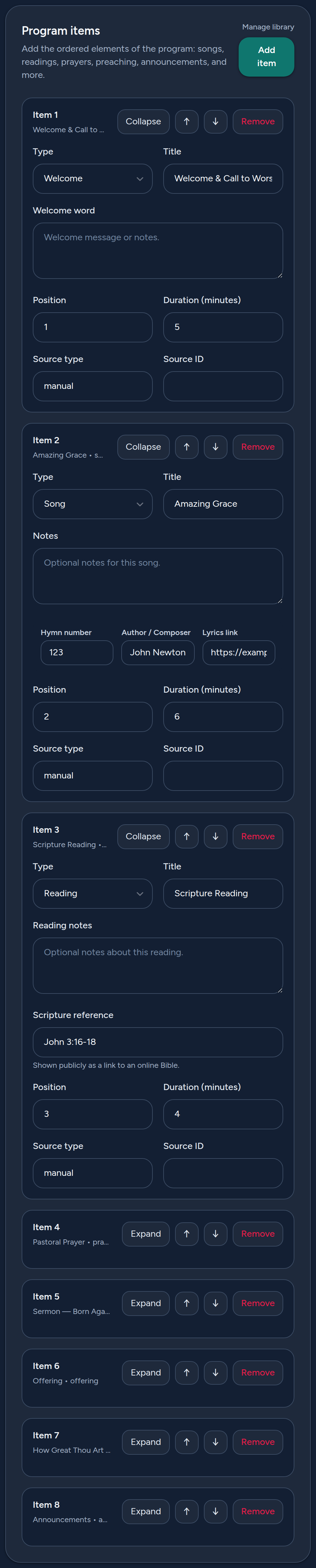
Op de kaart Programma-items bouwt u het verloop op. Klik op Item toevoegen om een rij toe te voegen. Voor elk item kunt u instellen:
- Type — Lied, Lezing, Gebed, Prediking, Mededeling, Collecte, Getuigenis, Welkom of Overig.
- Titel — de naam van het item (bijv. Amazing Grace).
- Inhoud — een contextueel notitieveld waarvan het label zich aanpast aan het type (zie de tabel hieronder).
- Duur (minuten) en Positie — gebruikt voor timing en ordening.
Velden passen zich aan het itemtype aan
Om elk item gericht te houden, toont het formulier alleen de velden die van belang zijn voor het gekozen type:
- Lied → toont Liednummer, Auteur / Componist en een Link naar songtekst. (Geen schriftverwijzing.)
- Lezing, Prediking, Gebed → tonen een veld Schriftverwijzing (bijv. Johannes 3:16-18), openbaar weergegeven als een link naar een online Bijbel.
- Mededeling, Collecte, Getuigenis, Welkom, Overig → tonen een contextueel veld Inhoud (bijv. “Details mededeling”, “Doel / bestemming”, “Samenvatting”, “Welkomstwoord”).
Items organiseren
- Gebruik de knoppen ↑ / ↓ om items te herordenen.
- Gebruik Inklappen / Uitklappen om een lang item op te vouwen terwijl u werkt.
- Gebruik Verwijderen om een item te verwijderen.
- Gebruik Invoegen uit bibliotheek… om een herbruikbaar item dat u eerder hebt opgeslagen in te voegen (zie het gedeelte Bibliotheek).
7 Stap 5 — Deelnemers
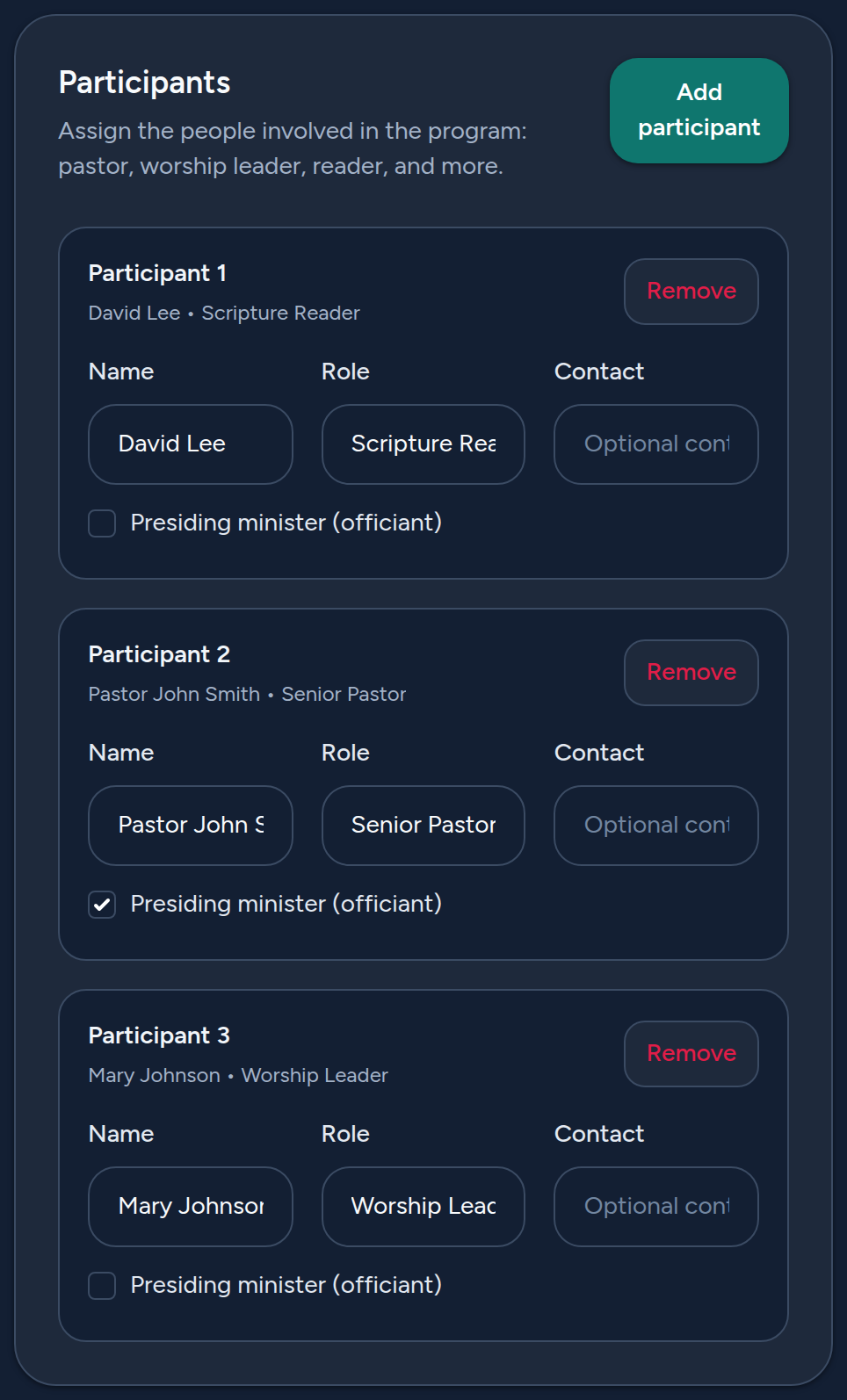
Klik op de kaart Deelnemers op Deelnemer toevoegen om de betrokken personen toe te wijzen — predikant, aanbiddingsleider, lezer, enzovoort. Voor elke persoon kunt u instellen:
- Naam
- Rol (bijv. Predikant, Lezer, Aanbiddingsleider)
- Contact (optioneel, intern)
- Voorganger (officiant) — vink dit aan voor de persoon die de dienst leidt.
Onthoud: namen van deelnemers worden verborgen op de openbare pagina, tenzij u “Namen van deelnemers openbaar tonen” hebt ingeschakeld in Stap 3. De officiant wordt altijd getoond op de openbare pagina.
8 Live voorbeeld & opslaan
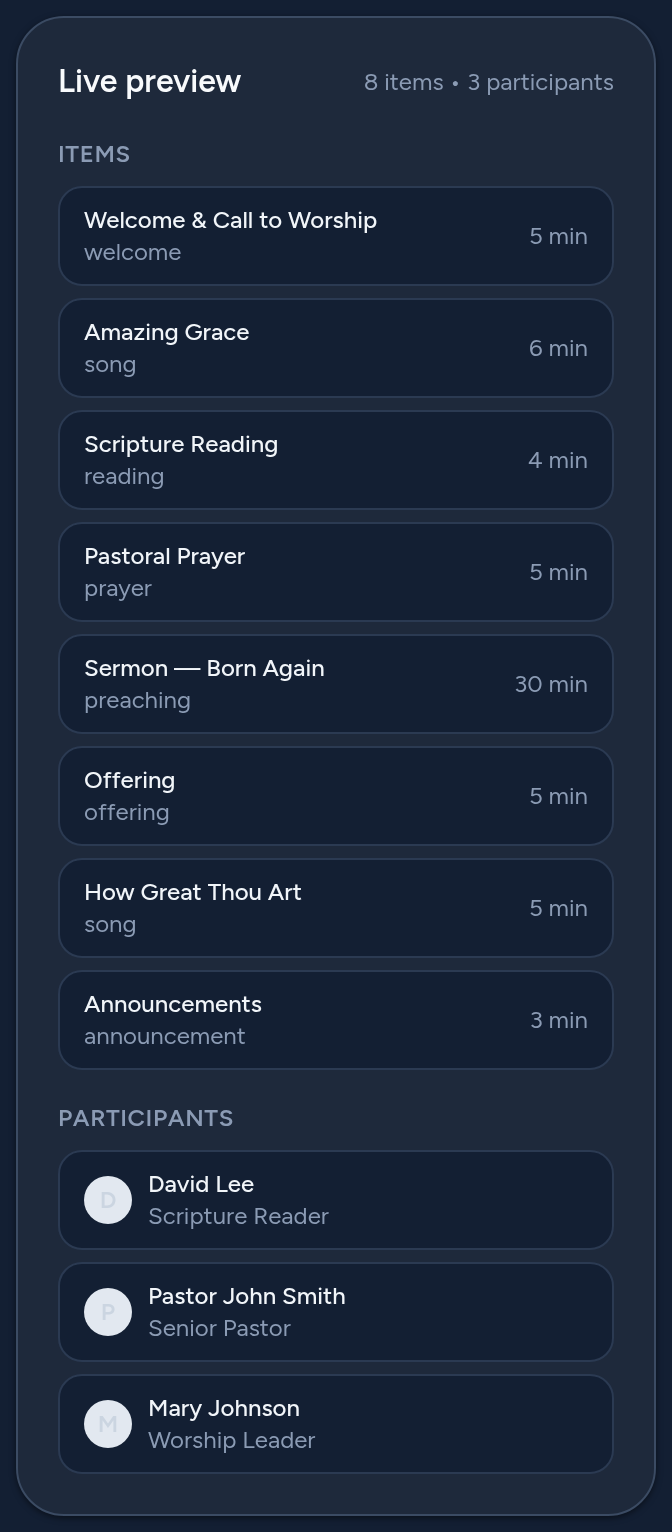
Rechts in de bouwer wordt een paneel Live voorbeeld bijgewerkt terwijl u typt, met de items en deelnemers zoals ze worden weergegeven, samen met een telling en de duur.
Wanneer u klaar bent, klik dan op Programma opslaan (rechtsboven op desktop, of onderaan op mobiel). Uw wijzigingen worden opgeslagen en er wordt automatisch een momentopname vastgelegd (zie Versies & geschiedenis).
9 Herbruikbare itembibliotheek
Met de Itembibliotheek kunt u items opslaan die u vaak gebruikt — favoriete liederen, veelvoorkomende lezingen, terugkerende gebeden — en deze met één klik in elk programma invoegen.
- Open Programma's → Itembibliotheek (of “Bibliotheek beheren” vanuit de bouwer).
- Klik op Toevoegen aan bibliotheek en vul de titel, het type, de inhoud en de typespecifieke velden in (liednummer, auteur, link naar songtekst, schriftverwijzing, duur…).
- Gebruik terug in een programma Invoegen uit bibliotheek… om een opgeslagen item toe te voegen. U kunt het daarna nog steeds aanpassen voor die specifieke dienst.
Bibliotheekitems zijn herbruikbare bouwstenen; het bewerken van de kopie in een programma verandert het oorspronkelijke bibliotheekitem niet.
10 Versies & geschiedenis
Telkens wanneer u een programma opslaat, legt het platform een versiemomentopname vast. Hiermee kunt u eerdere toestanden bekijken en herstellen:
- Open de Geschiedenis van een programma om de eerdere versies te bekijken.
- Gebruik Herstellen om een programma terug te zetten naar een eerdere versie.
Verwijderde programma's gaan niet onmiddellijk verloren — ze gaan naar de Prullenbak (Verwijderde programma's), waar u ze indien nodig kunt Herstellen.
11 Publiceren & waar programma's verschijnen
Om een programma zichtbaar te maken voor bezoekers, stelt u de Status in op Gepubliceerd en slaat u op. Gepubliceerde programma's verschijnen op verschillende plaatsen:
- Uw openbare kerkpagina — in het gedeelte Programma's, met het komende programma uitgelicht.
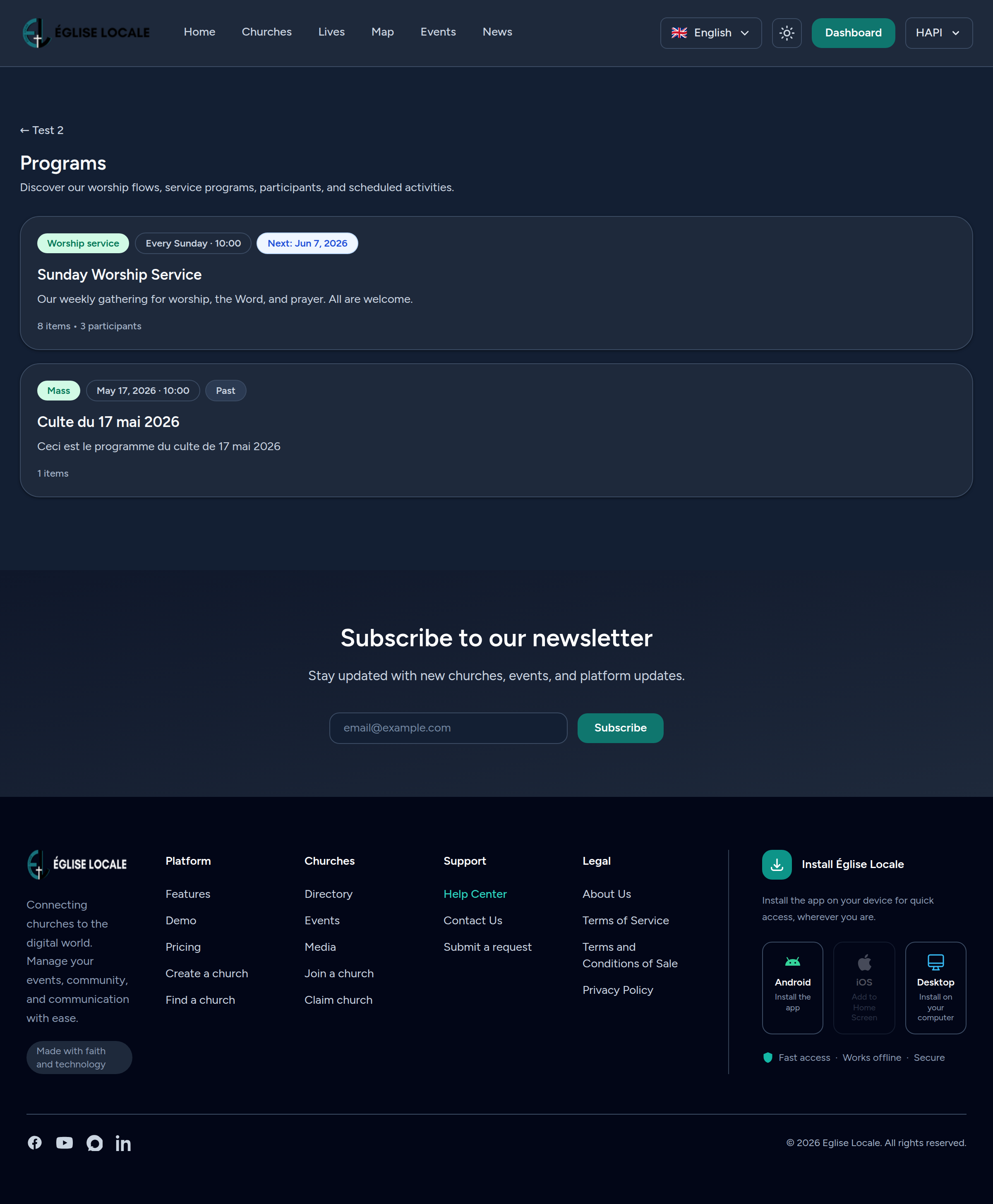
- De openbare programmalijst — een pagina “Alle programma's” waar bezoekers elk gepubliceerd programma kunnen doorbladeren, komende eerst.
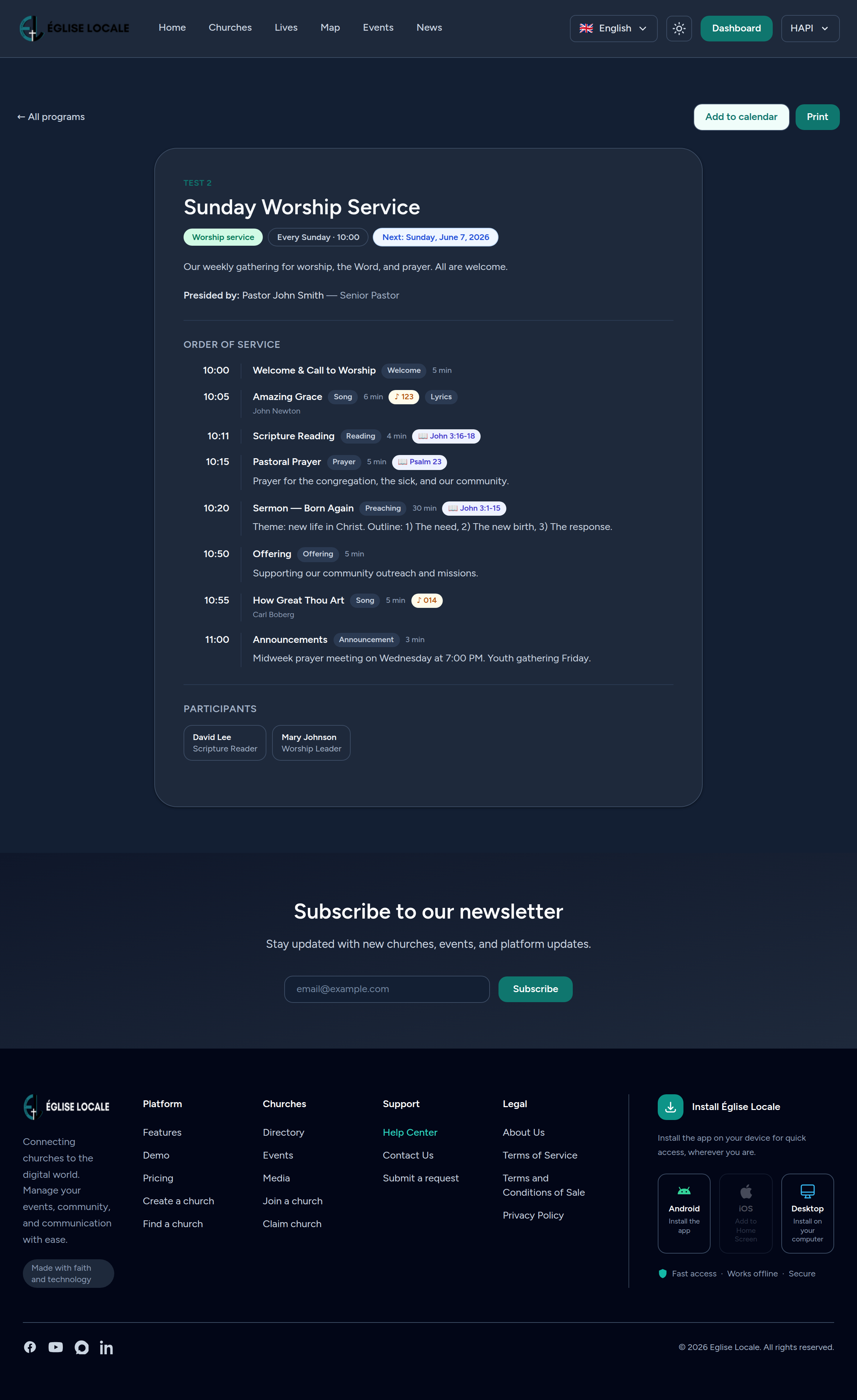
- Een speciale programmapagina — een nette, afdrukbare volgorde van de dienst. Schriftverwijzingen worden links naar een online Bijbel; liederen tonen hun details.
- Aan agenda toevoegen — bezoekers kunnen een .ics-bestand downloaden (terugkerende programma's bevatten de herhalingsregel).
- “Live kijken” — wanneer u een live-uitzending hebt gekoppeld (Stap 1), brengt een knop bezoekers direct naar de stream.
12 Tips & goede praktijken
- Begin als Concept. Bouw en bekijk het programma privé en schakel dan over naar Gepubliceerd wanneer het klaar is.
- Vul eerst de standaardtaal in. Deze is verplicht; voeg andere talen toe zodra de structuur vaststaat.
- Gebruik herhaling voor wekelijkse diensten in plaats van ze opnieuw aan te maken — de openbare pagina toont altijd de volgende keer.
- Houd notities privé tenzij ze bedoeld zijn voor bezoekers. Interne aanwijzingen, namen en notities blijven standaard verborgen.
- Bouw een bibliotheek op van uw vaste liederen en lezingen om nieuwe diensten in enkele minuten samen te stellen.
- Stel duur in op items om een realistische looptijd in het voorbeeld te krijgen.
- Controleer de afdrukbare pagina vóór een dienst — het levert een nette uitdraai op voor uw team.
Dat is alles — u hebt nu alles wat u nodig hebt om de programma's van uw kerk met vertrouwen te plannen, op te bouwen en te publiceren.