Modulo Programmi — Guida completa
Tutto ciò che ti serve per pianificare, costruire e pubblicare i programmi dei servizi della tua chiesa (ordini del culto): informazioni generali, ricorrenza, l'ordine del culto con campi contestuali per ogni voce, partecipanti, la libreria riutilizzabile, le versioni e dove i programmi appaiono pubblicamente.
12 sezioni
In questa pagina
- 1. Panoramica
- 2. Prima di iniziare
- 3. Passo 1 — Informazioni generali
- 4. Passo 2 — Ricorrenza
- 5. Passo 3 — Visibilità pubblica (privacy)
- 6. Passo 4 — Costruisci l'ordine del culto (voci)
- 7. Passo 5 — Partecipanti
- 8. Anteprima in tempo reale e salvataggio
- 9. Libreria delle voci riutilizzabili
- 10. Versioni e cronologia
- 11. Pubblicazione e dove appaiono i programmi
- 12. Consigli e buone pratiche
1 Panoramica
Il modulo Programmi consente alla tua chiesa di pubblicare i suoi ordini del culto — il piano strutturato di ciò che accade durante un servizio di culto, una messa, una riunione di preghiera o un evento speciale. Un programma riunisce la data e l'ora, l'elenco ordinato delle voci (canti, letture, preghiere, predicazione, annunci…), le persone coinvolte e i link facoltativi a un evento dell'agenda o a una diretta.
Una volta pubblicato, un programma appare sulla pagina pubblica della tua chiesa e su una pagina dedicata e stampabile che i visitatori possono anche aggiungere al proprio calendario.
Questa guida ti accompagna attraverso il modulo dall'inizio alla fine, in modo che tu possa essere pienamente autonomo: creare un programma, organizzarne i contenuti, controllare ciò che viene mostrato pubblicamente, riutilizzare le voci e recuperare le versioni precedenti.
In breve: crea un programma → compila le informazioni generali → costruisci l'ordine del culto → aggiungi i partecipanti → scegli cosa è pubblico → imposta lo stato su Pubblicato.
2 Prima di iniziare
Alcune cose da sapere prima di iniziare:
- Accesso: il modulo è disponibile per le chiese il cui piano include la funzionalità Programmi. Se non lo vedi, controlla il tuo abbonamento.
- Permessi: i proprietari, i gestori e gli editori della chiesa possono creare e modificare i programmi.
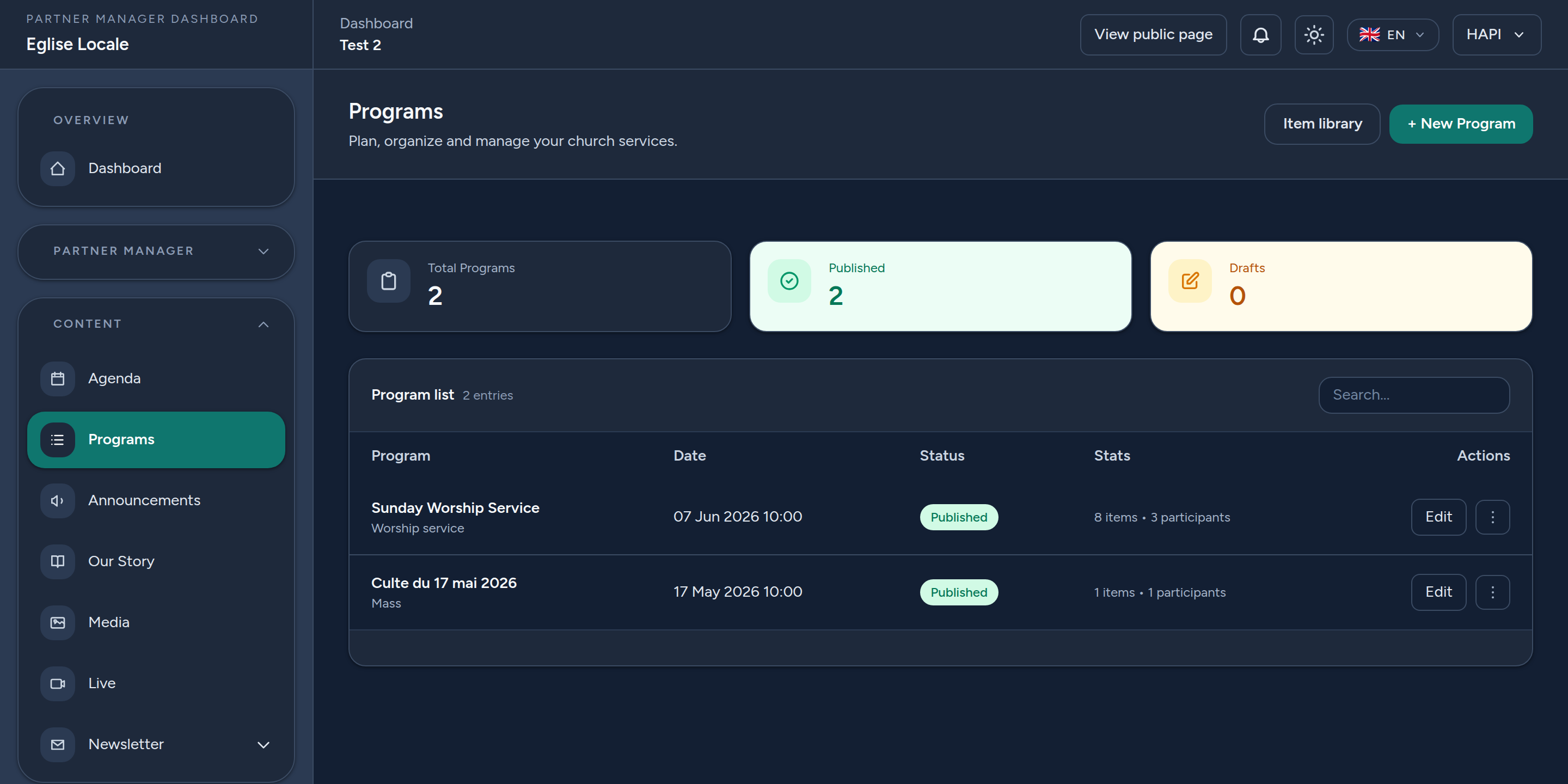
- Dove trovarlo: apri la tua Dashboard e vai su Programmi. Da lì puoi vedere l'elenco dei programmi, le bozze, il cestino, la libreria delle voci e le statistiche.
- Fuso orario: tutte le date e gli orari vengono inseriti e mostrati nel fuso orario configurato della tua chiesa. Il modulo ti ricorda quale fuso orario è in uso.
3 Passo 1 — Informazioni generali
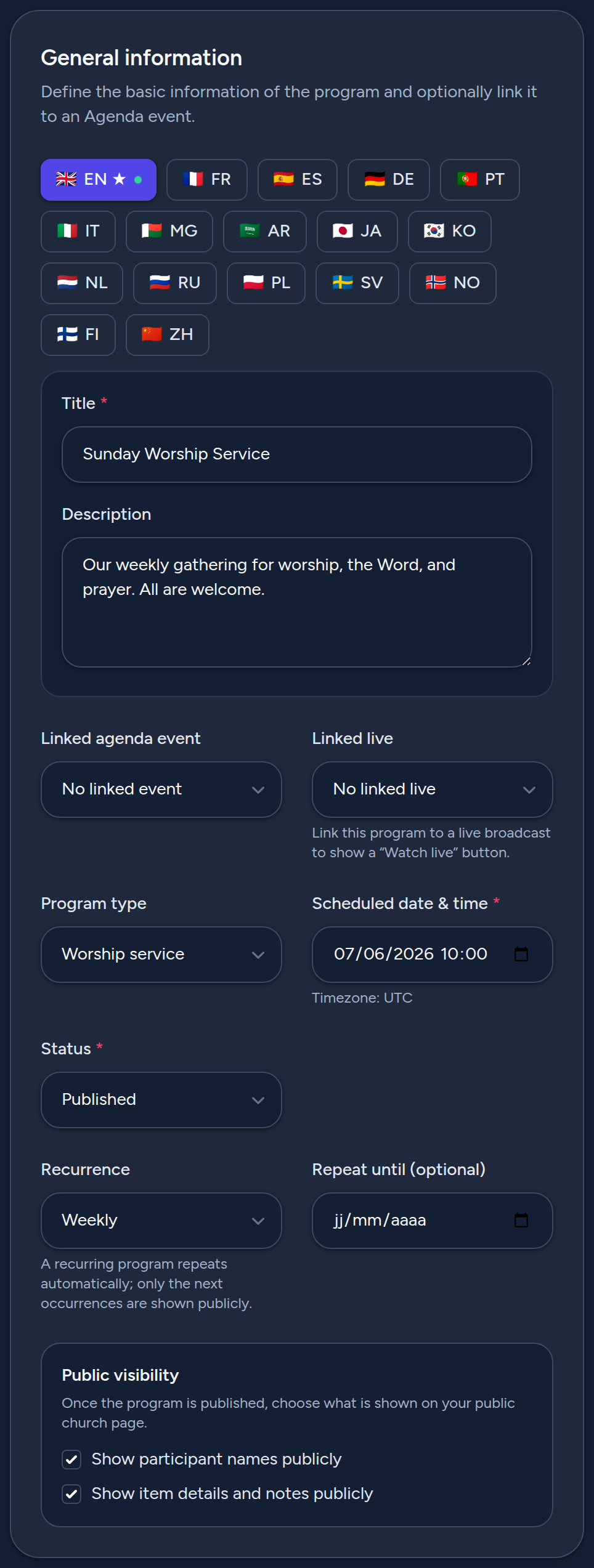
Clicca su Crea programma (o modificane uno esistente) per aprire il costruttore. La prima scheda, Informazioni generali, definisce gli elementi essenziali:
- Titolo e descrizione (per lingua): usa le schede delle lingue per inserire il titolo e una descrizione facoltativa in ogni lingua che supporti. La lingua predefinita (contrassegnata con una stella ★) è obbligatoria; un punto verde indica quali lingue sono già state compilate.
- Evento dell'agenda collegato (facoltativo): collega il programma a un evento della tua Agenda. Questo lega i due elementi e facilita l'esportazione nel calendario.
- Diretta collegata (facoltativo): collega il programma a una diretta. Quando è impostata, appare pubblicamente un pulsante “Guarda la diretta” così che i visitatori possano accedere direttamente allo streaming.
- Tipo di programma: scegli la natura del servizio — Servizio di culto, Messa, Veglia, Riunione di preghiera o Servizio speciale.
- Data e ora programmate: obbligatorie. Inserite nel fuso orario della tua chiesa.
- Stato: Bozza (non visibile pubblicamente), Pubblicato (visibile sulla tua pagina pubblica) o Archiviato (conservato ma nascosto).
4 Passo 2 — Ricorrenza
Se il servizio si ripete, imposta una Ricorrenza invece di ricrearlo ogni volta:
- Nessuna ricorrenza — un programma una tantum.
- Giornaliera, Settimanale o Mensile — il programma si ripete automaticamente a partire dalla data programmata.
Puoi facoltativamente impostare una data di Ripeti fino a per interrompere la ricorrenza. Il programma viene memorizzato una sola volta; la piattaforma calcola automaticamente le prossime occorrenze — non è necessario duplicarlo.
Pubblicamente, i programmi ricorrenti mostrano sempre la loro prossima occorrenza, e l'esportazione nel calendario include la regola di ricorrenza così da ripetersi anche nel calendario del visitatore.
5 Passo 3 — Visibilità pubblica (privacy)
Il riquadro Visibilità pubblica controlla ciò che i visitatori vedono una volta che il programma è pubblicato. Per impostazione predefinita, i dettagli sensibili restano privati:
- Mostra pubblicamente i nomi dei partecipanti — disattivato per impostazione predefinita. Quando è disattivato, le persone che assegni vengono nascoste dalla pagina pubblica. Il ministro officiante (celebrante) viene sempre mostrato.
- Mostra pubblicamente i dettagli e le note delle voci — disattivato per impostazione predefinita. Quando è disattivato, l'ordine del culto viene mostrato senza le note interne che hai aggiunto a ciascuna voce.
Attiva queste opzioni solo quando sei a tuo agio nel condividere tali informazioni con il pubblico.
6 Passo 4 — Costruisci l'ordine del culto (voci)
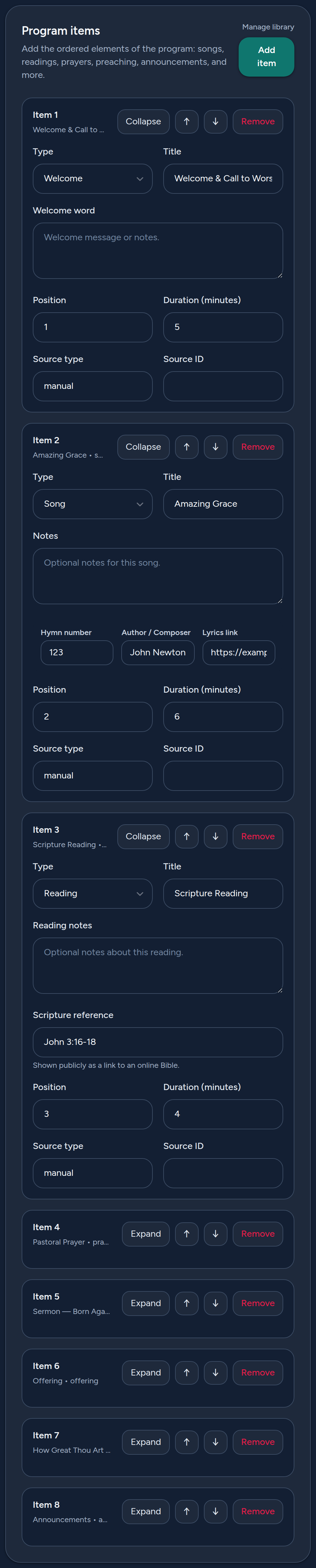
La scheda Voci del programma è dove costruisci la scaletta. Clicca su Aggiungi voce per aggiungere una riga. Per ogni voce puoi impostare:
- Tipo — Canto, Lettura, Preghiera, Predicazione, Annuncio, Offerta, Testimonianza, Benvenuto o Altro.
- Titolo — il nome della voce (ad es. Amazing Grace).
- Contenuto — un campo nota contestuale la cui etichetta si adatta al tipo (vedi la tabella sottostante).
- Durata (minuti) e Posizione — usate per la tempistica e l'ordinamento.
I campi si adattano al tipo di voce
Per mantenere ogni voce mirata, il modulo mostra solo i campi rilevanti per il tipo scelto:
- Canto → mostra Numero dell'inno, Autore / Compositore e un Link al testo. (Nessun riferimento biblico.)
- Lettura, Predicazione, Preghiera → mostrano un campo Riferimento biblico (ad es. Giovanni 3:16-18), visualizzato pubblicamente come un link a una Bibbia online.
- Annuncio, Offerta, Testimonianza, Benvenuto, Altro → mostrano un campo Contenuto contestuale (ad es. “Dettagli dell'annuncio”, “Scopo / causa”, “Riepilogo”, “Parola di benvenuto”).
Organizzare le voci
- Usa i pulsanti ↑ / ↓ per riordinare le voci.
- Usa Comprimi / Espandi per ripiegare una voce lunga mentre lavori.
- Usa Rimuovi per eliminare una voce.
- Usa Inserisci dalla libreria… per aggiungere una voce riutilizzabile salvata in precedenza (vedi la sezione Libreria).
7 Passo 5 — Partecipanti
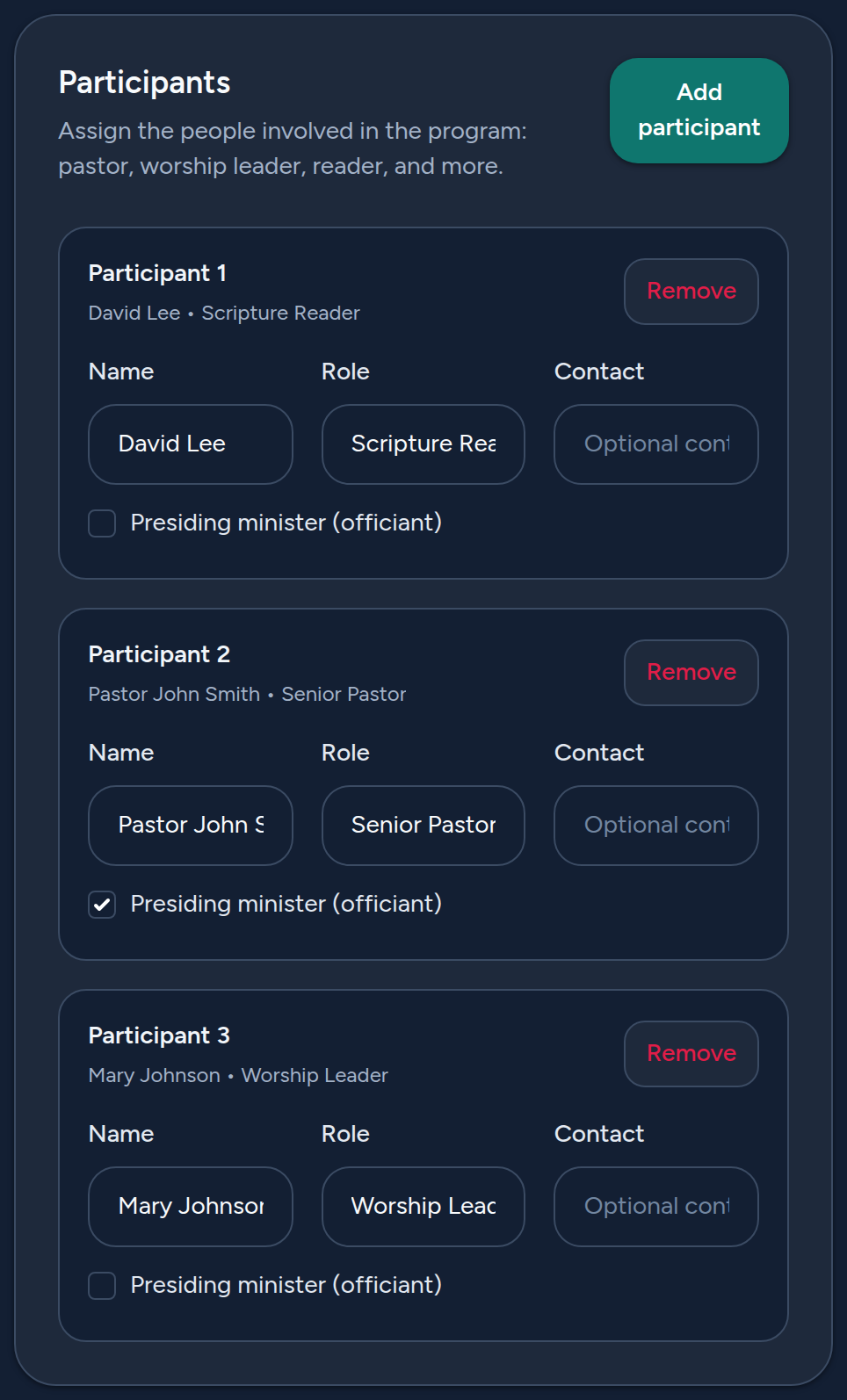
Nella scheda Partecipanti, clicca su Aggiungi partecipante per assegnare le persone coinvolte — pastore, conduttore della lode, lettore e così via. Per ogni persona puoi impostare:
- Nome
- Ruolo (ad es. Pastore, Lettore, Conduttore della lode)
- Contatto (facoltativo, interno)
- Ministro officiante (celebrante) — spunta questa opzione per la persona che guida il servizio.
Ricorda: i nomi dei partecipanti sono nascosti dalla pagina pubblica a meno che tu non abbia attivato “Mostra pubblicamente i nomi dei partecipanti” nel Passo 3. Il celebrante viene sempre mostrato pubblicamente.
8 Anteprima in tempo reale e salvataggio
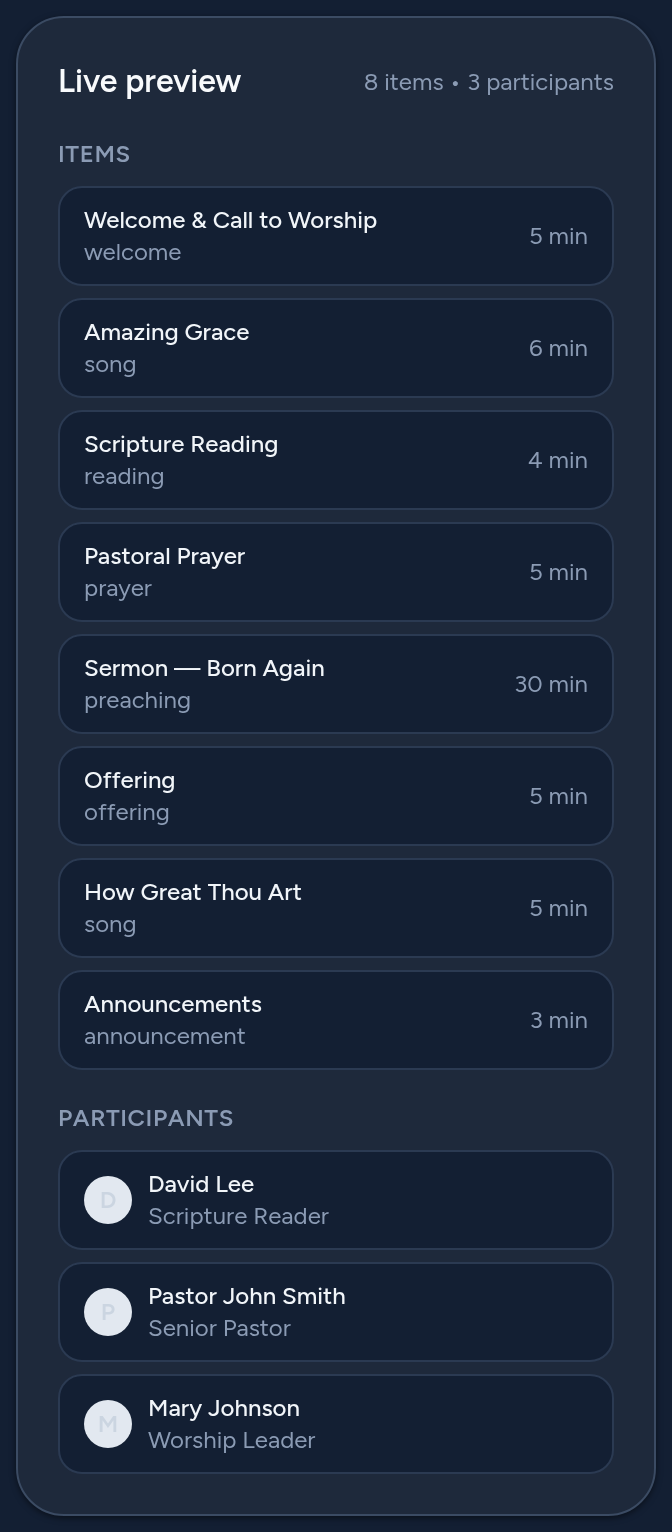
Sulla destra del costruttore, un pannello di Anteprima in tempo reale si aggiorna mentre digiti, mostrando le voci e i partecipanti come verranno elencati, insieme a un conteggio e alle durate.
Quando sei pronto, clicca su Salva programma (in alto a destra su desktop, o in basso su dispositivo mobile). Le tue modifiche vengono salvate e viene registrata automaticamente un'istantanea (vedi Versioni e cronologia).
9 Libreria delle voci riutilizzabili
La Libreria delle voci ti consente di salvare le voci che usi spesso — canti preferiti, letture comuni, preghiere ricorrenti — e inserirle in qualsiasi programma con un clic.
- Apri Programmi → Libreria delle voci (o “Gestisci libreria” dal costruttore).
- Clicca su Aggiungi alla libreria e compila il titolo, il tipo, il contenuto e i campi specifici del tipo (numero dell'inno, autore, link al testo, riferimento biblico, durata…).
- Tornato in un programma, usa Inserisci dalla libreria… per aggiungere una voce salvata. Puoi comunque adattarla in seguito per quel servizio specifico.
Le voci della libreria sono blocchi riutilizzabili; modificare la copia di un programma non cambia la voce originale della libreria.
10 Versioni e cronologia
Ogni volta che salvi un programma, la piattaforma registra un'istantanea della versione. Questo ti permette di rivedere e recuperare gli stati precedenti:
- Apri la Cronologia di un programma per vedere le sue versioni precedenti.
- Usa Ripristina per riportare un programma a una versione precedente.
I programmi eliminati non vengono persi immediatamente — finiscono nel Cestino (Programmi eliminati), dove puoi Ripristinarli se necessario.
11 Pubblicazione e dove appaiono i programmi
Per rendere un programma visibile ai visitatori, imposta il suo Stato su Pubblicato e salva. I programmi pubblicati appaiono in diversi luoghi:
- La pagina pubblica della tua chiesa — nella sezione Programmi, con il programma imminente in evidenza.
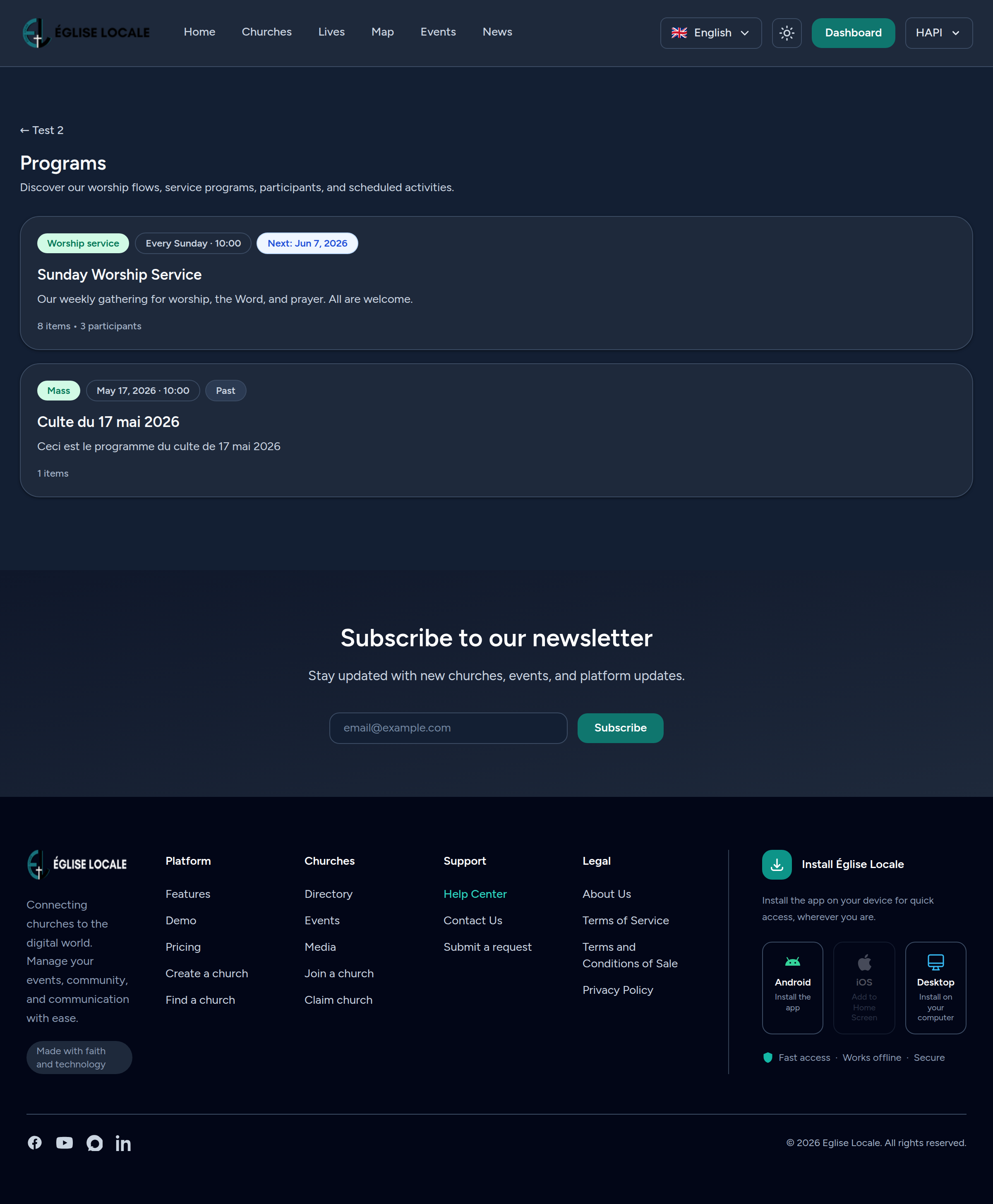
- L'elenco pubblico dei programmi — una pagina “Tutti i programmi” dove i visitatori possono sfogliare ogni programma pubblicato, prima quelli imminenti.
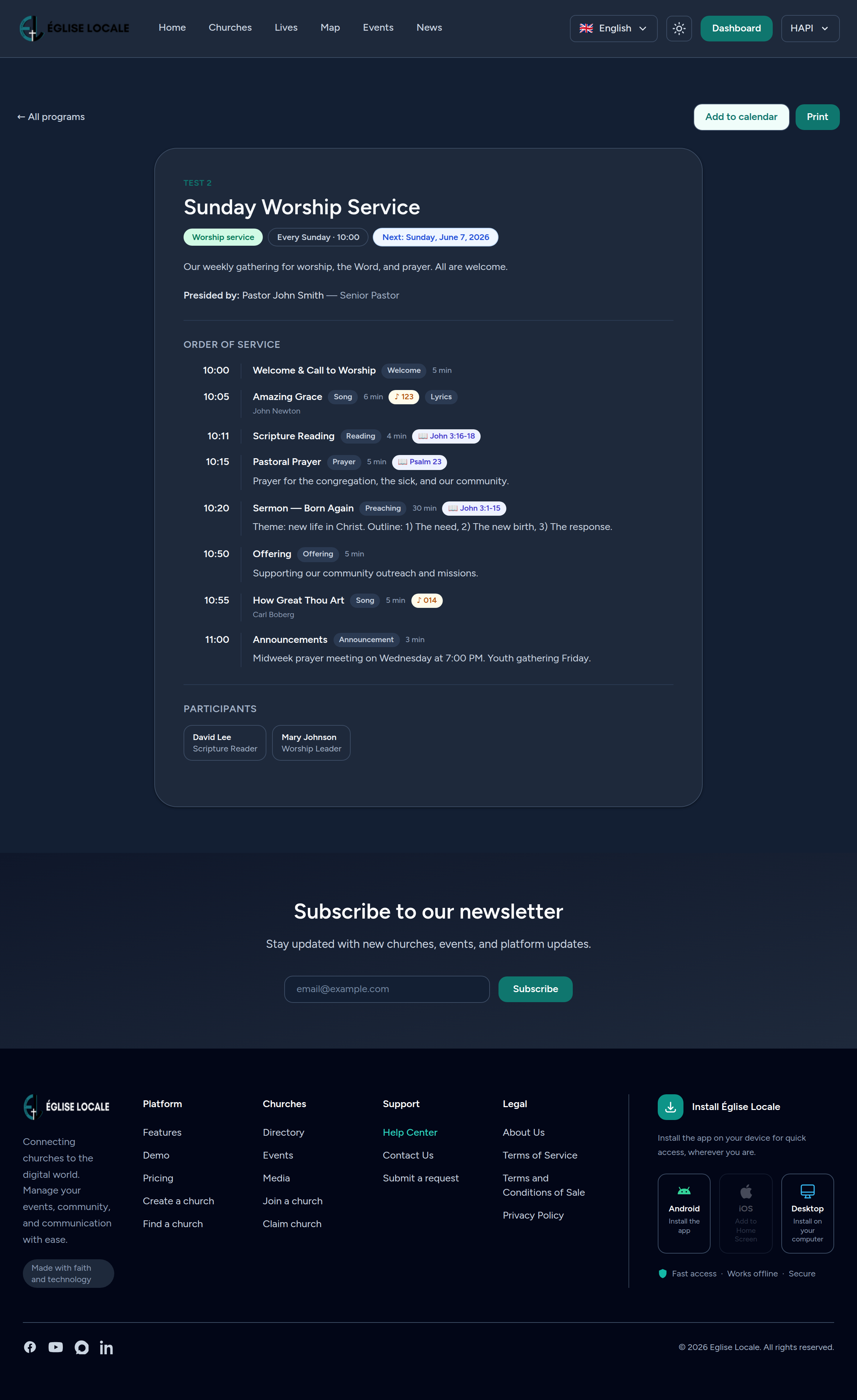
- Una pagina dedicata al programma — un ordine del culto pulito e stampabile. I riferimenti biblici diventano link a una Bibbia online; i canti mostrano i loro dettagli.
- Aggiungi al calendario — i visitatori possono scaricare un file .ics (i programmi ricorrenti includono la regola di ripetizione).
- “Guarda la diretta” — quando hai collegato una diretta (Passo 1), un pulsante porta i visitatori direttamente allo streaming.
12 Consigli e buone pratiche
- Inizia come Bozza. Costruisci e rivedi il programma in privato, poi passa a Pubblicato quando è pronto.
- Compila prima la lingua predefinita. È obbligatoria; aggiungi le altre lingue una volta definita la struttura.
- Usa la ricorrenza per i servizi settimanali invece di ricrearli — la pagina pubblica mostra sempre la prossima occorrenza.
- Mantieni private le note a meno che non siano destinate ai visitatori. Indicazioni interne, nomi e note restano nascosti per impostazione predefinita.
- Crea una libreria dei tuoi canti e letture abituali per comporre nuovi servizi in pochi minuti.
- Imposta le durate sulle voci per ottenere un tempo di esecuzione realistico nell'anteprima.
- Controlla la pagina stampabile prima di un servizio — costituisce un volantino pulito per il tuo team.
È tutto — ora hai tutto ciò che ti serve per pianificare, costruire e pubblicare i programmi della tua chiesa con sicurezza.