Ohjelmamoduuli — Täydellinen opas
Kaikki mitä tarvitset seurakuntasi jumalanpalvelusohjelmien (palvelusjärjestysten) suunnitteluun, rakentamiseen ja julkaisemiseen: yleistiedot, toistuvuus, palvelusjärjestys kontekstisidonnaisine kenttineen, osallistujat, uudelleenkäytettävä kirjasto, versiot ja missä ohjelmat näkyvät julkisesti.
12 osiota
Tällä sivulla
- 1. Yleiskatsaus
- 2. Ennen kuin aloitat
- 3. Vaihe 1 — Yleistiedot
- 4. Vaihe 2 — Toistuvuus
- 5. Vaihe 3 — Julkinen näkyvyys (yksityisyys)
- 6. Vaihe 4 — Rakenna palvelusjärjestys (kohdat)
- 7. Vaihe 5 — Osallistujat
- 8. Reaaliaikainen esikatselu & tallentaminen
- 9. Uudelleenkäytettävä kohtakirjasto
- 10. Versiot & historia
- 11. Julkaiseminen & missä ohjelmat näkyvät
- 12. Vinkkejä & hyviä käytäntöjä
1 Yleiskatsaus
Ohjelmamoduulin avulla seurakuntasi voi julkaista palvelusjärjestyksensä — jäsennellyn suunnitelman siitä, mitä jumalanpalveluksen, messun, rukouskokouksen tai erityistapahtuman aikana tapahtuu. Ohjelma kokoaa yhteen päivämäärän ja kellonajan, järjestetyn luettelon kohdista (laulut, lukukappaleet, rukoukset, saarna, ilmoitukset…), mukana olevat henkilöt sekä valinnaiset linkit kalenteritapahtumaan tai suoraan lähetykseen.
Kun ohjelma on julkaistu, se näkyy seurakuntasi julkisella sivulla sekä erillisellä, tulostettavalla sivulla, jonka kävijät voivat myös lisätä kalenteriinsa.
Tämä opas käy moduulin läpi alusta loppuun, jotta voit toimia täysin itsenäisesti: luoda ohjelman, järjestää sen sisällön, hallita sitä mitä näytetään julkisesti, käyttää kohtia uudelleen ja palauttaa aiempia versioita.
Lyhyesti: luo ohjelma → täytä yleistiedot → rakenna palvelusjärjestys → lisää osallistujat → valitse mikä on julkista → aseta tilaksi Julkaistu.
2 Ennen kuin aloitat
Muutama asia, jotka on hyvä tietää ennen aloittamista:
- Käyttöoikeus: moduuli on käytettävissä seurakunnille, joiden tilaukseen sisältyy Ohjelmat-ominaisuus. Jos et näe sitä, tarkista tilauksesi.
- Oikeudet: seurakunnan omistajat, ylläpitäjät ja muokkaajat voivat luoda ja muokata ohjelmia.
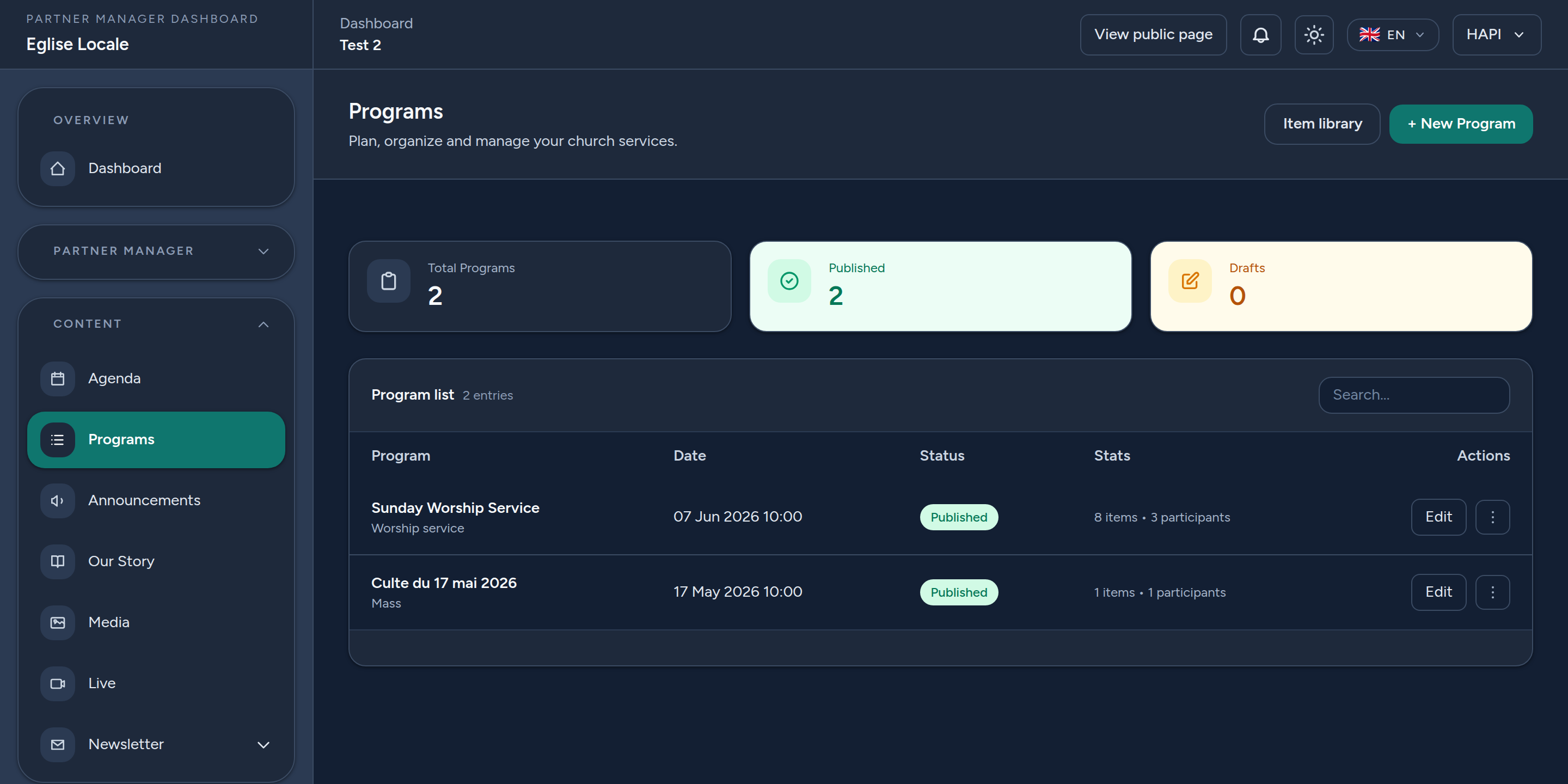
- Mistä löydät sen: avaa Hallintapaneeli ja siirry kohtaan Ohjelmat. Sieltä näet ohjelmaluettelon, luonnokset, roskakorin, kohtakirjaston ja tilastot.
- Aikavyöhyke: kaikki päivämäärät ja kellonajat syötetään ja näytetään seurakuntasi määritetyllä aikavyöhykkeellä. Lomake muistuttaa, mikä aikavyöhyke on käytössä.
3 Vaihe 1 — Yleistiedot
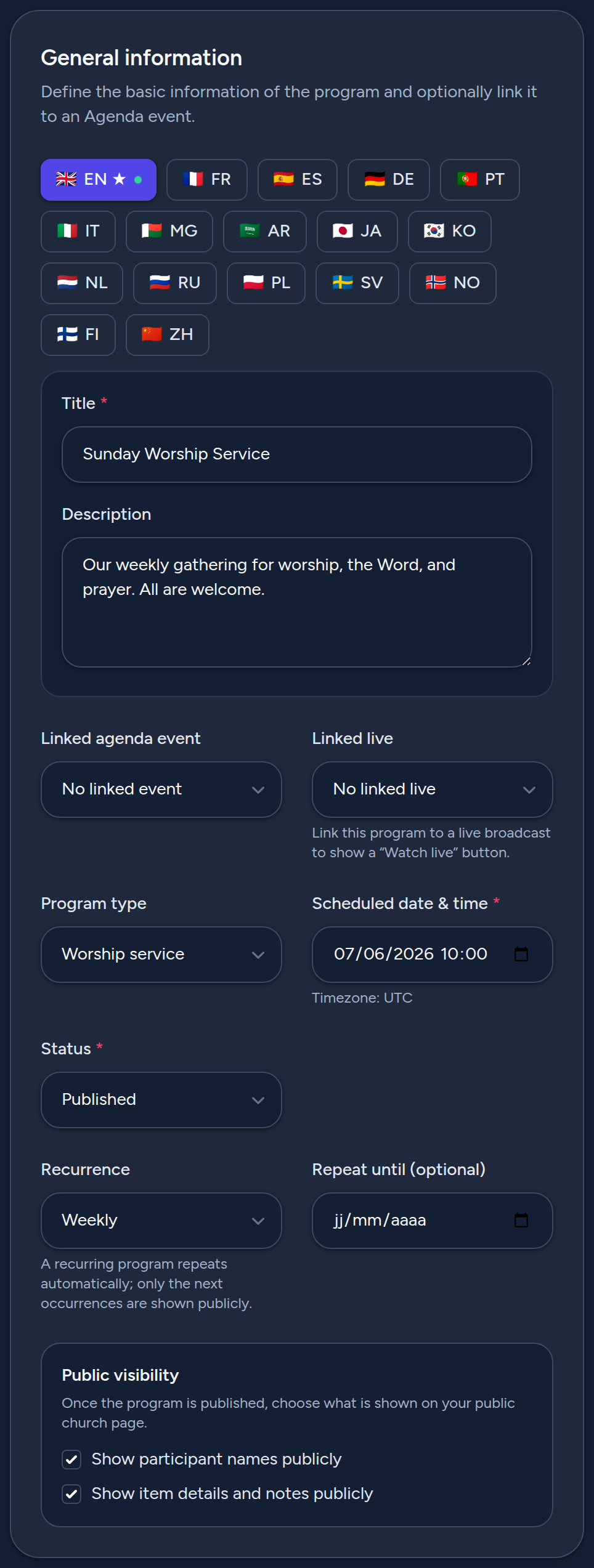
Avaa rakennustyökalu napsauttamalla Luo ohjelma (tai muokkaa olemassa olevaa). Ensimmäinen kortti, Yleistiedot, määrittää olennaiset asiat:
- Otsikko & kuvaus (kielikohtaisesti): käytä kielivälilehtiä syöttääksesi otsikon ja valinnaisen kuvauksen jokaisella tukemallasi kielellä. Oletuskieli (merkitty tähdellä ★) on pakollinen; vihreä piste osoittaa, mitkä kielet on jo täytetty.
- Linkitetty kalenteritapahtuma (valinnainen): liitä ohjelma Kalenterisi tapahtumaan. Tämä yhdistää nämä kaksi toisiinsa ja helpottaa kalenterivientiä.
- Linkitetty suora lähetys (valinnainen): liitä ohjelma suoraan lähetykseen. Kun se on asetettu, julkisesti näkyy “Katso suora lähetys” -painike, jolla kävijät pääsevät suoraan lähetykseen.
- Ohjelman tyyppi: valitse palveluksen luonne — Jumalanpalvelus, Messu, Vigilia, Rukouskokous tai Erityispalvelus.
- Suunniteltu päivämäärä & kellonaika: pakollinen. Syötetään seurakuntasi aikavyöhykkeellä.
- Tila: Luonnos (ei näy julkisesti), Julkaistu (näkyy julkisella sivullasi) tai Arkistoitu (säilytetään mutta piilotettu).
4 Vaihe 2 — Toistuvuus
Jos palvelus toistuu, määritä Toistuvuus sen sijaan, että loisit sen joka kerta uudelleen:
- Ei toistuvuutta — kertaluonteinen ohjelma.
- Päivittäin, Viikoittain tai Kuukausittain — ohjelma toistuu automaattisesti suunnitellusta päivämäärästä alkaen.
Voit halutessasi asettaa Toista ajankohtaan asti -päivämäärän toistuvuuden lopettamiseksi. Ohjelma tallennetaan kerran; alusta laskee tulevat esiintymät automaattisesti — sitä ei tarvitse monistaa.
Julkisesti toistuvat ohjelmat näyttävät aina seuraavan esiintymänsä, ja kalenterivienti sisältää toistuvuussäännön, joten se toistuu myös kävijän kalenterissa.
5 Vaihe 3 — Julkinen näkyvyys (yksityisyys)
Julkinen näkyvyys -ruutu hallitsee sitä, mitä kävijät näkevät, kun ohjelma on julkaistu. Oletusarvoisesti arkaluonteiset tiedot pysyvät yksityisinä:
- Näytä osallistujien nimet julkisesti — pois päältä oletuksena. Kun pois päältä, määrittämäsi henkilöt piilotetaan julkiselta sivulta. Palvelusta johtava (toimittaja) näytetään aina.
- Näytä kohtien tiedot ja muistiinpanot julkisesti — pois päältä oletuksena. Kun pois päältä, palvelusjärjestys näytetään ilman sisäisiä muistiinpanoja, jotka lisäsit kuhunkin kohtaan.
Ota nämä käyttöön vain, kun olet valmis jakamaan kyseiset tiedot yleisön kanssa.
6 Vaihe 4 — Rakenna palvelusjärjestys (kohdat)
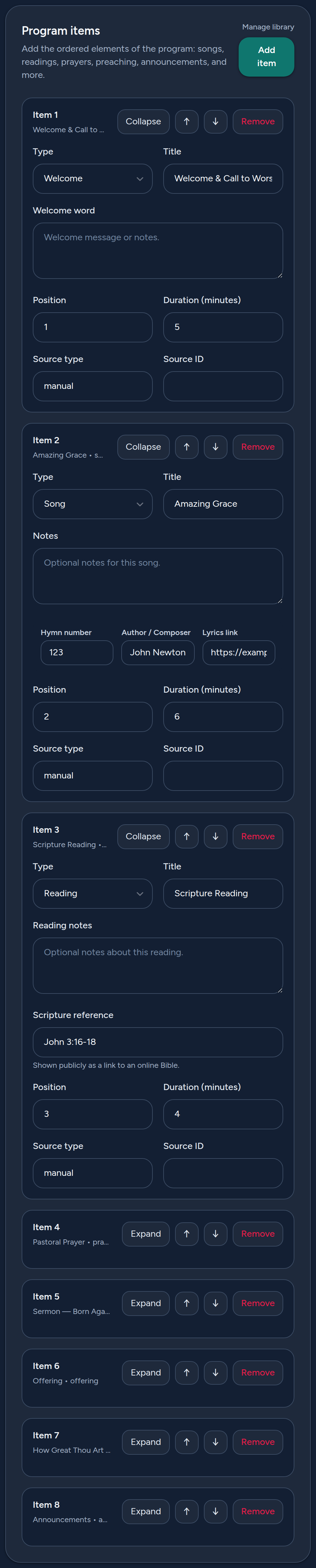
Ohjelman kohdat -kortti on paikka, jossa rakennat palveluksen kulun. Lisää rivi napsauttamalla Lisää kohta. Jokaiselle kohdalle voit määrittää:
- Tyyppi — Laulu, Lukukappale, Rukous, Saarna, Ilmoitus, Kolehti, Todistus, Tervetulotoivotus tai Muu.
- Otsikko — kohdan nimi (esim. Amazing Grace).
- Sisältö — kontekstisidonnainen muistiinpanokenttä, jonka nimike mukautuu tyypin mukaan (katso alla oleva taulukko).
- Kesto (minuuttia) ja Sijainti — käytetään ajoitukseen ja järjestämiseen.
Kentät mukautuvat kohdan tyypin mukaan
Jotta kukin kohta pysyy selkeänä, lomake näyttää vain ne kentät, joilla on merkitystä valitulle tyypille:
- Laulu → näyttää Virsinumero, Tekijä / Säveltäjä ja Sanoituslinkki. (Ei raamatunviitettä.)
- Lukukappale, Saarna, Rukous → näyttävät Raamatunviite-kentän (esim. Joh. 3:16-18), joka näytetään julkisesti linkkinä verkkoraamattuun.
- Ilmoitus, Kolehti, Todistus, Tervetulotoivotus, Muu → näyttävät kontekstisidonnaisen Sisältö-kentän (esim. “Ilmoituksen tiedot”, “Tarkoitus / kohde”, “Yhteenveto”, “Tervetulosanat”).
Kohtien järjestäminen
- Järjestä kohdat uudelleen ↑ / ↓ -painikkeilla.
- Käytä Tiivistä / Laajenna taittaaksesi pitkän kohdan työskennellessäsi.
- Poista kohta painikkeella Poista.
- Käytä Lisää kirjastosta… pudottaaksesi aiemmin tallentamasi uudelleenkäytettävän kohdan (katso Kirjasto-osio).
7 Vaihe 5 — Osallistujat
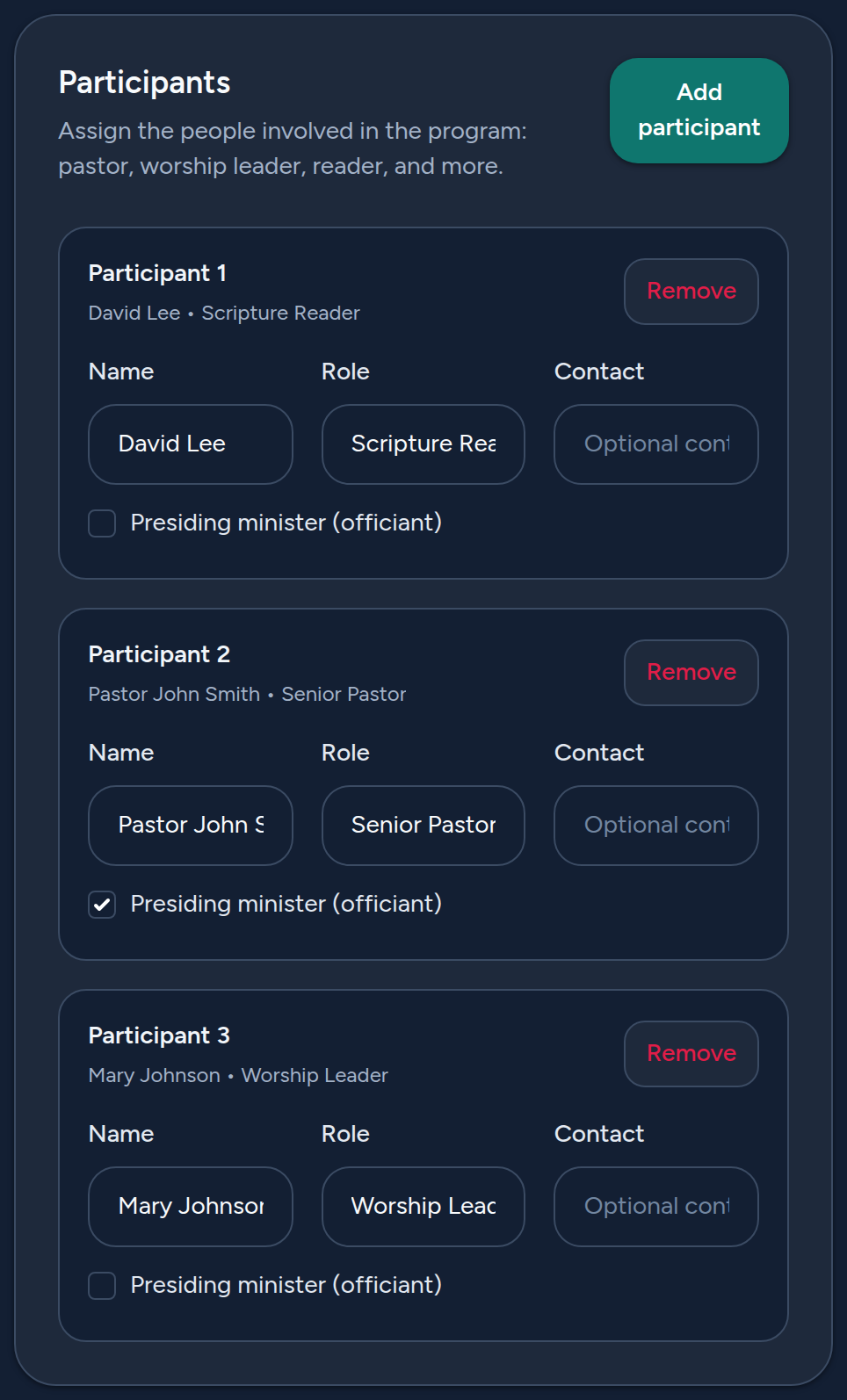
Osallistujat-kortissa napsauta Lisää osallistuja määrittääksesi mukana olevat henkilöt — pastori, ylistyksenjohtaja, lukija ja niin edelleen. Jokaiselle henkilölle voit määrittää:
- Nimi
- Rooli (esim. Pastori, Lukija, Ylistyksenjohtaja)
- Yhteystieto (valinnainen, sisäinen)
- Palvelusta johtava (toimittaja) — rastita tämä palvelusta johtavalle henkilölle.
Muista: osallistujien nimet on piilotettu julkiselta sivulta, ellet ole ottanut käyttöön “Näytä osallistujien nimet julkisesti” vaiheessa 3. Toimittaja näytetään aina julkisesti.
8 Reaaliaikainen esikatselu & tallentaminen
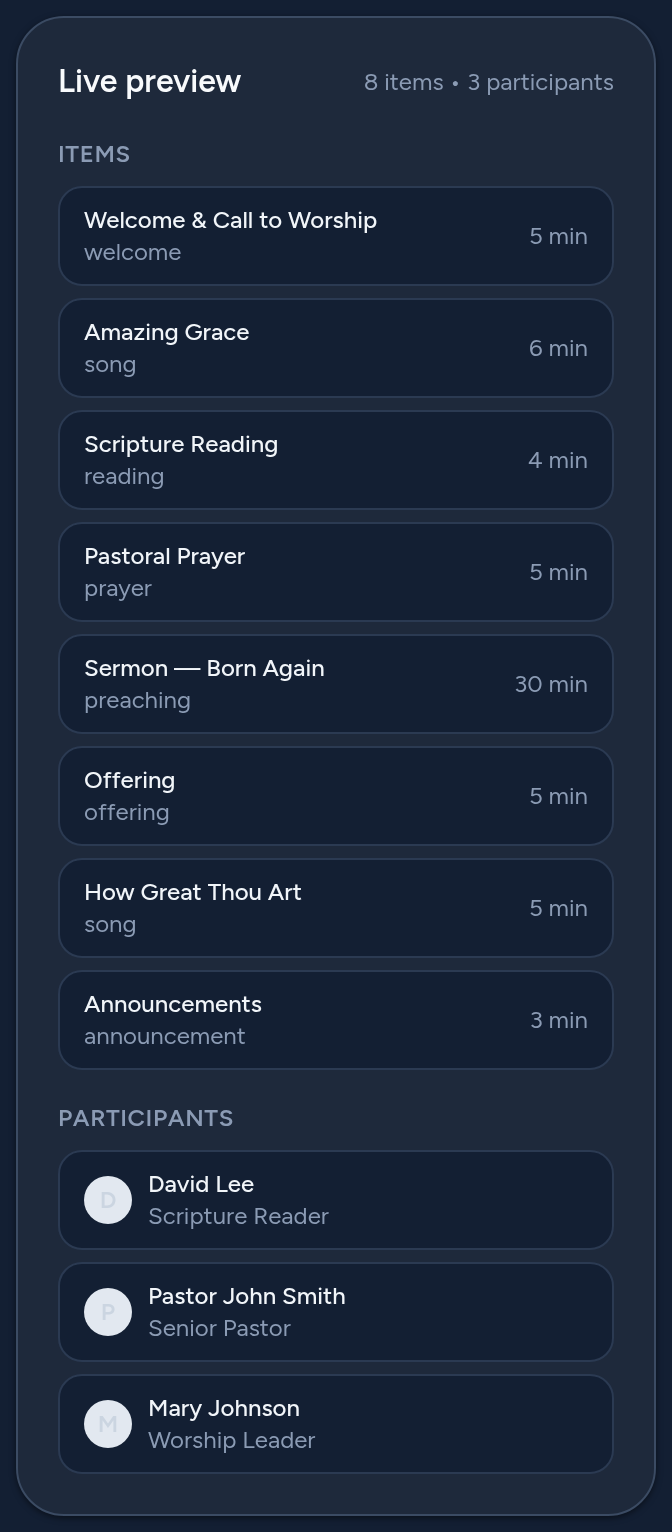
Rakennustyökalun oikealla puolella oleva Reaaliaikainen esikatselu -paneeli päivittyy sitä mukaa kun kirjoitat, näyttäen kohdat ja osallistujat sellaisina kuin ne luetellaan, sekä lukumäärän ja kestot.
Kun olet valmis, napsauta Tallenna ohjelma (oikeassa yläkulmassa työpöydällä tai alhaalla mobiililaitteella). Muutoksesi tallennetaan ja tilannekuva tallentuu automaattisesti (katso Versiot & historia).
9 Uudelleenkäytettävä kohtakirjasto
Kohtakirjaston avulla voit tallentaa usein käyttämäsi kohdat — suosikkilaulut, yleiset lukukappaleet, toistuvat rukoukset — ja lisätä ne mihin tahansa ohjelmaan yhdellä napsautuksella.
- Avaa Ohjelmat → Kohtakirjasto (tai “Hallitse kirjastoa” rakennustyökalusta).
- Napsauta Lisää kirjastoon ja täytä otsikko, tyyppi, sisältö ja tyyppikohtaiset kentät (virsinumero, tekijä, sanoituslinkki, raamatunviite, kesto…).
- Takaisin ohjelmassa, käytä Lisää kirjastosta… lisätäksesi tallennetun kohdan. Voit silti mukauttaa sitä kyseiseen palvelukseen jälkeenpäin.
Kirjaston kohdat ovat uudelleenkäytettäviä rakennuspalikoita; ohjelman kopion muokkaaminen ei muuta alkuperäistä kirjastomerkintää.
10 Versiot & historia
Joka kerta kun tallennat ohjelman, alusta tallentaa versiotilannekuvan. Tämän avulla voit tarkastella ja palauttaa aiempia tiloja:
- Avaa ohjelman Historia nähdäksesi sen aiemmat versiot.
- Käytä Palauta palauttaaksesi ohjelman aiempaan versioon.
Poistettuja ohjelmia ei menetetä heti — ne siirtyvät Roskakoriin (Poistetut ohjelmat), jossa voit Palauttaa ne tarvittaessa.
11 Julkaiseminen & missä ohjelmat näkyvät
Tehdäksesi ohjelman näkyväksi kävijöille, aseta sen Tilaksi Julkaistu ja tallenna. Julkaistut ohjelmat näkyvät useissa paikoissa:
- Julkisella seurakuntasivullasi — Ohjelmat-osiossa, tuleva ohjelma korostettuna.
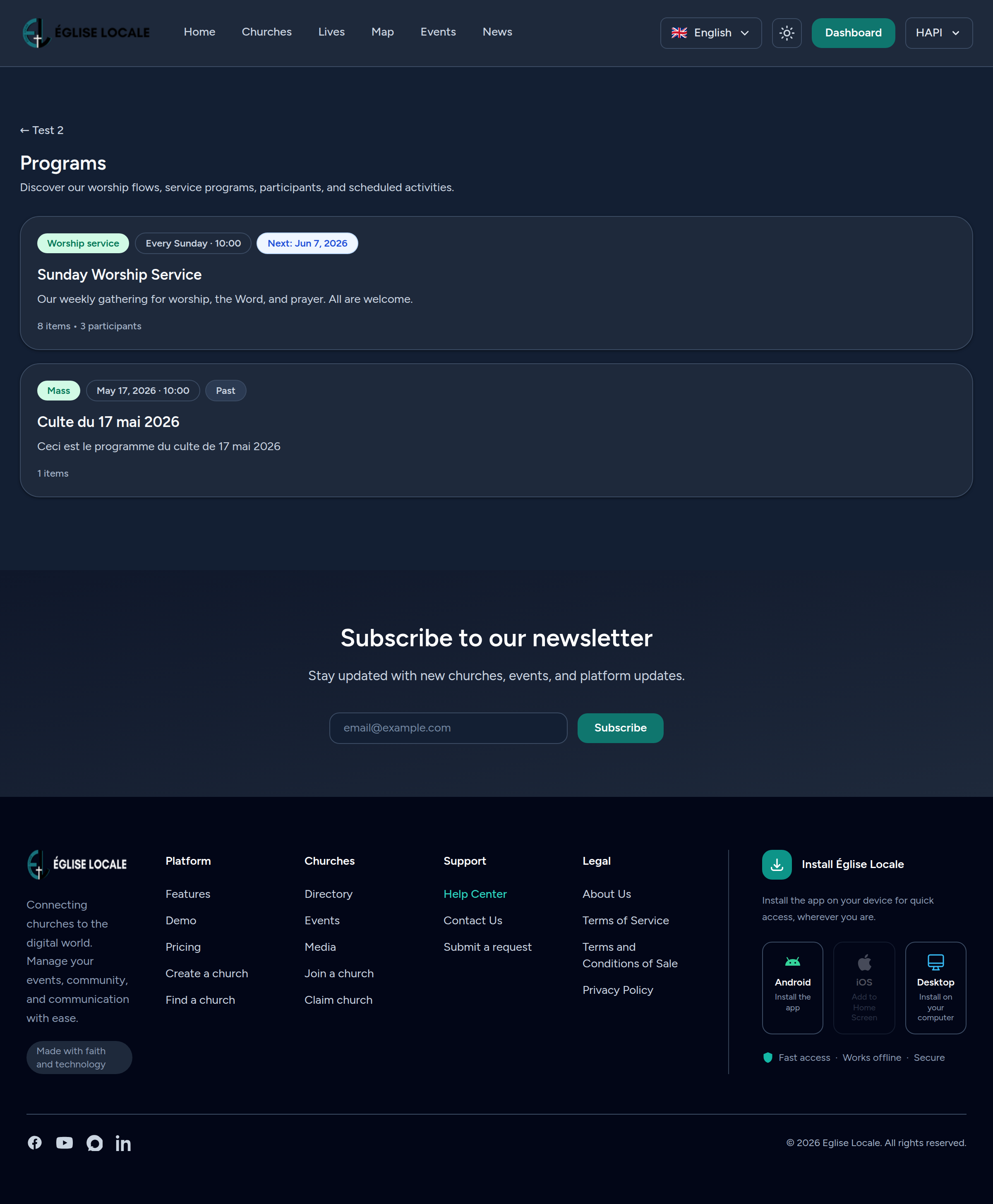
- Julkisessa ohjelmaluettelossa — “Kaikki ohjelmat” -sivulla, jossa kävijät voivat selata kaikkia julkaistuja ohjelmia, tulevat ensin.
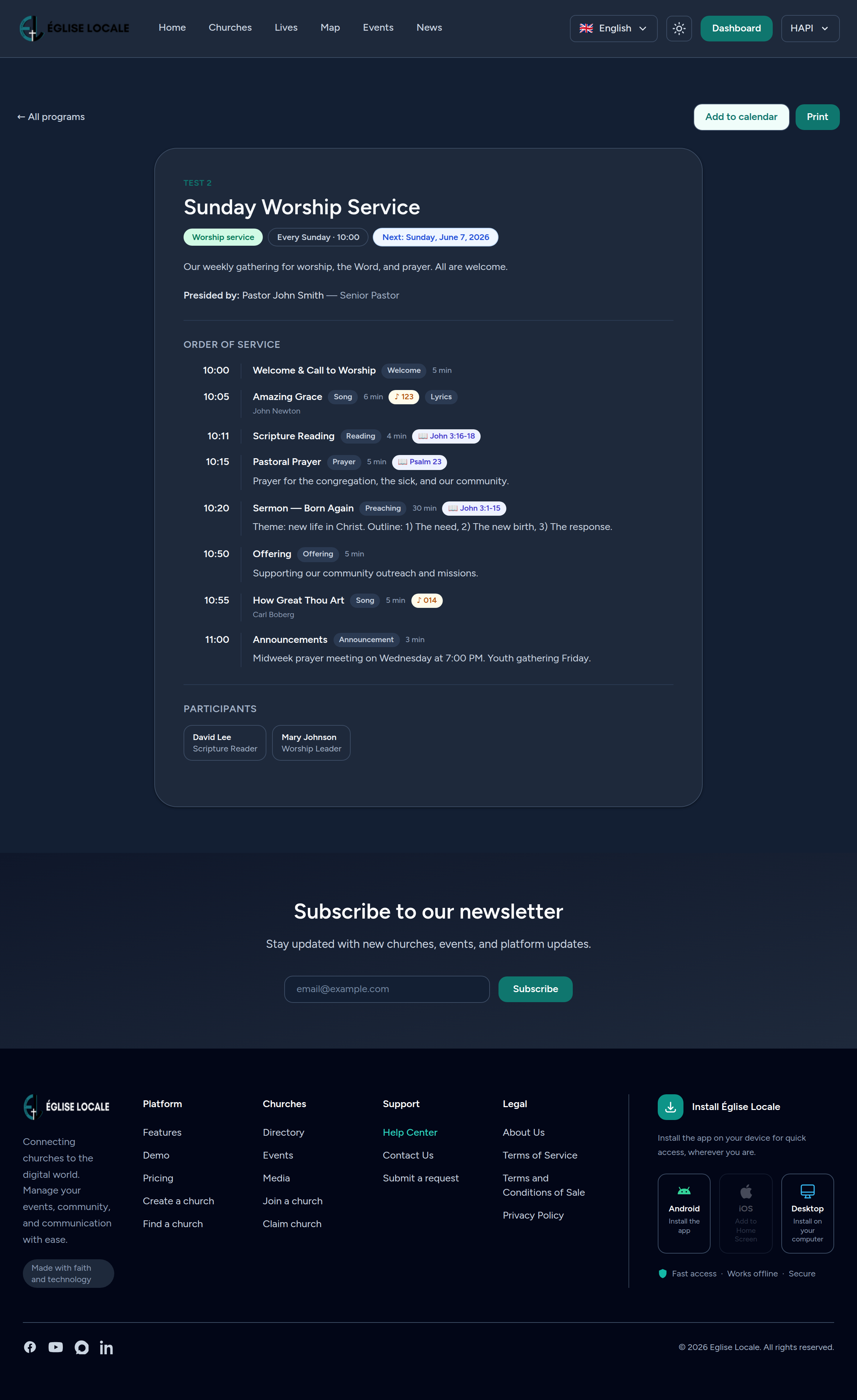
- Erillisellä ohjelmasivulla — selkeä, tulostettava palvelusjärjestys. Raamatunviitteistä tulee linkkejä verkkoraamattuun; laulut näyttävät tietonsa.
- Lisää kalenteriin — kävijät voivat ladata .ics-tiedoston (toistuvat ohjelmat sisältävät toistosäännön).
- “Katso suora lähetys” — kun linkitit suoran lähetyksen (vaihe 1), painike vie kävijät suoraan lähetykseen.
12 Vinkkejä & hyviä käytäntöjä
- Aloita Luonnoksena. Rakenna ja tarkista ohjelma yksityisesti, vaihda sitten Julkaistu-tilaan kun se on valmis.
- Täytä oletuskieli ensin. Se on pakollinen; lisää muut kielet, kun rakenne on vakiintunut.
- Käytä toistuvuutta viikoittaisiin palveluksiin sen sijaan, että loisit ne uudelleen — julkinen sivu näyttää aina seuraavan esiintymän.
- Pidä muistiinpanot yksityisinä, ellei niitä ole tarkoitettu kävijöille. Sisäiset vihjeet, nimet ja muistiinpanot pysyvät oletuksena piilossa.
- Rakenna kirjasto säännöllisistä lauluistasi ja lukukappaleistasi koostaaksesi uusia palveluksia minuuteissa.
- Aseta kestot kohdille saadaksesi realistisen kokonaiskeston esikatseluun.
- Tarkista tulostettava sivu ennen palvelusta — siitä saa siistin jaettavan tiimillesi.
Siinä kaikki — sinulla on nyt kaikki tarvittava seurakuntasi ohjelmien suunnitteluun, rakentamiseen ja julkaisemiseen luottavaisin mielin.