1 개요
미디어 모듈을 사용하면 교회가 사진과 동영상의 갤러리(예배, 세례, 캠프, 특별 행사 등)를 만들고, 공개 페이지의 우아한 캐러셀에 표시할 수 있습니다. 각 항목에는 여러 언어로 제목과 캡션을 넣을 수 있습니다.
사진은 플랫폼에 업로드되고, 동영상은 링크(YouTube 또는 Vimeo)로 추가되어 페이지에서 바로 재생됩니다.
요약: 사진이나 동영상을 추가하기 → 제목과 캡션 넣기(하나 이상의 언어로) → 게시하기 → 공개 갤러리에 표시됩니다.
2 시작하기 전에
- 위치: 대시보드를 열고 미디어로 이동합니다.
- 권한: 교회 소유자, 관리자, 편집자가 미디어를 관리할 수 있습니다.
- 요금제 할당량: 일부 요금제는 게시된 미디어 항목 수를 제한합니다. 한도에 도달하면 항목을 게시 취소하거나 삭제하거나, 요금제를 업그레이드하세요.
- 사진 대 동영상: 사진은 업로드된 파일(JPG, PNG 또는 WEBP, 최대 5 MB)이고, 동영상은 공개 링크(YouTube 또는 Vimeo)입니다 — 파일은 당사 서버가 아닌 동영상 플랫폼에 남습니다.
- 언어: 제목과 캡션은 번역할 수 있으며, 번역이 있으면 방문자는 각 항목을 자신의 언어로 봅니다.
3 1단계 — 사진 또는 동영상 추가하기
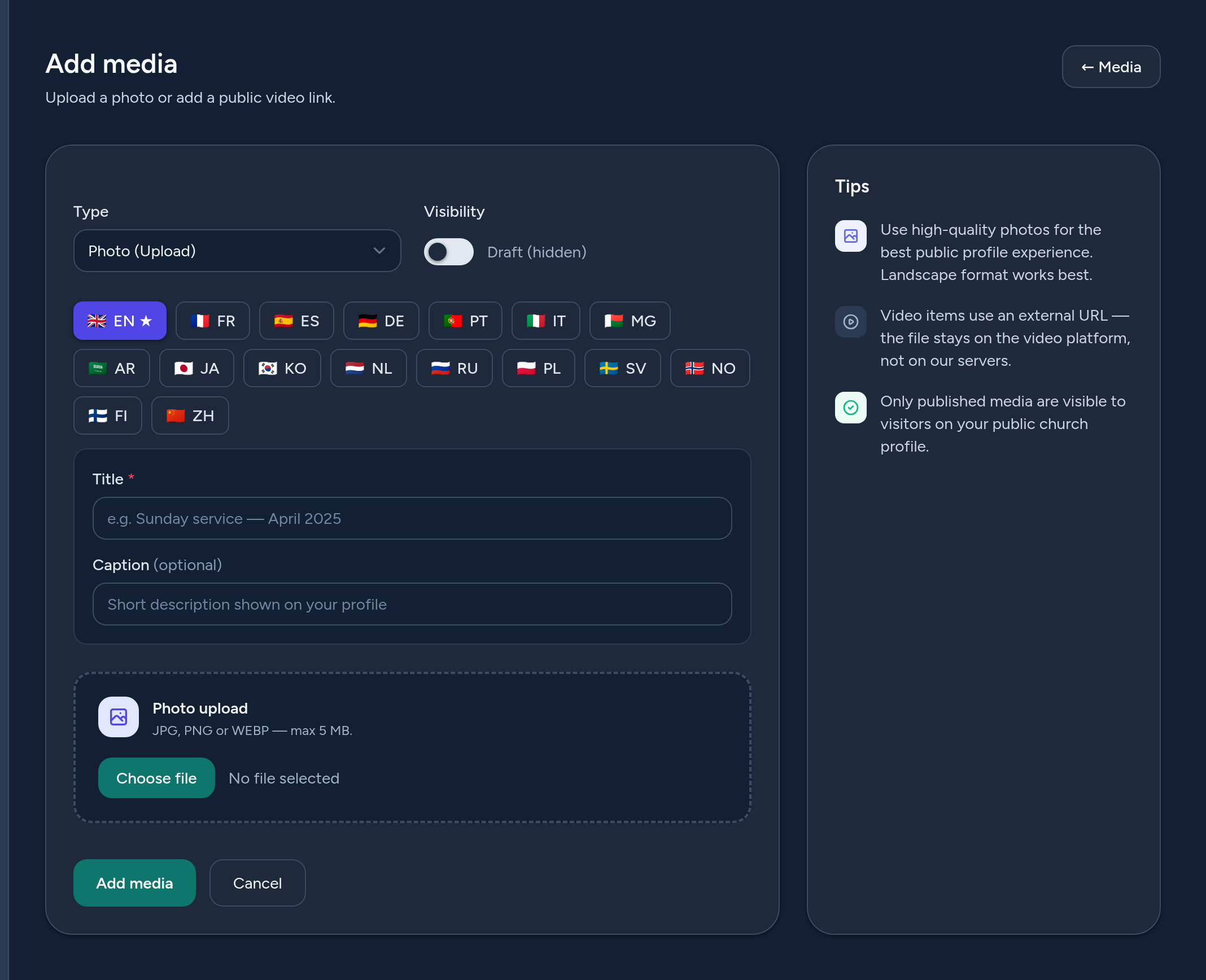
미디어 추가를 클릭하고 양식을 작성하세요:
- 유형 — 사진(업로드) 또는 동영상(URL)을 선택합니다. 양식은 선택에 따라 바뀝니다.
- 사진의 경우 — 이미지를 업로드합니다(가로 형식이 가장 좋습니다).
- 동영상의 경우 — 공개 링크(YouTube 또는 Vimeo)를 붙여넣습니다. 선택적으로 썸네일 URL을 제공할 수 있습니다.
- 제목(언어별) — 짧은 제목으로, 기본 언어에서는 필수입니다.
- 캡션(언어별) — 공개 페이지의 미디어 아래에 표시되는 선택적 설명입니다.
- 표시 여부 — 지금 게시하거나, 숨겨진 초안으로 보관합니다.
4 2단계 — 갤러리 정리 및 게시하기
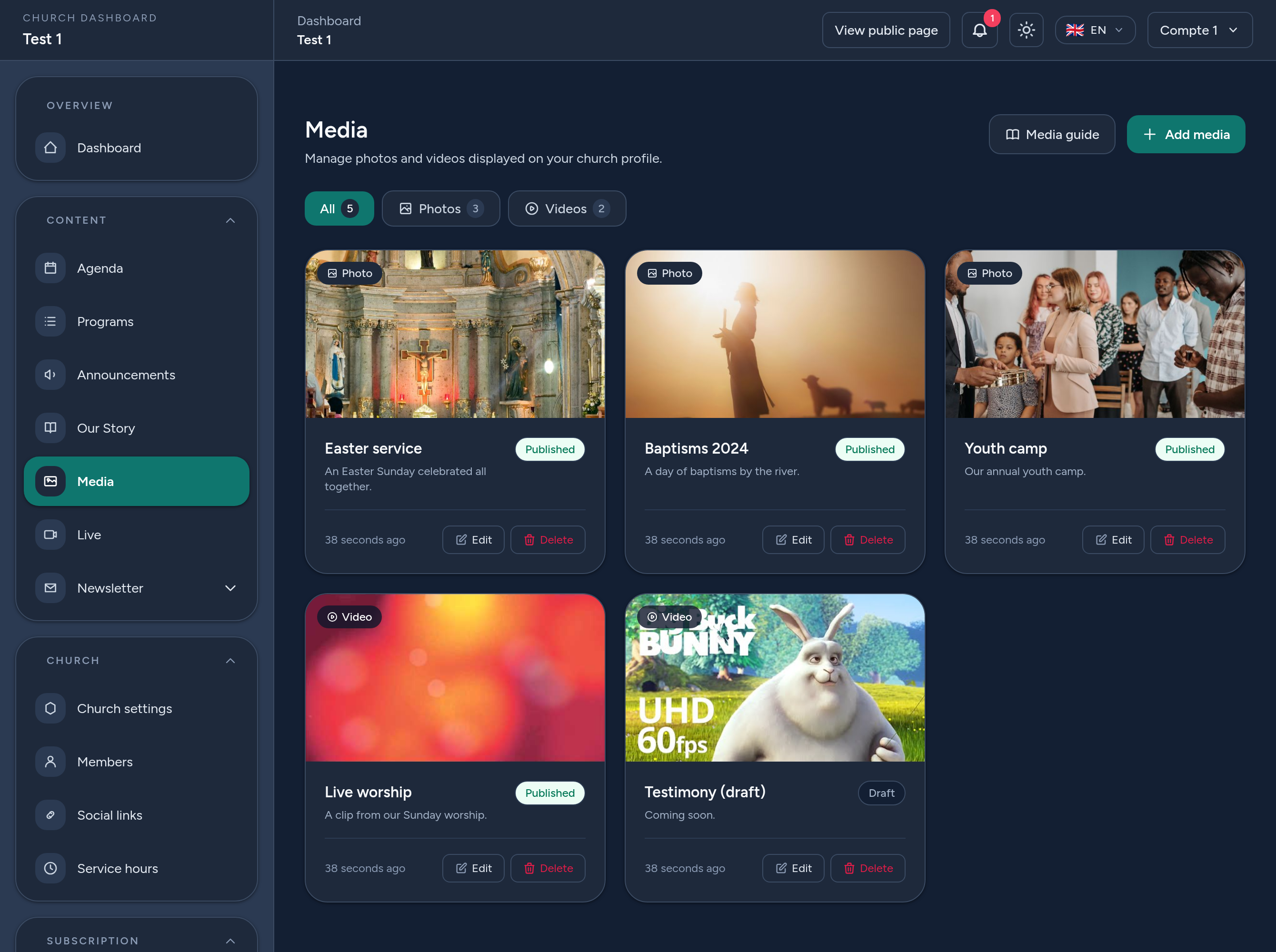
미디어 갤러리는 각 항목을 썸네일과 상태(게시됨 또는 초안)가 있는 카드로 표시합니다. 여기에서 다음을 할 수 있습니다:
- 전체, 사진 또는 동영상으로 필터링 — 각 탭에 개수가 표시됩니다.
- 항목을 보기, 세부 정보와 번역을 편집, 또는 삭제합니다.
- 게시 또는 게시 취소 — 게시된 미디어만 공개 페이지에 표시됩니다.
동영상은 자동으로 썸네일(YouTube/Vimeo)을 표시하므로 갤러리가 일관되게 보입니다.
5 미디어가 표시되는 곳
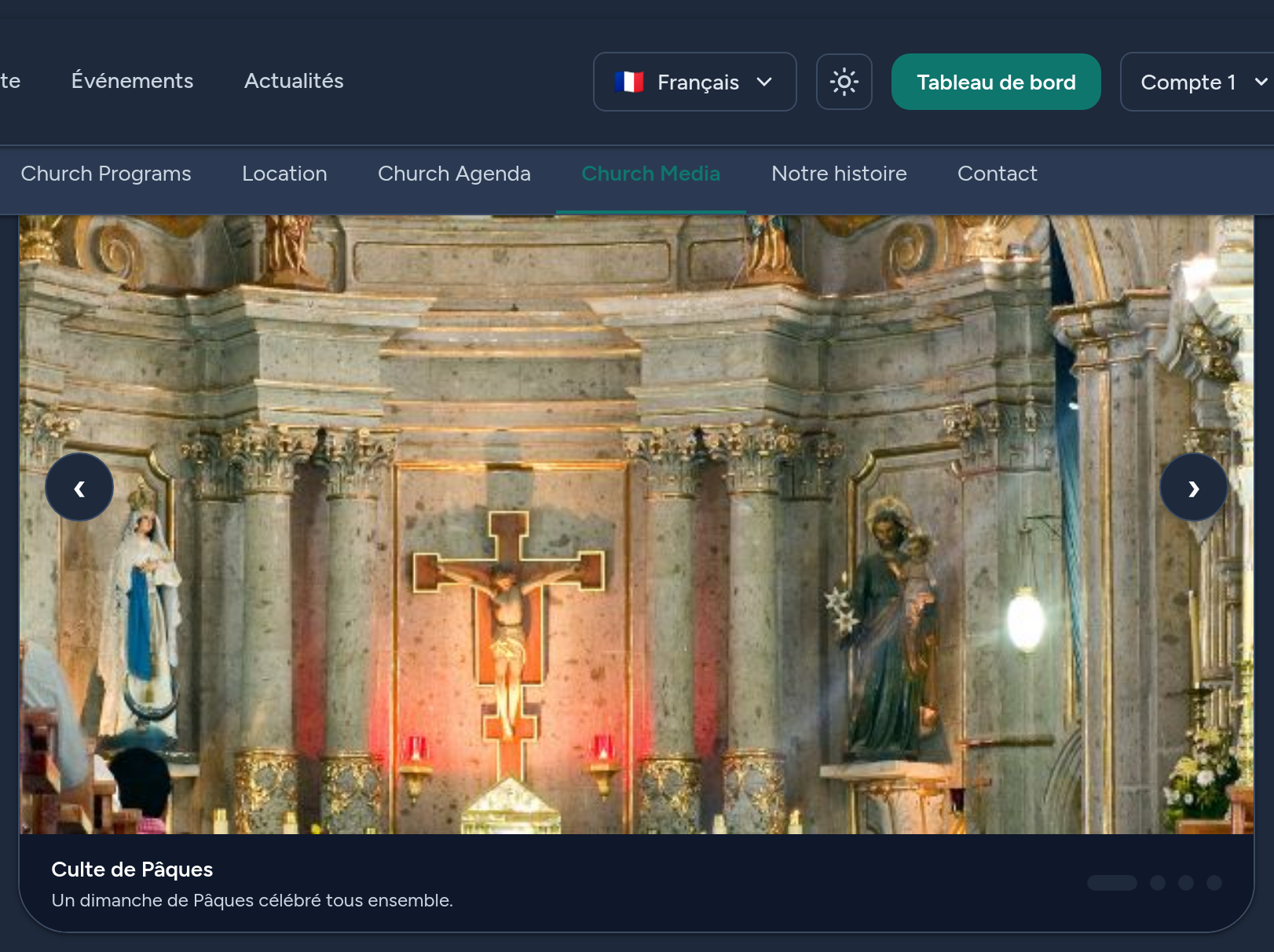
게시된 미디어는 공개 교회 페이지의 미디어 섹션에 우아한 캐러셀로 표시됩니다: 화살표나 점을 사용해 둘러볼 수 있으며, 각 슬라이드에는 제목과 캡션이 표시됩니다. 동영상은 방문자가 재생 버튼을 클릭하면 페이지를 벗어나지 않고 인라인으로 재생됩니다.
각 방문자는 번역을 제공한 경우 제목과 캡션을 자신의 언어로 보고, 그렇지 않으면 기본 언어로 봅니다.
6 팁 및 모범 사례
- 고품질의 가로 사진을 사용하세요 — 캐러셀을 가장 잘 채웁니다.
- 짧은 캡션을 작성하세요 — 맥락을 제공하고 각 항목 아래에 표시됩니다.
- 사진과 동영상을 섞어 교회 생활에 생동감을 더하세요.
- 동영상에는 YouTube 또는 Vimeo 링크를 권장합니다 — 인라인으로 재생됩니다.
- 아직 준비 중인 항목은 초안으로 보관하세요 — 게시하기 전까지 숨겨진 상태로 유지됩니다.
- 제목과 캡션을 번역하여 모든 방문자가 갤러리를 이해할 수 있도록 하세요.
이게 전부입니다 — 이제 사진과 동영상으로 교회의 생활을 소개할 준비가 되었습니다.