Модуль «Медиа» — Полное руководство
Всё необходимое для создания галереи вашей церкви: загружайте фотографии, добавляйте видео, пишите многоязычные подписи, публикуйте и показывайте их в публичной карусели.
6 разделов
На этой странице
1 Обзор
Модуль «Медиа» позволяет вашей церкви создать галерею фотографий и видео — богослужения, крещения, лагеря, особые мероприятия — и показывать их на публичной странице в элегантной карусели. У каждого элемента может быть заголовок и подпись на нескольких языках.
Фотографии загружаются на платформу; видео добавляются в виде ссылки (YouTube или Vimeo) и воспроизводятся прямо на вашей странице.
Вкратце: добавьте фото или видео → дайте ему заголовок и подпись (на одном или нескольких языках) → опубликуйте → оно появится в вашей публичной галерее.
2 Перед началом
- Где это найти: откройте Панель управления и перейдите в раздел Медиа.
- Права доступа: владельцы, управляющие и редакторы церкви могут управлять медиа.
- Квота тарифа: некоторые тарифы ограничивают количество опубликованных медиаэлементов. Если вы достигли лимита, снимите с публикации или удалите один элемент либо перейдите на более высокий тариф.
- Фото и видео: фотографии — это загружаемые файлы (JPG, PNG или WEBP, до 5 MB); видео — это публичные ссылки (YouTube или Vimeo), при этом файл остаётся на видеоплатформе, а не на наших серверах.
- Языки: заголовок и подпись можно перевести; посетители видят каждый элемент на своём языке, если перевод существует.
3 Шаг 1 — Добавьте фото или видео
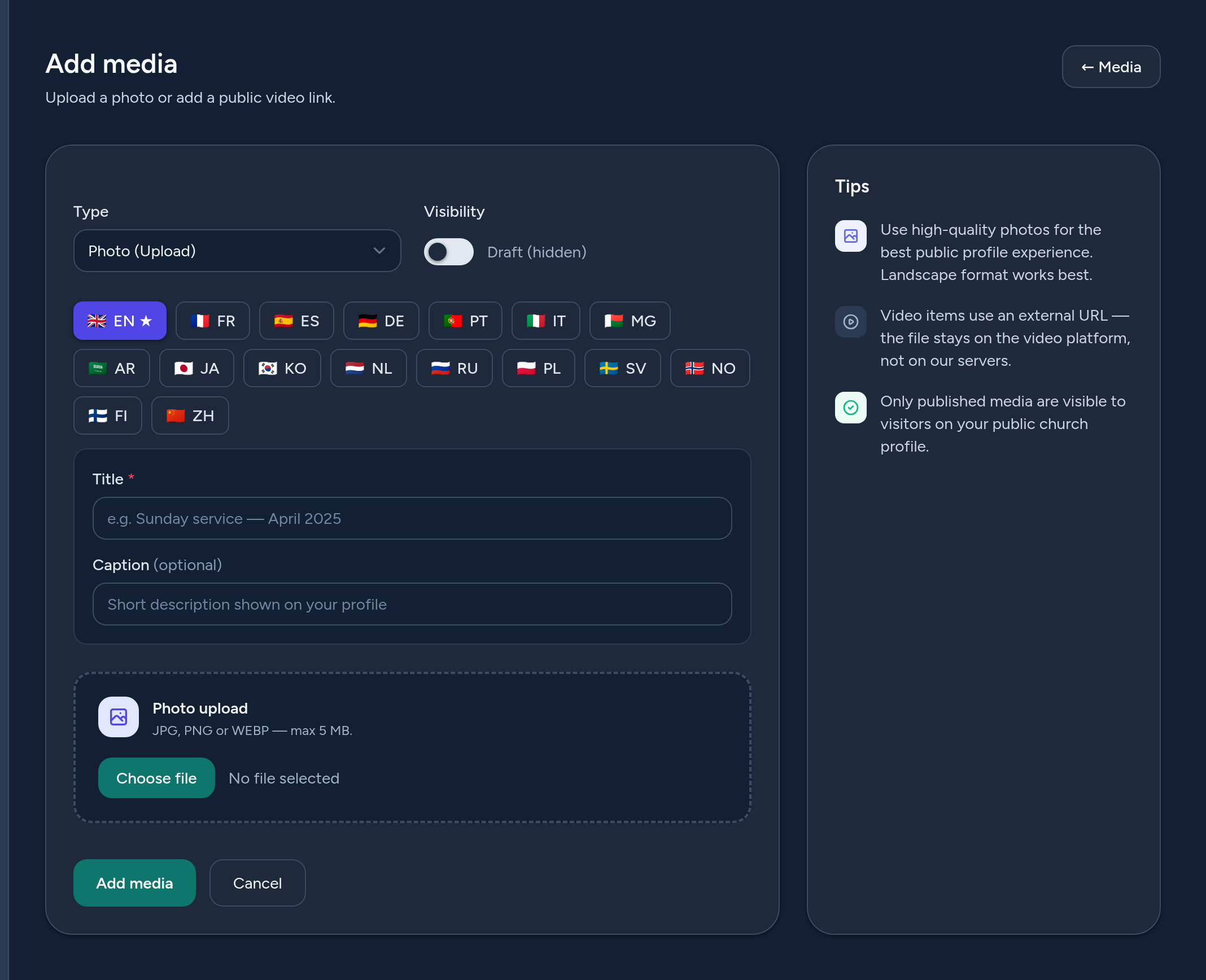
Нажмите Добавить медиа и заполните форму:
- Тип — выберите Фото (Загрузка) или Видео (URL). Форма подстраивается под ваш выбор.
- Для фото — загрузите изображение (лучше всего подходит горизонтальный формат).
- Для видео — вставьте публичную ссылку (YouTube или Vimeo). При желании можно указать URL миниатюры.
- Заголовок (для каждого языка) — короткий заголовок, обязательный на языке по умолчанию.
- Подпись (для каждого языка) — необязательное описание, отображаемое под медиа на вашей публичной странице.
- Видимость — опубликуйте сразу или сохраните как скрытый черновик.
4 Шаг 2 — Упорядочьте и опубликуйте галерею
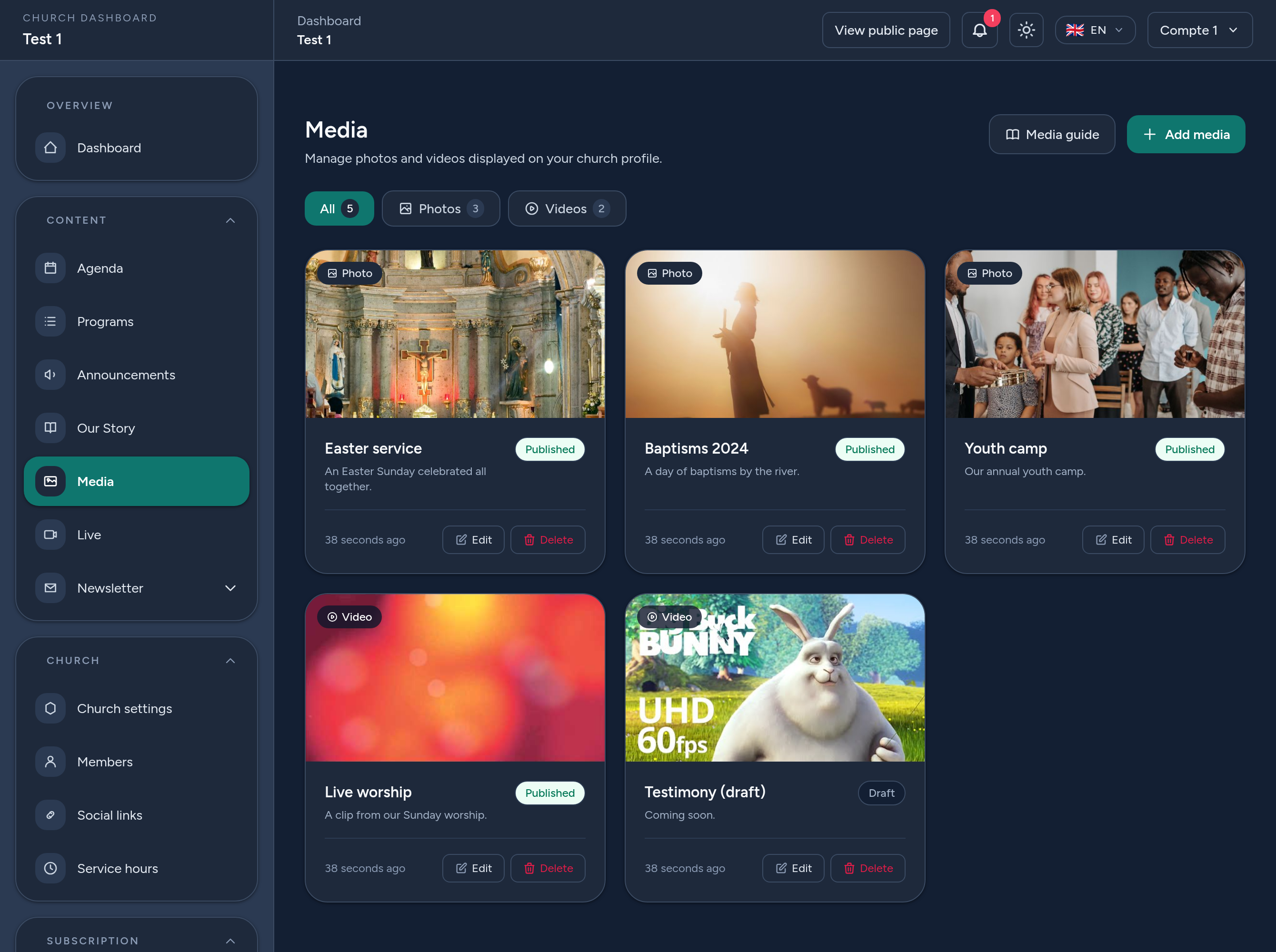
Галерея Медиа отображает каждый элемент в виде карточки с миниатюрой и его статусом (Опубликовано или Черновик). Отсюда вы можете:
- Фильтровать по Все, Фото или Видео — на каждой вкладке указано количество.
- Просмотреть элемент, Редактировать его данные и переводы или Удалить его.
- Опубликовать или снять с публикации — на вашей публичной странице появляются только опубликованные медиа.
Для видео автоматически отображается миниатюра (YouTube/Vimeo), чтобы ваша галерея выглядела единообразно.
5 Где появляются ваши медиа
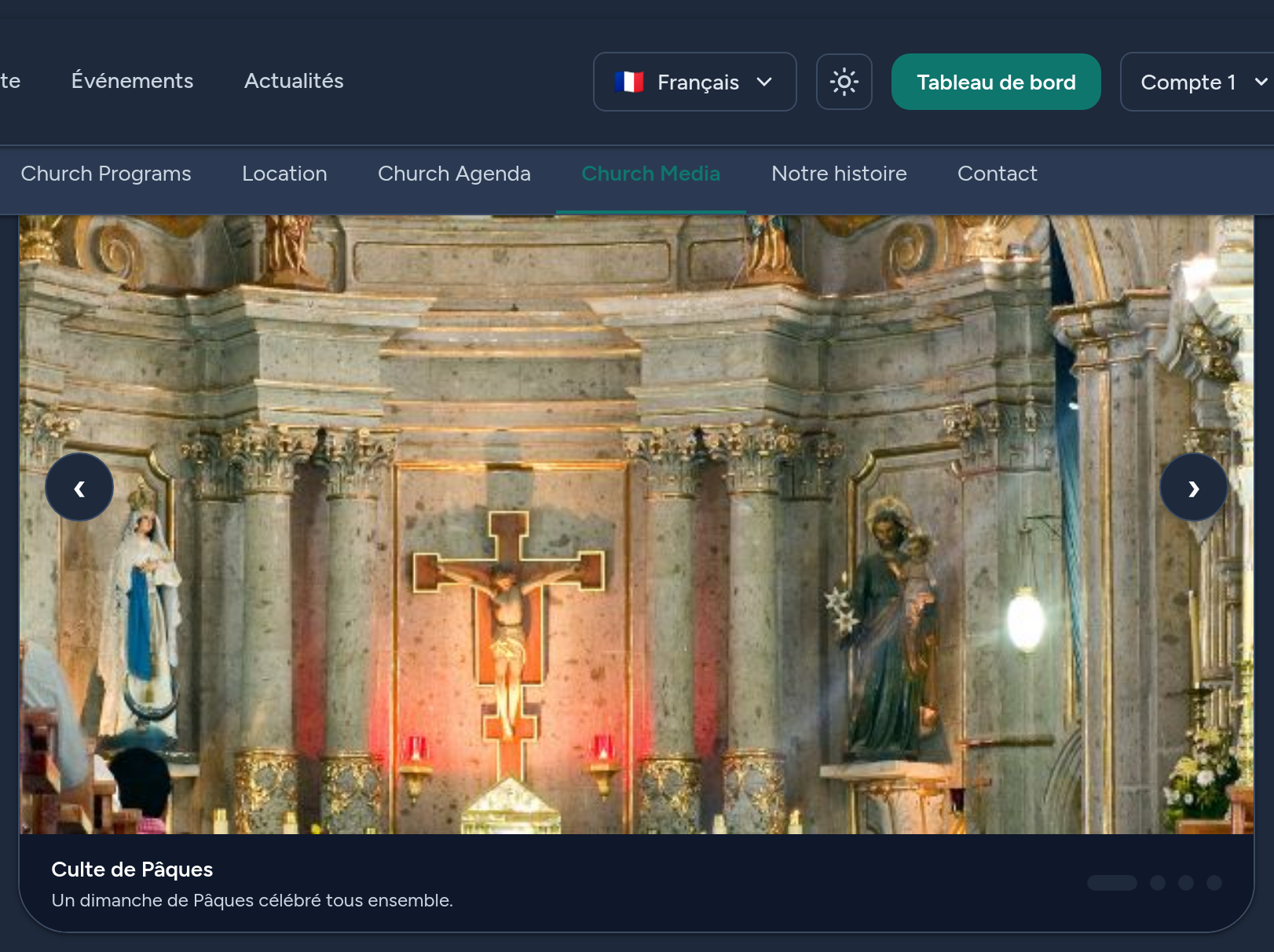
Опубликованные медиа отображаются на публичной странице вашей церкви, в разделе Медиа, в виде элегантной карусели: используйте стрелки или точки для перелистывания, и каждый слайд показывает свой заголовок и подпись. Видео воспроизводятся прямо на странице, когда посетитель нажимает кнопку воспроизведения, не покидая вашу страницу.
Каждый посетитель видит заголовки и подписи на своём языке, если вы предоставили перевод, и на языке по умолчанию в противном случае.
6 Советы и рекомендации
- Используйте качественные горизонтальные фотографии — они лучше всего заполняют карусель.
- Пишите короткую подпись — она даёт контекст и отображается под каждым элементом.
- Сочетайте фото и видео, чтобы оживить жизнь вашей церкви.
- Предпочитайте ссылки YouTube или Vimeo для видео, чтобы они воспроизводились прямо на странице.
- Сохраняйте черновики для элементов, которые вы ещё готовите — они остаются скрытыми, пока вы не опубликуете их.
- Переводите заголовки и подписи, чтобы каждый посетитель понимал вашу галерею.
Вот и всё — вы готовы показать жизнь вашей церкви в фотографиях и видео.