Moduł Media — Kompletny przewodnik
Wszystko, czego potrzebujesz, aby zbudować galerię swojego kościoła: przesyłaj zdjęcia, dodawaj filmy, pisz wielojęzyczne podpisy, publikuj i pokazuj je w publicznej karuzeli.
6 sekcji
Na tej stronie
1 Przegląd
Moduł Media pozwala Twojemu kościołowi zbudować galerię zdjęć i filmów — nabożeństwa, chrzty, obozy, wydarzenia specjalne — i pokazywać je na publicznej stronie w eleganckiej karuzeli. Każdy element może mieć tytuł i podpis w kilku językach.
Zdjęcia są przesyłane na platformę; filmy są dodawane jako link (YouTube lub Vimeo) i odtwarzają się bezpośrednio na Twojej stronie.
W skrócie: dodaj zdjęcie lub film → nadaj mu tytuł i podpis (w jednym lub kilku językach) → opublikuj go → pojawi się w Twojej publicznej galerii.
2 Zanim zaczniesz
- Gdzie to znaleźć: otwórz swój Panel i przejdź do Media.
- Uprawnienia: właściciele, menedżerowie i edytorzy kościoła mogą zarządzać mediami.
- Limit planu: niektóre plany ograniczają liczbę opublikowanych elementów mediów. Jeśli osiągniesz limit, cofnij publikację lub usuń jeden element albo zmień plan na wyższy.
- Zdjęcia a filmy: zdjęcia to przesyłane pliki (JPG, PNG lub WEBP, do 5 MB); filmy to publiczne linki (YouTube lub Vimeo) — plik pozostaje na platformie wideo, a nie na naszych serwerach.
- Języki: tytuł i podpis można przetłumaczyć; odwiedzający widzą każdy element w swoim języku, gdy tłumaczenie istnieje.
3 Krok 1 — Dodaj zdjęcie lub film
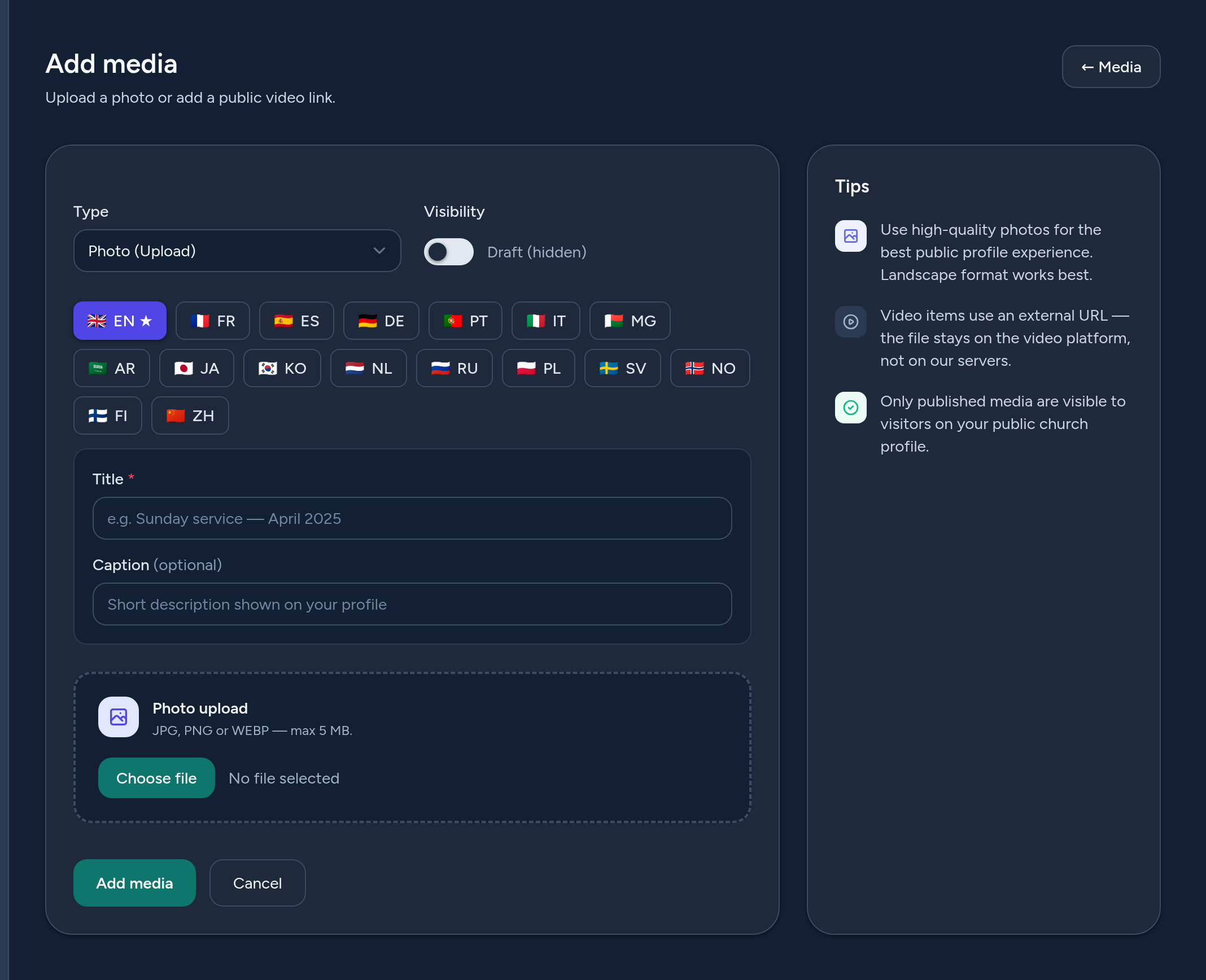
Kliknij Dodaj media i wypełnij formularz:
- Typ — wybierz Zdjęcie (Przesyłanie) lub Film (URL). Formularz dostosowuje się do Twojego wyboru.
- Dla zdjęcia — prześlij obraz (najlepiej sprawdza się format poziomy).
- Dla filmu — wklej publiczny link (YouTube lub Vimeo). Można opcjonalnie podać adres URL miniatury.
- Tytuł (na każdy język) — krótki tytuł, wymagany w języku domyślnym.
- Podpis (na każdy język) — opcjonalny opis wyświetlany pod mediami na Twojej publicznej stronie.
- Widoczność — opublikuj go teraz lub zachowaj jako ukryty szkic.
4 Krok 2 — Uporządkuj i opublikuj galerię
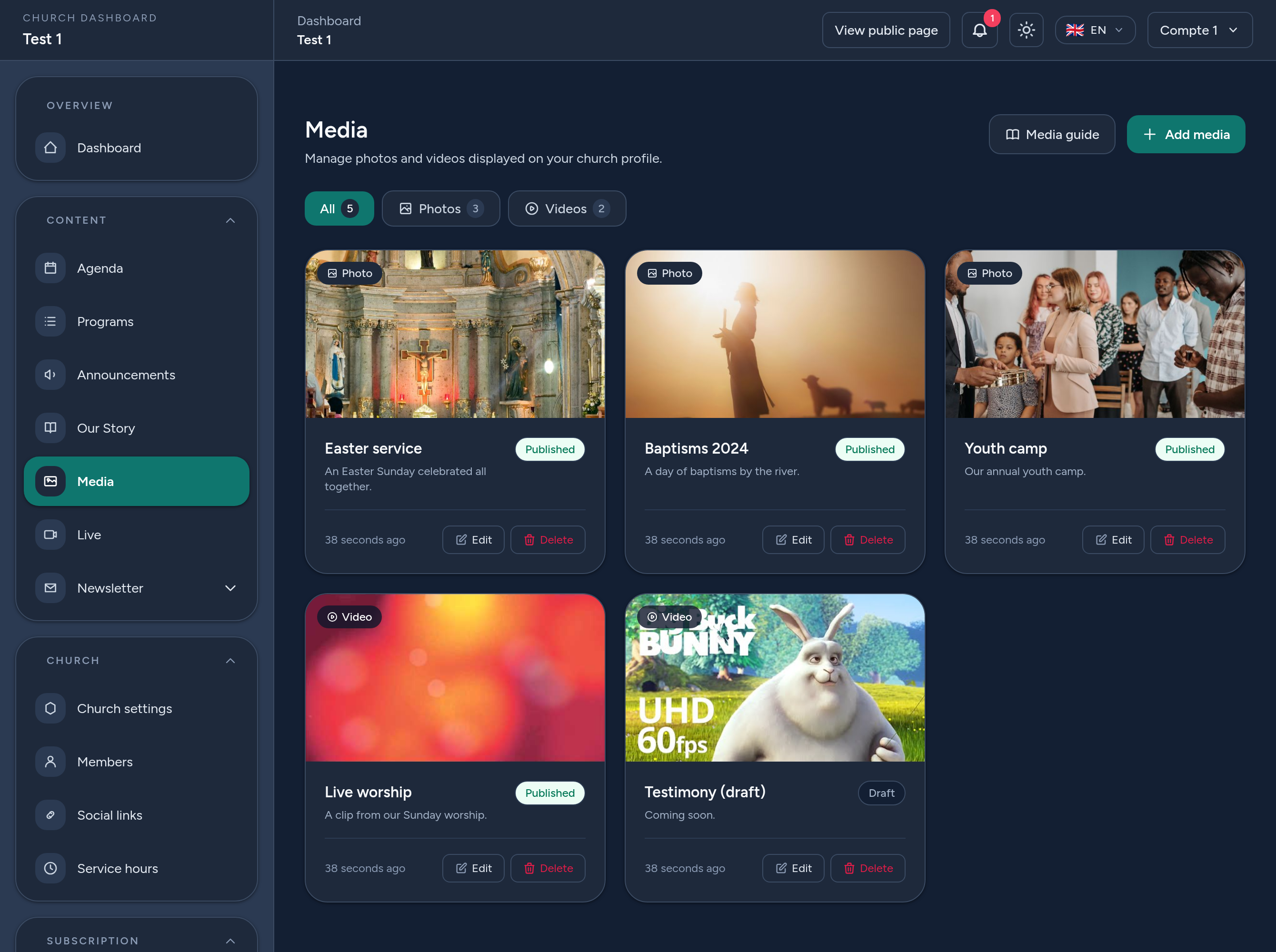
Galeria Media wyświetla każdy element jako kartę z miniaturą i jego statusem (Opublikowany lub Szkic). Stąd możesz:
- Filtrować według Wszystkie, Zdjęcia lub Filmy — każda zakładka pokazuje liczbę.
- Wyświetlić element, Edytować jego szczegóły i tłumaczenia lub Usunąć go.
- Opublikować lub cofnąć publikację — tylko opublikowane media pojawiają się na Twojej publicznej stronie.
Filmy automatycznie pokazują miniaturę (YouTube/Vimeo), dzięki czemu Twoja galeria wygląda spójnie.
5 Gdzie pojawiają się Twoje media
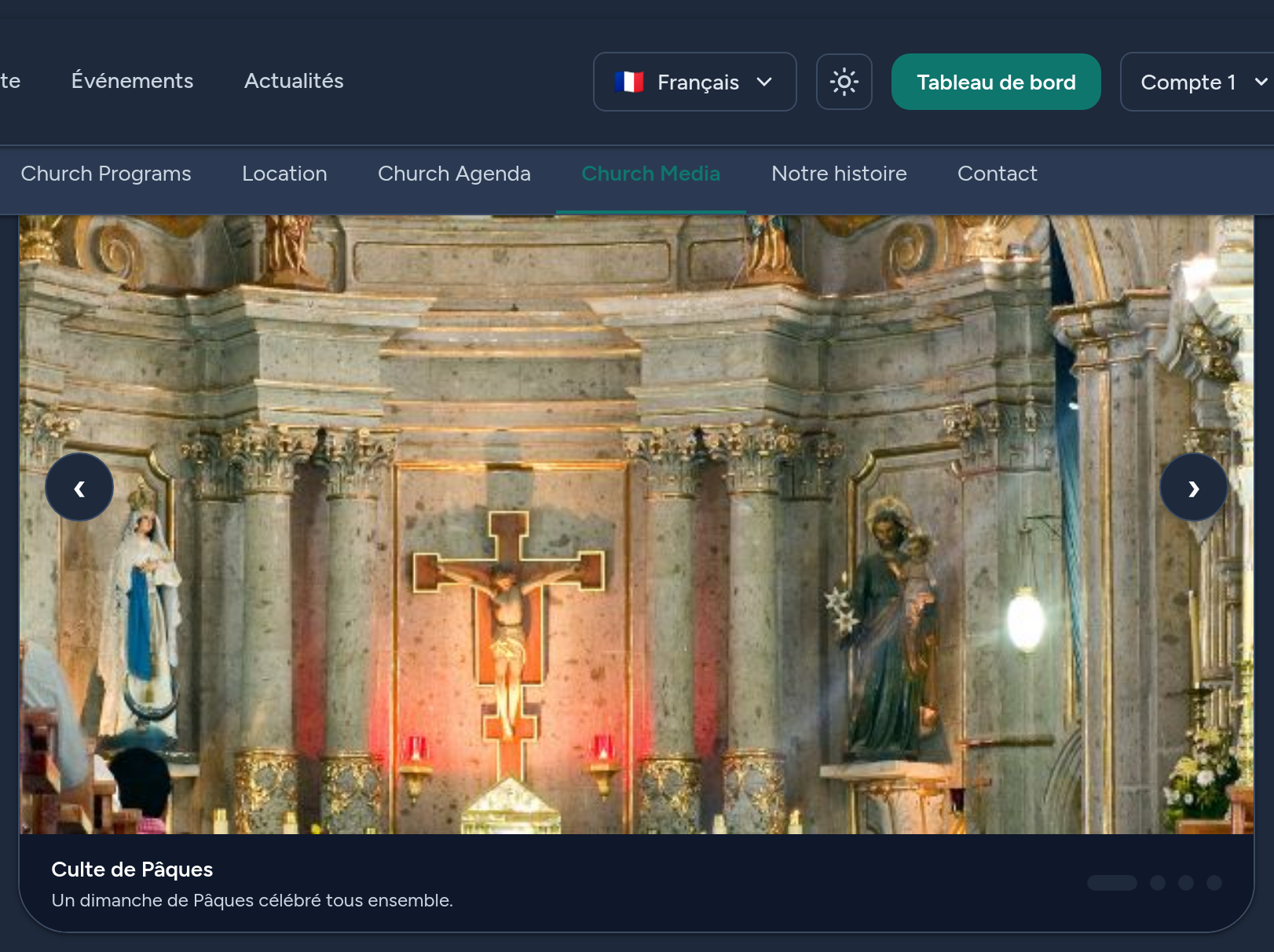
Opublikowane media są wyświetlane na publicznej stronie Twojego kościoła, w sekcji Media, jako elegancka karuzela: użyj strzałek lub kropek, aby przeglądać, a każdy slajd pokazuje swój tytuł i podpis. Filmy odtwarzają się na miejscu, gdy odwiedzający kliknie przycisk odtwarzania, bez opuszczania Twojej strony.
Każdy odwiedzający widzi tytuły i podpisy w swoim języku, gdy podałeś tłumaczenie, a w przeciwnym razie w języku domyślnym.
6 Wskazówki i dobre praktyki
- Używaj wysokiej jakości zdjęć poziomych — najlepiej wypełniają karuzelę.
- Napisz krótki podpis — nadaje kontekst i jest wyświetlany pod każdym elementem.
- Łącz zdjęcia i filmy, aby ożywić życie Twojego kościoła.
- Preferuj linki YouTube lub Vimeo dla filmów, aby odtwarzały się na miejscu.
- Zachowuj szkice dla elementów, które wciąż przygotowujesz — pozostają ukryte, dopóki ich nie opublikujesz.
- Tłumacz tytuły i podpisy, aby każdy odwiedzający rozumiał Twoją galerię.
To wszystko — jesteś gotowy, aby zaprezentować życie swojego kościoła w zdjęciach i filmach.