Media-module — Volledige handleiding
Alles wat u nodig hebt om de galerij van uw kerk op te bouwen: foto's uploaden, video's toevoegen, meertalige bijschriften schrijven, publiceren en ze tonen in een openbare carrousel.
6 secties
Op deze pagina
1 Overzicht
Met de Media-module kan uw kerk een galerij van foto's en video's opbouwen — diensten, dopen, kampen, bijzondere evenementen — en deze tonen op uw openbare pagina in een elegante carrousel. Elk item kan een titel en bijschrift in meerdere talen hebben.
Foto's worden naar het platform geüpload; video's worden toegevoegd als een link (YouTube of Vimeo) en worden rechtstreeks op uw pagina afgespeeld.
Kort gezegd: voeg een foto of een video toe → geef deze een titel en bijschrift (in één of meer talen) → publiceer deze → deze verschijnt in uw openbare galerij.
2 Voordat u begint
- Waar u het vindt: open uw Dashboard en ga naar Media.
- Rechten: kerkeigenaren, beheerders en redacteuren kunnen media beheren.
- Abonnementslimiet: sommige abonnementen beperken het aantal gepubliceerde media-items. Als u de limiet bereikt, depubliceer of verwijder er één, of upgrade uw abonnement.
- Foto's vs. video's: foto's zijn geüploade bestanden (JPG, PNG of WEBP, tot 5 MB); video's zijn openbare links (YouTube of Vimeo) — het bestand blijft op het videoplatform, niet op onze servers.
- Talen: de titel en het bijschrift kunnen worden vertaald; bezoekers zien elk item in hun eigen taal wanneer er een vertaling bestaat.
3 Stap 1 — Een foto of een video toevoegen
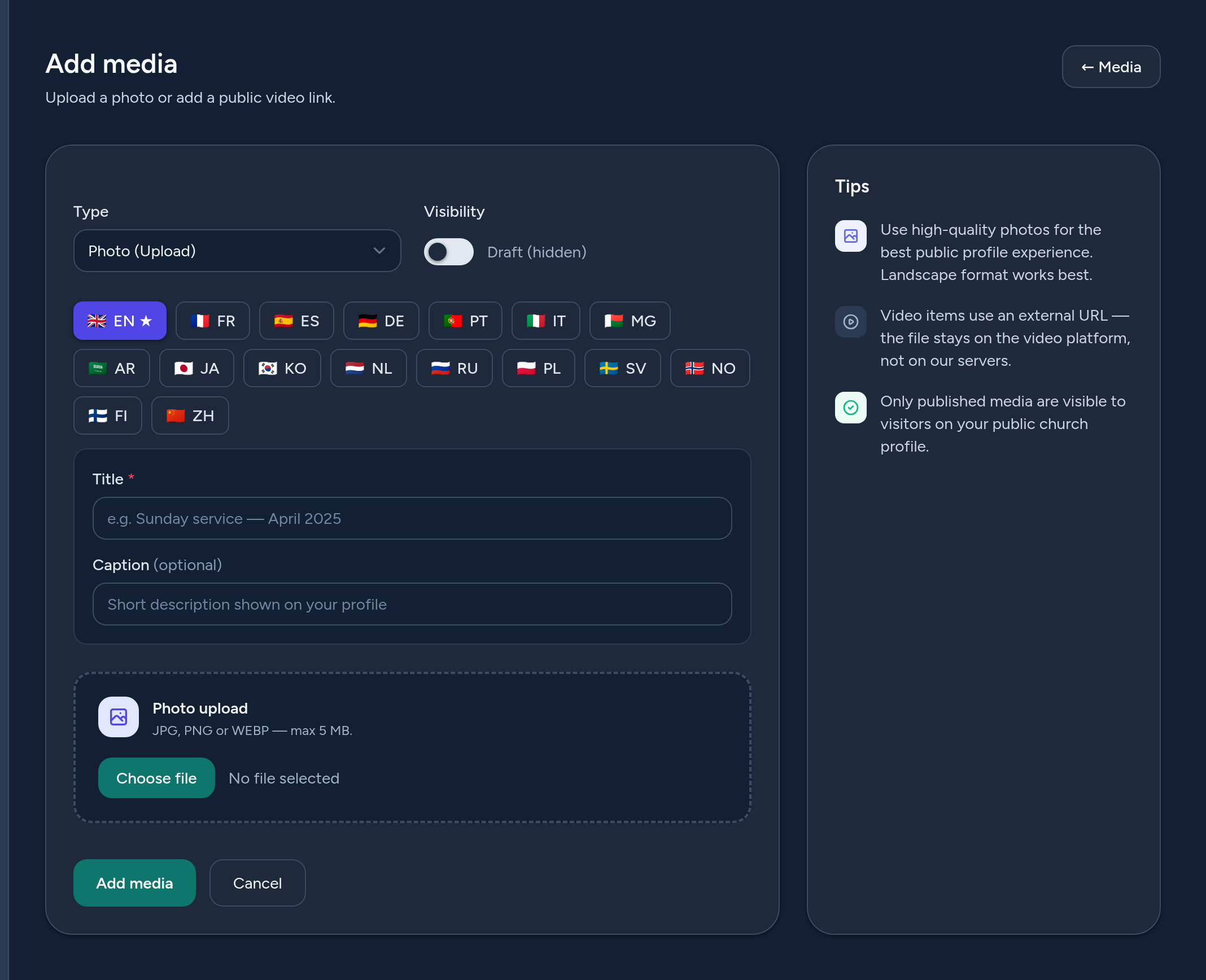
Klik op Media toevoegen en vul het formulier in:
- Type — kies Foto (Uploaden) of Video (URL). Het formulier past zich aan uw keuze aan.
- Voor een foto — upload een afbeelding (liggend formaat werkt het best).
- Voor een video — plak de openbare link (YouTube of Vimeo). Een optionele miniatuur-URL kan worden opgegeven.
- Titel (per taal) — een korte titel, vereist in de standaardtaal.
- Bijschrift (per taal) — een optionele beschrijving die onder het medium op uw openbare pagina wordt getoond.
- Zichtbaarheid — publiceer het nu, of houd het als een verborgen concept.
4 Stap 2 — Uw galerij organiseren & publiceren
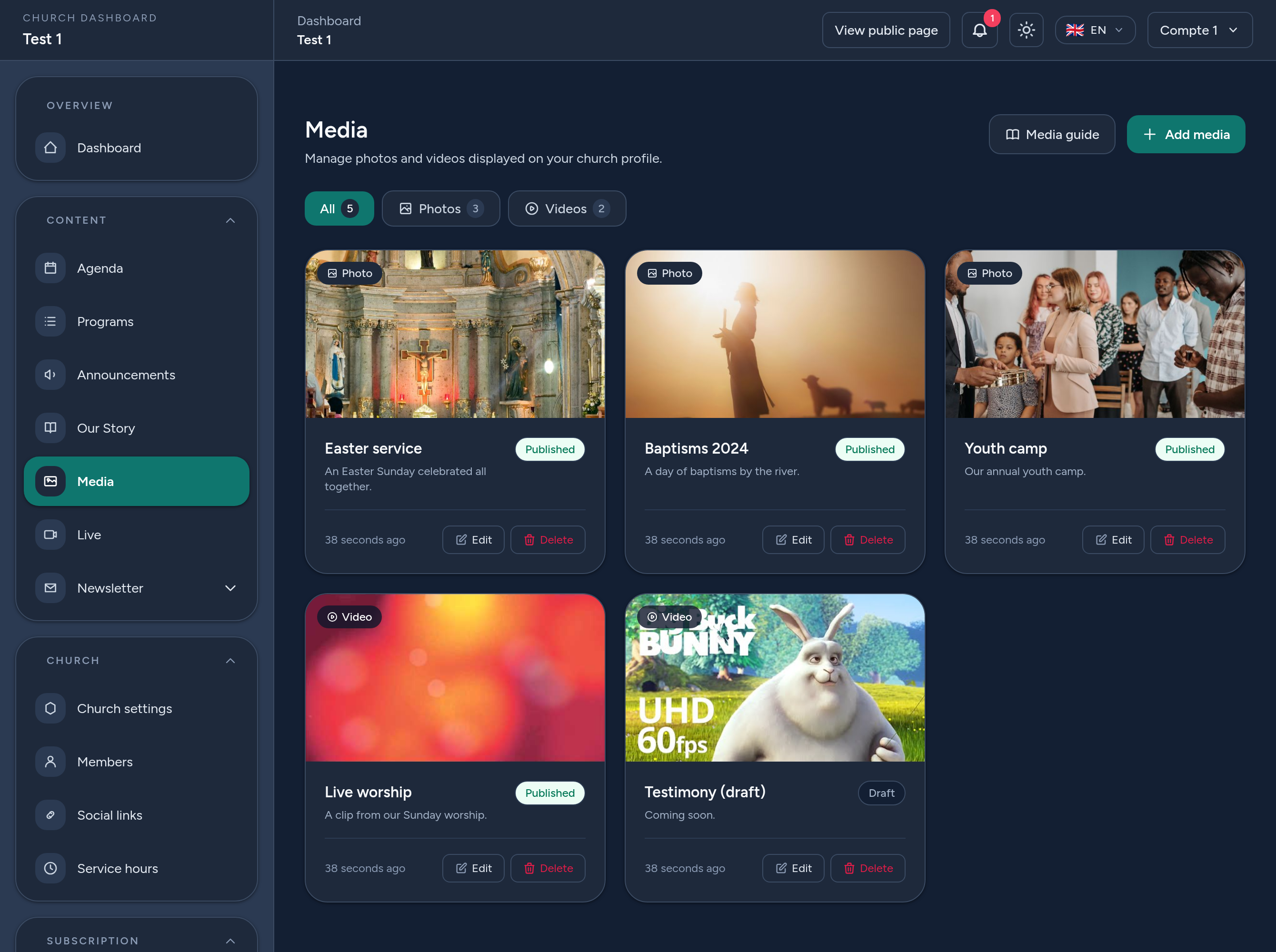
De Media-galerij toont elk item als een kaart met een miniatuur en de status (Gepubliceerd of Concept). Van daaruit kunt u:
- Filteren op Alle, Foto's of Video's — elk tabblad toont een aantal.
- Een item bekijken, de details en vertalingen bewerken, of het verwijderen.
- Publiceren of depubliceren — alleen gepubliceerde media verschijnen op uw openbare pagina.
Video's tonen automatisch een miniatuur (YouTube/Vimeo) zodat uw galerij er consistent uitziet.
5 Waar uw media verschijnen
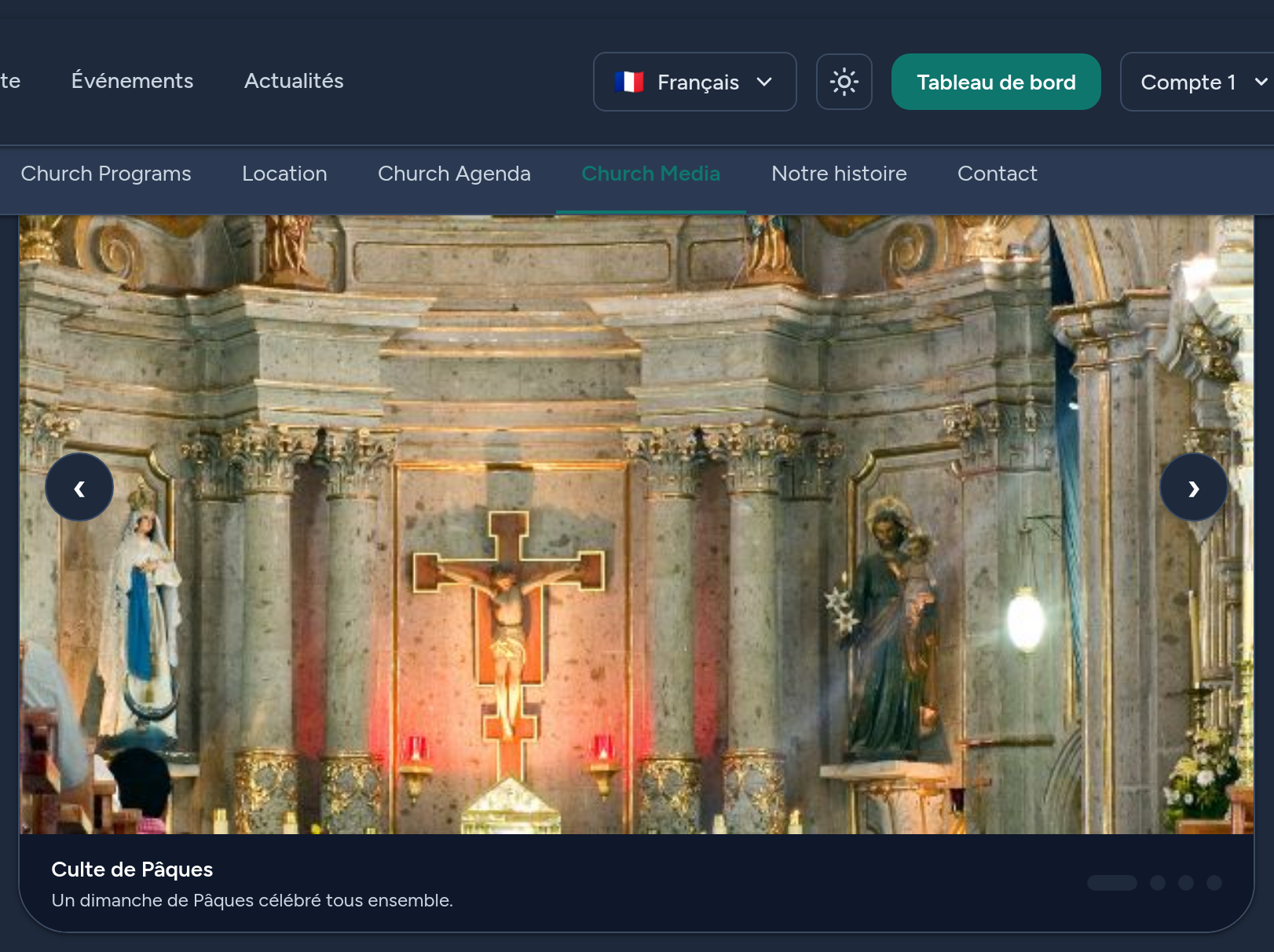
Gepubliceerde media worden getoond op uw openbare kerkpagina, in de sectie Media, als een elegante carrousel: gebruik de pijlen of stippen om te bladeren, en elke dia toont de titel en het bijschrift. Video's worden inline afgespeeld wanneer een bezoeker op de afspeelknop klikt, zonder uw pagina te verlaten.
Elke bezoeker ziet de titels en bijschriften in zijn eigen taal wanneer u een vertaling hebt opgegeven, en anders in de standaardtaal.
6 Tips & goede praktijken
- Gebruik foto's van hoge kwaliteit in liggend formaat — ze vullen de carrousel het best.
- Schrijf een kort bijschrift — het geeft context en wordt onder elk item getoond.
- Combineer foto's en video's om het leven van uw kerk tot leven te brengen.
- Geef de voorkeur aan YouTube- of Vimeo-links voor video's zodat ze inline worden afgespeeld.
- Bewaar concepten voor items die u nog voorbereidt — ze blijven verborgen totdat u publiceert.
- Vertaal titels en bijschriften zodat elke bezoeker uw galerij begrijpt.
Dat is alles — u bent klaar om het leven van uw kerk in beeld en video te tonen.