Mediemodulen — Komplett guide
Allt du behöver för att bygga din församlings galleri: ladda upp foton, lägg till videor, skriv flerspråkiga bildtexter, publicera och visa dem i en offentlig karusell.
6 avsnitt
På den här sidan
1 Översikt
Med Mediemodulen kan din församling bygga ett galleri av foton och videor — gudstjänster, dop, läger, särskilda evenemang — och visa dem på din offentliga sida i en elegant karusell. Varje objekt kan ha en titel och bildtext på flera språk.
Foton laddas upp till plattformen; videor läggs till som en länk (YouTube eller Vimeo) och spelas upp direkt på din sida.
Kort sagt: lägg till ett foto eller en video → ge det en titel och bildtext (på ett eller flera språk) → publicera det → det visas i ditt offentliga galleri.
2 Innan du börjar
- Var du hittar det: öppna din Instrumentpanel och gå till Media.
- Behörigheter: församlingsägare, förvaltare och redaktörer kan hantera media.
- Abonnemangskvot: vissa abonnemang begränsar antalet publicerade medieobjekt. Om du når gränsen, avpublicera eller ta bort ett, eller uppgradera ditt abonnemang.
- Foton kontra videor: foton är uppladdade filer (JPG, PNG eller WEBP, upp till 5 MB); videor är offentliga länkar (YouTube eller Vimeo) — filen ligger kvar på videoplattformen, inte på våra servrar.
- Språk: titeln och bildtexten kan översättas; besökare ser varje objekt på sitt eget språk när en översättning finns.
3 Steg 1 — Lägg till ett foto eller en video
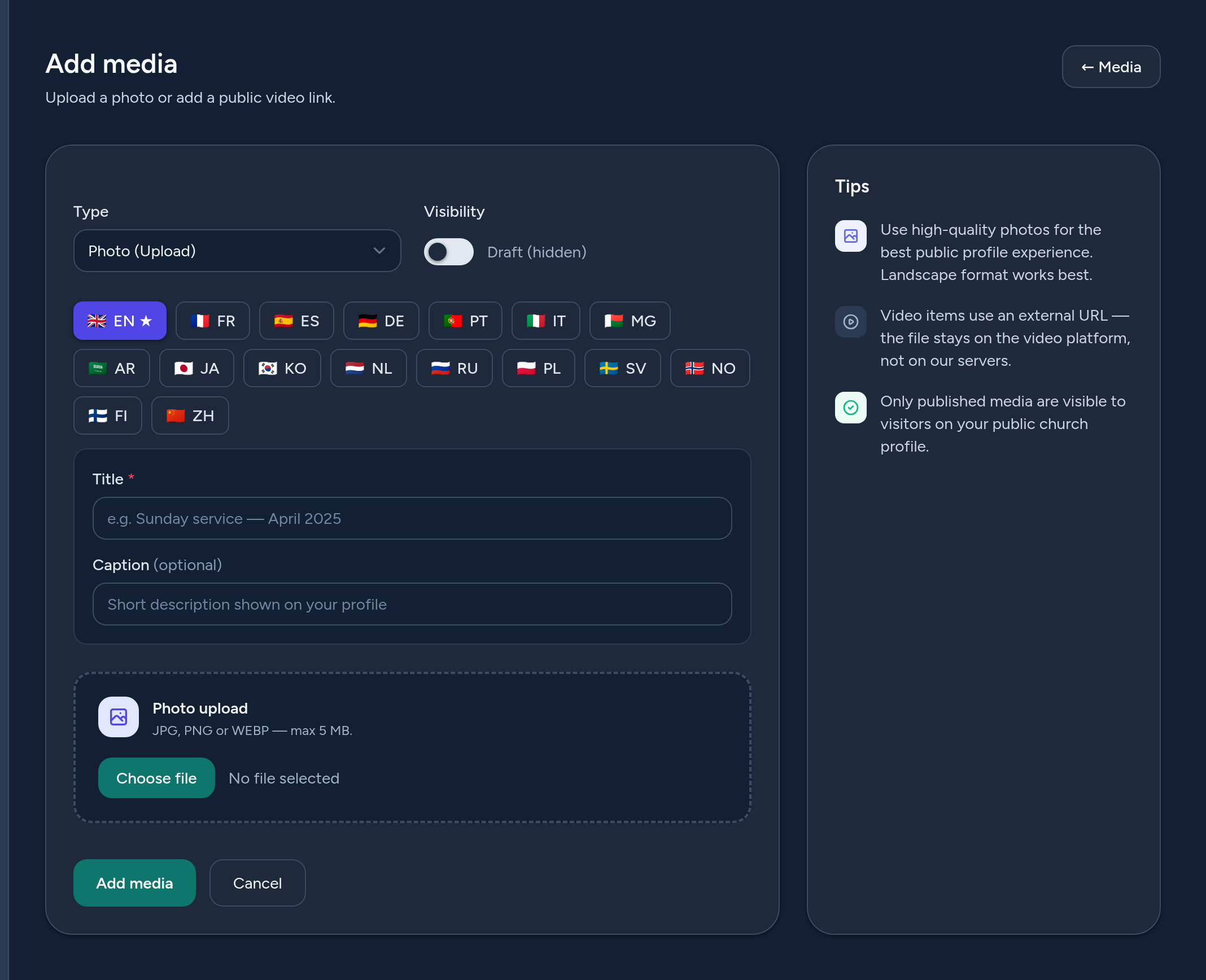
Klicka på Lägg till media och fyll i formuläret:
- Typ — välj Foto (Uppladdning) eller Video (URL). Formuläret anpassar sig efter ditt val.
- För ett foto — ladda upp en bild (liggande format fungerar bäst).
- För en video — klistra in den offentliga länken (YouTube eller Vimeo). En valfri miniatyrbilds-URL kan anges.
- Titel (per språk) — en kort titel, obligatorisk på standardspråket.
- Bildtext (per språk) — en valfri beskrivning som visas under mediet på din offentliga sida.
- Synlighet — publicera det nu, eller behåll det som ett dolt utkast.
4 Steg 2 — Organisera & publicera ditt galleri
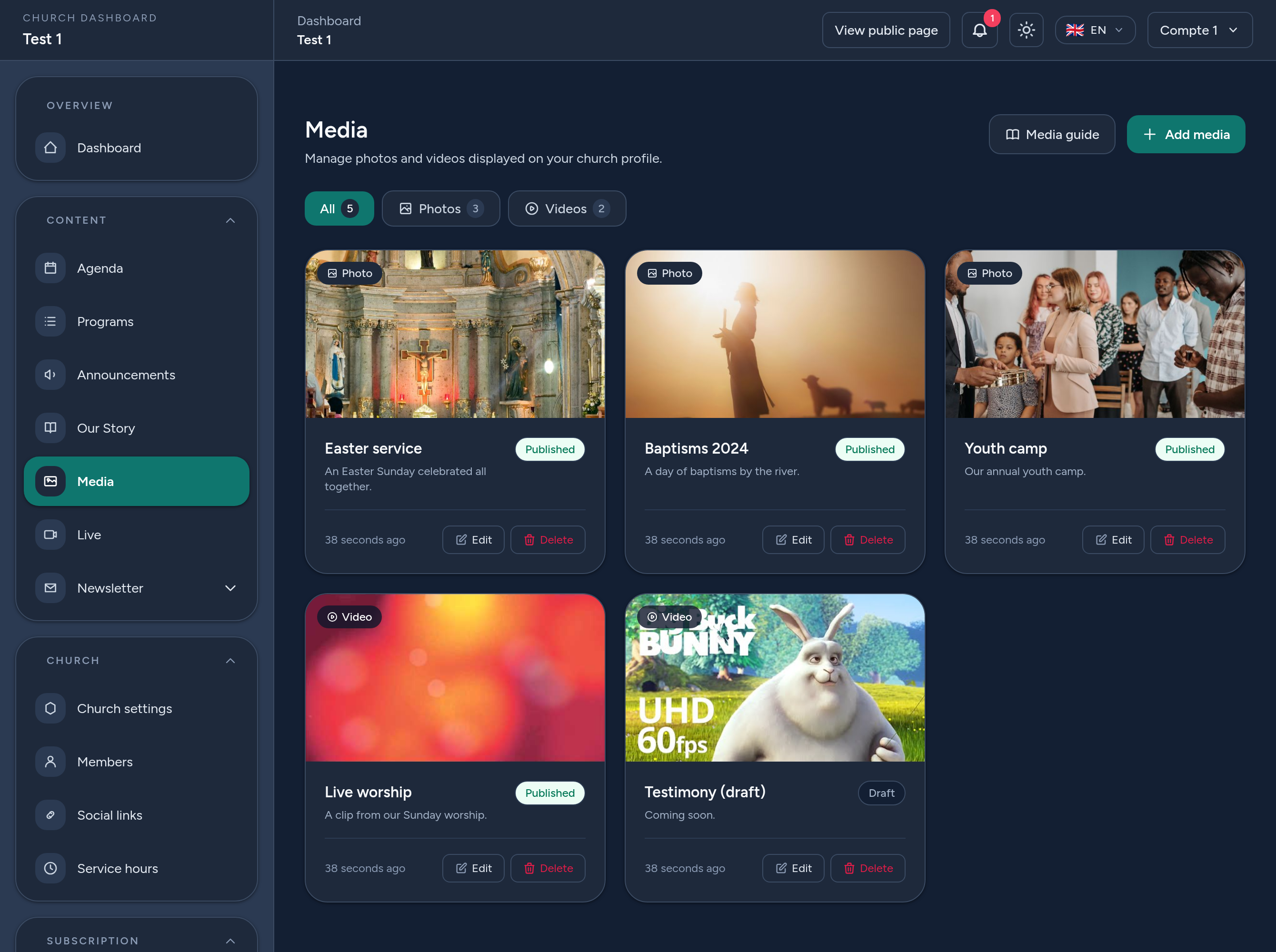
Galleriet Media listar varje objekt som ett kort med en miniatyrbild och dess status (Publicerad eller Utkast). Därifrån kan du:
- Filtrera efter Alla, Foton eller Videor — varje flik visar ett antal.
- Visa ett objekt, redigera dess detaljer och översättningar, eller ta bort det.
- Publicera eller avpublicera — endast publicerade media visas på din offentliga sida.
Videor visar automatiskt en miniatyrbild (YouTube/Vimeo) så att ditt galleri ser enhetligt ut.
5 Var dina media visas
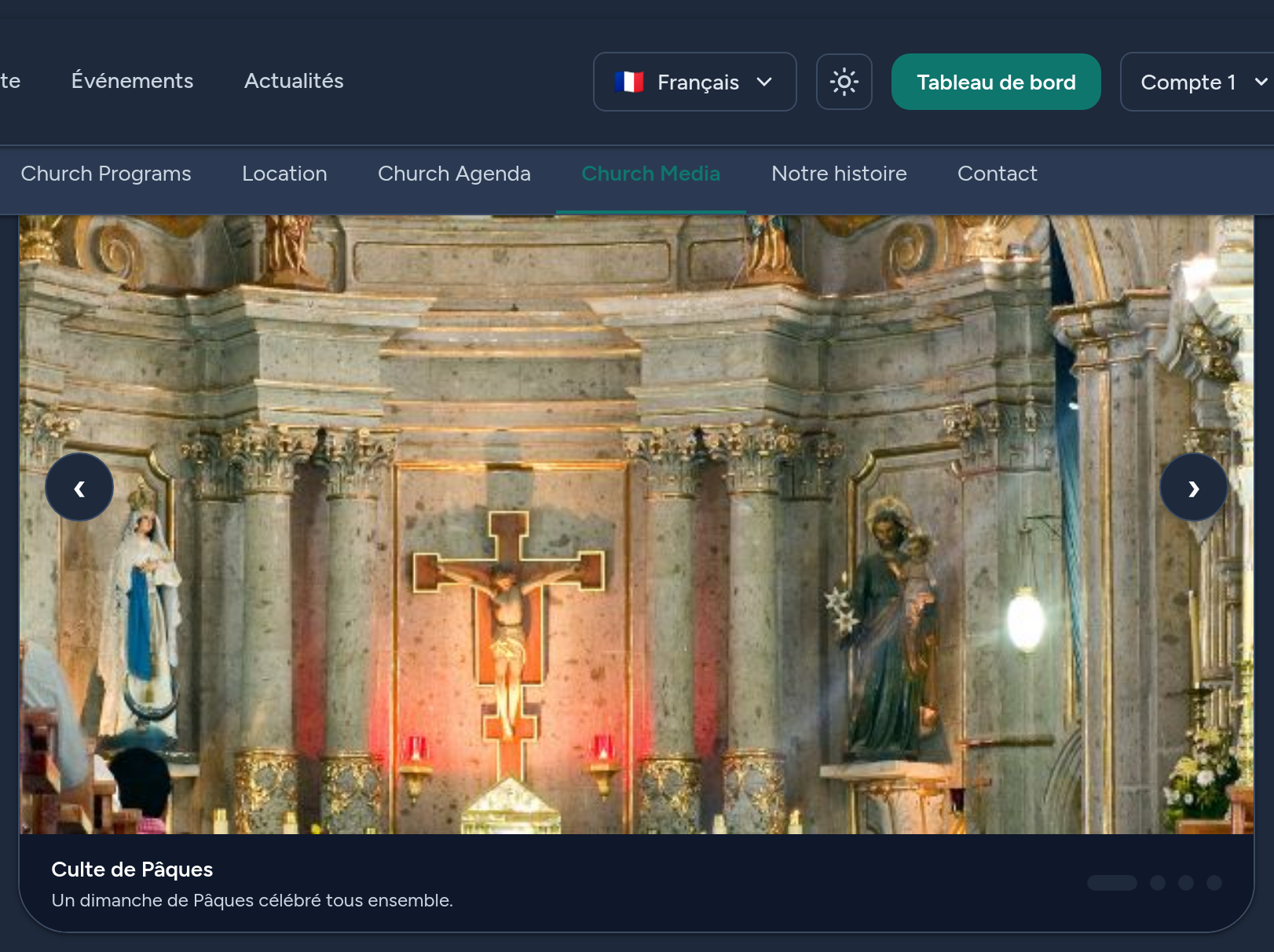
Publicerade media visas på din offentliga församlingssida, i avsnittet Media, som en elegant karusell: använd pilarna eller prickarna för att bläddra, och varje bild visar sin titel och bildtext. Videor spelas upp inbäddat när en besökare klickar på uppspelningsknappen, utan att lämna din sida.
Varje besökare ser titlarna och bildtexterna på sitt eget språk när du har tillhandahållit en översättning, och annars på standardspråket.
6 Tips & goda rutiner
- Använd högkvalitativa foton i liggande format — de fyller karusellen bäst.
- Skriv en kort bildtext — den ger sammanhang och visas under varje objekt.
- Blanda foton och videor för att levandegöra din församlings liv.
- Föredra YouTube- eller Vimeo-länkar för videor så att de spelas upp inbäddat.
- Behåll utkast för objekt som du fortfarande förbereder — de förblir dolda tills du publicerar.
- Översätt titlar och bildtexter så att varje besökare förstår ditt galleri.
Det var allt — du är redo att visa upp din församlings liv i bilder och videor.