Medien-Modul — Vollständige Anleitung
Alles, was Sie brauchen, um die Galerie Ihrer Gemeinde aufzubauen: Fotos hochladen, Videos hinzufügen, mehrsprachige Bildunterschriften schreiben, veröffentlichen und sie in einem öffentlichen Karussell anzeigen.
6 abschnitte
Auf dieser Seite
1 Überblick
Mit dem Medien-Modul kann Ihre Gemeinde eine Galerie aus Fotos und Videos aufbauen — Gottesdienste, Taufen, Freizeiten, besondere Veranstaltungen — und sie auf Ihrer öffentlichen Seite in einem eleganten Karussell anzeigen. Jeder Eintrag kann einen Titel und eine Bildunterschrift in mehreren Sprachen haben.
Fotos werden auf die Plattform hochgeladen; Videos werden als Link (YouTube oder Vimeo) hinzugefügt und direkt auf Ihrer Seite abgespielt.
Kurz gesagt: ein Foto oder ein Video hinzufügen → ihm einen Titel und eine Bildunterschrift geben (in einer oder mehreren Sprachen) → veröffentlichen → es erscheint in Ihrer öffentlichen Galerie.
2 Bevor Sie beginnen
- Wo Sie es finden: öffnen Sie Ihr Dashboard und gehen Sie zu Medien.
- Berechtigungen: Gemeindeinhaber, Verwalter und Bearbeiter können Medien verwalten.
- Tarif-Kontingent: einige Tarife begrenzen die Anzahl veröffentlichter Medieneinträge. Wenn Sie das Limit erreichen, heben Sie die Veröffentlichung eines Eintrags auf, löschen Sie ihn oder aktualisieren Sie Ihren Tarif.
- Fotos vs. Videos: Fotos sind hochgeladene Dateien (JPG, PNG oder WEBP, bis zu 5 MB); Videos sind öffentliche Links (YouTube oder Vimeo) — die Datei bleibt auf der Videoplattform, nicht auf unseren Servern.
- Sprachen: der Titel und die Bildunterschrift können übersetzt werden; Besucher sehen jeden Eintrag in ihrer eigenen Sprache, wenn eine Übersetzung vorhanden ist.
3 Schritt 1 — Ein Foto oder ein Video hinzufügen
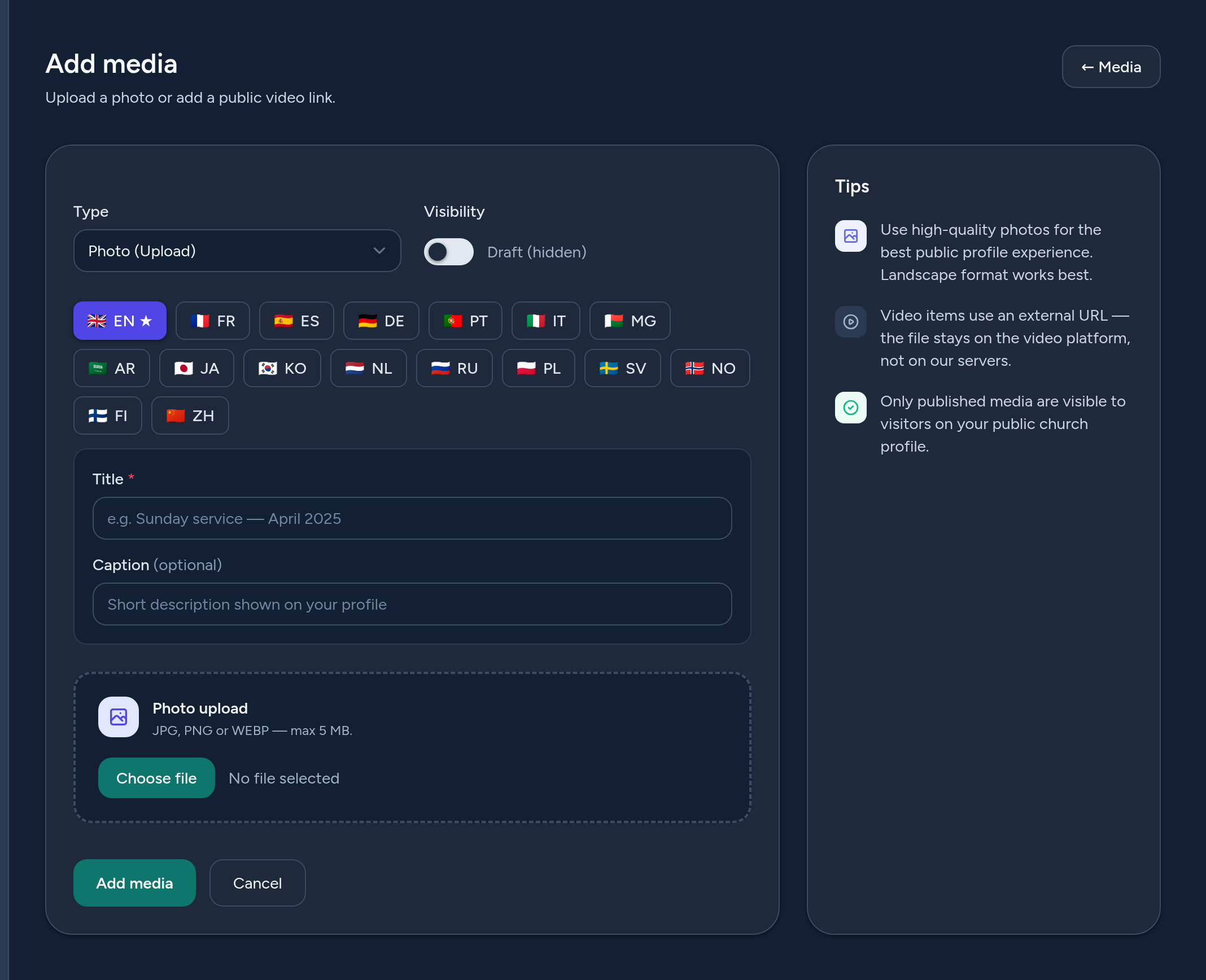
Klicken Sie auf Medien hinzufügen und füllen Sie das Formular aus:
- Typ — wählen Sie Foto (Hochladen) oder Video (URL). Das Formular passt sich Ihrer Auswahl an.
- Für ein Foto — laden Sie ein Bild hoch (Querformat funktioniert am besten).
- Für ein Video — fügen Sie den öffentlichen Link ein (YouTube oder Vimeo). Eine optionale Vorschaubild-URL kann angegeben werden.
- Titel (pro Sprache) — ein kurzer Titel, in der Standardsprache erforderlich.
- Bildunterschrift (pro Sprache) — eine optionale Beschreibung, die unter dem Medium auf Ihrer öffentlichen Seite angezeigt wird.
- Sichtbarkeit — jetzt veröffentlichen oder als verborgenen Entwurf behalten.
4 Schritt 2 — Ihre Galerie organisieren & veröffentlichen
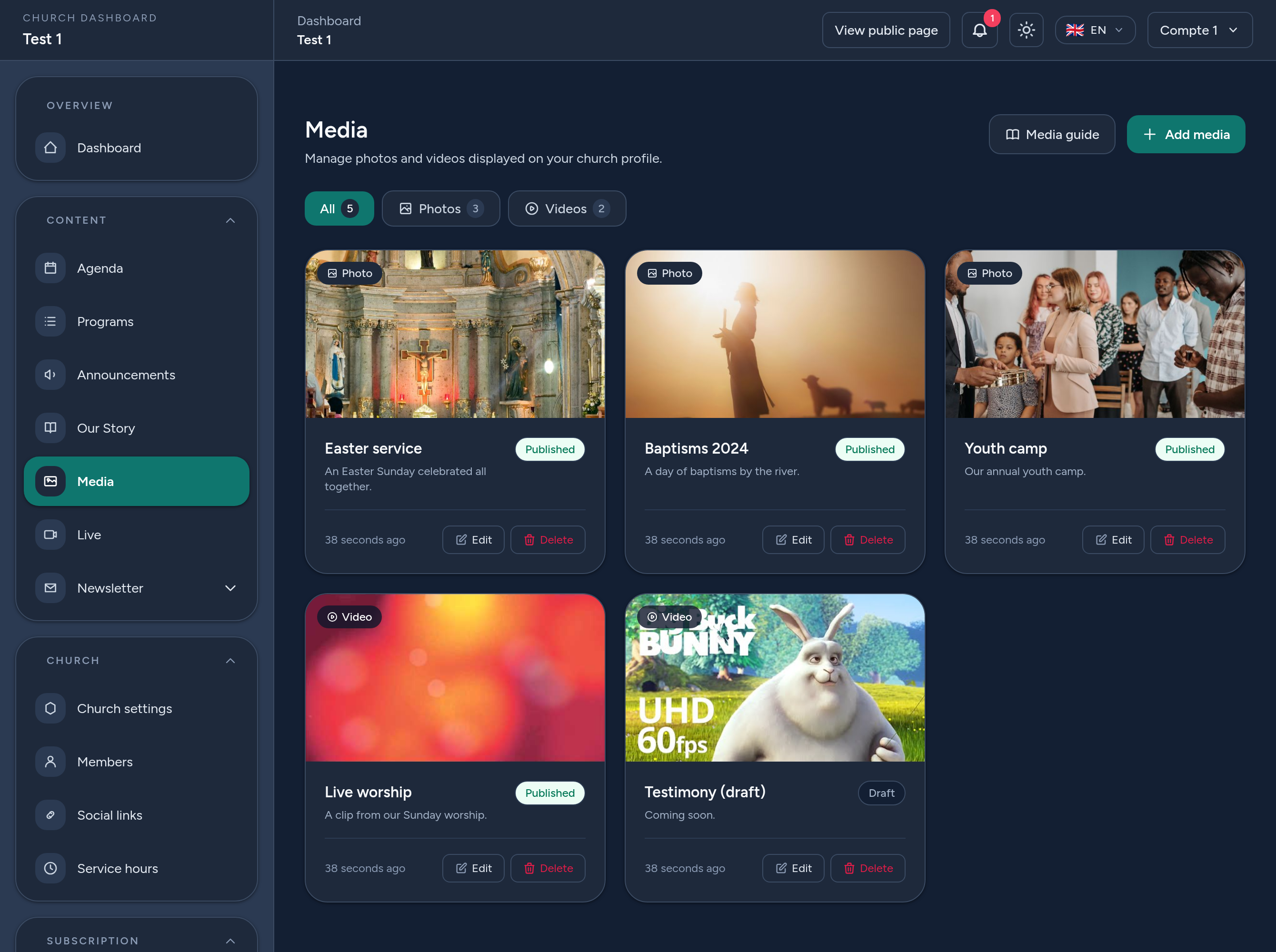
Die Medien-Galerie listet jeden Eintrag als Karte mit einem Vorschaubild und seinem Status (Veröffentlicht oder Entwurf) auf. Von dort aus können Sie:
- Filtern nach Alle, Fotos oder Videos — jeder Reiter zeigt eine Anzahl.
- Einen Eintrag ansehen, seine Details und Übersetzungen bearbeiten oder ihn löschen.
- Veröffentlichen oder Veröffentlichung aufheben — nur veröffentlichte Medien erscheinen auf Ihrer öffentlichen Seite.
Videos zeigen automatisch ein Vorschaubild (YouTube/Vimeo), damit Ihre Galerie einheitlich aussieht.
5 Wo Ihre Medien erscheinen
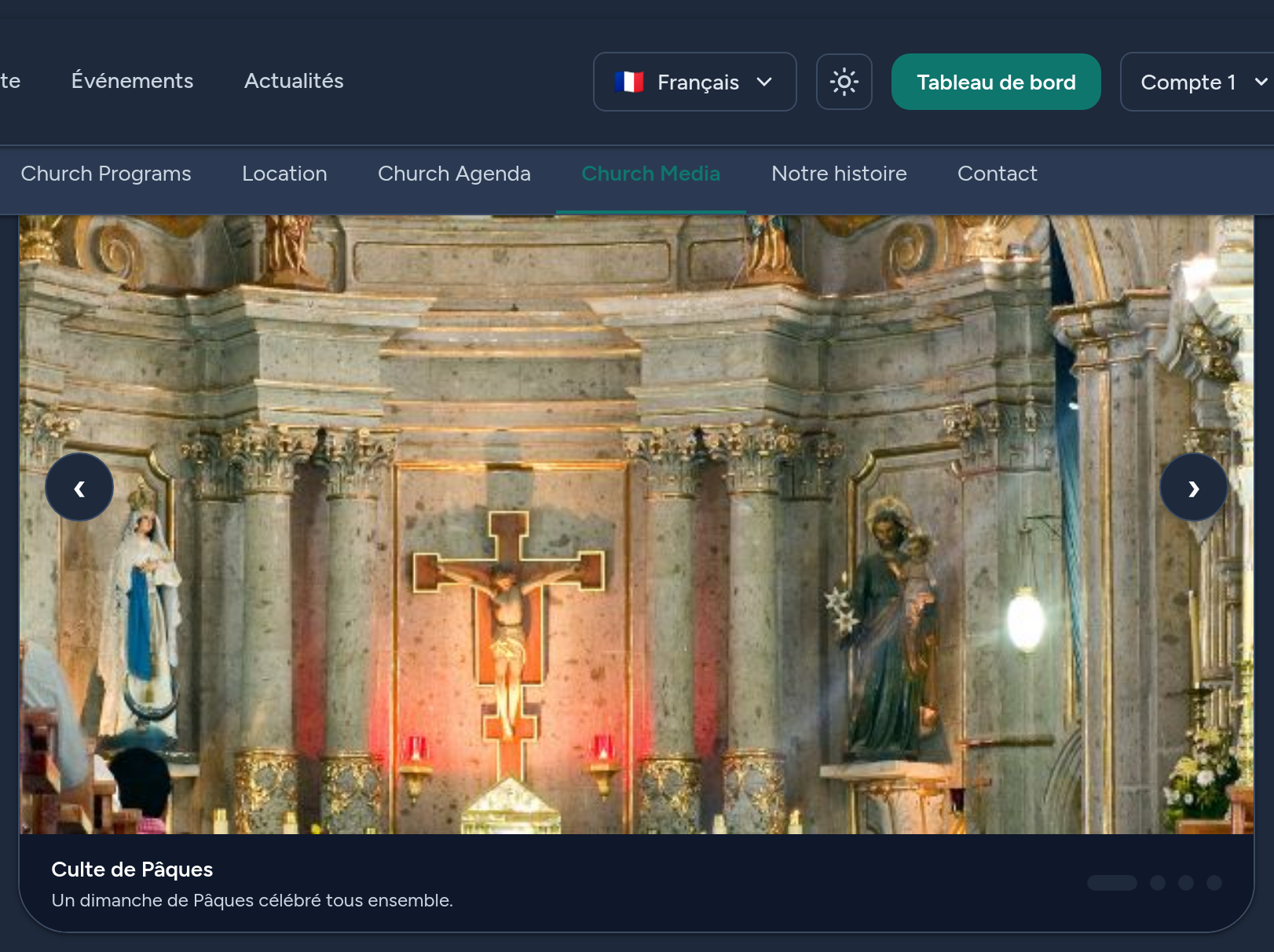
Veröffentlichte Medien werden auf Ihrer öffentlichen Gemeindeseite im Bereich Medien als elegantes Karussell angezeigt: nutzen Sie die Pfeile oder Punkte zum Durchblättern, und jede Folie zeigt ihren Titel und ihre Bildunterschrift. Videos werden direkt eingebettet abgespielt, wenn ein Besucher auf die Wiedergabetaste klickt, ohne Ihre Seite zu verlassen.
Jeder Besucher sieht die Titel und Bildunterschriften in seiner eigenen Sprache, wenn Sie eine Übersetzung bereitgestellt haben, andernfalls in der Standardsprache.
6 Tipps & bewährte Praktiken
- Verwenden Sie hochwertige Fotos im Querformat — sie füllen das Karussell am besten aus.
- Schreiben Sie eine kurze Bildunterschrift — sie gibt Kontext und wird unter jedem Eintrag angezeigt.
- Mischen Sie Fotos und Videos, um das Leben Ihrer Gemeinde lebendig zu machen.
- Bevorzugen Sie YouTube- oder Vimeo-Links für Videos, damit sie direkt eingebettet abgespielt werden.
- Behalten Sie Entwürfe für Einträge, die Sie noch vorbereiten — sie bleiben verborgen, bis Sie sie veröffentlichen.
- Übersetzen Sie Titel und Bildunterschriften, damit jeder Besucher Ihre Galerie versteht.
Das war's — Sie sind bereit, das Leben Ihrer Gemeinde in Bildern und Videos zu präsentieren.