1 概述
媒体模块让你的教会能够构建一个照片和视频的图库——礼拜、洗礼、营会、特别活动——并以优雅的轮播形式在公开页面上展示。每个条目都可以有多种语言的标题和说明文字。
照片会上传到平台;视频则以链接(YouTube 或 Vimeo)的形式添加,并直接在你的页面上播放。
简而言之:添加一张照片或一个视频 → 为它添加标题和说明文字(一种或多种语言)→ 发布它 → 它便会出现在你的公开图库中。
2 开始之前
- 在哪里找到:打开你的仪表板,前往媒体。
- 权限:教会所有者、管理员和编辑者可以管理媒体。
- 套餐配额:某些套餐会限制已发布媒体条目的数量。如果达到上限,可取消发布或删除某个条目,或升级你的套餐。
- 照片与视频:照片是上传的文件(JPG、PNG 或 WEBP,最大 5 MB);视频是公开链接(YouTube 或 Vimeo)——文件保留在视频平台上,而不在我们的服务器上。
- 语言:标题和说明文字可以翻译;当存在翻译时,访客会以自己的语言看到每个条目。
3 第 1 步 — 添加照片或视频
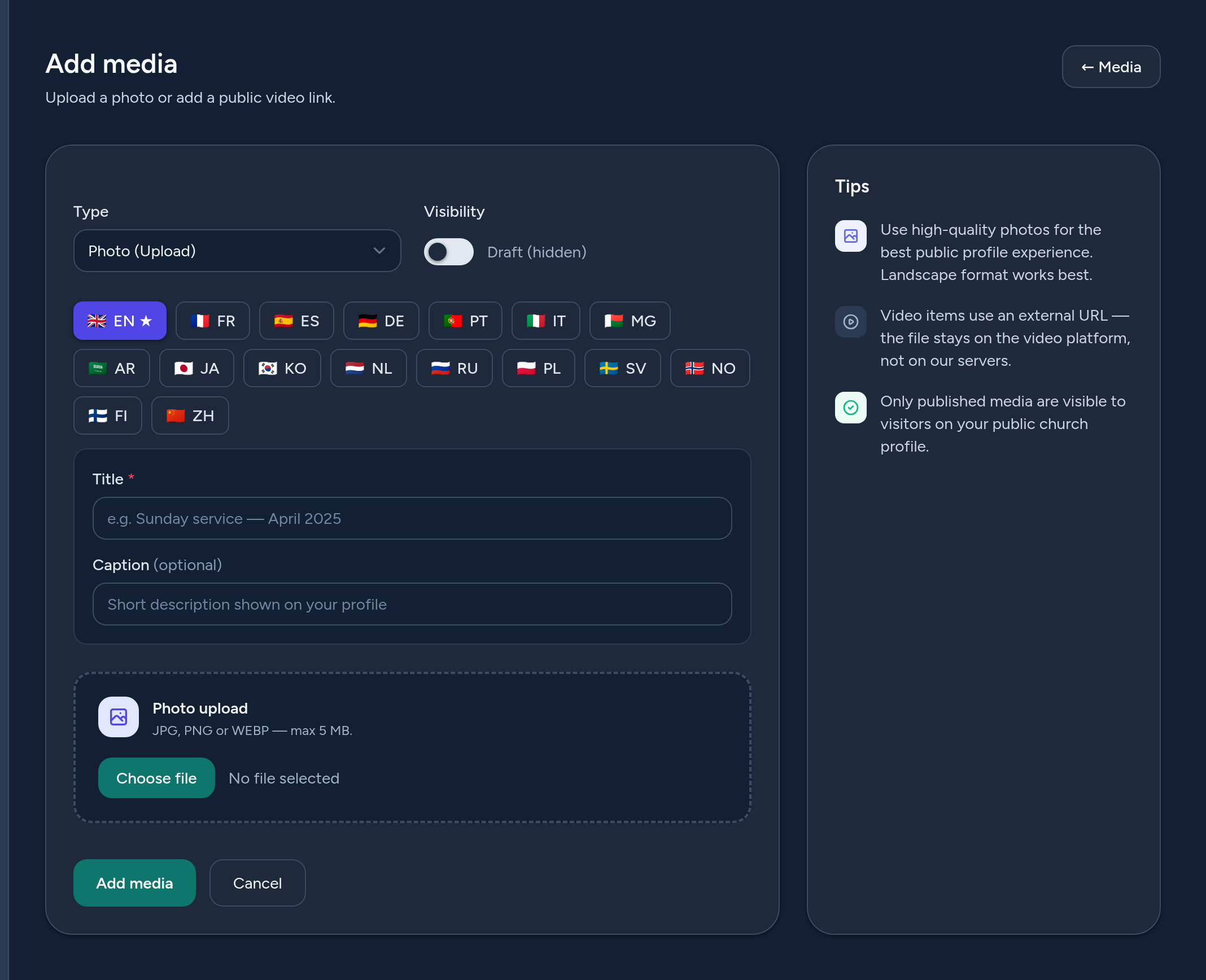
点击添加媒体并填写表单:
- 类型 — 选择照片(上传)或视频(URL)。表单会根据你的选择而调整。
- 对于照片 — 上传一张图片(横向格式效果最佳)。
- 对于视频 — 粘贴公开链接(YouTube 或 Vimeo)。可选择提供一个缩略图 URL。
- 标题(按语言) — 一个简短的标题,默认语言为必填。
- 说明文字(按语言) — 可选的描述,显示在公开页面上媒体的下方。
- 可见性 — 立即发布,或保留为隐藏的草稿。
4 第 2 步 — 整理并发布你的图库
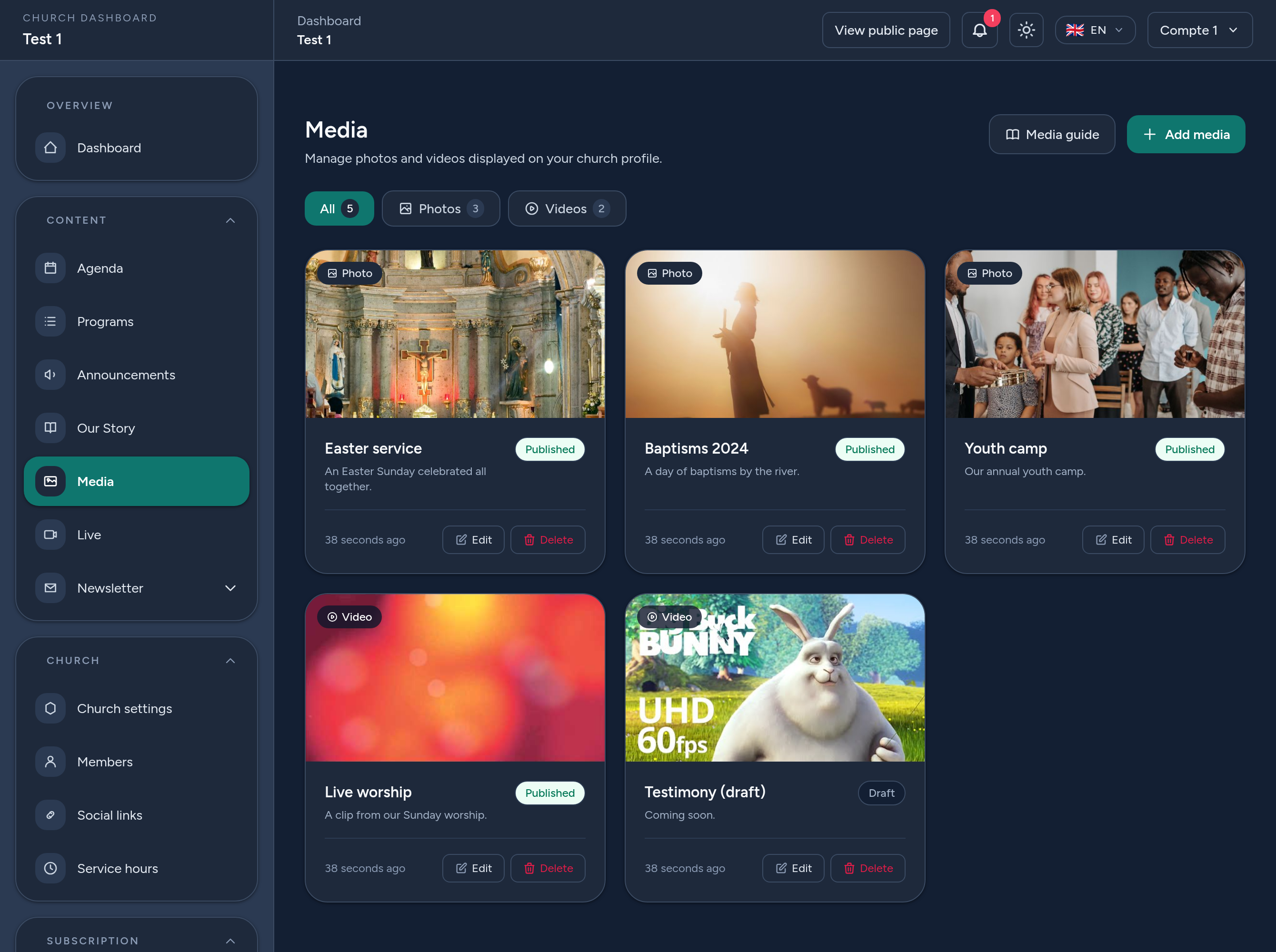
媒体图库以卡片形式列出每个条目,附带缩略图及其状态(已发布或草稿)。在那里你可以:
- 按全部、照片或视频筛选——每个标签页都会显示数量。
- 查看条目,编辑其详细信息和翻译,或将其删除。
- 发布或取消发布——只有已发布的媒体才会出现在你的公开页面上。
视频会自动显示缩略图(YouTube/Vimeo),使你的图库看起来协调一致。
5 你的媒体显示在哪里
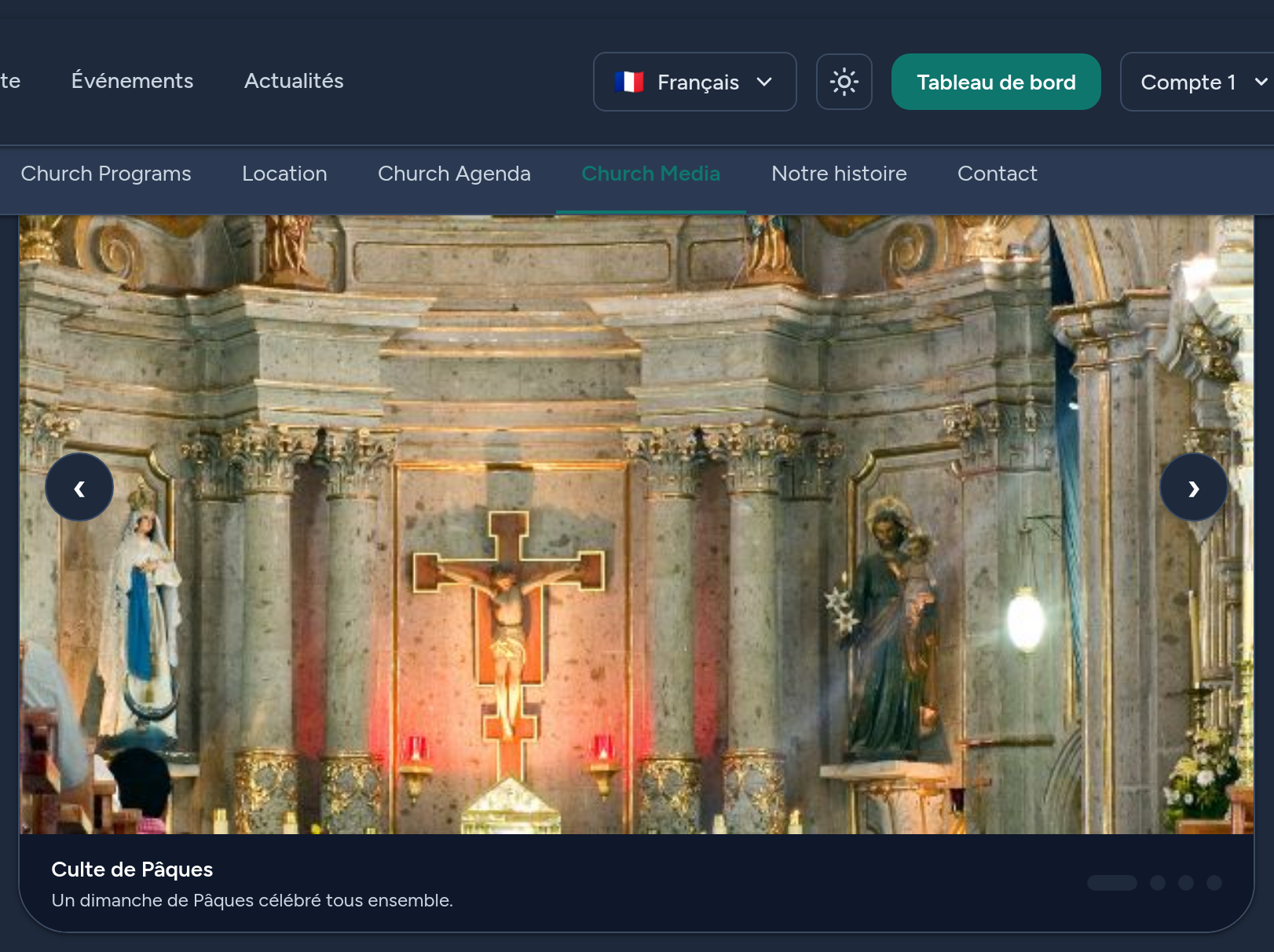
已发布的媒体会显示在你的公开教会页面的媒体板块中,以优雅的轮播形式呈现:使用箭头或圆点浏览,每张幻灯片都会显示其标题和说明文字。当访客点击播放按钮时,视频会内嵌播放,无需离开你的页面。
当你提供了翻译时,每位访客都会以自己的语言看到标题和说明文字,否则以默认语言显示。
6 提示与最佳实践
- 使用高质量的横向照片——它们能最好地填满轮播。
- 撰写简短的说明文字——它提供背景信息,并显示在每个条目的下方。
- 混合使用照片和视频,让你教会的生活生动起来。
- 视频优先使用 YouTube 或 Vimeo 链接,以便内嵌播放。
- 对仍在准备中的条目保留为草稿——在你发布之前它们会保持隐藏。
- 翻译标题和说明文字,让每位访客都能理解你的图库。
就这样——你已准备好用图片和视频展示教会的生活了。