Modulo Media — Guida completa
Tutto ciò che serve per costruire la galleria della tua chiesa: carica foto, aggiungi video, scrivi didascalie multilingue, pubblica e mostrale in un carosello pubblico.
6 sezioni
In questa pagina
1 Panoramica
Il modulo Media consente alla tua chiesa di costruire una galleria di foto e video — culti, battesimi, campi, eventi speciali — e di mostrarli sulla tua pagina pubblica in un elegante carosello. Ogni elemento può avere un titolo e una didascalia in più lingue.
Le foto vengono caricate sulla piattaforma; i video vengono aggiunti come link (YouTube o Vimeo) e si riproducono direttamente sulla tua pagina.
In breve: aggiungi una foto o un video → assegnagli un titolo e una didascalia (in una o più lingue) → pubblicalo → appare nella tua galleria pubblica.
2 Prima di iniziare
- Dove trovarlo: apri la tua Dashboard e vai su Media.
- Permessi: i proprietari, i gestori e gli editor della chiesa possono gestire i media.
- Quota del piano: alcuni piani limitano il numero di media pubblicati. Se raggiungi il limite, annulla la pubblicazione o elimina un elemento, oppure passa a un piano superiore.
- Foto vs video: le foto sono file caricati (JPG, PNG o WEBP, fino a 5 MB); i video sono link pubblici (YouTube o Vimeo) — il file rimane sulla piattaforma video, non sui nostri server.
- Lingue: il titolo e la didascalia possono essere tradotti; i visitatori vedono ogni elemento nella propria lingua quando esiste una traduzione.
3 Passo 1 — Aggiungere una foto o un video
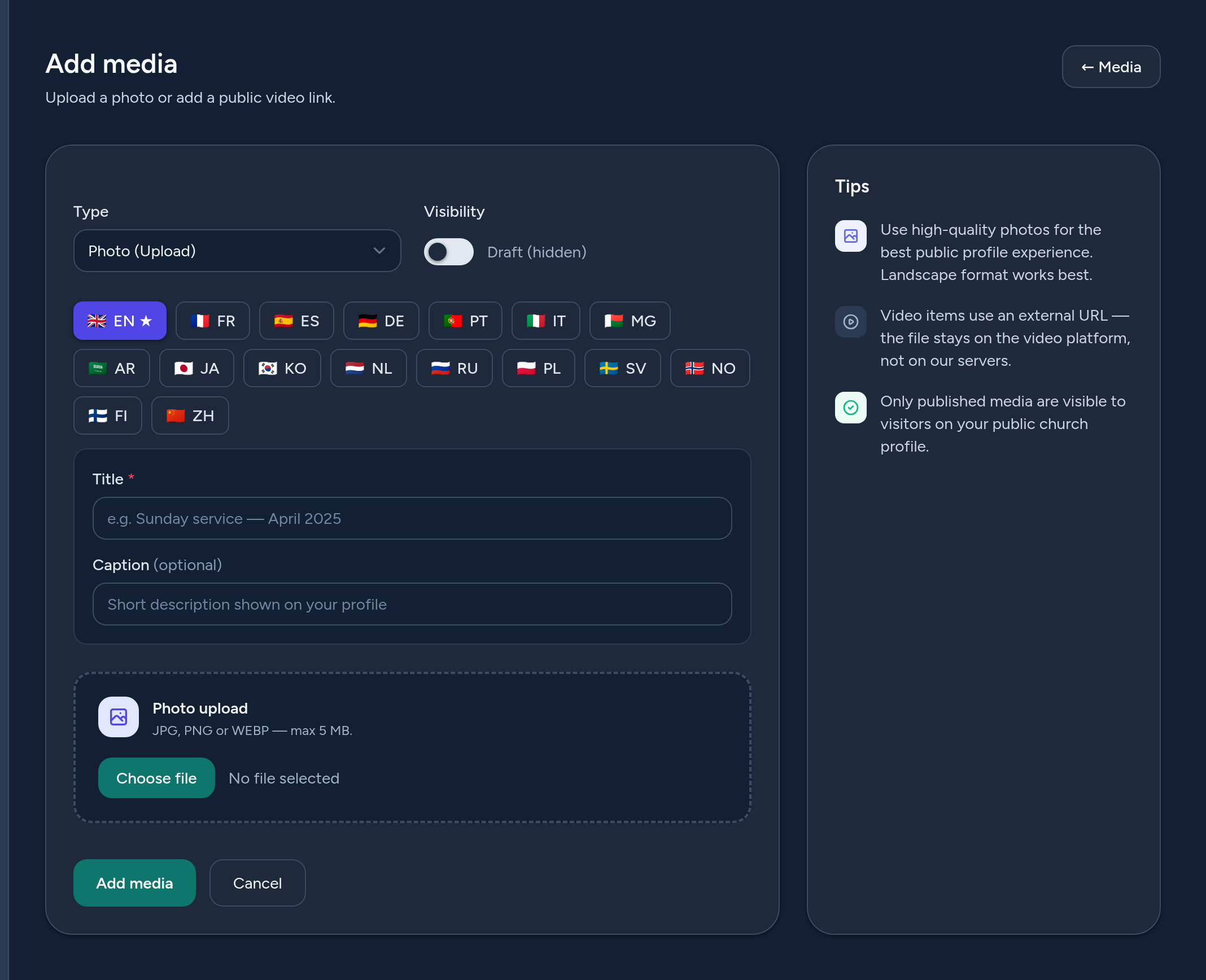
Fai clic su Aggiungi media e compila il modulo:
- Tipo — scegli Foto (Caricamento) o Video (URL). Il modulo si adatta alla tua scelta.
- Per una foto — carica un'immagine (il formato orizzontale è il più adatto).
- Per un video — incolla il link pubblico (YouTube o Vimeo). È possibile fornire un URL di anteprima facoltativo.
- Titolo (per lingua) — un titolo breve, obbligatorio nella lingua predefinita.
- Didascalia (per lingua) — una descrizione facoltativa mostrata sotto il media sulla tua pagina pubblica.
- Visibilità — pubblicalo ora, oppure mantienilo come bozza nascosta.
4 Passo 2 — Organizzare e pubblicare la tua galleria
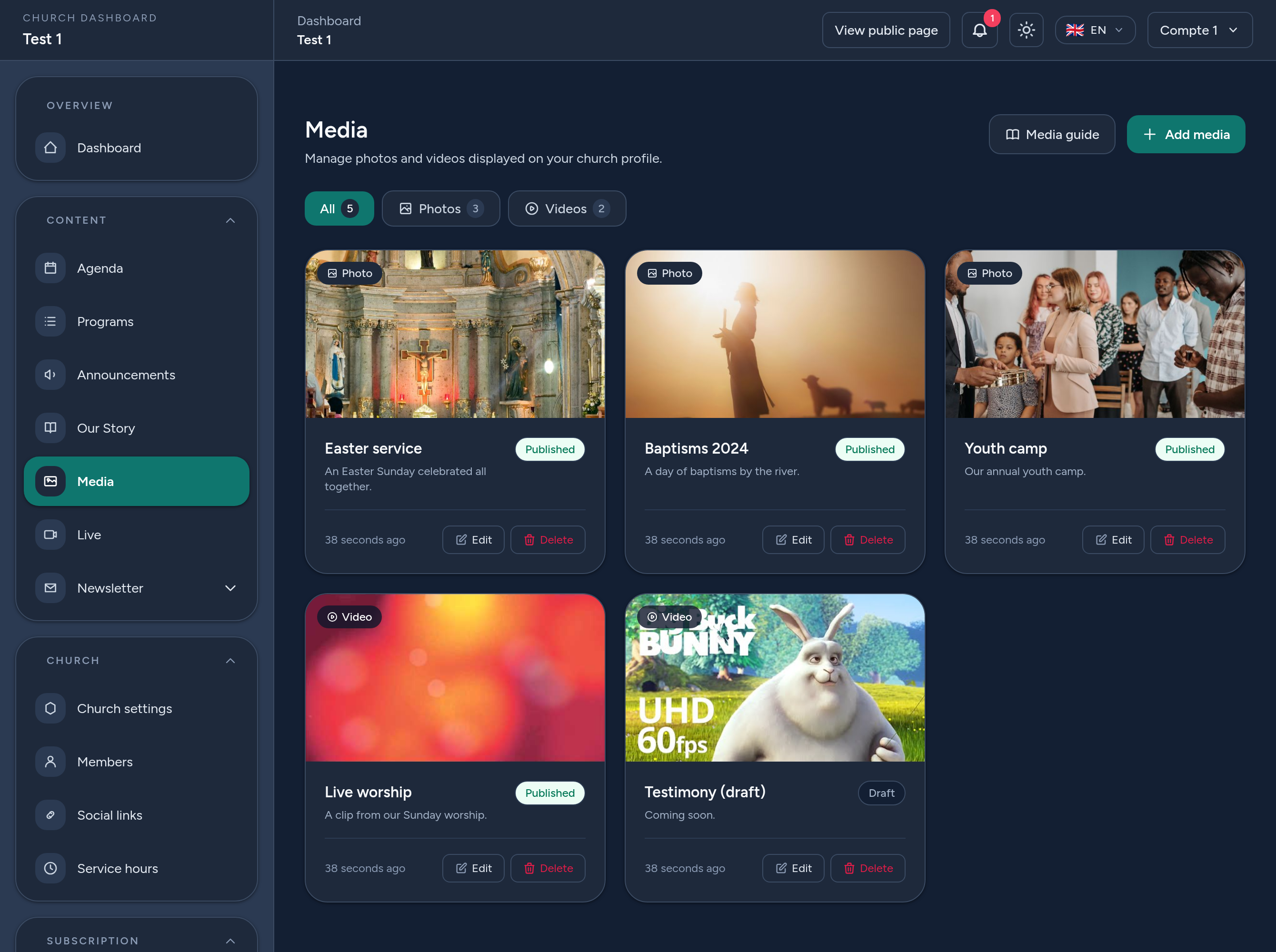
La galleria Media elenca ogni elemento come una scheda con un'anteprima e il suo stato (Pubblicato o Bozza). Da lì puoi:
- Filtrare per Tutti, Foto o Video — ogni scheda mostra un conteggio.
- Visualizzare un elemento, Modificare i suoi dettagli e le sue traduzioni, oppure Eliminarlo.
- Pubblicare o annullare la pubblicazione — solo i media pubblicati appaiono sulla tua pagina pubblica.
I video mostrano automaticamente un'anteprima (YouTube/Vimeo) in modo che la tua galleria sia coerente.
5 Dove appaiono i tuoi media
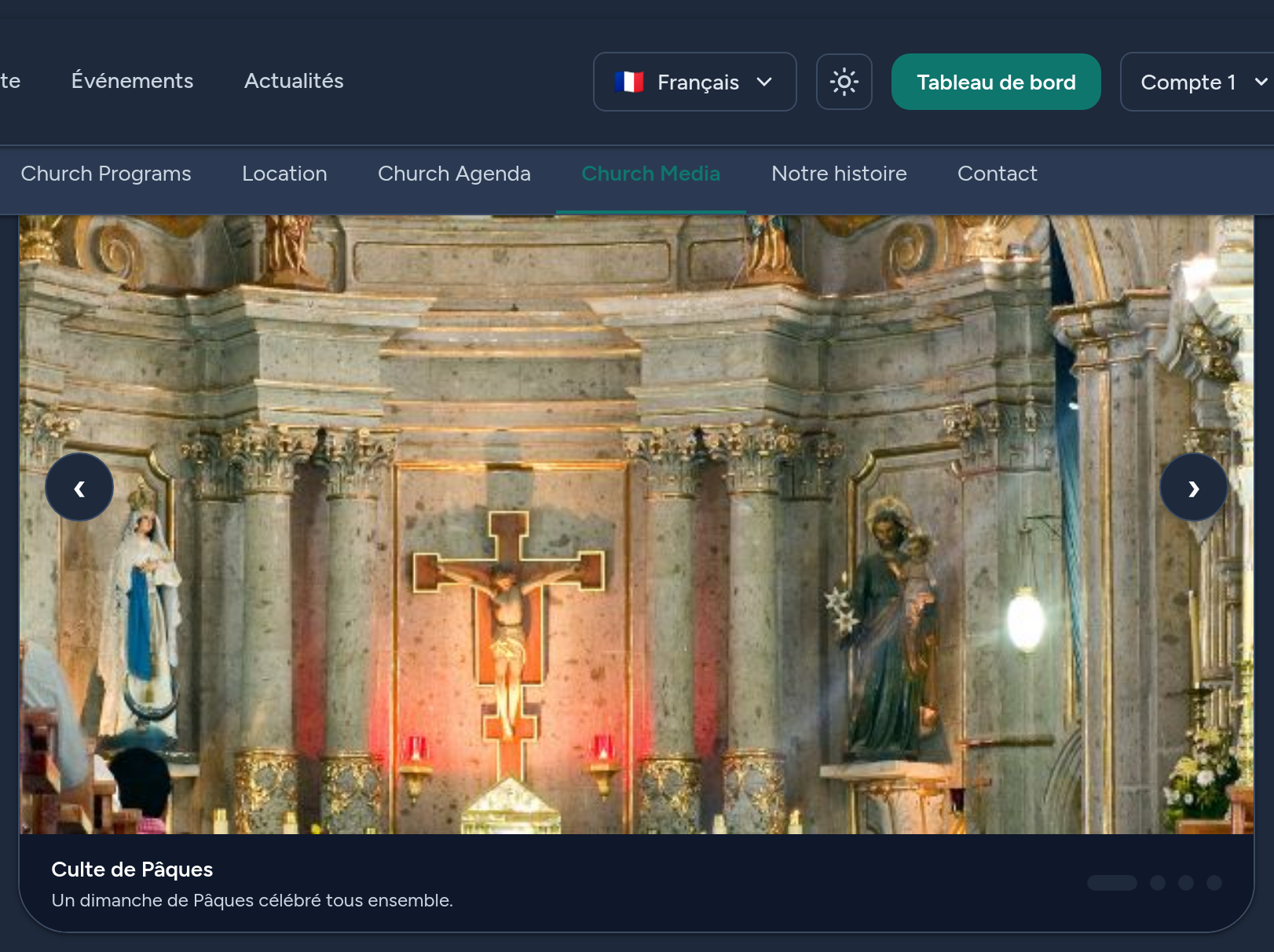
I media pubblicati vengono mostrati sulla tua pagina pubblica della chiesa, nella sezione Media, come un elegante carosello: usa le frecce o i punti per scorrere, e ogni diapositiva mostra il suo titolo e la sua didascalia. I video si riproducono in linea quando un visitatore fa clic sul pulsante di riproduzione, senza lasciare la tua pagina.
Ogni visitatore vede i titoli e le didascalie nella propria lingua quando hai fornito una traduzione, e nella lingua predefinita in caso contrario.
6 Consigli e buone pratiche
- Usa foto di alta qualità in formato orizzontale — riempiono al meglio il carosello.
- Scrivi una didascalia breve — fornisce contesto ed è mostrata sotto ogni elemento.
- Combina foto e video per dare vita alla vita della tua chiesa.
- Preferisci i link YouTube o Vimeo per i video, così da riprodurli in linea.
- Conserva le bozze per gli elementi che stai ancora preparando — rimangono nascoste finché non le pubblichi.
- Traduci i titoli e le didascalie così che ogni visitatore comprenda la tua galleria.
Ecco fatto — sei pronto a mettere in mostra la vita della tua chiesa in immagini e video.