Módulo Medios — Guía completa
Todo lo que necesitas para crear la galería de tu iglesia: sube fotos, añade vídeos, escribe descripciones multilingües, publica y muéstralas en un carrusel público.
6 secciones
En esta página
1 Visión general
El módulo Medios permite a tu iglesia crear una galería de fotos y vídeos — cultos, bautismos, campamentos, eventos especiales — y mostrarlos en tu página pública en un elegante carrusel. Cada elemento puede tener un título y una descripción en varios idiomas.
Las fotos se suben a la plataforma; los vídeos se añaden como un enlace (YouTube o Vimeo) y se reproducen directamente en tu página.
En resumen: añade una foto o un vídeo → ponle un título y una descripción (en uno o varios idiomas) → publícalo → aparece en tu galería pública.
2 Antes de empezar
- Dónde encontrarlo: abre tu Panel y ve a Medios.
- Permisos: los propietarios, gestores y editores de la iglesia pueden gestionar los medios.
- Cuota del plan: algunos planes limitan el número de medios publicados. Si alcanzas el límite, despublica o elimina uno, o mejora tu plan.
- Fotos vs vídeos: las fotos son archivos subidos (JPG, PNG o WEBP, hasta 5 MB); los vídeos son enlaces públicos (YouTube o Vimeo) — el archivo permanece en la plataforma de vídeo, no en nuestros servidores.
- Idiomas: el título y la descripción se pueden traducir; los visitantes ven cada elemento en su propio idioma cuando existe una traducción.
3 Paso 1 — Añadir una foto o un vídeo
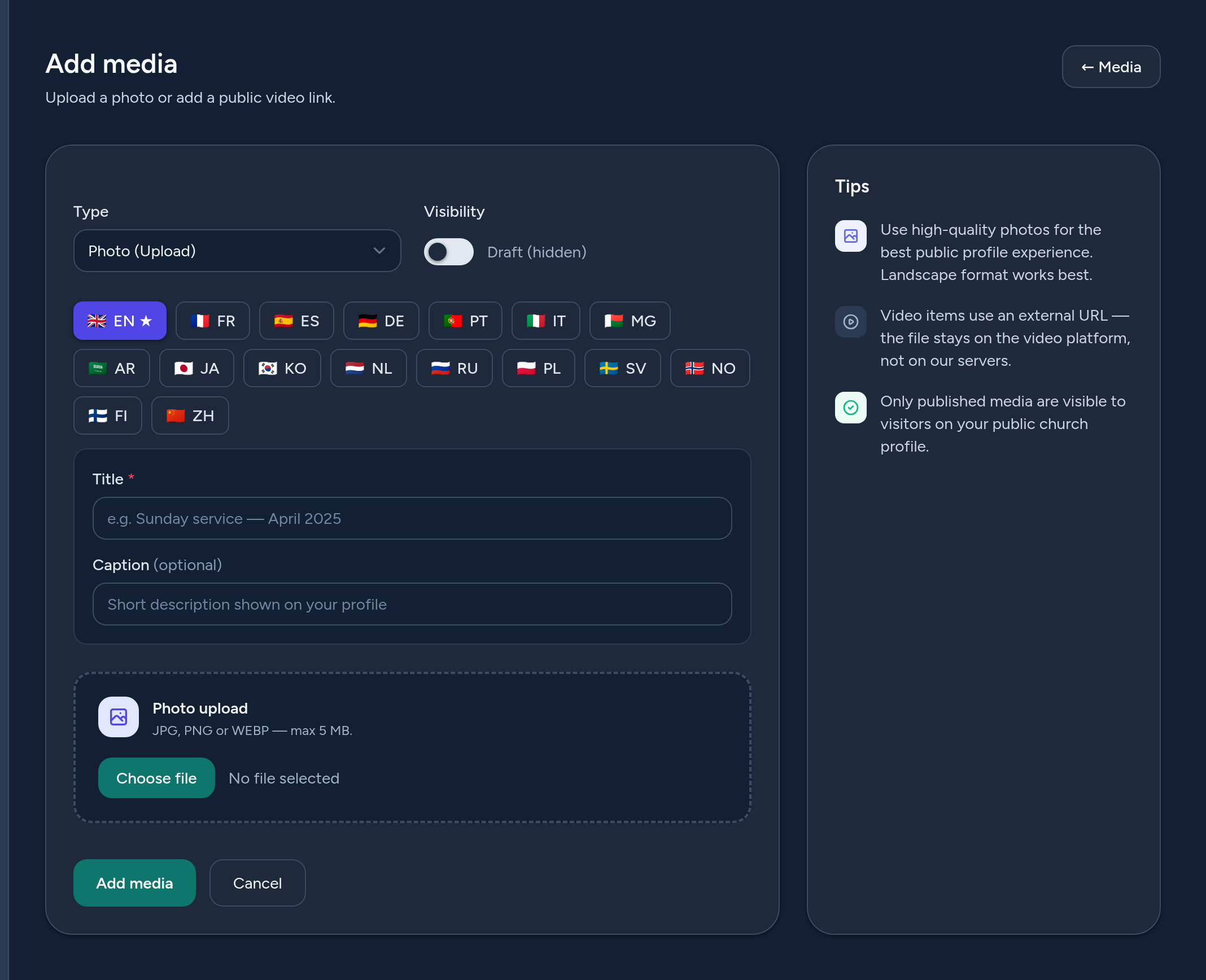
Haz clic en Añadir medio y rellena el formulario:
- Tipo — elige Foto (Subir) o Vídeo (URL). El formulario se adapta a tu elección.
- Para una foto — sube una imagen (el formato horizontal funciona mejor).
- Para un vídeo — pega el enlace público (YouTube o Vimeo). Se puede proporcionar una URL de miniatura opcional.
- Título (por idioma) — un título corto, obligatorio en el idioma predeterminado.
- Descripción (por idioma) — una descripción opcional que se muestra debajo del medio en tu página pública.
- Visibilidad — publícalo ahora, o mantenlo como un borrador oculto.
4 Paso 2 — Organizar y publicar tu galería
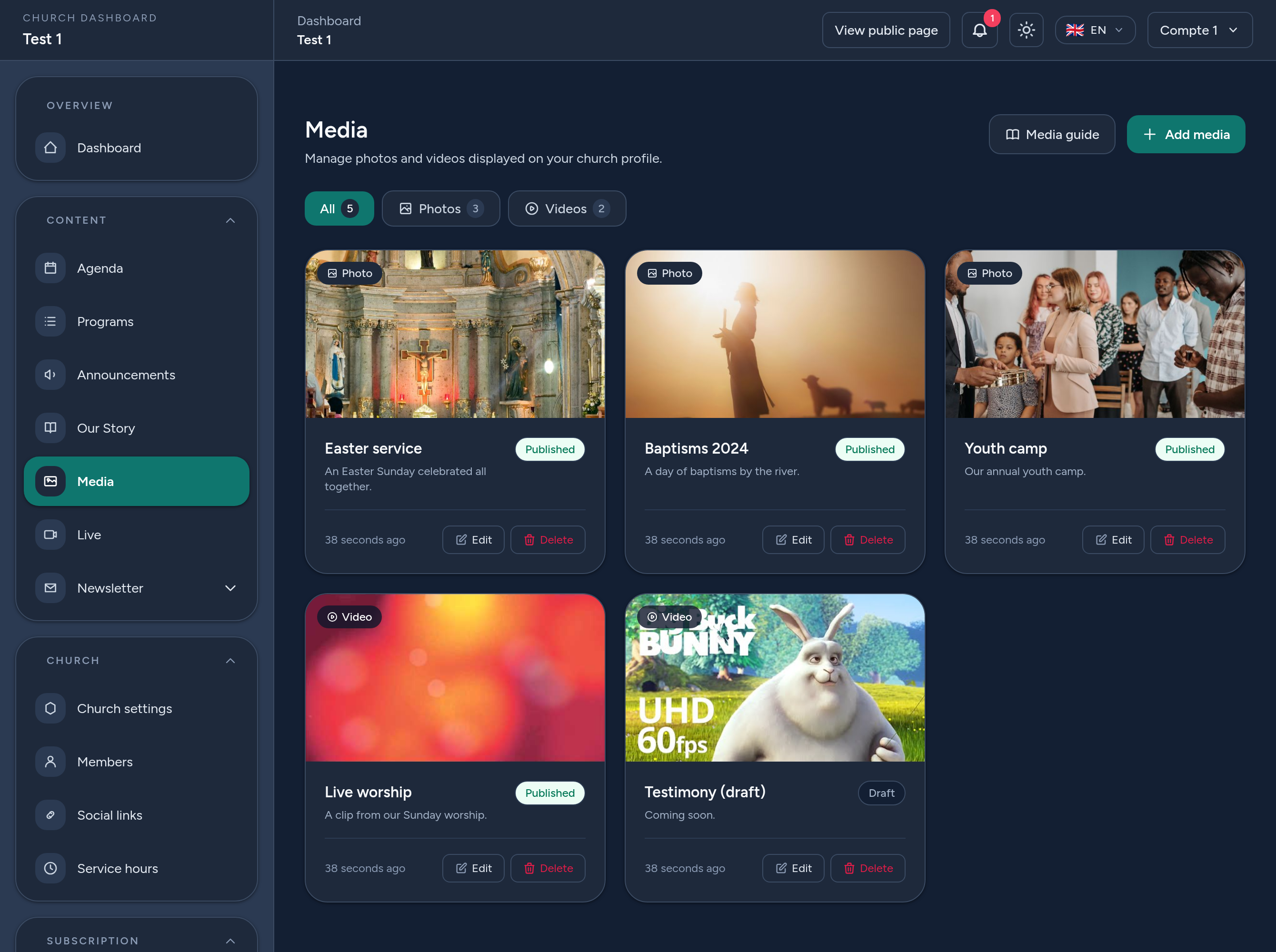
La galería de Medios muestra cada elemento como una tarjeta con una miniatura y su estado (Publicado o Borrador). Desde ahí puedes:
- Filtrar por Todos, Fotos o Vídeos — cada pestaña muestra un recuento.
- Ver un elemento, Editar sus detalles y traducciones, o Eliminarlo.
- Publicar o despublicar — solo los medios publicados aparecen en tu página pública.
Los vídeos muestran automáticamente una miniatura (YouTube/Vimeo) para que tu galería se vea coherente.
5 Dónde aparecen tus medios
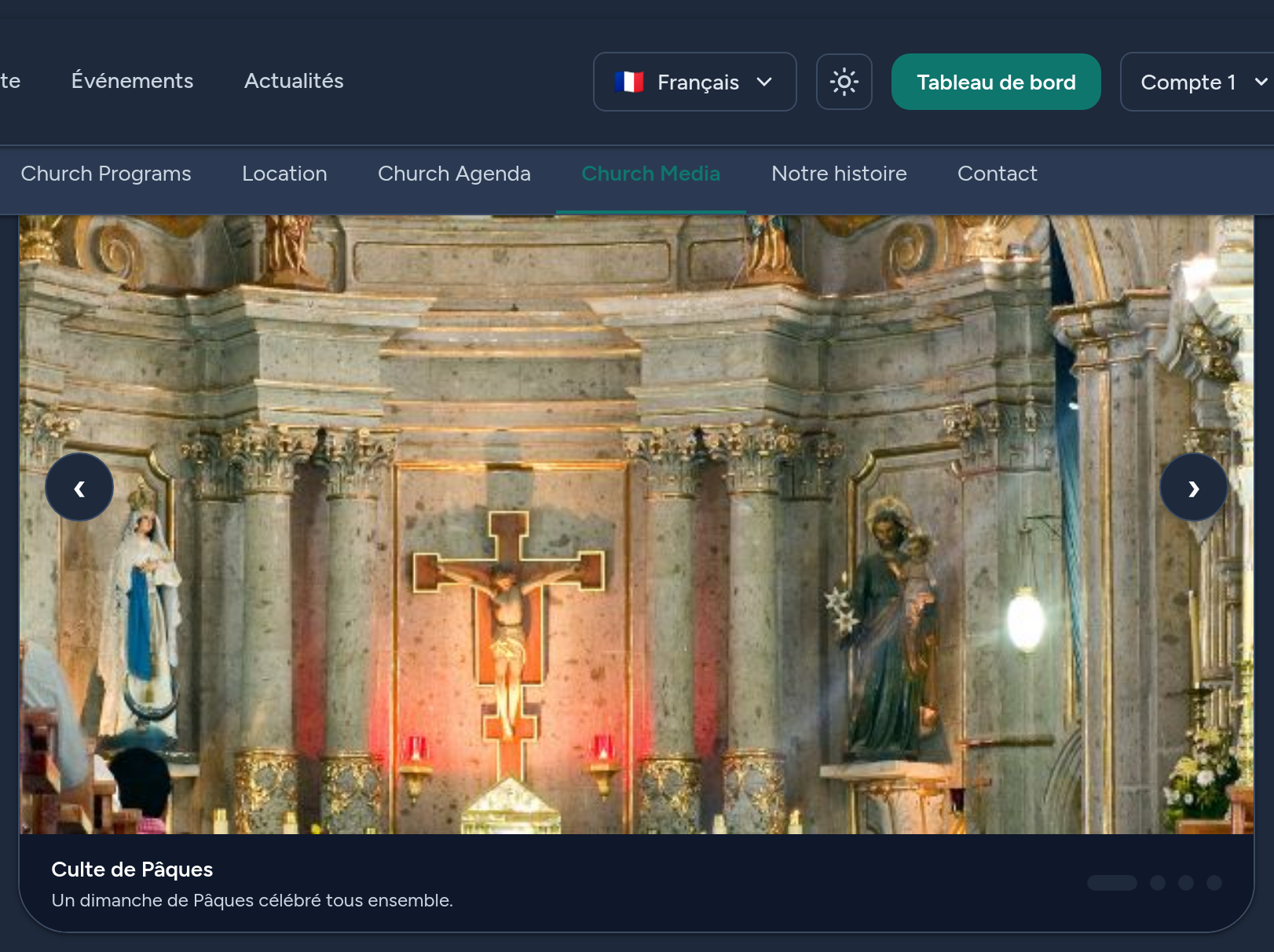
Los medios publicados se muestran en tu página pública de iglesia, en la sección Medios, como un elegante carrusel: usa las flechas o los puntos para navegar, y cada diapositiva muestra su título y descripción. Los vídeos se reproducen en línea cuando un visitante hace clic en el botón de reproducción, sin salir de tu página.
Cada visitante ve los títulos y las descripciones en su propio idioma cuando has proporcionado una traducción, y en el idioma predeterminado de lo contrario.
6 Consejos y buenas prácticas
- Usa fotos de alta calidad en formato horizontal — llenan mejor el carrusel.
- Escribe una descripción corta — aporta contexto y se muestra debajo de cada elemento.
- Combina fotos y vídeos para dar vida a la vida de tu iglesia.
- Prefiere enlaces de YouTube o Vimeo para los vídeos para que se reproduzcan en línea.
- Mantén borradores para los elementos que aún estás preparando — permanecen ocultos hasta que los publiques.
- Traduce los títulos y las descripciones para que cada visitante entienda tu galería.
Eso es todo — estás listo para mostrar la vida de tu iglesia en imágenes y vídeos.