Mediemodulen — Komplett veiledning
Alt du trenger for å bygge menighetens galleri: last opp bilder, legg til videoer, skriv flerspråklige bildetekster, publiser, og vis dem i en offentlig karusell.
6 seksjoner
På denne siden
1 Oversikt
Med Mediemodulen kan menigheten din bygge et galleri av bilder og videoer — gudstjenester, dåp, leirer, spesielle arrangementer — og vise dem på den offentlige siden din i en elegant karusell. Hvert element kan ha en tittel og bildetekst på flere språk.
Bilder lastes opp til plattformen; videoer legges til som en lenke (YouTube eller Vimeo) og spilles av direkte på siden din.
Kort sagt: legg til et bilde eller en video → gi det en tittel og bildetekst (på ett eller flere språk) → publiser det → det vises i ditt offentlige galleri.
2 Før du begynner
- Hvor du finner det: åpne Dashbordet ditt og gå til Media.
- Tillatelser: menighetseiere, forvaltere og redaktører kan administrere media.
- Abonnementskvote: noen abonnementer begrenser antallet publiserte medieelementer. Hvis du når grensen, avpubliser eller slett ett, eller oppgrader abonnementet ditt.
- Bilder vs. videoer: bilder er opplastede filer (JPG, PNG eller WEBP, opptil 5 MB); videoer er offentlige lenker (YouTube eller Vimeo) — filen blir liggende på videoplattformen, ikke på våre servere.
- Språk: tittelen og bildeteksten kan oversettes; besøkende ser hvert element på sitt eget språk når en oversettelse finnes.
3 Trinn 1 — Legg til et bilde eller en video
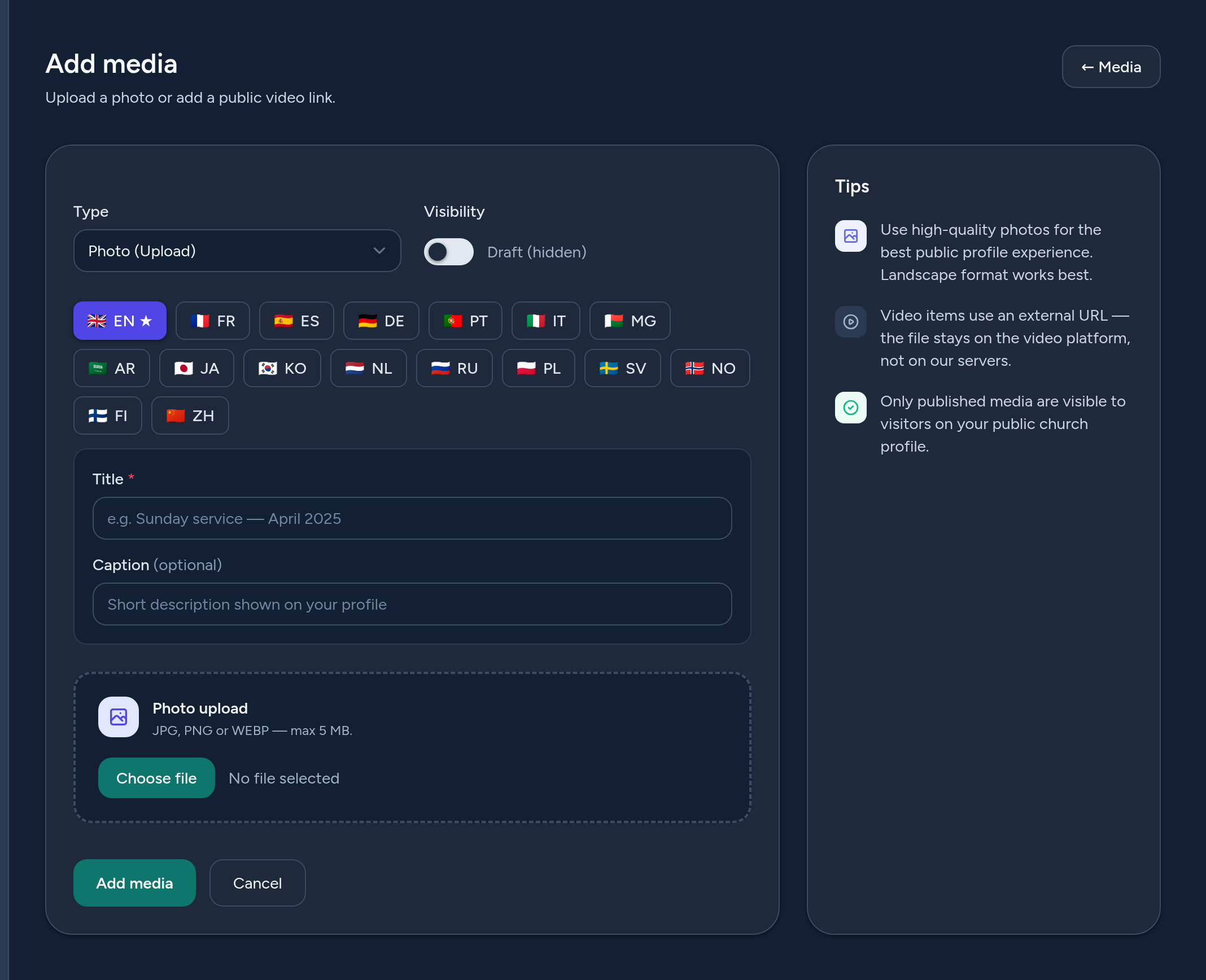
Klikk på Legg til media og fyll ut skjemaet:
- Type — velg Bilde (Opplasting) eller Video (URL). Skjemaet tilpasser seg valget ditt.
- For et bilde — last opp et bilde (liggende format fungerer best).
- For en video — lim inn den offentlige lenken (YouTube eller Vimeo). En valgfri miniatyrbilde-URL kan oppgis.
- Tittel (per språk) — en kort tittel, påkrevd på standardspråket.
- Bildetekst (per språk) — en valgfri beskrivelse som vises under mediet på den offentlige siden din.
- Synlighet — publiser det nå, eller behold det som et skjult utkast.
4 Trinn 2 — Organiser & publiser galleriet ditt
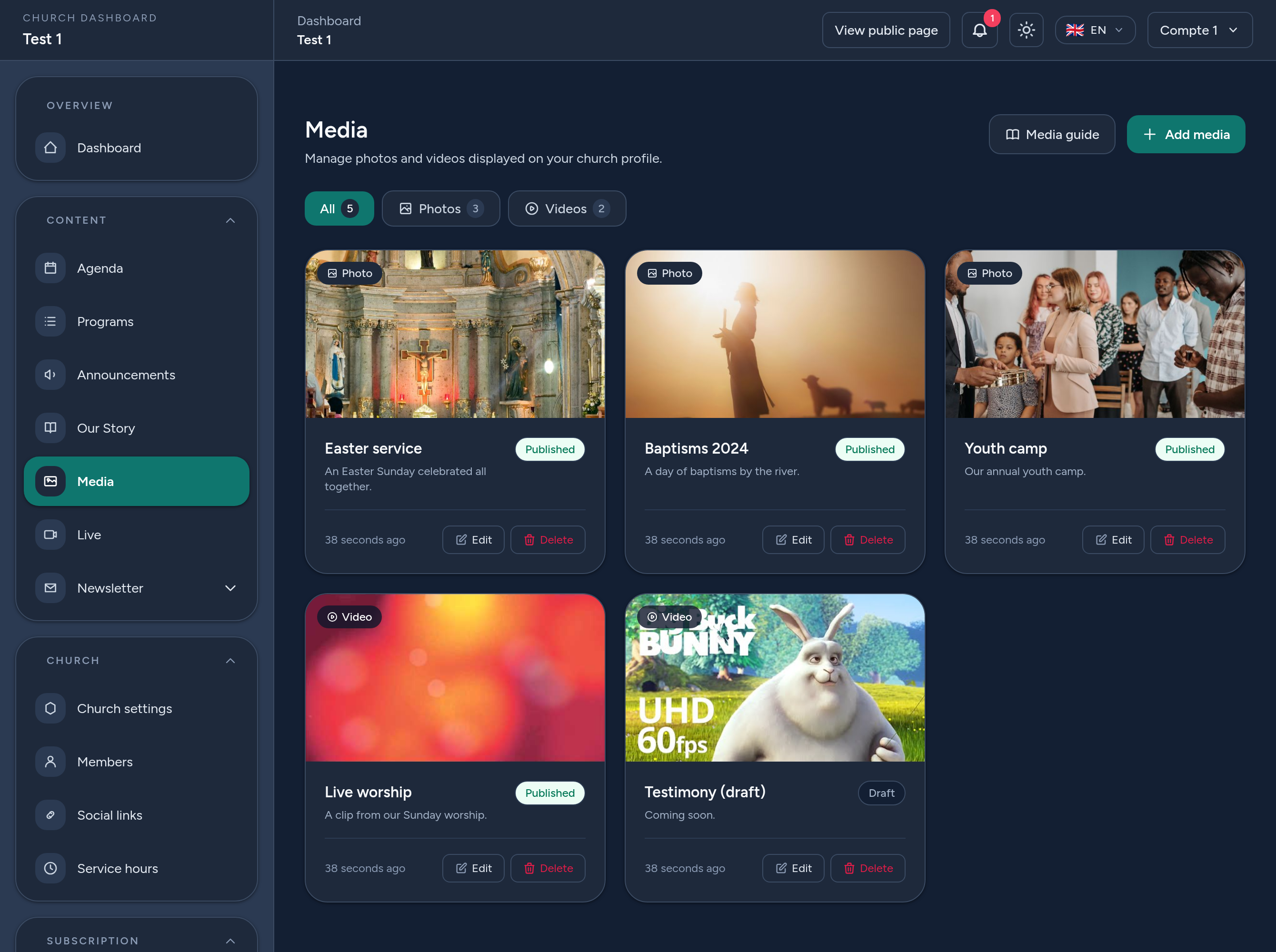
Galleriet Media viser hvert element som et kort med en miniatyrbilde og dets status (Publisert eller Utkast). Derfra kan du:
- Filtrere etter Alle, Bilder eller Videoer — hver fane viser et antall.
- Vise et element, redigere detaljene og oversettelsene, eller slette det.
- Publisere eller avpublisere — bare publiserte media vises på den offentlige siden din.
Videoer viser automatisk en miniatyrbilde (YouTube/Vimeo) slik at galleriet ditt ser enhetlig ut.
5 Hvor mediene dine vises
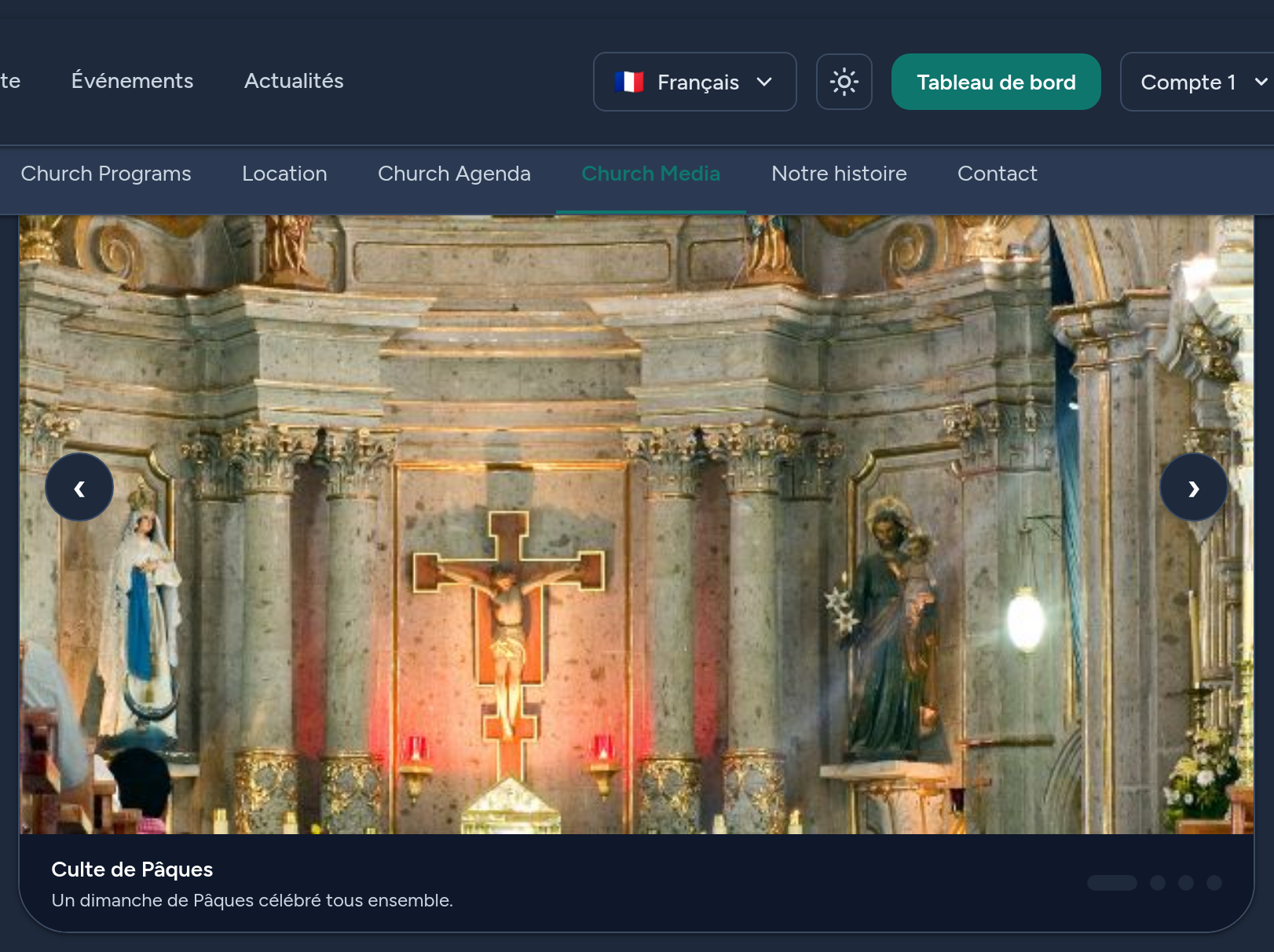
Publiserte media vises på den offentlige menighetssiden din, i Media-seksjonen, som en elegant karusell: bruk pilene eller prikkene for å bla, og hvert lysbilde viser sin tittel og bildetekst. Videoer spilles av innebygd når en besøkende klikker på avspillingsknappen, uten å forlate siden din.
Hver besøkende ser titlene og bildetekstene på sitt eget språk når du har lagt inn en oversettelse, og ellers på standardspråket.
6 Tips & gode rutiner
- Bruk bilder av høy kvalitet i liggende format — de fyller karusellen best.
- Skriv en kort bildetekst — den gir kontekst og vises under hvert element.
- Bland bilder og videoer for å levendegjøre menighetslivet ditt.
- Foretrekk YouTube- eller Vimeo-lenker for videoer slik at de spilles av innebygd.
- Behold utkast for elementer du fortsatt forbereder — de forblir skjult til du publiserer.
- Oversett titler og bildetekster slik at hver besøkende forstår galleriet ditt.
Det var det — du er klar til å vise frem menighetslivet ditt i bilder og videoer.