Module Newsletter — Guide complet
Tout ce qu'il vous faut pour développer votre liste, envoyer des campagnes, créer des audiences, automatiser vos e-mails et suivre vos performances.
9 sections
Sur cette page
- 1. Vue d'ensemble
- 2. Avant de commencer
- 3. Abonnés — développez et gérez votre liste
- 4. Campagnes — composez et envoyez
- 5. Audiences — segmentez vos abonnés
- 6. Automatisations — laissez les e-mails s'envoyer tout seuls
- 7. Statistiques — suivez vos performances
- 8. Où les visiteurs s'abonnent
- 9. Conseils & bonnes pratiques
1 Vue d'ensemble
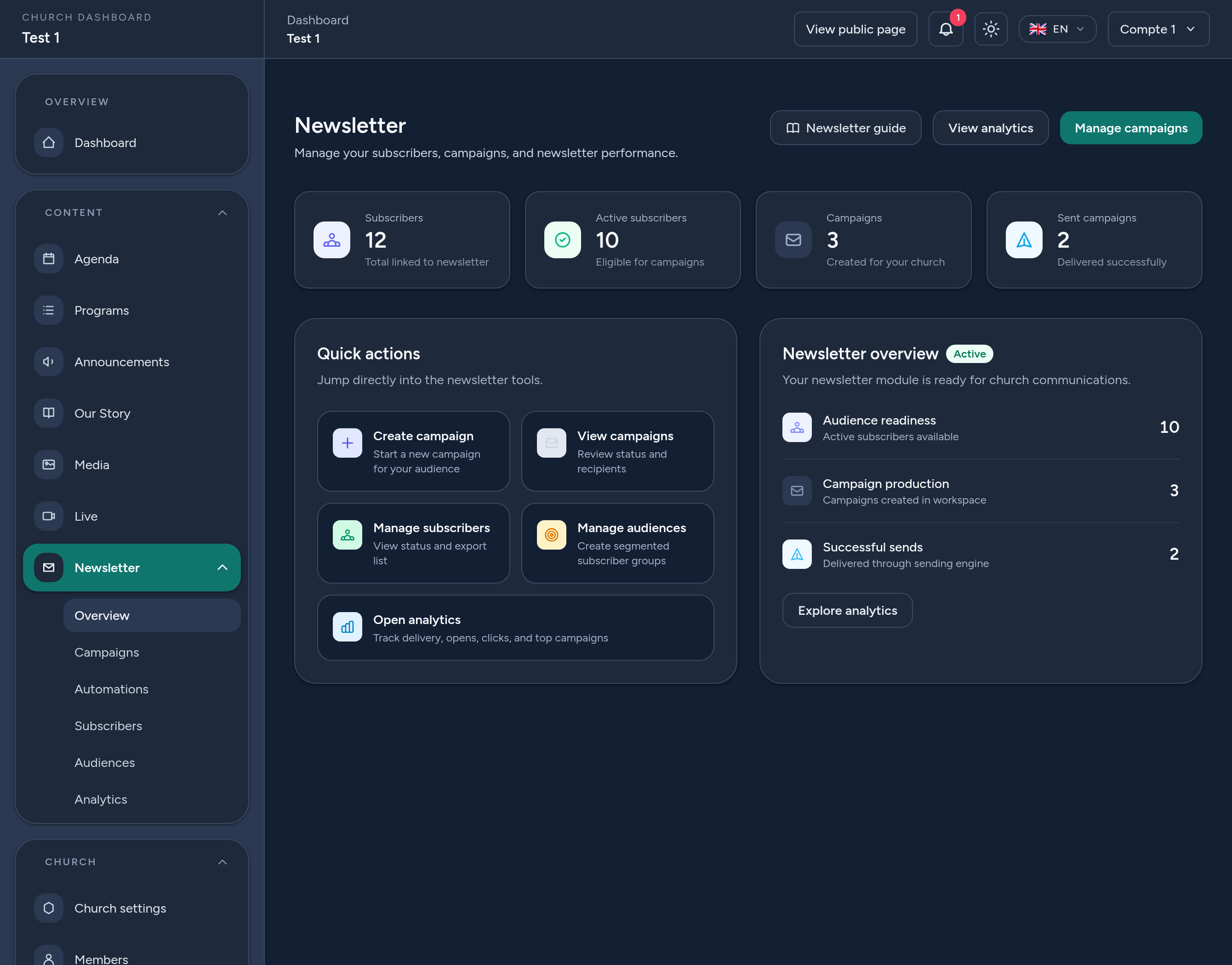
Le module Newsletter est la plateforme e-mail de votre église. Il vous permet de collecter des abonnés, d'envoyer des campagnes e-mail, de segmenter votre audience, d'automatiser vos e-mails avec des déclencheurs et de suivre vos performances — le tout au même endroit.
Les visiteurs s'abonnent depuis votre page d'église publique ; vous les contactez ensuite avec des newsletters, des rappels d'événements et des e-mails de bienvenue, et vous voyez comment ils interagissent.
En bref : développez votre liste → composez une campagne (ou configurez une automatisation) → choisissez qui la reçoit → envoyez ou planifiez → suivez les résultats dans les statistiques.
2 Avant de commencer
- Où le trouver : ouvrez votre Tableau de bord et rendez-vous dans Newsletter. Le hub affiche vos chiffres clés et des actions rapides.
- Permissions : les propriétaires, gestionnaires et éditeurs de l'église peuvent gérer la newsletter.
- Limites du forfait : votre forfait peut plafonner le nombre d'abonnés ou d'e-mails envoyés — le tableau de bord et les statistiques affichent votre utilisation.
- Respectez le consentement : les personnes s'inscrivent depuis votre page, et chaque e-mail comprend un lien de désabonnement, ce qui garde votre liste propre et conforme.
3 Abonnés — développez et gérez votre liste
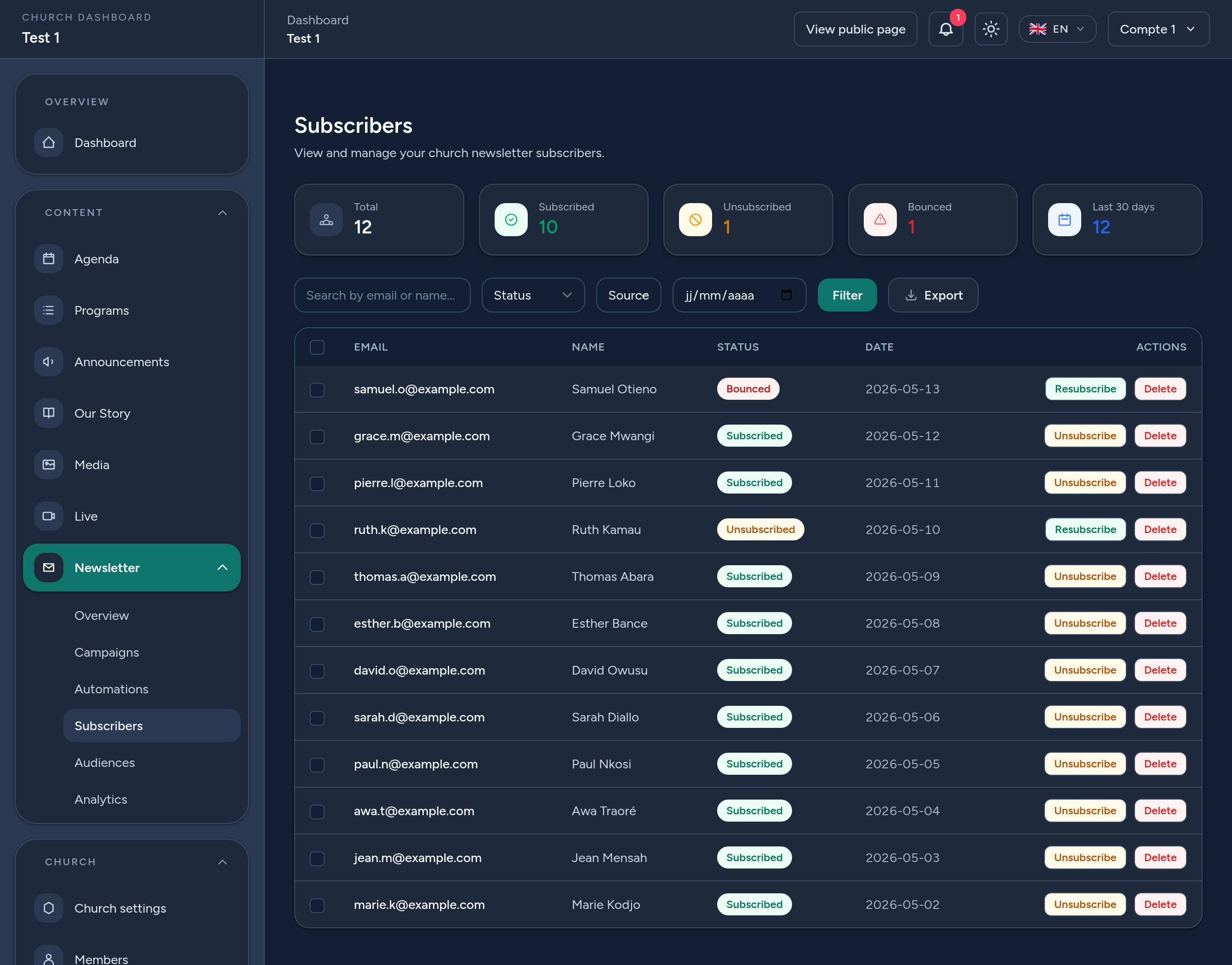
L'écran Abonnés répertorie toutes les personnes de votre liste, avec des compteurs par statut (abonné, désabonné, rejeté). Les abonnés proviennent de plusieurs sources : votre page publique, les inscriptions à des événements ou un import manuel.
- Recherchez & filtrez par e-mail, nom, statut ou source.
- Exportez la liste au format CSV.
- Gérez chaque personne — désabonner, réabonner ou supprimer.
Seuls les contacts abonnés reçoivent vos campagnes.
4 Campagnes — composez et envoyez
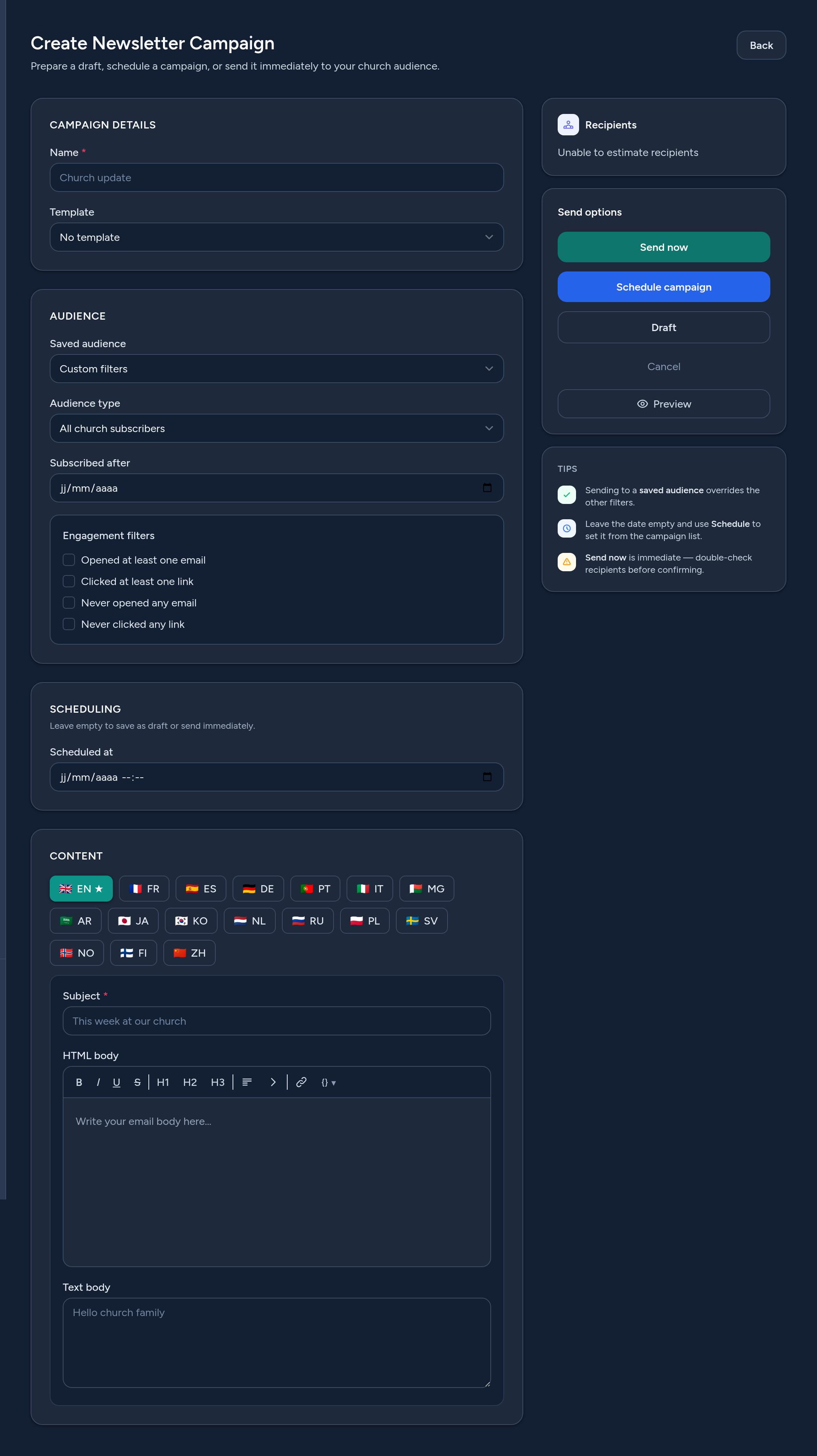
Une campagne est un e-mail que vous envoyez à vos abonnés. Cliquez sur Créer une campagne et remplissez le formulaire :
- Audience — envoyez à tous les abonnés, à une audience enregistrée ou à un filtre rapide (par ex. les personnes ayant ouvert un e-mail précédent).
- Contenu — rédigez l'objet et le corps (HTML et texte brut), par langue. Vous pouvez partir d'un modèle.
- Options d'envoi — Envoyer maintenant, Planifier pour plus tard ou enregistrer en Brouillon. Vous pouvez aussi vous envoyer un test au préalable.
5 Audiences — segmentez vos abonnés
Une audience est un segment enregistré de vos abonnés, défini par des filtres (statut, source, engagement…). Créez des audiences telles que “Abonnés actifs depuis la page de l'église” et réutilisez-les lors de l'envoi d'une campagne, au lieu de reconstruire les filtres à chaque fois.
6 Automatisations — laissez les e-mails s'envoyer tout seuls
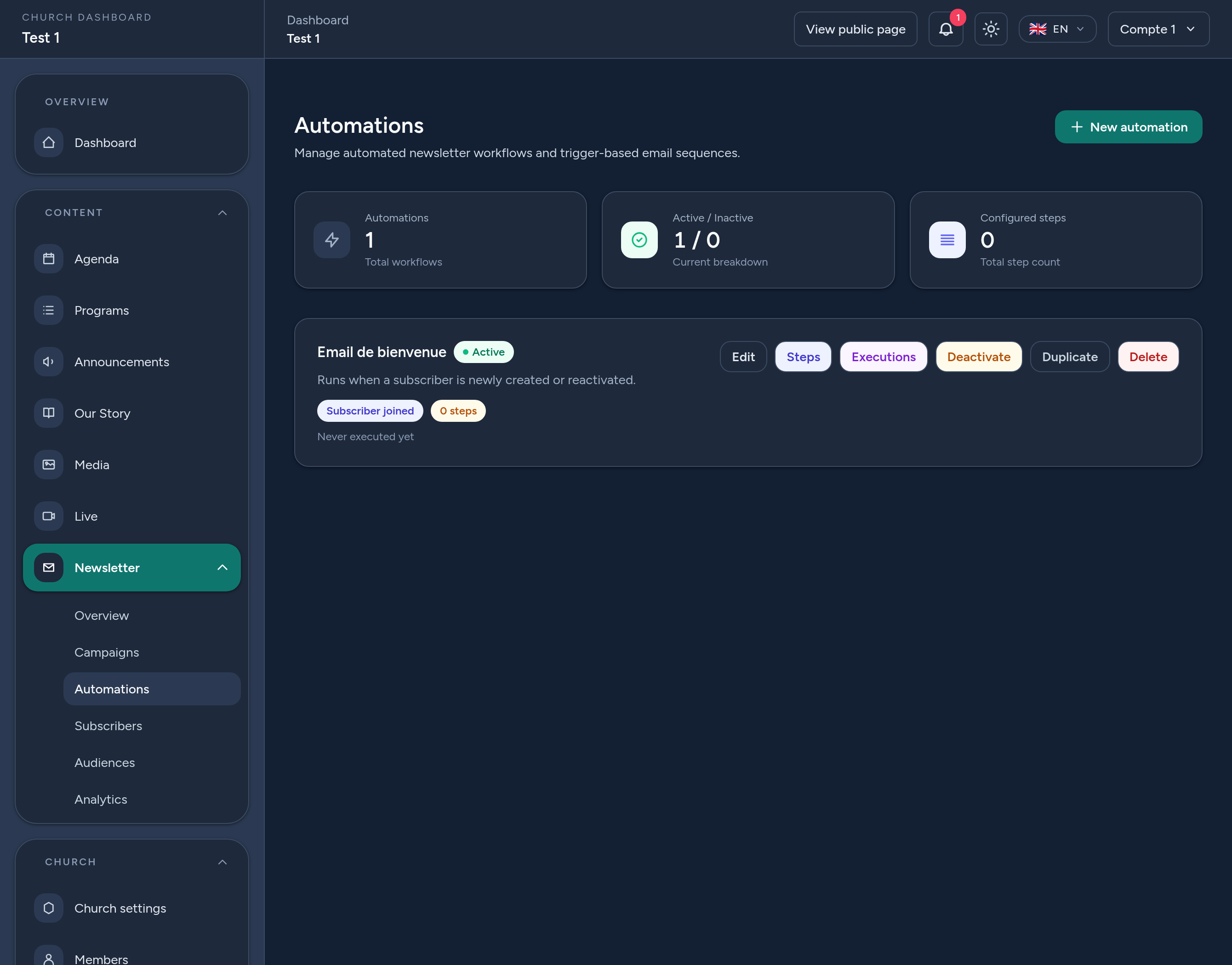
Les automatisations envoient des e-mails automatiquement lorsqu'un événement se produit. Choisissez un déclencheur — par exemple un abonné rejoint la liste, un événement est créé ou un récapitulatif hebdomadaire/mensuel — puis construisez les étapes (les e-mails à envoyer). Activez-la une fois, et elle fonctionne toute seule.
Un exemple classique est un e-mail de bienvenue envoyé automatiquement lorsqu'une personne s'abonne.
7 Statistiques — suivez vos performances
L'écran Statistiques montre les performances de votre newsletter : croissance des abonnés, ainsi que les ouvertures, clics et la délivrabilité par campagne. Utilisez-le pour voir ce qui fonctionne et améliorer votre prochaine campagne.
8 Où les visiteurs s'abonnent
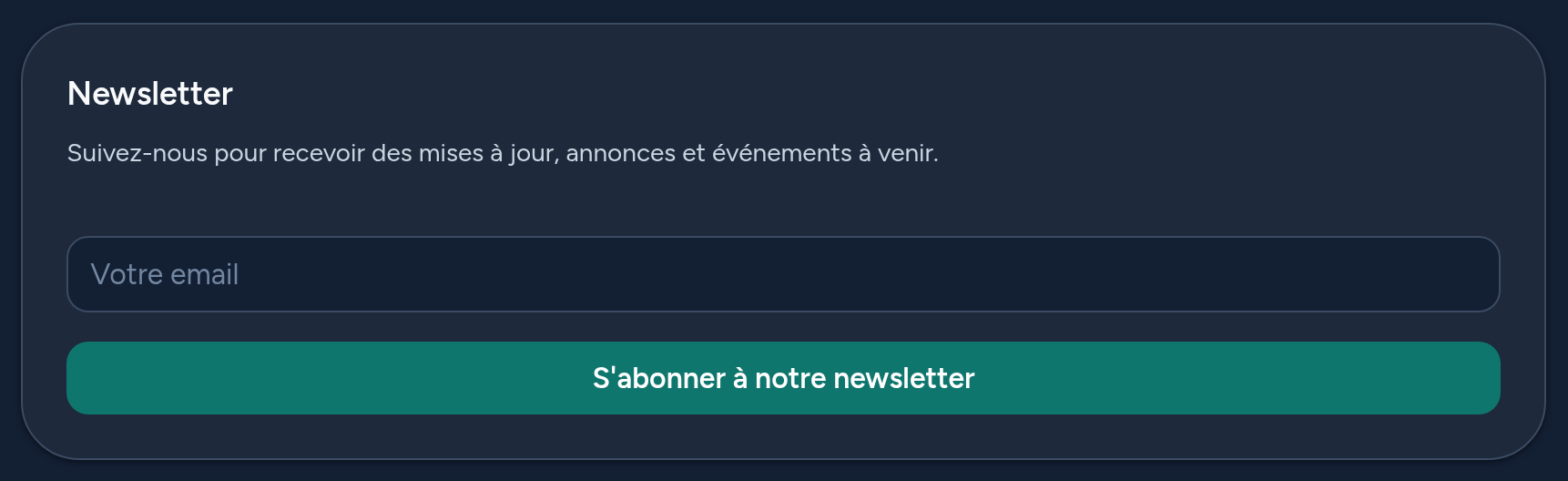
Votre page d'église publique comporte une section Newsletter avec un formulaire d'abonnement simple. Lorsqu'un visiteur saisit son e-mail, il est ajouté à votre liste (et une automatisation de bienvenue peut l'accueillir). Les inscriptions à des événements peuvent aussi alimenter votre liste.
9 Conseils & bonnes pratiques
- Invitez les gens à s'abonner — mentionnez votre newsletter depuis la chaire et sur les réseaux sociaux.
- Rédigez un objet clair — c'est la première chose que voient les abonnés.
- Envoyez un test à vous-même avant un envoi important.
- Utilisez les audiences pour toucher les bonnes personnes plutôt que tout le monde.
- Configurez une automatisation de bienvenue pour que les nouveaux abonnés aient de vos nouvelles tout de suite.
- Surveillez vos statistiques et gardez votre liste propre en supprimant les rejets définitifs.
Voilà — vous êtes prêt à garder votre communauté connectée par e-mail.