Nieuwsbriefmodule — Volledige handleiding
Alles wat u nodig hebt om uw lijst te laten groeien, campagnes te versturen, doelgroepen op te bouwen, e-mails te automatiseren en prestaties te volgen.
9 secties
Op deze pagina
- 1. Overzicht
- 2. Voordat u begint
- 3. Abonnees — laat uw lijst groeien & beheer hem
- 4. Campagnes — opstellen & versturen
- 5. Doelgroepen — segmenteer uw abonnees
- 6. Automatiseringen — laat e-mails zichzelf versturen
- 7. Statistieken — volg de prestaties
- 8. Waar bezoekers zich inschrijven
- 9. Tips & goede praktijken
1 Overzicht
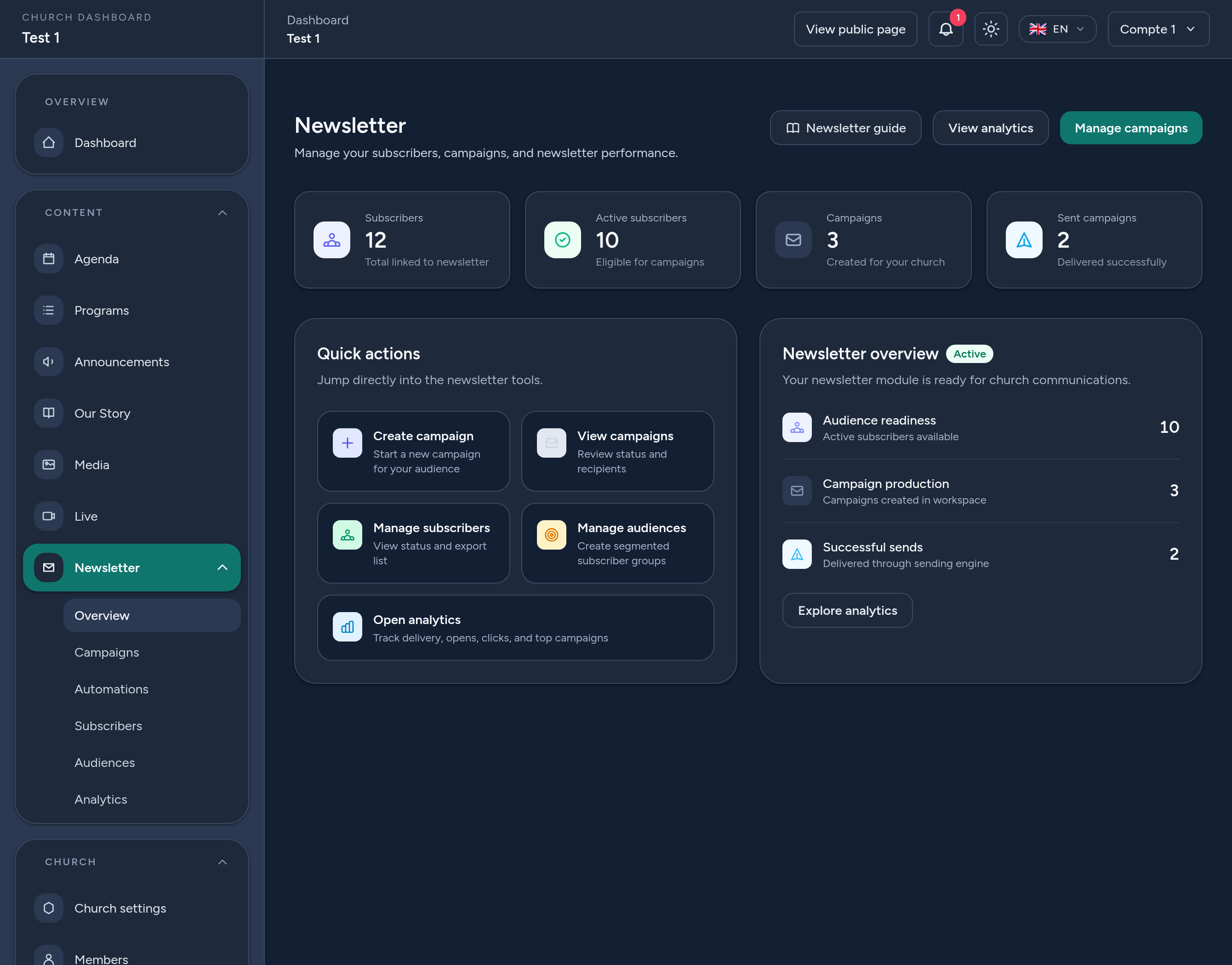
De nieuwsbriefmodule is het e-mailplatform van uw kerk. Hiermee kunt u abonnees verzamelen, e-mailcampagnes versturen, uw doelgroep segmenteren, e-mails automatiseren met triggers en prestaties volgen — allemaal op één plek.
Bezoekers schrijven zich in via uw openbare kerkpagina; u bereikt hen vervolgens met nieuwsbrieven, herinneringen voor evenementen en welkomstmails, en ziet hoe ze reageren.
Kortom: laat uw lijst groeien → stel een campagne op (of richt een automatisering in) → kies wie hem ontvangt → verstuur of plan in → volg de resultaten in de statistieken.
2 Voordat u begint
- Waar u het vindt: open uw Dashboard en ga naar Nieuwsbrief. De hub toont uw belangrijkste cijfers en snelle acties.
- Rechten: kerkeigenaren, beheerders en redacteuren kunnen de nieuwsbrief beheren.
- Abonnementslimieten: uw abonnement kan het aantal abonnees of verzonden e-mails beperken — het dashboard en de statistieken tonen uw gebruik.
- Respecteer toestemming: mensen schrijven zich in via uw pagina en elke e-mail bevat een afmeldlink, zodat uw lijst schoon en compliant blijft.
3 Abonnees — laat uw lijst groeien & beheer hem
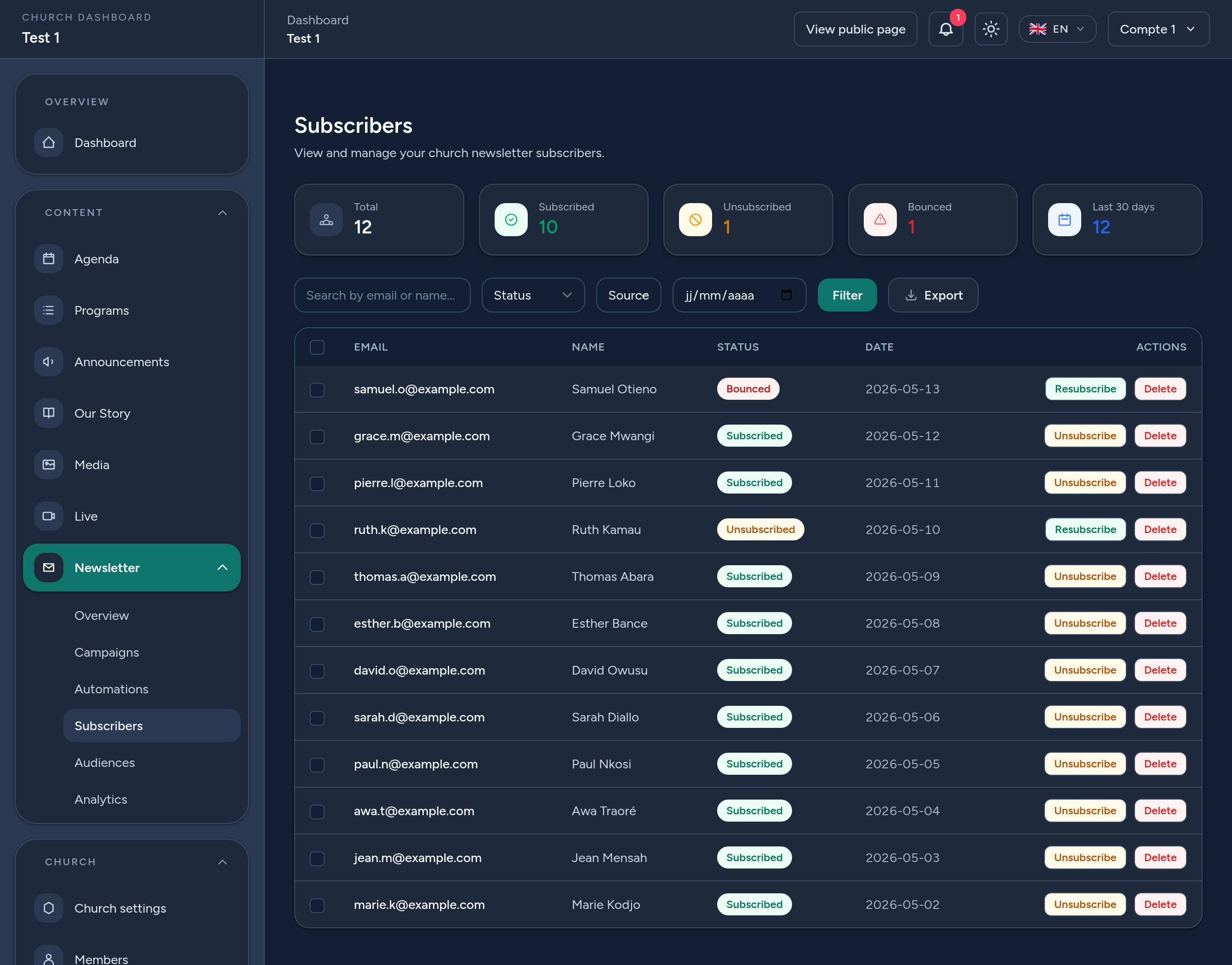
Het scherm Abonnees toont iedereen op uw lijst, met tellers per status (ingeschreven, uitgeschreven, onbestelbaar). Abonnees komen uit verschillende bronnen: uw openbare pagina, inschrijvingen voor evenementen of een handmatige import.
- Zoek & filter op e-mail, naam, status of bron.
- Exporteer de lijst als CSV.
- Beheer elke persoon — uitschrijven, opnieuw inschrijven of verwijderen.
Alleen ingeschreven contacten ontvangen uw campagnes.
4 Campagnes — opstellen & versturen
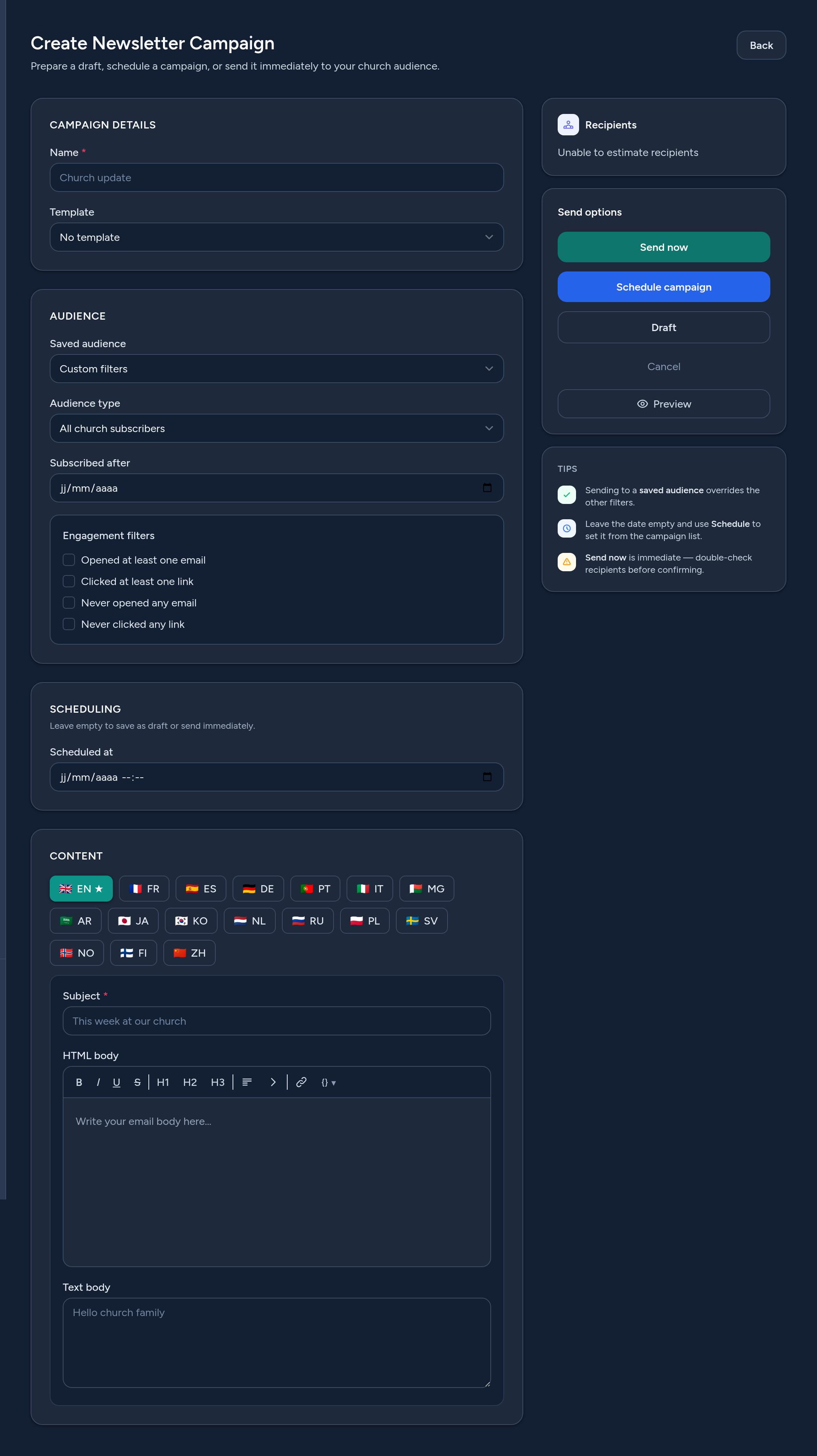
Een campagne is een e-mail die u naar uw abonnees stuurt. Klik op Campagne maken en vul het formulier in:
- Doelgroep — verstuur naar alle abonnees, een opgeslagen doelgroep of een snelfilter (bijv. mensen die een eerdere e-mail hebben geopend).
- Inhoud — schrijf het onderwerp en de tekst (HTML en platte tekst), per taal. U kunt beginnen met een sjabloon.
- Verzendopties — Nu versturen, Inplannen voor later of opslaan als Concept. U kunt ook eerst een test naar uzelf sturen.
5 Doelgroepen — segmenteer uw abonnees
Een doelgroep is een opgeslagen segment van uw abonnees, gedefinieerd door filters (status, bron, betrokkenheid…). Maak doelgroepen zoals “Actieve abonnees van de kerkpagina” en hergebruik ze bij het versturen van een campagne, in plaats van de filters elke keer opnieuw op te bouwen.
6 Automatiseringen — laat e-mails zichzelf versturen
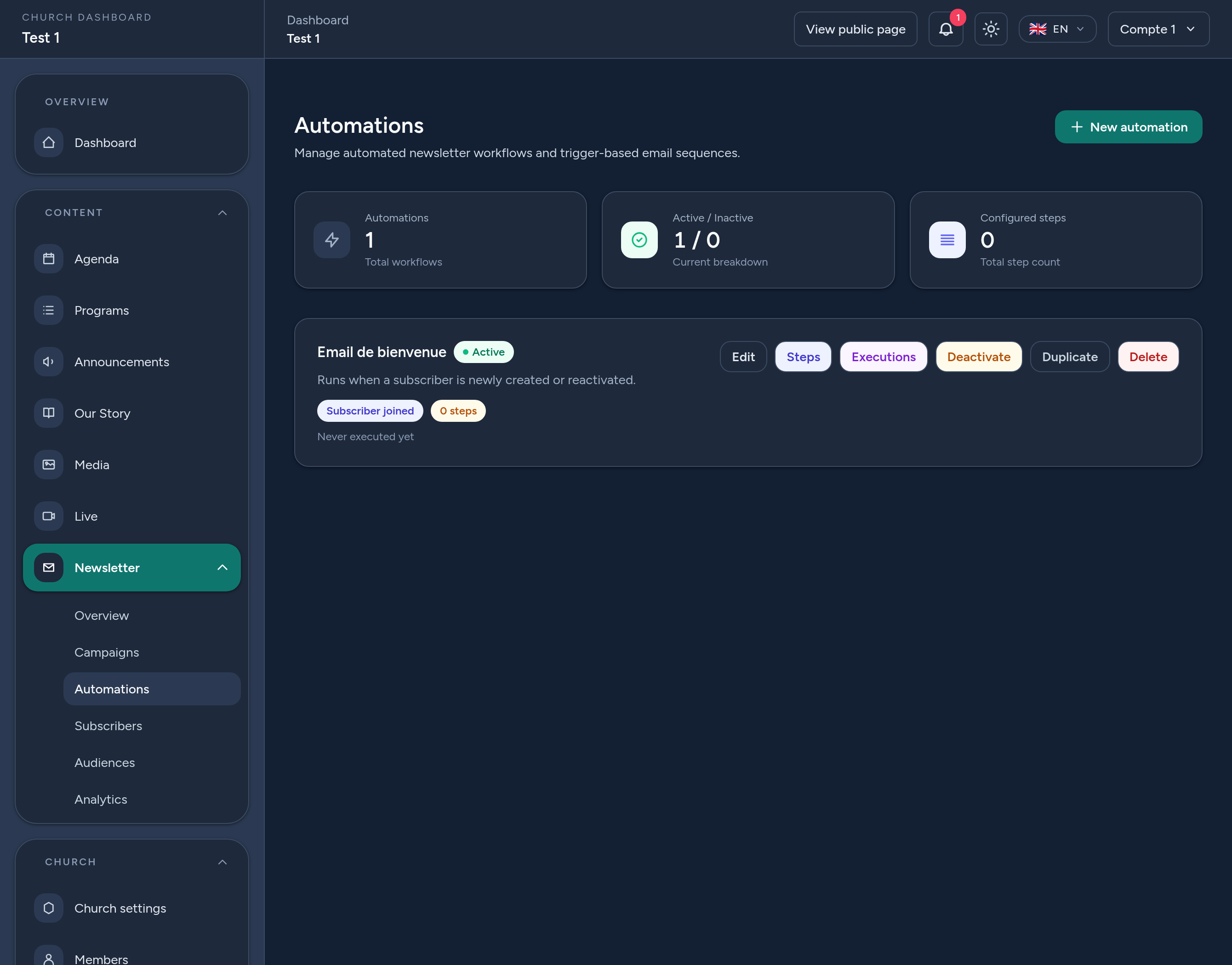
Automatiseringen versturen e-mails automatisch wanneer er iets gebeurt. Kies een trigger — bijvoorbeeld een abonnee schrijft zich in, een evenement wordt aangemaakt of een wekelijks/maandelijks overzicht — en bouw daarna de stappen (de te versturen e-mails). Activeer hem één keer en hij draait vanzelf.
Een klassiek voorbeeld is een welkomstmail die automatisch wordt verstuurd wanneer iemand zich inschrijft.
7 Statistieken — volg de prestaties
Het scherm Statistieken toont hoe uw nieuwsbrief presteert: groei van abonnees en per campagne openingen, kliks en aflevering. Gebruik het om te zien wat aanslaat en om uw volgende campagne te verbeteren.
8 Waar bezoekers zich inschrijven
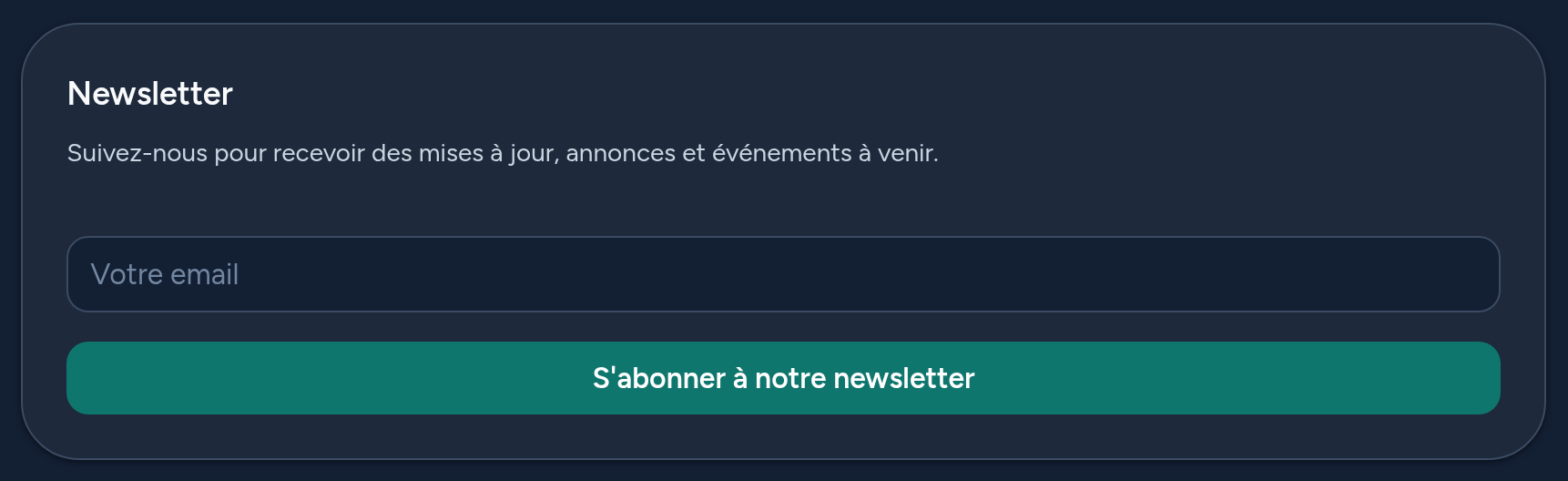
Uw openbare kerkpagina heeft een Nieuwsbrief-sectie met een eenvoudig inschrijfformulier. Wanneer een bezoeker zijn e-mailadres invoert, wordt hij aan uw lijst toegevoegd (en een welkomstautomatisering kan hem verwelkomen). Inschrijvingen voor evenementen kunnen uw lijst ook voeden.
9 Tips & goede praktijken
- Nodig mensen uit om zich in te schrijven — vermeld uw nieuwsbrief vanaf de kansel en op sociale media.
- Schrijf een duidelijk onderwerp — het is het eerste wat abonnees zien.
- Stuur een test naar uzelf voor een grote verzending.
- Gebruik doelgroepen om de juiste mensen te bereiken in plaats van iedereen.
- Stel een welkomstautomatisering in zodat nieuwe abonnees meteen van u horen.
- Houd uw statistieken in de gaten en houd uw lijst schoon door onbestelbare adressen te verwijderen.
Dat is alles — u bent klaar om uw gemeenschap via e-mail verbonden te houden.