Модуль «Рассылка» — Полное руководство
Всё, что нужно, чтобы расширять список подписчиков, отправлять кампании, формировать аудитории, автоматизировать письма и отслеживать результаты.
9 разделов
На этой странице
- 1. Обзор
- 2. Перед началом
- 3. Подписчики — расширяйте и управляйте списком
- 4. Кампании — создавайте и отправляйте
- 5. Аудитории — сегментируйте подписчиков
- 6. Автоматизации — пусть письма отправляются сами
- 7. Аналитика — отслеживайте результаты
- 8. Где подписываются посетители
- 9. Советы и хорошие практики
1 Обзор
Модуль «Рассылка» — это почтовая платформа вашей церкви. Он позволяет собирать подписчиков, отправлять email-кампании, сегментировать аудиторию, автоматизировать письма с помощью триггеров и отслеживать результаты — всё в одном месте.
Посетители подписываются на публичной странице вашей церкви; затем вы обращаетесь к ним с рассылками, напоминаниями о событиях и приветственными письмами и видите, как они реагируют.
Кратко: расширьте список → создайте кампанию (или настройте автоматизацию) → выберите получателей → отправьте или запланируйте → следите за результатами в аналитике.
2 Перед началом
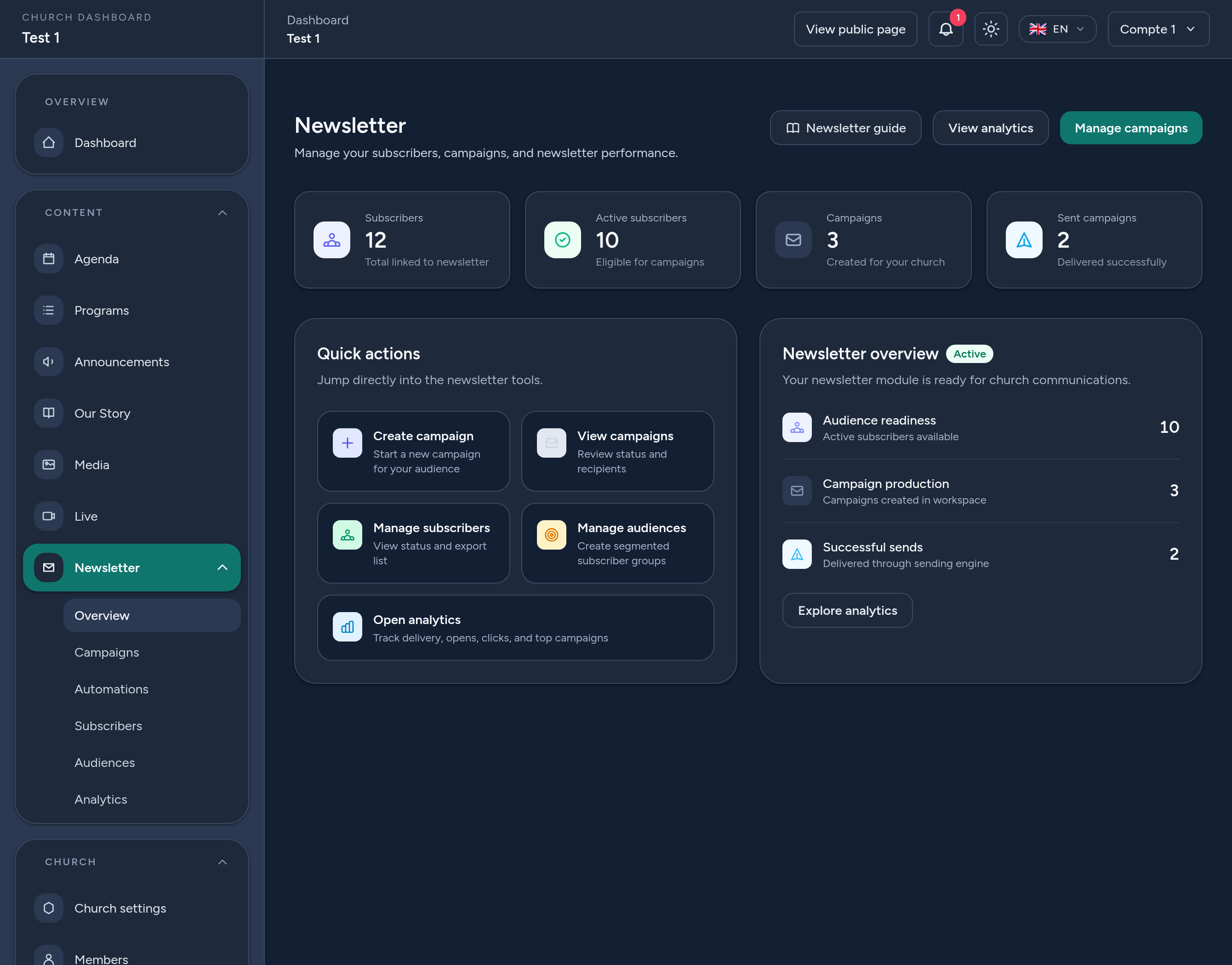
- Где найти: откройте Панель управления и перейдите в раздел Рассылка. На главной отображаются ключевые показатели и быстрые действия.
- Права доступа: управлять рассылкой могут владельцы, менеджеры и редакторы церкви.
- Ограничения тарифа: ваш тариф может ограничивать число подписчиков или отправленных писем — текущее использование показано на панели и в аналитике.
- Уважайте согласие: люди подписываются сами на вашей странице, а каждое письмо содержит ссылку для отписки, поэтому ваш список остаётся чистым и соответствует требованиям.
3 Подписчики — расширяйте и управляйте списком
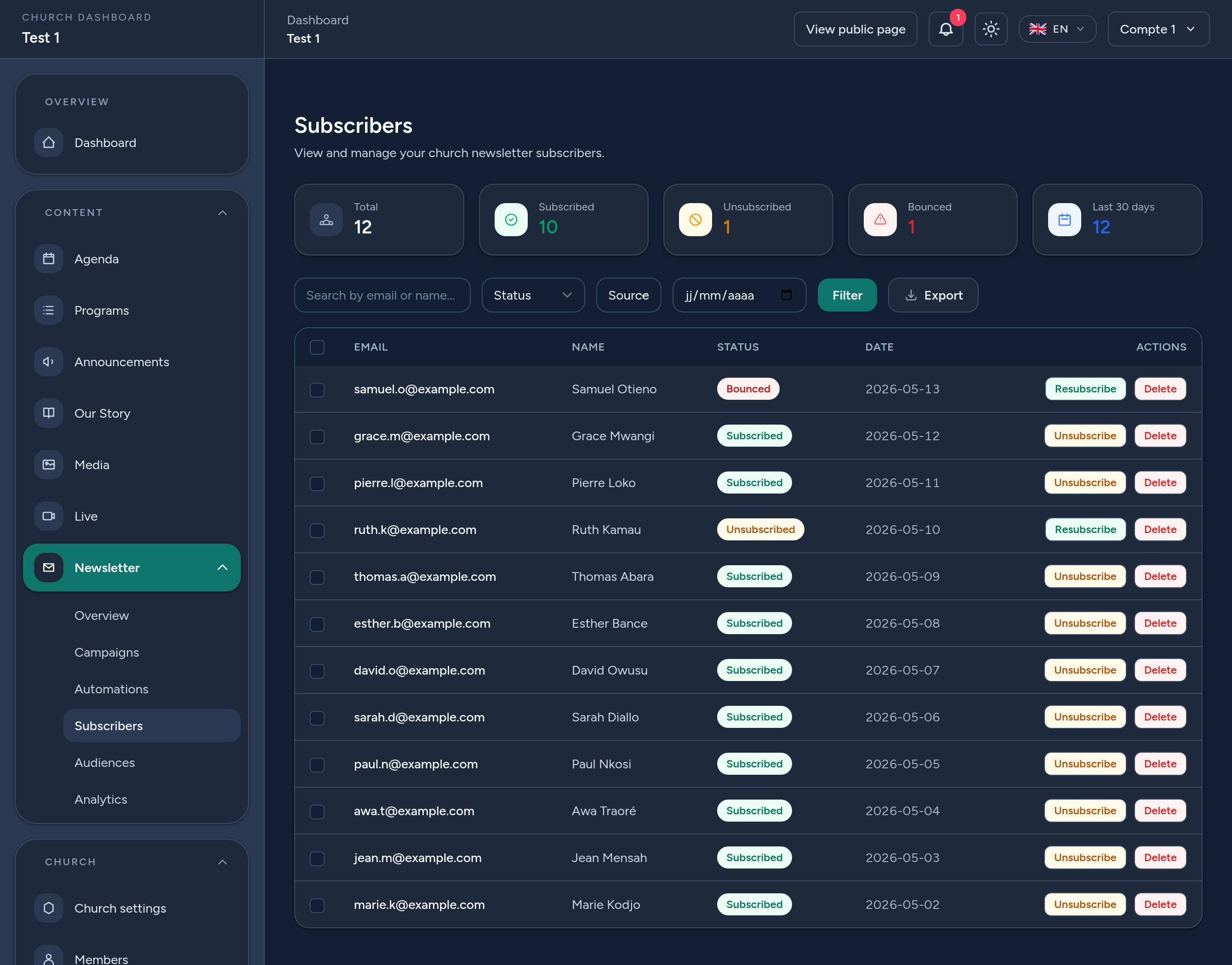
Экран Подписчики показывает всех, кто есть в вашем списке, со счётчиками по статусу (подписан, отписан, недоставлено). Подписчики приходят из нескольких источников: с публичной страницы, при регистрации на события или через ручной импорт.
- Поиск & фильтрация по email, имени, статусу или источнику.
- Экспорт списка в формате CSV.
- Управление каждым человеком — отписать, повторно подписать или удалить.
Только подписанные контакты получают ваши кампании.
4 Кампании — создавайте и отправляйте
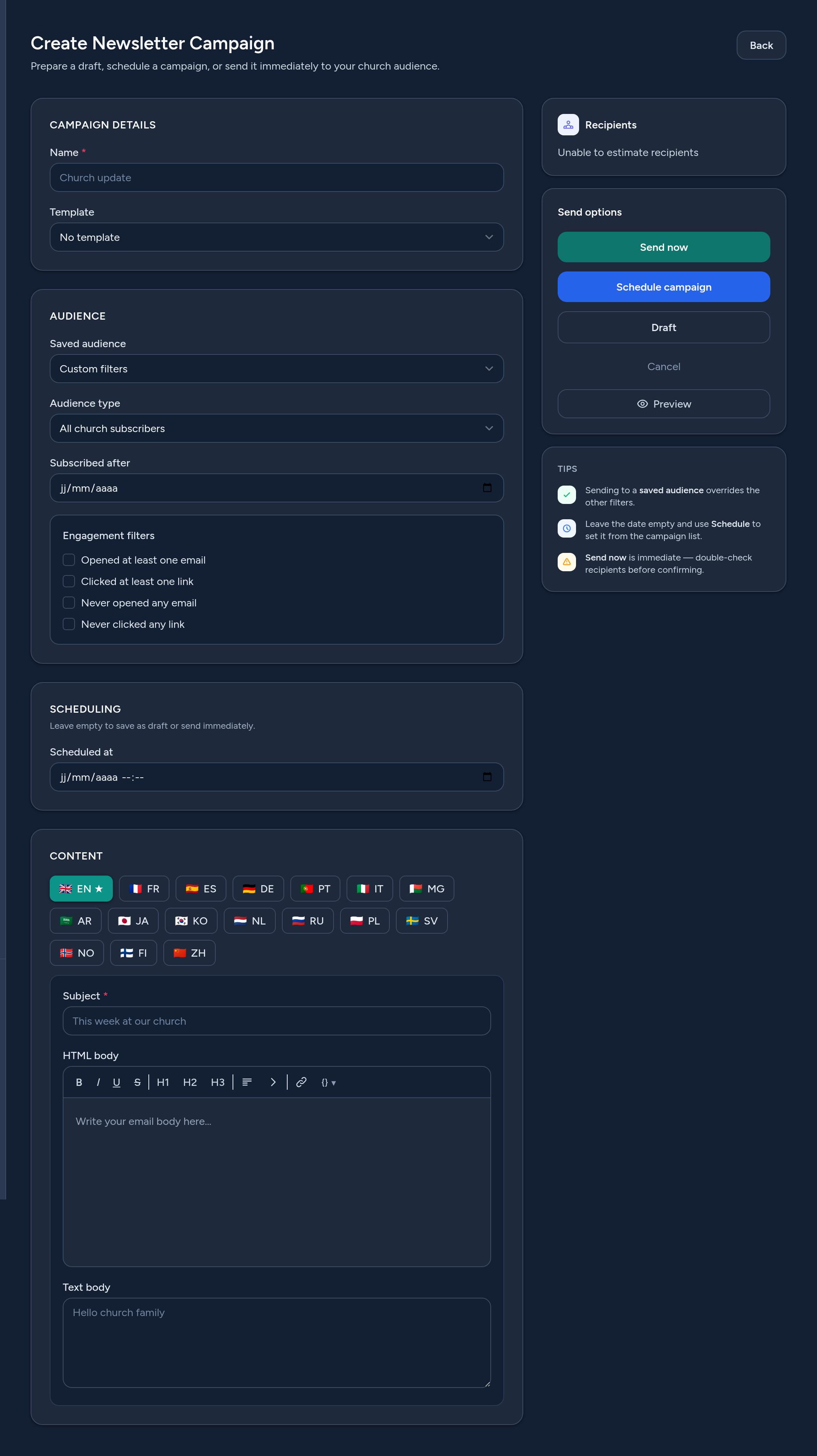
Кампания — это письмо, которое вы отправляете своим подписчикам. Нажмите Создать кампанию и заполните форму:
- Аудитория — отправьте всем подписчикам, сохранённой аудитории или по быстрому фильтру (например, тем, кто открыл предыдущее письмо).
- Содержание — напишите тему и текст (HTML и обычный текст), для каждого языка. Можно начать с шаблона.
- Параметры отправки — Отправить сейчас, Запланировать на потом или сохранить как Черновик. Также можно сначала отправить тестовое письмо себе.
5 Аудитории — сегментируйте подписчиков
Аудитория — это сохранённый сегмент ваших подписчиков, заданный фильтрами (статус, источник, вовлечённость…). Создавайте аудитории, например “Активные подписчики со страницы церкви”, и переиспользуйте их при отправке кампании вместо того, чтобы каждый раз заново настраивать фильтры.
6 Автоматизации — пусть письма отправляются сами
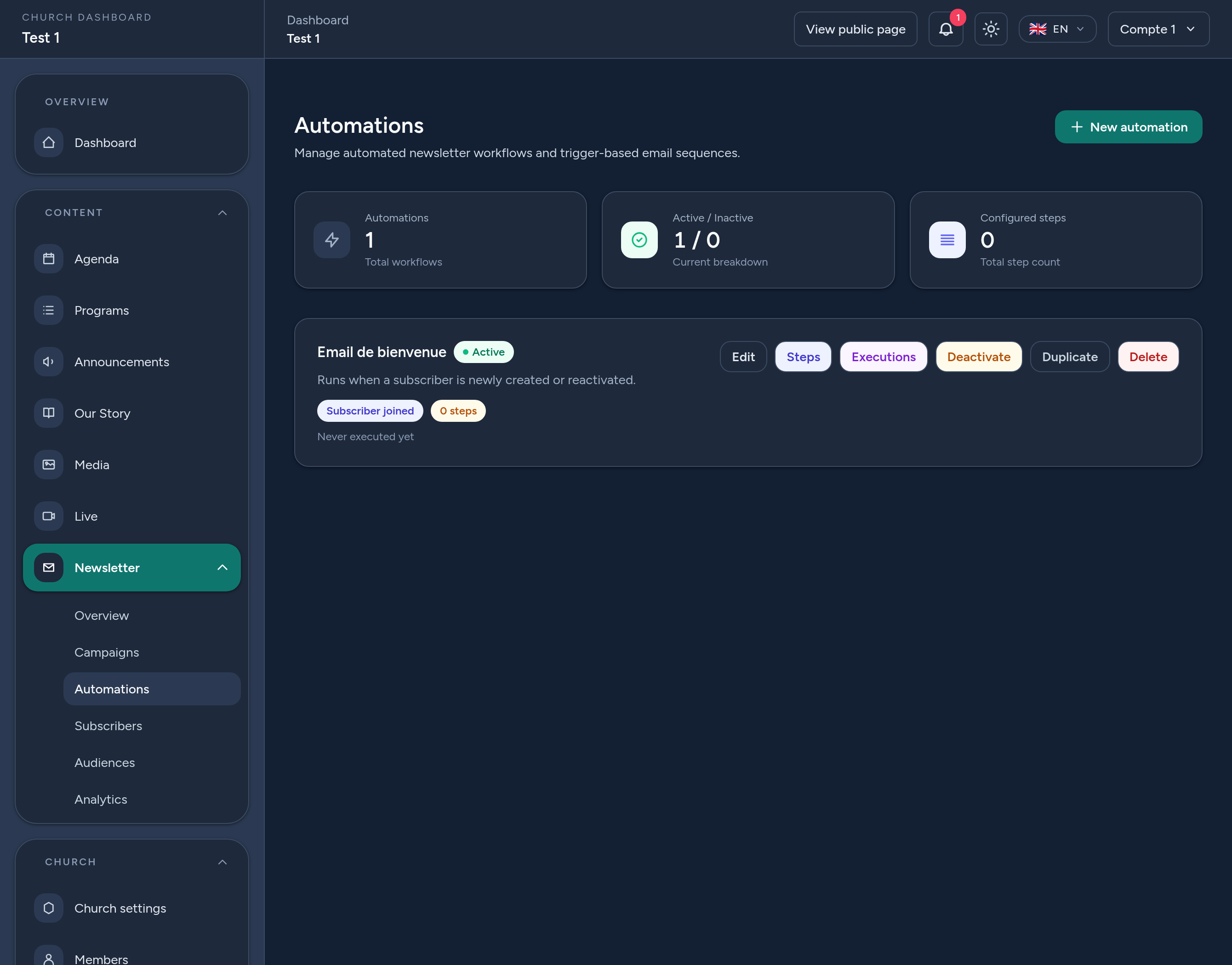
Автоматизации отправляют письма автоматически, когда что-то происходит. Выберите триггер — например, подписчик присоединяется, создаётся событие или еженедельный/ежемесячный дайджест — затем постройте шаги (письма для отправки). Активируйте один раз — и автоматизация работает сама.
Классический пример — приветственное письмо, отправляемое автоматически, когда кто-то подписывается.
7 Аналитика — отслеживайте результаты
Экран Аналитика показывает, как работает ваша рассылка: рост числа подписчиков, а также по каждой кампании открытия, клики и доставку. Используйте его, чтобы понять, что находит отклик, и улучшить следующую кампанию.
8 Где подписываются посетители
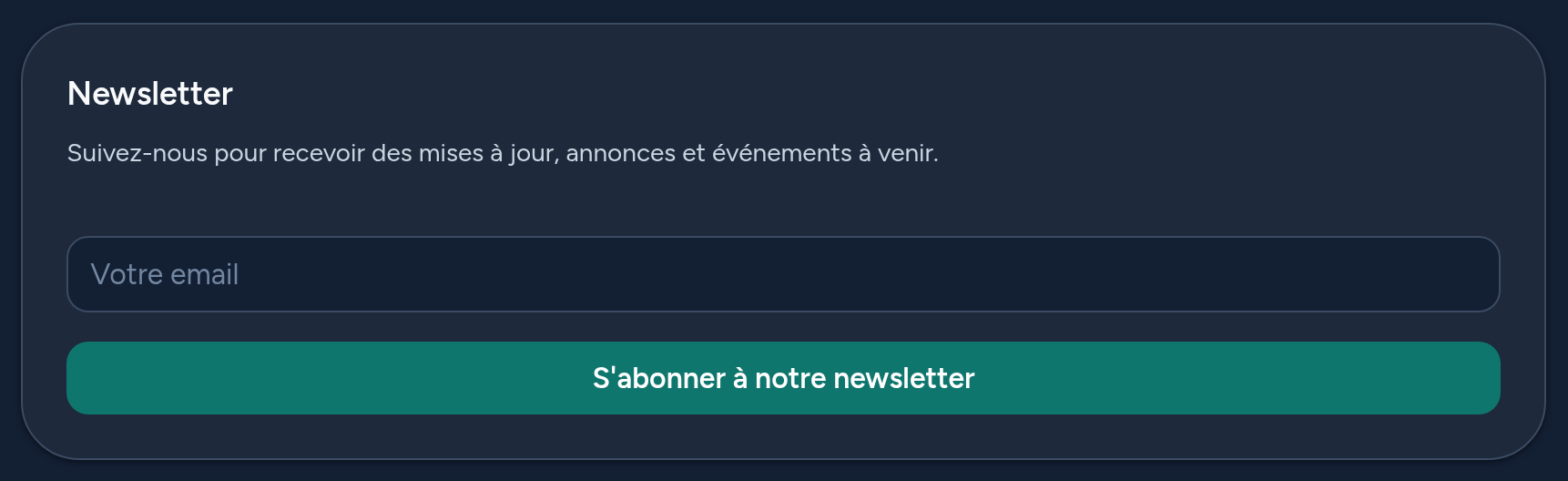
На вашей публичной странице церкви есть раздел Рассылка с простой формой подписки. Когда посетитель вводит свой email, он добавляется в ваш список (и приветственная автоматизация может его поприветствовать). Регистрации на события также могут пополнять ваш список.
9 Советы и хорошие практики
- Приглашайте людей подписываться — упоминайте свою рассылку с кафедры и в социальных сетях.
- Пишите понятную тему — это первое, что видят подписчики.
- Отправьте тест себе перед крупной рассылкой.
- Используйте аудитории, чтобы достучаться до нужных людей, а не до всех подряд.
- Настройте приветственную автоматизацию, чтобы новые подписчики сразу получали весть от вас.
- Следите за аналитикой и поддерживайте список в чистоте, удаляя стойкие недоставки.
Вот и всё — вы готовы поддерживать связь со своим сообществом по электронной почте.