Nyhetsbrevsmodulen — Komplett guide
Allt du behöver för att utöka din lista, skicka kampanjer, bygga målgrupper, automatisera e-post och följa upp resultatet.
9 avsnitt
På den här sidan
1 Översikt
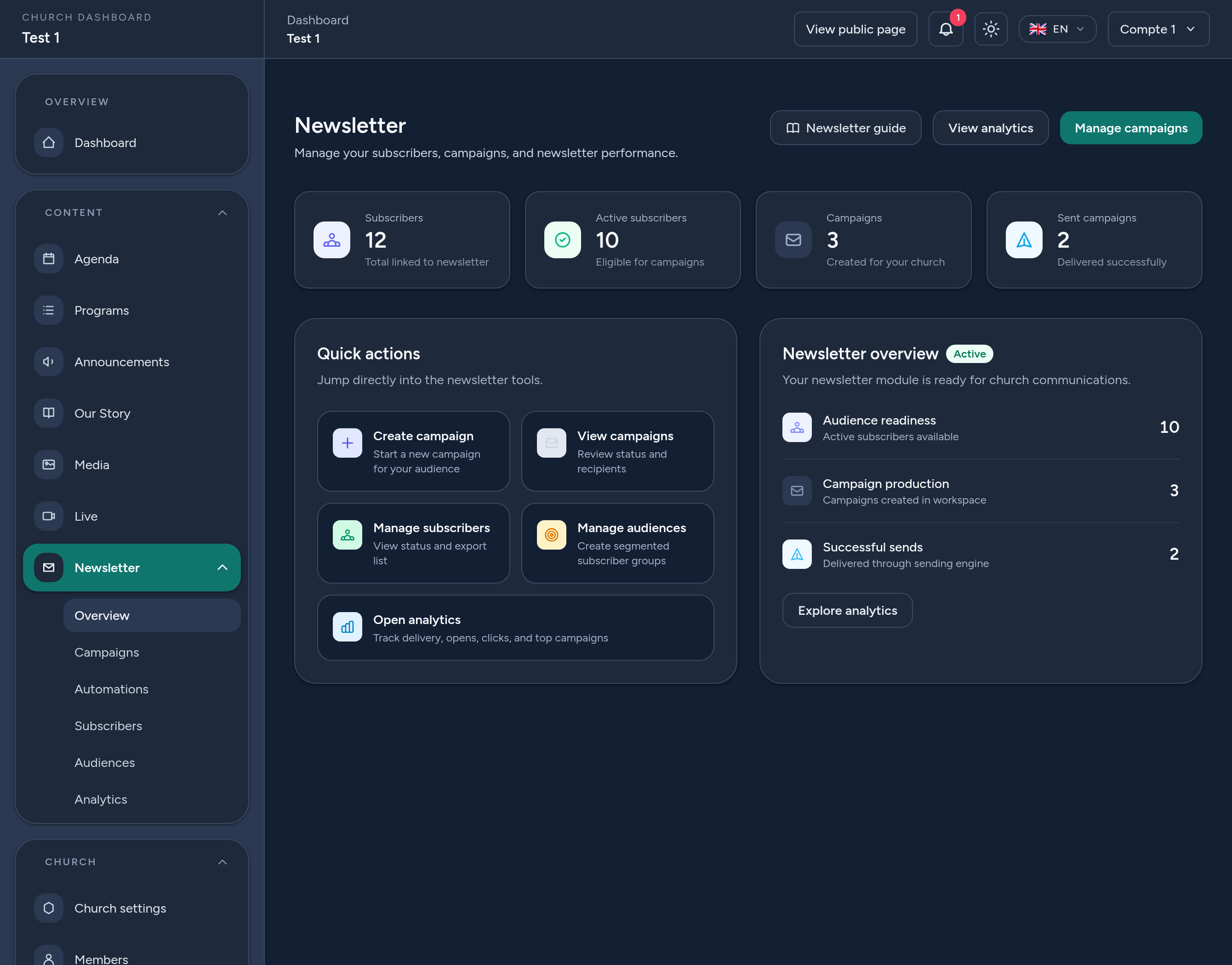
Nyhetsbrevsmodulen är din församlings e-postplattform. Med den kan du samla prenumeranter, skicka e-postkampanjer, segmentera din målgrupp, automatisera e-post med utlösare och följa upp resultatet — allt på ett ställe.
Besökare prenumererar från din offentliga församlingssida; du når dem sedan med nyhetsbrev, evenemangspåminnelser och välkomstmejl, och ser hur de engagerar sig.
Kort sagt: utöka din lista → skapa en kampanj (eller ställ in en automatisering) → välj vem som tar emot den → skicka eller schemalägg → följ resultaten i statistiken.
2 Innan du börjar
- Var du hittar det: öppna din Instrumentpanel och gå till Nyhetsbrev. Navet visar dina viktigaste siffror och snabbåtgärder.
- Behörigheter: församlingsägare, administratörer och redaktörer kan hantera nyhetsbrevet.
- Abonnemangsgränser: ditt abonnemang kan begränsa antalet prenumeranter eller skickade mejl — instrumentpanelen och statistiken visar din användning.
- Respektera samtycke: människor anmäler sig från din sida, och varje mejl innehåller en avregistreringslänk, så att din lista hålls ren och regelefterlevande.
3 Prenumeranter — utöka & hantera din lista
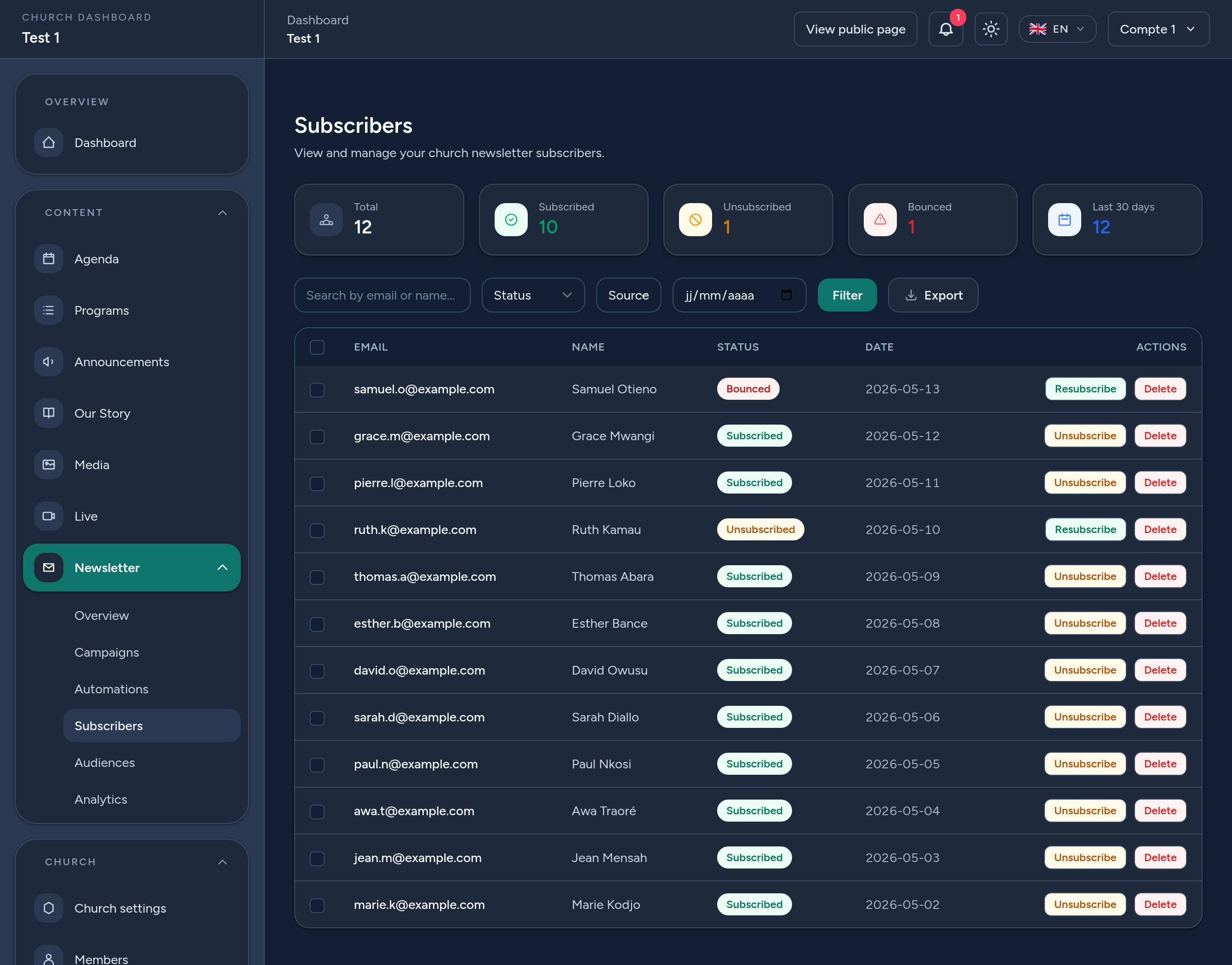
Skärmen Prenumeranter listar alla på din lista, med räknare per status (prenumererar, avregistrerad, studsad). Prenumeranter kommer från flera källor: din offentliga sida, evenemangsanmälningar eller en manuell import.
- Sök & filtrera efter e-post, namn, status eller källa.
- Exportera listan som CSV.
- Hantera varje person — avregistrera, återregistrera eller ta bort.
Endast prenumererande kontakter tar emot dina kampanjer.
4 Kampanjer — skapa & skicka
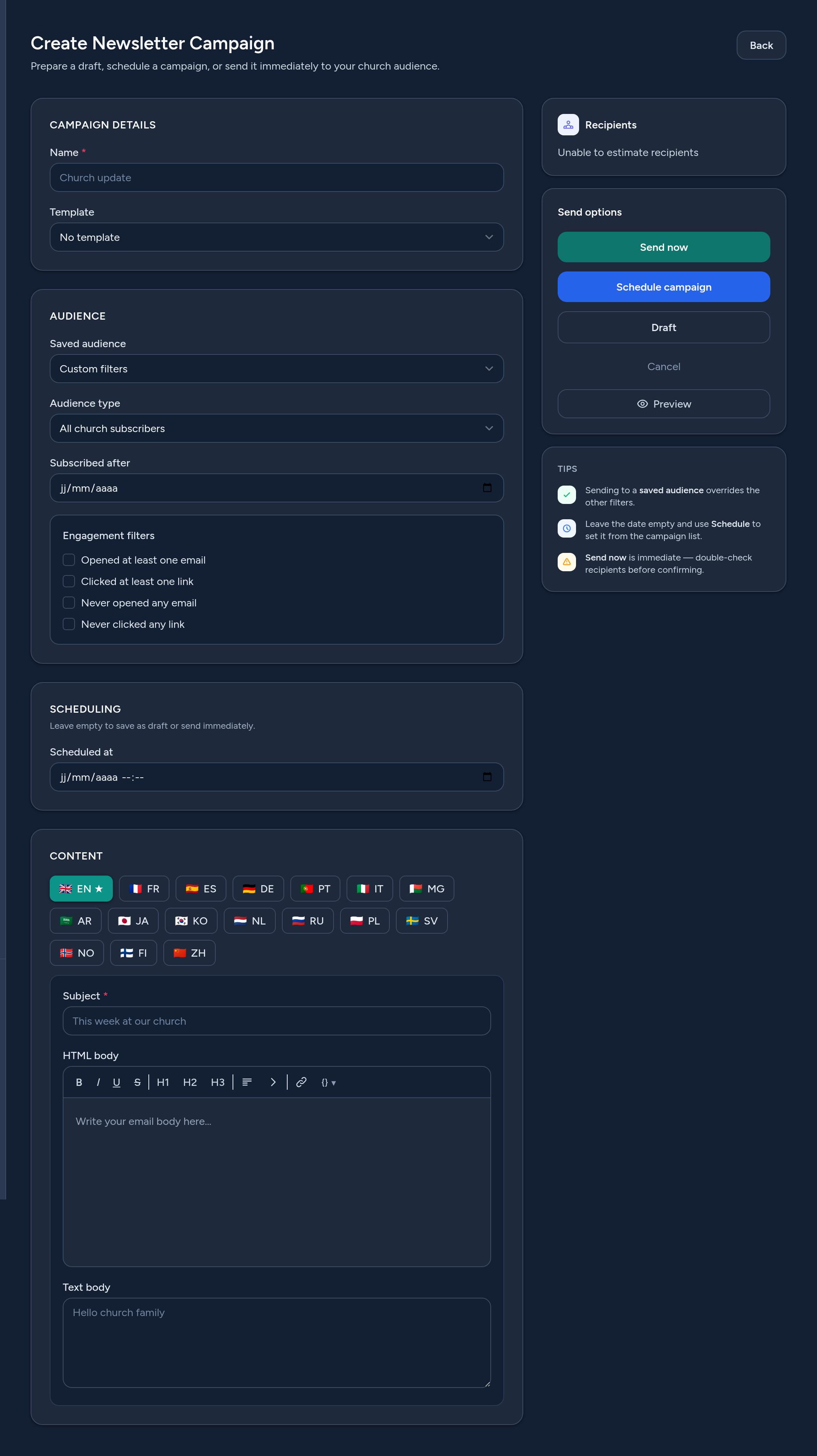
En kampanj är ett mejl som du skickar till dina prenumeranter. Klicka på Skapa kampanj och fyll i formuläret:
- Målgrupp — skicka till alla prenumeranter, en sparad målgrupp eller ett snabbfilter (t.ex. personer som öppnade ett tidigare mejl).
- Innehåll — skriv ämnet och brödtexten (HTML och vanlig text), per språk. Du kan börja från en mall.
- Sändningsalternativ — Skicka nu, Schemalägg till senare eller spara som Utkast. Du kan också skicka ett test till dig själv först.
5 Målgrupper — segmentera dina prenumeranter
En målgrupp är ett sparat segment av dina prenumeranter, definierat av filter (status, källa, engagemang…). Skapa målgrupper som “Aktiva prenumeranter från församlingssidan” och återanvänd dem när du skickar en kampanj, i stället för att bygga om filtren varje gång.
6 Automatiseringar — låt mejlen skicka sig själva
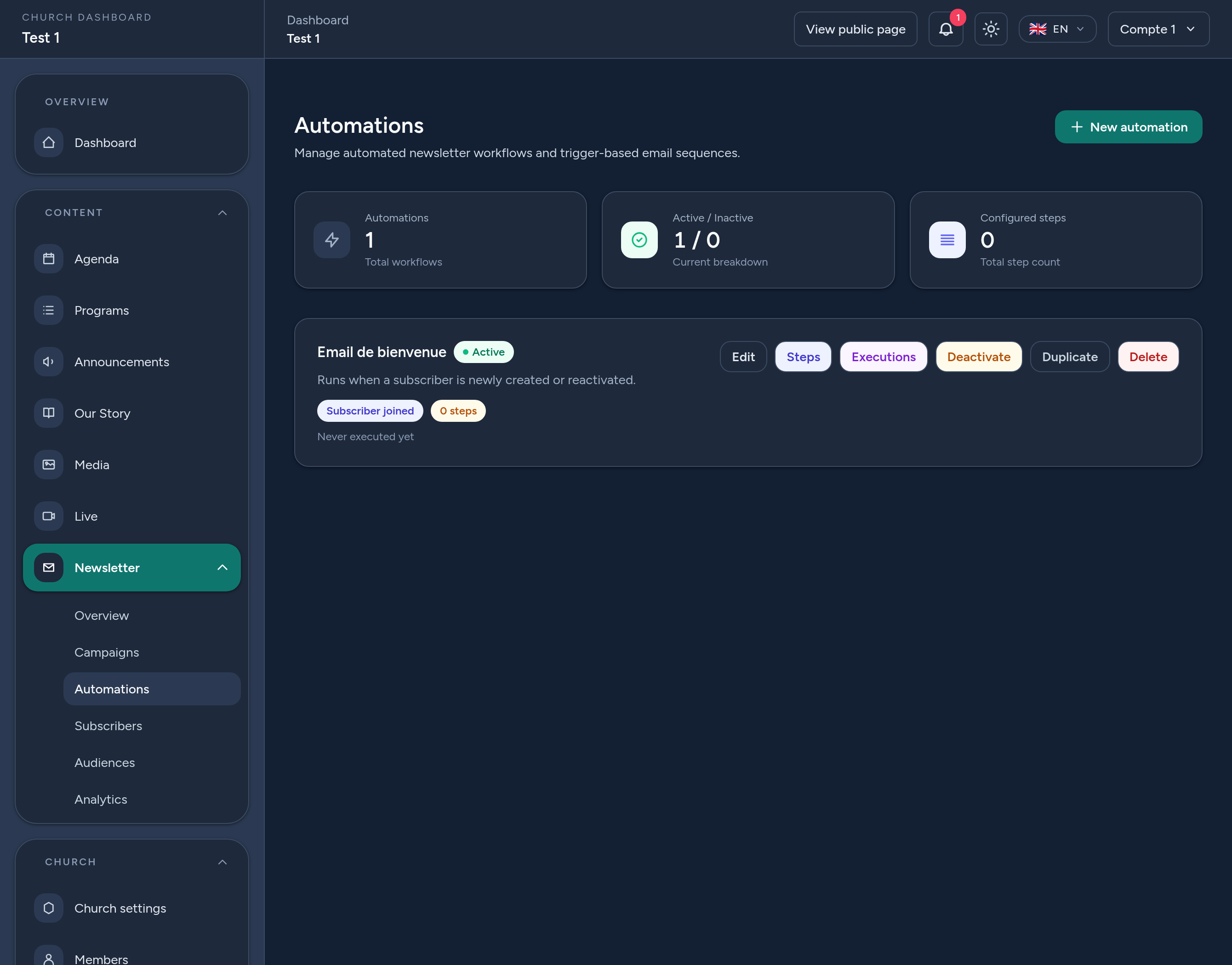
Automatiseringar skickar mejl automatiskt när något händer. Välj en utlösare — till exempel en prenumerant ansluter, ett evenemang skapas eller en vecko-/månadssammanfattning — och bygg sedan stegen (mejlen som ska skickas). Aktivera den en gång, så körs den av sig själv.
Ett klassiskt exempel är ett välkomstmejl som skickas automatiskt när någon prenumererar.
7 Statistik — följ upp resultatet
Skärmen Statistik visar hur ditt nyhetsbrev presterar: prenumeranttillväxt och per kampanj öppningar, klick och leverans. Använd den för att se vad som tilltalar och för att förbättra din nästa kampanj.
8 Var besökare prenumererar
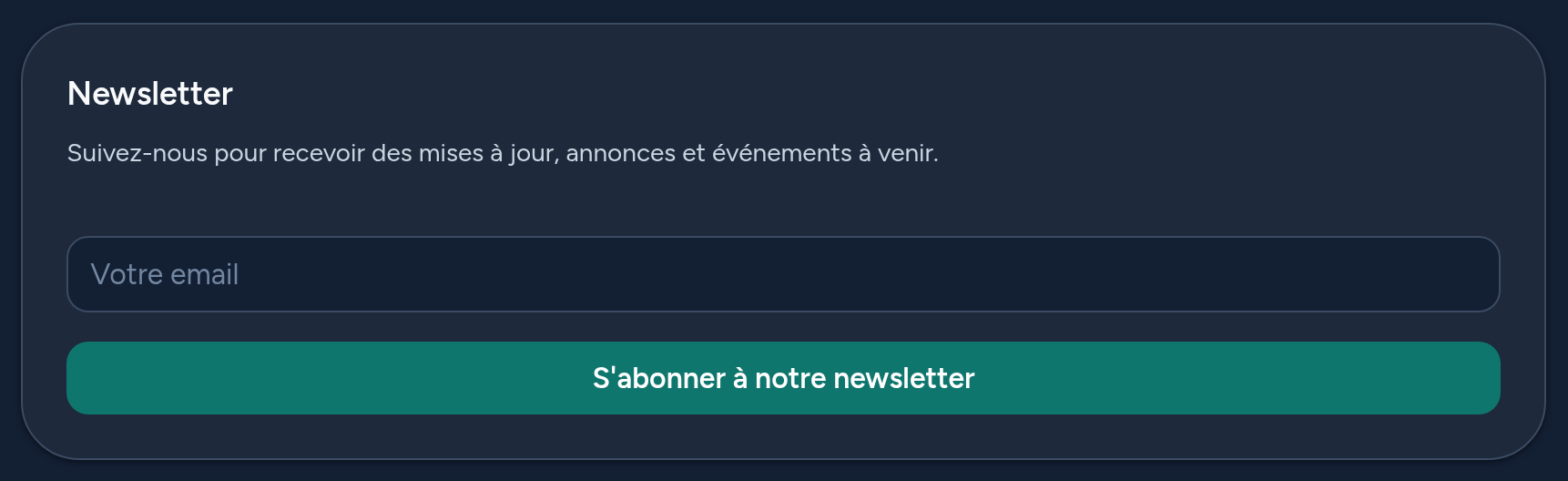
Din offentliga församlingssida har en Nyhetsbrev-sektion med ett enkelt anmälningsformulär. När en besökare anger sin e-postadress läggs hen till på din lista (och en välkomstautomatisering kan hälsa hen välkommen). Evenemangsanmälningar kan också fylla på din lista.
9 Tips & goda rutiner
- Bjud in människor att prenumerera — nämn ditt nyhetsbrev från predikstolen och på sociala medier.
- Skriv en tydlig ämnesrad — det är det första prenumeranterna ser.
- Skicka ett test till dig själv före en stor sändning.
- Använd målgrupper för att nå rätt personer i stället för alla.
- Ställ in en välkomstautomatisering så att nya prenumeranter hör från dig direkt.
- Håll koll på din statistik och håll din lista ren genom att ta bort hårda studsar.
Det var allt — du är redo att hålla din gemenskap sammankopplad via e-post.